
Des outils professionnels pour les organisateurs qui gèrent des événements à grande échelle — vérification d'entrée par QR à la porte, plans de salle interactifs, formulaires d'inscription personnalisés, export des données des participants et analyse des disponibilités. Les formulaires d'inscription personnalisés (jusqu'à 5 questions ; illimitées avec Club) et l'export des données des participants sont gratuits dans tous les plans ; le reste est disponible dans les plans premium Club et Business.
Vérification d'entrée par QR (plan Business)
Enregistre les arrivées à l'entrée en scannant un code QR. Ludoya confirme que la personne est sur la liste, et un geste sur Enregistrer l'arrivée la marque comme présente — ses accompagnants aussi —, pour que ton registre de présence se constitue tout seul à mesure que les gens arrivent. Pas de bloc-notes, pas de rapprochement après coup.
Rescanner le même code est sans conséquence : l'application affiche « Déjà enregistré » plutôt que de compter deux fois.
Deux choses à configurer avant l'ouverture des portes :
- Active la présence par QR pour l'événement. Elle est désactivée par défaut — active Vérifier la présence avec un code QR dans les paramètres de l'événement. L'option n'est disponible que pour les événements organisés par un groupe, pas pour les événements personnels.
- N'importe quel appareil doté d'une caméra fonctionne à l'entrée : l'application Ludoya, ou le site dans un navigateur, sur un téléphone, une tablette ou un ordinateur portable. Les participants n'ont pas besoin de l'application non plus — leur code QR s'affiche très bien dans un navigateur.
L'enregistrement des arrivées va avec une entrée. L'activer pour un festival s'étend à ses activités, mais une partie programmée n'enregistre jamais les arrivées d'elle-même, pas plus que ce qu'un invité ajoute à ton événement : qui s'assoit à une table est aussi sur la liste de l'événement, donc c'est le code de l'événement lui-même qui le laisse entrer.
Toute personne qui ne s'est pas présentée peut encore être marquée ensuite avec Marquer comme absent dans la liste des participants.
Comment ça fonctionne
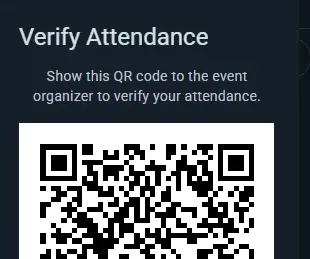
- Les participants ouvrent la page de l'événement, dans l'application ou sur le site, et touchent le bouton de confirmation
- Le bouton RSVP affiche un menu déroulant avec des options pour modifier leur RSVP, quitter l'événement, modifier leur propre planning de présence et afficher leur code QR sur demande
- Le code QR unique leur est envoyé par e-mail à l'inscription (ainsi qu'à chaque invité nommé qui a donné une adresse e-mail), et il est toujours là sous Afficher le code QR — rien à imprimer
- À l'entrée, scanne le code — Ludoya le vérifie par rapport à la liste des inscrits et indique si la personne peut entrer ; Enregistrer l'arrivée la note
Codes QR
- Le code de chaque participant est propre à l'événement concerné, et se trouve dans son e-mail et dans le menu déroulant du bouton RSVP sur la page de l'événement
- Pointer l'appareil photo d'un téléphone dessus ouvre la page d'enregistrement du participant sur Ludoya ; à l'entrée, scanne-le avec le scanner de Ludoya
- Le scan est instantané
Avantages
- Contrôles à l'entrée rapides et sans friction, sans planchette ni listes papier
- Vérification instantanée du RSVP — cette personne peut-elle entrer ou non ?
- Rien à imprimer : un e-mail perdu n'est pas un problème, le code est aussi sur la page de l'événement
- Empêche les personnes sans RSVP de se faufiler
Emplacements nommés (Organisations)
Définissez des emplacements nommés au sein de votre lieu et associez-leur des événements et des parties programmées.
Lieux et emplacements
Les lieux (votre lieu, ou tout endroit physique utilisé par l'organisation) peuvent contenir des emplacements nommés qui correspondent aux zones réelles en leur sein :
- Un café peut avoir un emplacement pour chaque table ("Table 1", "Table 2", "Table près de la fenêtre")
- Un hall de convention peut se diviser en salles ("Grande salle", "Salle de JdR", "Zone de démonstration")
- Un lieu à plusieurs étages peut étiqueter les emplacements par étage ("À l'étage — Table A", "Rez-de-chaussée — Salle du fond")
Configurer les emplacements
- Ouvrez le lieu : depuis la console de votre club, Lieux (ou Paramètres → Lieux pour vos propres lieux)
- Créez et nommez les emplacements pour ce lieu (p. ex., "Table 1", "Salle du fond", "Grande salle")
Utiliser les emplacements dans les événements
Tout événement dans ce lieu peut réserver des emplacements — et il peut en réserver plusieurs à la fois, pas seulement un. Une soirée de club qui occupe la salle du fond et deux tables à l'avant sélectionne les trois.
Comment cela se passe généralement :
- Un événement couvrant tout le lieu (une convention, une soirée de club qui privatise l'endroit) omet souvent les emplacements et se contente d'être rattaché au lieu. C'est très bien — les emplacements sont facultatifs.
- Sous-événements choisissent les salles ou zones que leur parcours occupe, afin que les participants sachent où aller : "Parcours débutant → Grande salle", "Parcours avancé → Salle du fond".
- Parties programmées choisissent la table sur laquelle elles se jouent.
Une règle utile à connaître : une fois qu'un événement parent a réservé des emplacements, ses enfants n'affichent plus le sélecteur d'emplacement — le choix du parent décrit déjà où tout se passe. Laissez le parent sans emplacements si vous voulez que chaque sous-événement et chaque table se positionnent eux-mêmes.
Les participants voient alors exactement où se trouve leur parcours ou leur table, et deux activités se déroulant en même temps ne peuvent pas finir par réserver la même table.
Une partie par table
Un espace marqué comme table accueille une seule partie à la fois. Quand vous choisissez une table pour une partie, le sélecteur signale toute table qu'une autre partie occupe à ce moment-là ("occupée 20:00–22:00"), et une table occupée ne peut pas être enregistrée. Les parties qui se suivent ne posent pas de problème, une salle accueille plusieurs parties côte à côte et n'est jamais vérifiée, et une partie au sein d'un événement qui a réservé la table la partage avec cet événement.
Un club qui veut que chaque partie dans son lieu indique où elle se joue active Chaque partie ici choisit sa table dans Salles et tables du lieu (console du club → Lieux). Dès lors, une nouvelle partie ne peut plus y être enregistrée sans table ; les parties déjà programmées restent telles quelles.
Plans de salle interactifs (plan Business)
Ajoutez une carte visuelle par-dessus vos emplacements nommés. Téléversez l'image d'un plan et placez-y chaque emplacement — les participants explorent votre lieu sur une carte déplaçable et zoomable où chaque table, salle ou espace de jeu est indiqué.

Mettre en place un plan de salle
- Ouvrez un lieu qui a déjà des emplacements (Lieux dans la console) et activez son plan de salle
- Téléversez l'image du plan (une photo, un schéma ou un plan d'architecte)
- Cliquez un emplacement pour le glisser au bon endroit de l'image
Sans plan, les emplacements fonctionnent toujours comme de simples libellés ("vous êtes à la table 3"). Le plan visuel brille dans les grands lieux, là où s'orienter compte.
Une ville, une place ou un parc : une vraie carte
Un festival réparti dans toute une ville, une foire de tentes sur une seule place, un parcours dans un parc : il n'y a pas de plan à dessiner. Leurs emplacements vont plutôt sur une vraie carte (Google Maps), épinglés là où ils se trouvent.
- Dans Lieux, dans la console, ouvrez le lieu. Une ville choisie parmi les suggestions (ou un parc ou une place que Google connaît comme tel) est d'office un lieu avec carte ; pour tout le reste (un parc des expositions, une place que Google traite comme une rue), activez L'afficher sur une vraie carte. L'adresse doit venir des suggestions, pour que la carte sache où se trouve le lieu. Utiliser une image à la place revient à une image de plan.
- Épingler les emplacements sur la carte ouvre la carte. Touchez un emplacement indiqué comme hors de la carte, puis touchez l'endroit où il se trouve ; ou touchez une zone vide de la carte pour y ajouter un nouvel emplacement (Annuler reprend un appui qui devait déplacer la carte). Faites glisser une épingle pour la déplacer ; Le retirer de la carte enlève l'épingle.
- Un emplacement peut quand même avoir son propre plan (une salle avec ses tables) : ajoutez son image dans les détails de l'emplacement, et ses tables se dessinent sur cette image comme d'habitude. Les visiteurs y accèdent avec Voir l'intérieur.
Les participants retrouvent la vraie carte dans la carte du lieu de l'événement : chaque emplacement porte son nom sur son épingle, avec le nombre d'activités qui s'y tiennent (les emplacements où rien n'a lieu à l'heure affichée s'estompent), une Liste des emplacements pour en trouver un par son nom, une Vue satellite pour distinguer une tente de sa voisine, et Afficher ma position, qui ne demande la position du téléphone que lorsqu'ils appuient dessus. Toucher un emplacement garde la carte et affiche sa fiche : ce qui s'y passe, comment le trouver une fois sur place, Voir l'intérieur pour une salle avec son propre plan, et Itinéraire ; une activité dans un emplacement épinglé affiche aussi Itinéraire, et la page de l'événement montre une petite image de la carte. Une image de plan téléversée plus tard remplace la carte ; les emplacements épinglés sur la carte gardent leur épingle jusqu'à ce qu'une forme soit dessinée pour eux sur l'image.
La carte du lieu le jour J
Un événement tenu dans un lieu doté d'un plan a sa propre vue carte du lieu. Chaque table et chaque salle montre ce qui s'y passe : appuyez dessus et ses activités s'ouvrent dans un tiroir, avec horaires, places et un moyen de s'inscrire. Les noms de table rétrécissent pour tenir sur leur table au téléphone, afin que la carte reste lisible à bout de bras.
Un lieu et chacun de ses emplacements peuvent porter un court texte : quelle porte, à quoi sert la salle, "demandez la clé au bar". Les emplacements passent aussi par l'API publique, pour que votre propre site puisse les afficher.
Idéal pour
- Les grands lieux à plusieurs salles ou zones
- Les conventions avec des dizaines de tables
- Les cafés-jeux où les habitués veulent choisir leur coin préféré
- Tout lieu où "Où est ma partie ?" revient souvent
Formulaires de présence personnalisés (gratuits dans tous les plans — jusqu'à cinq questions, illimitées avec Club)
Posez des questions aux participants lorsqu'ils répondent à l'invitation (RSVP) — recueillez les informations dont vous avez besoin pour organiser un meilleur événement, sans quitter Ludoya pour un créateur de formulaires externe.
Création de questions personnalisées

- Ouvrez les paramètres de l'événement et choisissez la section Formulaire
- Ajoutez vos questions, en les faisant glisser pour les ordonner comme vous le souhaitez (ou en dupliquant une que vous avez déjà configurée)
- Marquez toute question comme obligatoire
- Enregistrez — les questions apparaîtront lorsque les personnes s'inscrivent
Notez que l'événement doit appartenir à un groupe, et qu'ajouter un formulaire désactive les invités anonymes : si vous posez des questions, Ludoya doit savoir qui répond.
Types de questions
- Réponse courte — une ligne de texte libre
- Paragraphe — une réponse rédigée plus longue
- Choix unique — choisissez-en une dans une liste
- Sélection multiple — choisissez toutes celles qui s'appliquent
- Échelle linéaire — noter sur une échelle, avec des libellés à chaque extrémité
- Grille de sélection multiple — plusieurs questions partageant un même ensemble de réponses, en lignes et colonnes
- Informations personnelles — demander une adresse e-mail, un numéro de téléphone, une date de naissance ou un genre, correctement validés plutôt que collectés comme texte libre
Exemples de questions :
- "Avez-vous des restrictions alimentaires ?"
- "Quel est votre niveau de familiarité avec les jeux euro lourds ?"
- "Avez-vous besoin d'un transport ?"
- "Première participation ?"
Demander par invité
Toute question de réponse courte, de choix ou d'informations personnelles peut être marquée Demander par invité. Elle est alors renseignée séparément pour chaque personne supplémentaire qu'un participant amène — tant les amis réservés que les invités nommés —, le participant la remplissant en leur nom ; et si elles sont obligatoires, elles bloqueront la réservation tant qu'elles ne sont pas complétées. C'est ainsi que vous recueillez quatre séries d'exigences alimentaires auprès d'une seule personne qui réserve une table pour quatre.
Expérience du participant
Les personnes répondent au moment de l'inscription, et les questions obligatoires doivent être remplies avant de pouvoir confirmer. Les réponses sont enregistrées avec leur inscription, visibles dans la gestion des participants, et exportées avec la liste des participants.
Cas d'utilisation
- Événements avec traiteur — besoins alimentaires et allergies
- Soirées débutants — mesurer l'expérience pour équilibrer les tables
- Événements d'entreprise — collecter des informations sur le service ou l'équipe
- Soirées à thème — préférences de costume, attributions d'équipes
Voir quel formulaire chaque événement demande
Pas besoin d'ouvrir les paramètres d'un événement pour savoir ce que demande l'inscription :
- Dans la console du club, Événements a une colonne Formulaire dès qu'un événement pose des questions : le nom du modèle qu'il suit, ou Questions propres.
- Formulaires indique, pour chaque modèle, les événements qui le demandent sous Utilisé par. Ouvre les Réponses d'un modèle et Demandé par les liste tous, chacun ouvrant son événement.
- Dans la console d'un événement, la carte Formulaire de sa vue d'ensemble, et celle de chaque partie d'un programme, indique ce que demande l'inscription : les questions d'un modèle, les siennes, celles de l'événement parent, ou aucune, avec la liste des questions. Change-le directement là, avec le même sélecteur que dans les paramètres de l'événement ; sur une date d'un événement récurrent, il demande jusqu'où va le changement. Modifier les questions change ses propres questions, et Voir toutes les réponses ouvre les réponses d'un modèle rassemblées sur tous les événements.
- Dans le Programme d'un festival, chaque activité qui demande son propre formulaire affiche le nom de ce formulaire, et le filtre Formulaire réduit la liste aux activités qui demandent un même formulaire.
Modifier une option quand des personnes ont déjà répondu
Le même éditeur sert au formulaire d'adhésion d'un club et à ses modèles de formulaire enregistrés, et la règle est la même partout. Pour corriger ou reformuler une option, modifiez son texte là où il se trouve : toutes les personnes qui l'ont choisie conservent leur réponse sous le nouveau libellé, si bien que le tableau des membres, son filtre par réponse et l'export les comptent immédiatement. Les différences qui ne portent que sur les majuscules ou les accents sont rapprochées automatiquement.
Pour proposer autre chose à la place, supprimez l'option et ajoutez-en une nouvelle. Les réponses à l'option supprimée restent telles quelles et ne sont jamais transférées vers la nouvelle : personne ne se retrouve ainsi avec un choix qu'il n'a pas fait.
Corriger les adresses mal saisies et les doubles inscriptions
Une adresse e-mail mal saisie échoue sans bruit : la confirmation et son QR d'entrée ne vont nulle part, et souvent la personne s'inscrit à nouveau, si bien qu'elle finit par occuper deux places. Quand cela arrive n'importe où dans ton événement, une carte À vérifier apparaît au-dessus de la liste dans Participants de la console de ton événement, et une ligne sous À traiter dans sa vue d'ensemble y mène.
- Adresses qui semblent mal saisies montre chaque adresse qui ne peut pas fonctionner (gmail.con, gmai.com, hotmial.com, gmail.es…) à côté de celle qui était voulue. Corriger ouvre Modifier l'e-mail avec cette suggestion déjà remplie.
- Inscrits deux fois ? montre deux places d'une même liste qui semblent être la même personne : la Même adresse (à une faute de frappe ou aux points de Gmail près), ou le Même nom, quand un nom est l'autre suivi de mots en plus. Tu vois l'adresse de chaque côté, qui les a inscrits, les accompagnants qu'ils amènent et quand ils se sont inscrits. Garder celle-ci libère l'autre place sans prévenir personne, puisque la personne vient quand même, et les accompagnants qu'elle amenait passent à celle que tu gardes. Ce sont deux personnes différentes arrête d'afficher la paire.
- Modifier l'e-mail se trouve aussi dans le menu de chaque ligne de la liste. Tu peux corriger l'adresse d'un accompagnant (ce que ton formulaire lui a demandé) et celle d'un compte créé par ton intégration que personne n'a encore activé. L'adresse d'un utilisateur Ludoya n'appartient qu'à lui.
- Envoyer sa confirmation et son QR à cette adresse est activé par défaut. Ludoya l'envoie, sauf si tu inscris les gens via l'API publique et que tu leur écris toi-même : elle attend alors dans ta file d'envoi, pour que tu l'envoies depuis ta propre adresse comme le reste de leur courrier.
- Si l'adresse corrigée appartient à un compte Ludoya, la place devient celle de ce compte, dans son app. Si ce compte est déjà inscrit, c'est la même personne deux fois, et la carte propose de garder l'une des deux.
Export des données des participants (gratuit dans tous les plans)
Téléchargez les listes d'inscrits et les réponses aux formulaires en tableur Excel ou en CSV.
Ce que vous pouvez exporter
Une ligne par participant, avec ces colonnes :
- name (nom) et username (nom d'utilisateur)
- où — sur un événement avec un programme, l'activité à laquelle ils se sont inscrits, avec les sections au-dessus ("Samedi : tables libres › Azul")
- attendance — son statut de RSVP
- guests — combien d'invités anonymes il amène
- une colonne par question de vos formulaires d'inscription personnalisés, avec les réponses
Sur un événement avec un programme, la première feuille liste tout le monde, chaque personne une fois par endroit où elle s'est inscrite, et chaque activité placée directement sous l'événement a sa propre feuille avec tous ceux qui en font partie.
Deux choses à savoir si vous bâtissez un tableur là-dessus :
- Chaque question posée par n'importe quel formulaire de l'événement a sa colonne, qu'on y ait répondu ou non, pour que deux exports du même événement se correspondent. Les réponses à une question que vous avez supprimée depuis sont toujours exportées, dans des colonnes placées après les autres et nommées
removed-1,removed-2… - Les réponses à choix multiples arrivent dans une seule cellule, séparées par un
|: "Végétarien|Sans fruits à coque" est donc un seul champ et non deux colonnes.
Les marques d'enregistrement et d'absence ne figurent pas dans l'export — le CSV reflète qui s'est inscrit et ce qu'il vous a dit, pas qui a franchi la porte.
Cas d'usage
- Relances par e-mail ou suivi d'un programme de fidélité
- Votre propre analyse de qui s'est inscrit à quoi
- Planification des prochains événements à partir des données de présence passées
Pour l'événement en chiffres, prêt à remettre à un sponsor, consultez le Rapport de l'événement plus bas.
Rapport de l'événement (gratuit dans tous les plans)
Dès que votre événement a commencé, le Rapport de sa console le montre en chiffres, compté sur tout ce qu'il contient : chaque activité, stand, tournoi, marché et ludothèque. Il continue de se remplir pendant l'événement et reste disponible pour de bon une fois qu'il est terminé. Seule la personne qui organise l'événement entier le voit, depuis la console de l'événement lui-même ; un club qui tient un seul stand voit la console de ce stand à la place.
Tout en haut
Personnes inscrites (toutes celles qui se sont inscrites à l'événement ou à quoi que ce soit dedans, chacune comptée une fois, accompagnants compris : le « Qui vient » de la Vue d'ensemble), activités organisées, places occupées (combien des places proposées ont été prises) et jeux d'occasion vendus. Chaque activité compte au maximum jusqu'à ses places, pour que les gens serrés à une table pleine ne compensent pas une table vide ailleurs ; ils sont affichés à part, comme personnes ajoutées à des activités déjà complètes.
Ce qui a marché, et à revoir la prochaine fois
Deux courtes listes indiquent ce qu'il faut refaire et ce qu'il faut changer, chacune avec le chiffre qui le justifie : activités qui ont rempli toutes leurs places ou ont eu une liste d'attente (proposez-en davantage), l'heure de pointe, les personnes déjà venues à vos événements précédents, un jeu prêté si souvent qu'il lui faut un deuxième exemplaire, les activités auxquelles personne ne s'est inscrit ou qui sont restées presque vides, les personnes attendues à l'enregistrement qui ne sont pas venues. Une ligne n'apparaît que lorsque les chiffres sont assez grands pour vouloir dire quelque chose.
Graphiques et chiffres
- Activités les plus populaires et les moins remplies, et places occupées par section du programme (tout le jeu de rôle, tous les tournois)
- Places occupées par heure de début : les sessions d'un stand de jeu comptent à leurs propres horaires
- Les jeux les plus joués et les jeux les plus prêtés par la ludothèque
- Avis des stands : les résultats de chaque stand de jeu à ses propres questions d'après-session : combien de ses joueurs ont répondu, la moyenne de chaque échelle et la part des joueurs qui ont choisi chaque réponse d'une question à choix. Sur une question qui permet d'en choisir plusieurs, les parts additionnées dépassent 100 % ; une longue liste affiche les trois réponses les plus choisies. Ouvrez un stand depuis son nom pour lire ses commentaires
- En chiffres : les personnes (accompagnants, inscrits à l'événement lui-même, venus aussi à vos événements précédents, nouveaux comptes Ludoya, enregistrements, listes d'attente), le programme (activités complètes, réponses aux questions d'avis des stands), le marché d'occasion (vendus au stand du marché et via des annonces en ligne pour l'événement, et pour quel montant), la ludothèque, les messages dans les discussions de l'événement et les annonces que vous avez envoyées, le rallye-quiz et les billets quand l'événement en avait
Toutes les activités
Chaque activité avec sa section, son heure de début, les places occupées et son taux de remplissage, triable et téléchargeable en tableur. Une activité que personne ne réserve (une table de démonstration, du jeu libre) affiche Libre, sans inscription au lieu d'un zéro. Un stand de jeu compte comme une seule activité, ses sessions additionnées ; un tournoi compte une fois, ses rondes à l'intérieur.
Comparé à vos autres événements
Le rapport place l'événement à côté des événements précédents de votre club où des gens sont venus, du plus récent au plus ancien : personnes inscrites, activités, places occupées, taux de remplissage, parties et jeux vendus. Un festival est comparé à vos autres événements dotés de leur propre programme, jamais à une soirée jeux hebdomadaire, et uniquement à des événements que vous organisez aussi.
Le télécharger en PDF
Télécharger le PDF enregistre le rapport complet pour l'envoyer à un sponsor, à une mairie ou à votre propre équipe. Uniquement des totaux : aucune personne venue n'y est nommée. Les commentaires laissés par les joueurs restent sur la carte Avis de chaque stand.
Une fois qu'un événement d'un club s'est terminé avec 10 personnes ou plus, les administrateurs du club trouvent aussi Amener un autre club dans le rapport : combien de personnes il a réunies, et Partager pour le lien d'invitation du club (voir la console du club).
Carte de chaleur de disponibilité (plan Club)
Une carte de chaleur par événement qui montre quand les participants seront réellement présents pendant l'événement, afin que les organisateurs puissent planifier des parties programmées autour des moments où la plupart des personnes sont là.
Comment les participants contribuent
Lorsqu'ils rejoignent un événement, chaque participant indique les créneaux horaires au sein du propre programme de l'événement pendant lesquels il sera présent. Pour une convention de week-end se déroulant du vendredi soir au dimanche, un participant pourrait dire « vendredi 18:00–22:00 et samedi toute la journée », un autre ne pourra peut-être venir que le samedi après-midi. Le menu déroulant du bouton RSVP leur permet de modifier ce planning personnel de présence à tout moment.
Ce que cela montre
- Une bande de densité visuelle disposée le long du propre programme de l'événement (pas par semaines ni par mois)
- Des pics où la plupart des participants seront présents
- Des creux où peu de participants pourront venir
- Se met à jour en direct à mesure que les participants ajustent leur disponibilité
Comment les organisateurs l'utilisent
- Ouvrez la liste des participants de l'événement
- Touchez Voir les horaires
- Lisez la bande de densité de l’Aperçu de la disponibilité pour identifier les créneaux où il y aura le plus de monde
- Placez vos parties programmées, conférences ou tournois les plus importants dans ces pics afin que le plus grand public puisse y assister
- En dessous, Horaires individuels répertorie chaque participant par son nom avec ses propres barres par créneau — utile lorsque vous devez réunir des personnes précises, comme un démonstrateur pour un jeu expert ou les joueurs pour une table préarrangée
Qui peut voir quoi
Les deux sections apparaissent ensemble dans la même boîte de dialogue : la bande agrégée et les horaires individuels nominatifs. Dans un événement dont le groupe hôte dispose du plan Club, toute personne pouvant ouvrir la liste des participants peut les voir — pas seulement les organisateurs.
Informez-en vos participants, puisque les horaires qu'ils indiquent seront visibles par le reste des participants à l'événement avec leur nom. Si ce n'est pas ce que vous souhaitez pour un événement particulier, ne demandez pas aux gens de renseigner un planning personnel.
Annonces à tout le monde à l'événement (gratuit dans toutes les offres)
Dites quelque chose à tout votre événement d'un seul coup : le tournoi commence en retard, une activité change de salle, voici le programme de la journée. Ouvrez la console de l'événement et choisissez Annonces.
Qui la reçoit
Toutes les personnes qui participent à l'événement : pas seulement celles inscrites à l'événement lui-même, mais aussi toutes celles qui :
- se sont inscrites à une activité, une partie ou un tournoi à l'intérieur
- vendent sur son marché d'occasion, ou y ont une boîte réservée
- ont emprunté un jeu à sa ludothèque
Vous pouvez aussi l'envoyer à une seule partie : une activité (seulement les personnes du jeu de piste) ou toute une section du programme avec toutes ses activités (toutes les tables de jeu de rôle d'un coup). Incluez la liste d'attente quand l'activité en a une. Avant l'envoi, la page vous indique combien de personnes elle atteint et comment : avec l'application, ou par e-mail pour celles qui ne l'ont pas. Les accompagnants inscrits par quelqu'un la reçoivent via cette personne.
Comment elle arrive
- Comme notification dans l'application, et par e-mail pour qui n'a pas l'application : ce sont les réglages de notification de chaque personne qui décident, comme pour tout le reste
- Elle vient de votre club (ou de vous, pour un événement personnel), avec le titre de l'événement
- Utilisez d'abord M'envoyer un test pour voir exactement ce que les gens recevront
Le tableau d'affichage de l'événement
Chaque message envoyé reste aussi sur la page de l'événement, du plus récent au plus ancien : quiconque l'ouvre plus tard, ou arrive le jour même, lit ce qui a été annoncé. La page d'une activité affiche aussi les messages adressés à tout le festival et à sa section. Quand un message n'est plus à jour, retirez-le de la page de l'événement depuis Ce que vous avez envoyé : ceux qui l'ont déjà reçu le gardent.
Limites
Jusqu'à 5 messages par jour et par événement, y compris ceux adressés à une seule activité ou section, pour que ceux que vous envoyez soient lus.
Répartition de playtest (plan Business)
Pour une journée où les auteurs apportent des prototypes et où les joueurs les testent. Au lieu d'une rotation planifiée à la main, Ludoya installe tout le monde à des tables, créneau par créneau.
L'activer
Dans le formulaire d'un événement (un événement ordinaire, pas un tournoi ni une table de jeu), touchez + Répartition des tables et choisissez Ludoya répartit les playtesteurs. Les créneaux, les tables et le planning se règlent ensuite dans la console de l'événement, sous Playtesting : la durée d'un créneau, le nombre de tables de la salle et la durée de la table de chaque jeu (elle part de la durée de partie du jeu).
Avant le jour J
- Les auteurs ajoutent leurs prototypes depuis la page de l'événement, avec Apporter un prototype.
- Les joueurs marquent les prototypes qu'ils veulent essayer, sur la page de l'événement. La console montre lesquels sont les plus demandés.
Le planning
Quand les prototypes sont là, choisissez Générer le planning. Ludoya répartit tout le monde sur les créneaux, ajoute chaque table au programme de l'événement comme une table de jeu ordinaire (« Table 3 · le jeu ») et envoie à chaque personne une seule notification avec ses tables. La console indique ensuite combien de souhaits ont été exaucés et quelles paires de personnes se retrouvent deux fois : une table ou un créneau de plus lui laisse de la marge pour mélanger.
Si des gens arrivent ou partent, ou si de nouveaux prototypes arrivent, Mettre le planning à jour garde les tables déjà en cours et les places que vous avez fixées, et réinstalle tous les autres. Régénérer remélange toutes les tables qui n'ont pas commencé. Dans les deux cas, seules les personnes dont les tables changent sont prévenues.
Désactiver la répartition de playtest supprime les tables qu'elle a programmées et qui n'ont pas commencé. Les tables déjà jouées restent.
Mes prototypes (pour les auteurs)
Un jeu qui n'est pas encore publié a lui aussi sa place. Dans Explorer → Jeux, sous Vous ne trouvez pas votre jeu ?, choisissez C'est un prototype à moi ; dès lors, Mes prototypes est une carte de votre page d'accueil.
- Nouveau prototype : un nom, une description, le nombre de joueurs, la durée et l'âge minimum, comme pour n'importe quel jeu. Laissez-le Privé pendant que vous travaillez, Non répertorié pour le partager par lien, ou Public. Un prototype privé ne peut pas être amené à un playtest : rendez-le d'abord non répertorié ou public.
- Versions : ajoutez-en une à chaque changement du jeu (Nom de la nouvelle version), pour que les retours soient rattachés à la version réellement jouée.
- Propriétaires : Ajouter un copropriétaire pour le reste de l'équipe de conception ; chaque propriétaire gère le prototype.
- Formulaire de retour : les questions auxquelles répondent les testeurs après avoir joué une version. Après une table de playtest, les joueurs y voient Donner un retour.
- Retours : les notes et commentaires de chaque version, et l'évolution de chaque question Toutes versions confondues, pour savoir si un changement a aidé.
- Playtests : chaque événement où le prototype a été amené. Apporter un prototype, sur un événement avec appariement de playtest, l'y inscrit.
L'événement sur grand écran (plan Business)
Affichez l'événement sur le vidéoprojecteur ou la télé du lieu. Choisissez Montrer sur un écran dans le menu de l'événement, ou dans sa console, puis Ouvrir l'écran :
- Un tournoi affiche les tables de la ronde, le chrono de la ronde et le classement, mis à jour à mesure que les résultats arrivent. Avec Afficher le classement seulement à la fin activé, l'écran le garde caché lui aussi.
- Un programme ou un stand de jeu affiche ce qui se passe maintenant et ensuite, où, et les places restantes.
- Un code QR dans le coin permet à la salle de suivre sur son téléphone et de s'inscrire.
Une section ou un tournoi d'un festival peut avoir son propre écran, depuis sa console : la salle de jeu de rôle n'affiche que ses tables, la salle des tournois que ses rondes. Cela fonctionne avec l'offre du festival.
Personne n'a besoin d'être connecté sur l'écran : le lien est la clé, donc l'ordinateur sous le vidéoprojecteur peut être celui de n'importe qui. Le vidéoprojecteur est branché sur un autre ordinateur ? Ouvrez-y le même lien et appuyez sur F pour le plein écran. L'écran relit l'événement toutes les quelques secondes et l'indique dans le coin s'il perd la connexion, pour qu'un vieil écran ne passe jamais pour un écran en direct. Si le lien se retrouve là où il ne devrait pas, utilisez Créer un nouveau lien ; l'ancien cesse de fonctionner.
Un rallye-quiz dans tout le festival (plan Business)
Un rallye-quiz fait circuler les visiteurs entre les stands : chaque stand participant a une affiche avec son propre QR et une petite question. Créez-le dans la console de l'événement, sous Rallye-quiz.
- Créer un rallye-quiz, puis Ajouter une étape pour chaque stand : où elle se trouve et ce que les joueurs y font : Choisir une réponse (indiquez la bonne, ou choisissez un sondage), Écrire une réponse (listez toutes les réponses que vous acceptez ; les majuscules, les accents et la ponctuation ne comptent pas) ou La trouver, c'est tout.
- Dans Paramètres, écrivez la ligne Lot et tirage au sort (ce qu'il y a à gagner, et quand et où a lieu le tirage) : elle s'affiche sur chaque étape et chaque affiche.
- Imprimer les affiches : une par étape, avec son QR et une adresse courte à saisir quand un appareil photo ne le lit pas. Choisissez la taille : A4 pour un mur ou l'avant d'un stand, A5 (deux par feuille A4) pour la table d'un stand, ou A6 (quatre par feuille) en chevalet de comptoir. Une affiche a pris l'eau ? Imprimer l'affiche de cette étape, dans le menu de l'étape, ne réimprime que celle-là. Les étapes se trouvent dans n'importe quel ordre, donc les affiches ne portent pas de numéro. Tant que c'est un brouillon, seuls les organisateurs peuvent ouvrir les étapes : testez-les d'abord.
- Ouvrir le rallye-quiz à l'ouverture des portes. L'événement doit d'abord avoir une date.
Dans un lieu avec une vraie carte (une ville, une place), chaque étape a son Emplacement sur la carte du lieu. Une nouvelle étape commence sur L'emplacement qui porte le nom de l'étape : l'emplacement du lieu qui porte ce nom, ou un nouveau qui attend dans l'éditeur de carte d'être épinglé. Soixante vitrines ? Ajoutez les étapes, puis épinglez leurs emplacements d'un coup ; Donner un emplacement à chaque étape le fait pour les étapes ajoutées avant, et la console indique combien d'étapes sont encore hors de la carte, avec Les épingler pour ouvrir l'éditeur de carte. Les joueurs ouvrent Voir les étapes sur une carte depuis la page de n'importe quelle étape : le calque Rallye-quiz montre chaque étape comme un drapeau à trouver ou une coche verte une fois trouvée, combien ils en ont trouvé sur combien, Les voir liste les étapes que la carte ne peut pas encore montrer (celles à trouver d'abord), et toucher un emplacement nomme ses étapes, jamais leurs questions. Tant que vous masquez la liste des étapes, la carte les masque aussi.
Les visiteurs jouent dans le navigateur de leur téléphone, sans application à installer. La première étape qu'ils scannent affiche sa question et leur demande un nom (ou un nom d'équipe : une famille sur un seul téléphone joue comme une équipe) et une adresse e-mail, et de confirmer qu'ils ont 14 ans ou plus ou qu'ils jouent avec leur enfant. Une adresse e-mail qui a déjà un compte Ludoya reçoit plutôt un code par e-mail, pour que personne ne puisse jouer à la place de quelqu'un d'autre. Toutes les autres étapes vont directement à leur question. Chaque étape accepte une réponse, et vous choisissez si les joueurs voient s'ils ont bien répondu juste après chaque réponse ou seulement à la fin du rallye-quiz (ce qui évite que les réponses circulent). Vous avez corrigé en pleine journée une bonne réponse mal saisie ? Toutes les réponses de cette étape sont recorrigées. Un stand part en plein festival ? Fermer cette étape : son QR n'accepte plus de réponses, ceux qui l'ont trouvée gardent le point, et elle sort du rallye et des affiches pour tous les autres.
La console montre combien de personnes ont répondu à chaque étape et le Classement : d'abord le plus de bonnes réponses, puis le plus d'étapes, puis qui a fini le premier. Les bénévoles peuvent chercher un joueur par son nom, et le classement se télécharge en tableur. Pour remettre des lots, ajoutez un tirage au sort à l'événement et choisissez Joueurs du rallye-quiz dans Qui participe, avec un minimum d'étapes trouvées ou de bonnes réponses ; cochez Chaque bonne réponse vaut un ticket de plus pour récompenser les meilleurs sans exclure les autres. Chaque étape indique alors aux joueurs ce qui les fait entrer dans le tirage, et quand ils y sont. Les organisateurs et bénévoles qui ont joué participent aussi au tirage : si l'un d'eux gagne, annulez le gain et tirez à nouveau. Terminer le rallye-quiz au moment du tirage : plus de réponses, et les joueurs voient leur résultat.
Les données des visiteurs qui ne finalisent jamais leur compte Ludoya sont supprimées 30 jours après l'événement.