
Une session en direct, c'est là que tout se passe — mettez le jeu en place, jouez les manches, enregistrez les scores et gardez le moment avec des photos et des commentaires. Tout se synchronise en temps réel sur les appareils de tous les joueurs.
Une session en direct et une partie enregistrée rapidement sont le même objet sous-jacent. Une session en direct n'est que la façon interactive et à plusieurs de le remplir pendant que le jeu se joue — tout ce que vous enregistrez ici finit dans votre historique de parties comme une partie ordinaire.
Une table, un écran
Appuyez sur Jouer, choisissez le jeu, puis Maintenant ou Déjà jouée en haut de la boîte de dialogue. Ludoya retient lequel vous avez utilisé en dernier. Maintenant ouvre la table ; Déjà jouée vous emmène directement au résultat d'une partie qui a déjà eu lieu. Les personnes de votre dernière table du jour sont déjà assises, avec le lieu et la communauté, si bien que la deuxième partie de la soirée tient en deux pressions.
À partir de là, mise en place, jeu et score forment une seule table en plein écran avec une seule barre : d'où vous venez, ce que c'est, et la seule étape suivante (Départ, Score, Terminer). Tout ce qu'une partie peut porter est une puce sur la table : le kit et ses étapes de mise en place, l'assistant IA, les joueurs, leur ordre et le minuteur. Extensions, lieu, notes et qui peut voir la partie sont à une pression, sauvegardés au fil de vos gestes.
Lancer une partie programmée ouvre sa table avec les personnes qui avaient dit venir. Plusieurs parties en même temps ? La bannière en haut de l'application liste chaque partie en cours, avec ce qu'elle fait et depuis combien de temps. Une table que personne n'a fermée arrête son chrono toute seule.
Le cycle de vie d'une partie
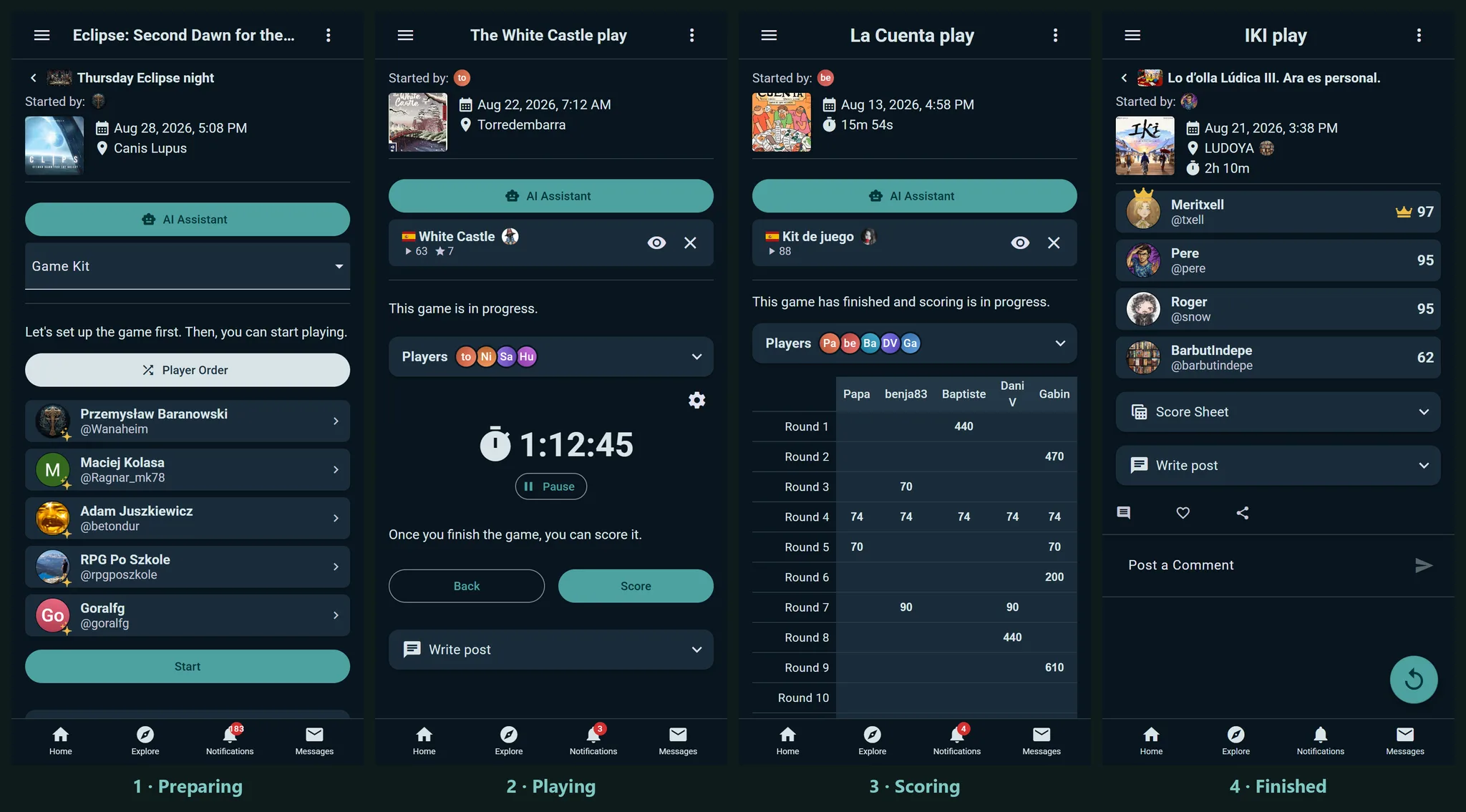
Chaque session passe par quatre étapes :
Préparation
Préparez votre jeu. Choisissez un jeu dans le catalogue, ajoutez les joueurs, fixez l'ordre, créez éventuellement des équipes, et choisissez un kit de jeu pour un score structuré. Dès que vous lancez, vous êtes dans l'action.
Jeu
Avancez dans les tours et les manches avec le minuteur et la navigation entre joueurs. L'application montre à qui c'est le tour et combien de temps il lui reste. Utilisez la calculatrice pour les calculs rapides, photographiez le plateau et notez des commentaires quand un moment mémorable survient.
Score
Chaque joueur reçoit une colonne de la feuille de score : saisissez chaque score, et le Rang et la couronne le suivent. Pour fixer les places à la main, appuyez sur le rang d'un joueur (#) et choisissez une place : échangez-la avec celui qui l'occupait, ou partagez-la en cas d'égalité. Une table coopérative répond ensemble Victoire ou Défaite, les équipes ont chacune leur colonne, et les joueurs hors course peuvent être écartés. Avec un kit de jeu, la feuille a une ligne pour chaque catégorie du kit et les additionne. Vous pouvez terminer sans places quand personne ne se souvient du gagnant.
Terminée
La session est terminée et enregistrée automatiquement dans votre historique de parties. Vous repérez une erreur juste après la fin ? Retour au score dans le menu de la partie (⋮) la rouvre pendant six heures après la fin de la partie. Au-delà, la partie reste modifiable — simplement via la fenêtre de modification habituelle plutôt que l'écran de score en direct.
Reprenez les sessions sauvegardées
Vous avez fermé l'application par erreur en pleine partie ? Pas de souci. Votre session en cours est enregistrée, et Partie en cours, en haut de l'application, vous y ramène directement — vous reprenez exactement là où vous en étiez.
Configurez votre session
Choisissez votre jeu
Commencez par choisir un jeu dans le catalogue. Tous les jeux de votre Collection sont ici, et vous pouvez en plus rechercher n'importe quoi.
Ajoutez des joueurs
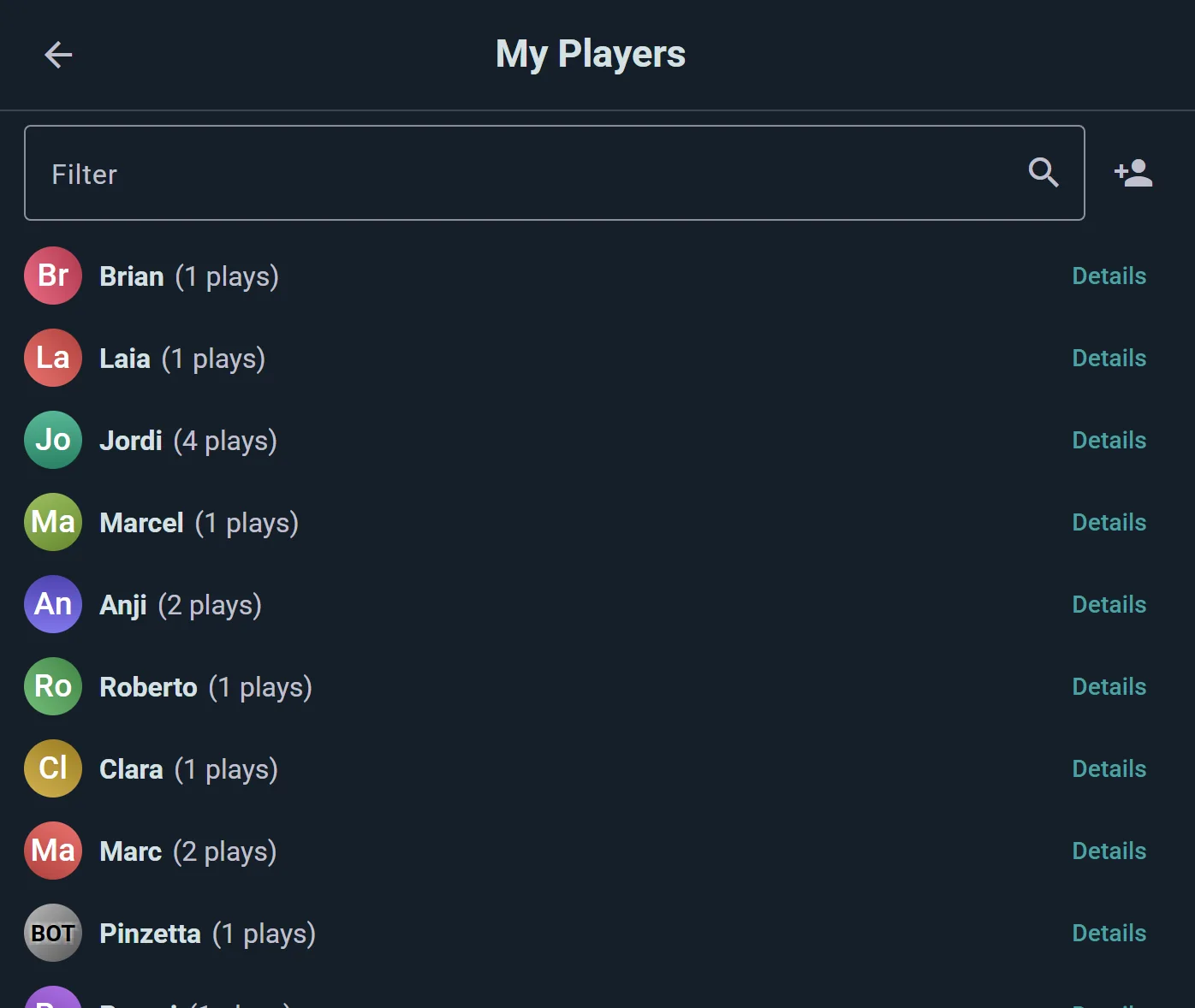
Recherchez des utilisateurs de Ludoya par nom, ou saisissez un nom qui n'est pas sur Ludoya pour créer un joueur à vous — une fiche légère que vous conservez et réutilisez à chaque future soirée jeux. Ces joueurs enregistrés se trouvent dans Paramètres → Joueurs, où vous pouvez fusionner les doublons et, plus tard, lier l'un d'eux à un vrai compte Ludoya quand votre ami finira par s'inscrire, en lui remettant tout l'historique partagé. Pressé ? Ajoutez des espaces réservés anonymes et clarifiez après qui était qui.
Chacun peut avoir une couleur préférée, l'une des couleurs de joueur de l'app : la vôtre dans Modifier le profil, celle d'un joueur enregistré dans Paramètres → Joueurs (ouvrez le joueur et choisissez-la). Un joueur enregistré lié à un compte et sans couleur à lui prend celle du compte. Quand vous choisissez les joueurs d'une partie d'un jeu dont le Kit de jeu a des couleurs de joueur, et que quelqu'un à la table a une couleur préférée, tous ceux qui n'ont pas de couleur en reçoivent une parmi celles du kit au moment de Sauvegarder : les préférées d'abord, associées par teinte, et deux joueurs qui aiment la même couleur ne finissent jamais par la partager (celui ajouté en premier la garde, l'autre reçoit la couleur libre la plus proche de la sienne). Une couleur déjà définie, à la main ou plus tôt, n'est jamais changée, et une personne ajoutée plus tard en reçoit quand même une libre. Un jeu sans couleurs dans son kit ne distribue jamais de couleurs de place, car beaucoup n'ont pas de couleurs avec lesquelles jouer (Codenames, Just One), mais vous pouvez quand même en choisir une à la main pour chaque place, sur place ou dans les infos du joueur. Si vous lancez une partie depuis les outils de table, votre propre place prend la couleur du kit la plus proche de votre préférée. Une partie dont les places n'ont jamais reçu de couleurs (enregistrée en vitesse, ou avant que vous en choisissiez une) vous affiche quand même dans la vôtre sur sa feuille de score (sauf si quelqu'un placé avant à la table l'affiche déjà), et l'en-tête de votre profil la porte tant que vous n'avez pas téléversé de photo de couverture.
Définissez l'ordre des joueurs
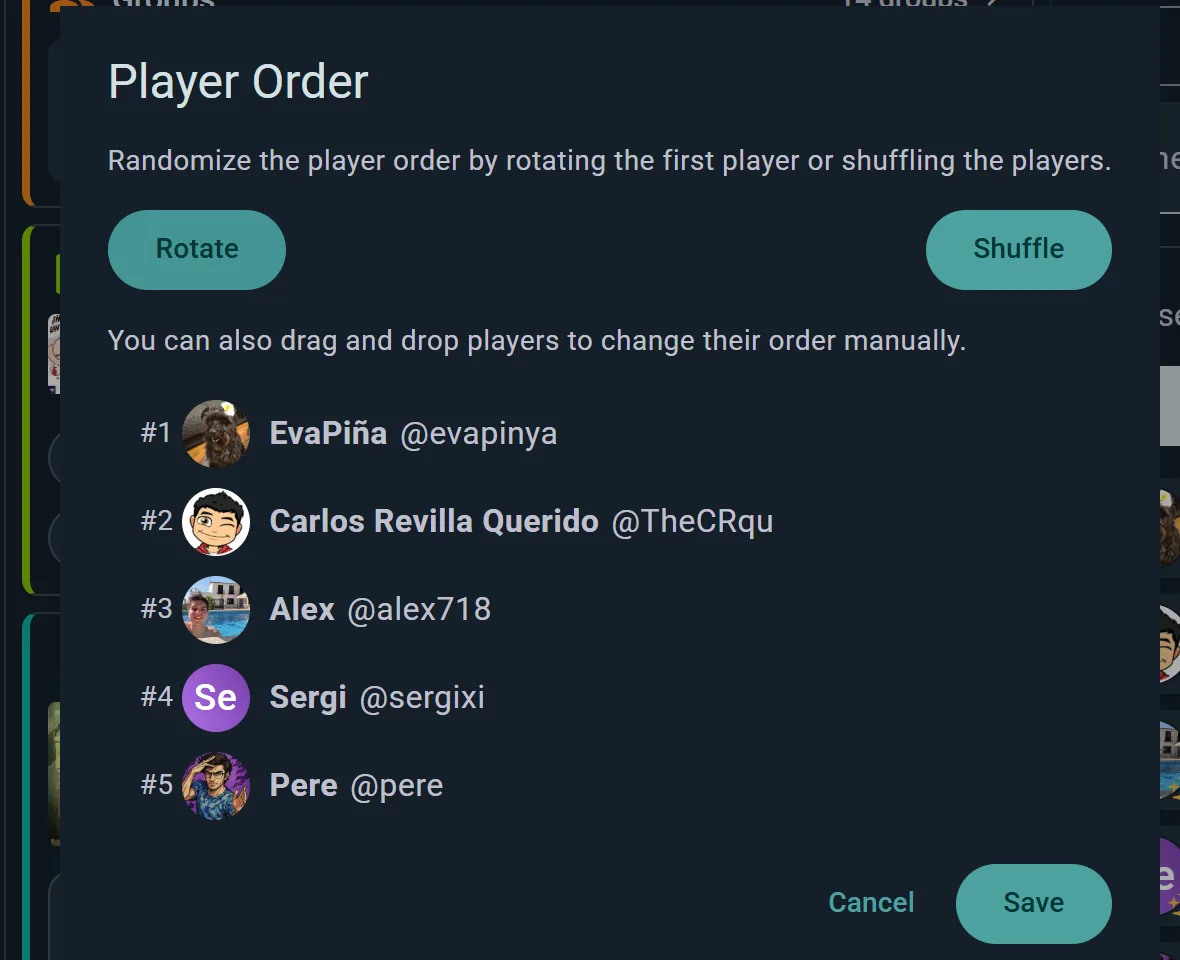
Choisissez comment organiser les tours :
- Manuel : Faites glisser les joueurs dans l'ordre que vous préférez
- Mélanger : Mélange tout l'ordre
- Faire pivoter : Conserve la position relative de chacun mais choisit un joueur au hasard pour commencer (proposé avec trois joueurs ou plus)
- Toucher : Sur un téléphone ou une tablette, chacun pose un doigt sur l'écran en même temps et Ludoya en choisit un au hasard — la manière la plus équitable de décider qui commence
Créer des équipes (facultatif)
Regroupez les joueurs en équipes nommées, jusqu'à dix. Celui qui ne joue dans aucune équipe, comme un meneur de jeu, va sous Sans équipe. Chaque équipe marque ensuite comme une seule.
Sélectionnez un kit de jeu
Choisissez un assistant (ou passez cette étape). Les kits de jeu fournissent des listes de vérification de mise en place, des étapes de manche et des feuilles de score structurées adaptées à votre jeu. Voir Kits de jeu pour plus de détails.
Minuteurs
Les minuteurs entretiennent le rythme sans le casser. Chaque session a une horloge pour le temps de jeu total, et l'écran reste allumé pendant qu'elle tourne. Tout le reste s'active depuis le menu du minuteur : Réglages du minuteur, Définir le temps de jeu et Réinitialiser les minuteurs. Vous pouvez régler les minuteurs avant d'appuyer sur Départ, pour qu'une limite de 45 minutes compte à partir du premier tour. Chaque interrupteur des réglages dit ce qu'il fait, les limites sont proposées en préréglages avec une option Personnalisé, et le son d'alerte se coupe sur tous les appareils à la fois.
Minuteurs par joueur
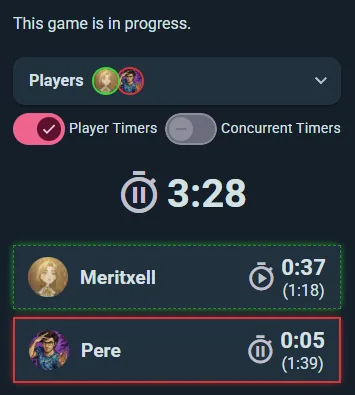
Activez les Minuteries des joueurs et chaque joueur reçoit son panneau avec son temps de tour en cours et — entre parenthèses — son total cumulé sur tous ses tours. Appuyez sur le panneau d'un joueur pour lui passer le tour : son minuteur de tour se met à compter, son total augmente, et le minuteur du joueur précédent se met en pause. Le panneau du joueur actif est mis en évidence pour que tout le monde voie d'un coup d'œil à qui c'est le tour.
Les minuteries des joueurs sont désactivées tant que vous ne les activez pas, pour qu'une partie tranquille reste épurée.
Minuteurs simultanés
À l'intérieur des minuteries des joueurs se trouve Minuteurs simultanés, qui laisse tourner plusieurs horloges à la fois — pour les jeux à sélection d'actions simultanée, les phases en temps réel, ou tout moment où plus d'une personne est sous pression.
Limites de temps
Le territoire de la pendule d'échecs, pour quand quelqu'un met toujours une éternité :
- Partie entière — une limite pour toute la session
- Par joueur — le temps total dont dispose chaque joueur
- Par tour — la durée maximale d'un seul tour
Les limites par joueur et par tour exigent les minuteries des joueurs activées. Quand quelqu'un dépasse sa limite, l'application le rend évident.
Changer de tour
- Appuyez sur le panneau d'un joueur pour lui passer le tour directement — sans parcourir tout l'ordre
- Utilisez les boutons Précédent et Suivant en bas pour reculer ou avancer le joueur actif dans l'ordre en cours
- Cela permet aussi de revenir en arrière si quelqu'un doit rejouer, ou de sauter en avant si un joueur finit instantanément
Comptage des points
Sélectionnez un kit de jeu pour un comptage des points structuré
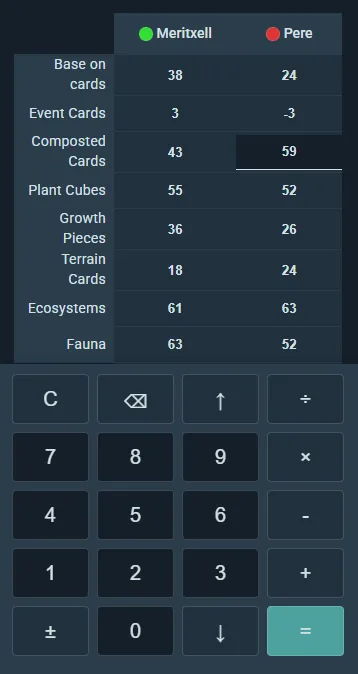
Si vous avez choisi un kit de jeu lors de la configuration, la feuille de score s'affiche avec toutes ses catégories — il suffit de renseigner les valeurs. L'app totalise automatiquement le score de chaque joueur.
Saisissez les détails par joueur
Saisissez les scores dans chaque catégorie pour chaque joueur. Des totaux instantanés s'affichent en bas.
Marquez les gagnants
Laissez l'application désigner le gagnant (score le plus élevé ou le plus bas, selon le jeu), ou sélectionnez manuellement qui a gagné si les scores ne racontent pas toute l'histoire.
Score par équipes
Avec des équipes, chaque équipe a une colonne de la feuille et un score, et ses joueurs partagent la place de l'équipe.
Calculatrice intégrée
Appuyez dans n'importe quel champ de score et un pavé numérique monte depuis le bas de l'écran. C'est une vraie calculatrice, pas seulement un pavé de chiffres — tapez 12+3×5 et elle calcule correctement, en respectant la priorité des opérations, pour que vous saisissiez une manche comme vous la diriez à voix haute plutôt que de faire le calcul vous-même.
Les touches ↑ et ↓ vous déplacent d'un joueur à l'autre sans fermer le pavé, et c'est ce qui rend le score d'une tablée rapide.
Elle lit les scores comme les gens les écrivent : décimales, avec un point ou une virgule (7,5), nombres négatifs et parenthèses. La touche à côté du 0 tape le séparateur décimal de votre langue, = affiche le résultat du calcul avant de passer au suivant, ± inverse tout le résultat, et la division arrondit vers le bas, comme comptent les règles du type "un point pour trois pièces".
Elle ne sert pas qu'aux sessions en direct — le même pavé apparaît partout où vous saisissez des scores, y compris pour une partie enregistrée après coup.
Capturer l'instant
Écrire une publication
Une fois la partie enregistrée, utilisez Écrire une publication sur la partie : quelques mots (« Remontée épique de Jordan ! ») et des photos du plateau, du moment de la victoire, des réactions de vos amis. Elle arrive dans le fil de vos abonnés avec la partie jointe, et chacun peut l'aimer et la commenter comme n'importe quelle publication. Modifier la publication change le texte ou les photos plus tard.
Ajouter des photos de la table
Sur la page d'une partie enregistrée, sous Écrire une publication, Ajouter des photos de la table ouvre vos photos (ou l'appareil photo, sur un téléphone). Ce que vous choisissez va dans la publication de la partie, prêt à Publier, avec quelques mots si vous le souhaitez. Cela marche aussi des jours plus tard, pour une partie enregistrée sans photos. Une fois que la partie en a, Ajouter d'autres photos se trouve en dessous.
Partager la session
Depuis le menu de la partie (⋮), Partager vous donne un lien, un lien copié, une image du résultat ou un code QR. Toute personne disposant du lien peut voir la partie.
Autorisations & historique des modifications
Édition simultanée en temps réel — Tout le monde à table
Une session en direct est fondamentalement multijoueur et en temps réel : les utilisateurs Ludoya que vous installez au départ peuvent modifier toute la partie, et chaque modification est diffusée en direct sur les appareils de tous les autres. Deux joueurs peuvent remplir leurs colonnes de la feuille de score en même temps, un troisième peut ajuster le minuteur de tour et un quatrième prendre une photo — et chacun voit chaque changement à l'instant où il se produit.
C'est ce qui fait briller les sessions en direct pour le remplissage collaboratif de la feuille de score : au lieu qu'une personne se penche sur une tablette en demandant des chiffres à tout le monde, chaque joueur saisit ses propres résultats sur son propre téléphone pendant que la session reste synchronisée pour toute la table. Pas de rafraîchissement, pas de goulot d'étranglement du type "qui a l'appareil ?".
S'il vous faut plus de contrôle, ouvrez un joueur et définissez ses Autorisations de modification des parties : Voir uniquement, Modifier son propre score ou Accès complet. Quelqu'un ajouté en cours de partie peut modifier son propre score.
Modification après la fin de la session
Les parties restent modifiables même après que la session a été marquée comme terminée et enregistrée dans l’historique des parties. Si vous repérez un score erroné ou oubliez d'indiquer un gagnant, vous pouvez revenir en arrière et le corriger plus tard.
Historique des modifications
Chaque modification d'une session — en direct ou après la fin — est suivie. Voir l'historique dans le menu de la partie (⋮) montre qui a changé quoi et quand, donc rien ne change dans le dos de personne. Cela garde les scores fiables pour les statistiques, les profils de joueurs et les classements de groupe, tout en permettant des corrections honnêtes.