
Restez en lien avec votre communauté de jeu en temps réel. Ludoya vous prévient des parties, des événements, des groupes, de l'activité sur la place de marché, des offres des boutiques et plus encore — et vous décidez comment chaque chose vous atteint.
Votre boîte de réception
Appuyez sur la cloche — dans la barre du bas sur mobile, ou dans le menu latéral sur ordinateur — pour ouvrir vos notifications, avec une pastille indiquant combien attendent. Tout se synchronise entre vos appareils : lire une notification sur votre téléphone l'efface aussi sur votre portable.
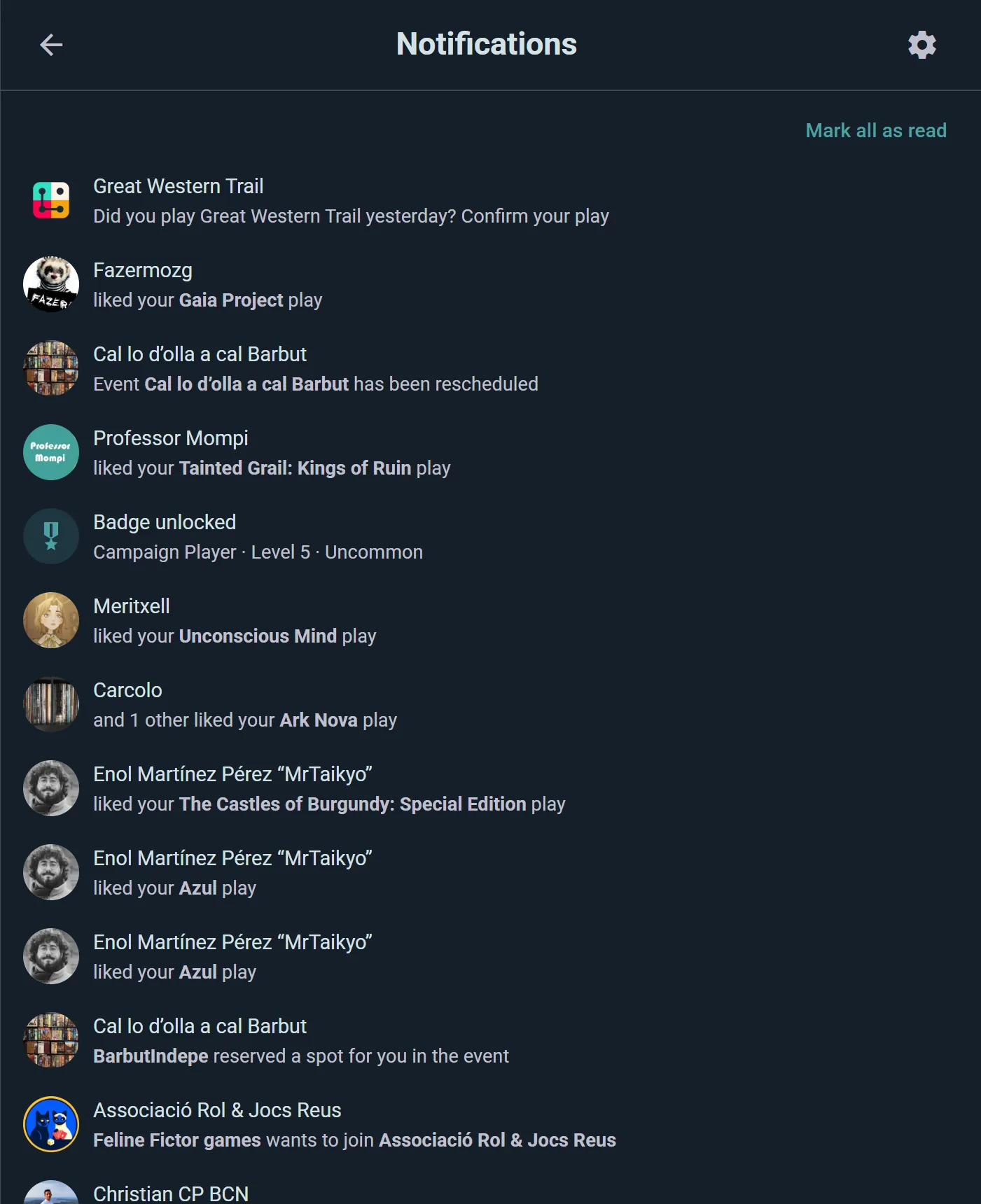
- Triées par jour : aujourd'hui, hier et avant, les plus récentes d'abord.
- Groupées quand ça s'accumule. Huit personnes qui rejoignent votre événement font une ligne, "Vera Lindqvist et 7 autres ont rejoint votre événement", pas huit.
- Chaque ligne dit d'où elle vient : l'événement, le groupe, ou la ville où se tient un nouvel événement, avec la couverture du jeu à côté.
- Les filtres en haut réduisent la liste aux Mentions, aux Événements ou à la Place de marché.
Répondre sans quitter la liste
Les réponses courantes sont des boutons sur la notification elle-même :
- Approuver ou Refuser une demande pour rejoindre votre événement ou votre groupe
- Suivre en retour quelqu'un qui vient de vous suivre
- Répondre à un commentaire, directement dans la liste
Chaque notification a aussi Marquer comme lue et Supprimer la notification, et la double coche en haut marque tout comme lu d'un coup.
Canaux de distribution
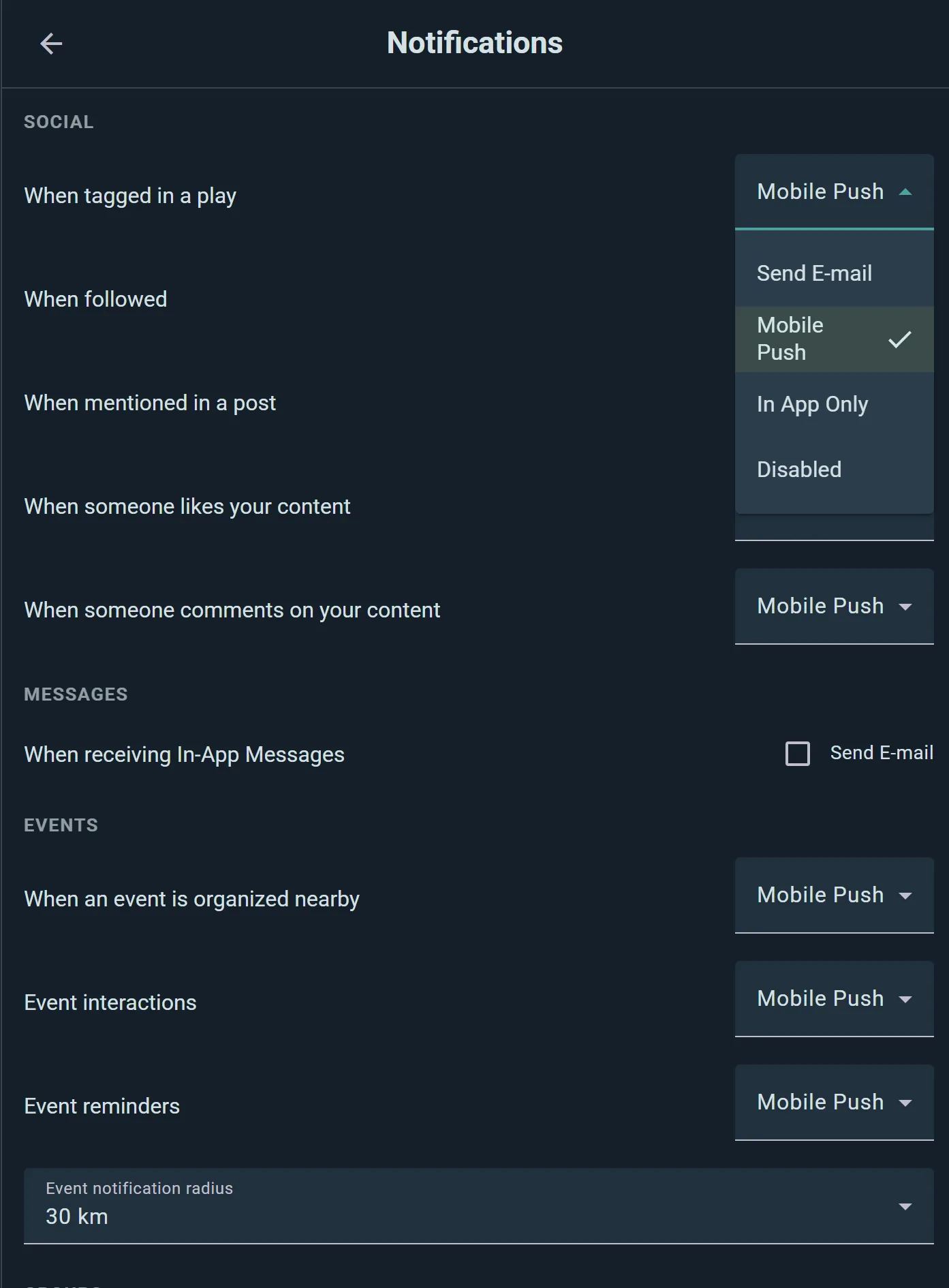
Dans Paramètres → Notifications, chaque type de notification a trois colonnes : Dans l'app, Push et E-mail. Elles se cumulent : une notification qui atteint votre e-mail arrive aussi en push sur votre téléphone et s'affiche dans l'application, et une notification limitée à l'application reste silencieuse ailleurs. Décochez Dans l'app pour désactiver complètement un sujet.
Chaque ligne dit ce qui la déclenche, chaque section se replie, et Tout désactiver ou Tout activer traite une section entière d'un coup. Appuyez sur Sauvegarder quand vous avez fini.
Rien n'est tout ou rien : vous pouvez recevoir les rappels d'événement en push, les demandes de la place de marché par e-mail, et laisser les mentions J'aime tranquillement dans l'application.
Envoyez-moi des e-mails, tout en haut, est l'interrupteur général. S'il est désactivé, rien n'atteint votre boîte e-mail ; ce qui était réglé sur e-mail arrive quand même en notification push.
Vous n'utilisez Ludoya que dans le navigateur, ou vous n'avez jamais installé l'application ? Il n'y a alors aucun téléphone où envoyer un push : ce qui est réglé sur Push arrive par e-mail à la place (sauf si vous êtes sur Ludoya à ce moment-là, ou si Envoyez-moi des e-mails est désactivé). Le push reprend dès que vous vous connectez à l'application et autorisez ses notifications. Les j'aime, les badges et les promos des boutiques restent dans l'application dans tous les cas.
Ce dont vous pouvez être prévenu
Les paramètres sont regroupés comme l'application les regroupe.
Social
Quand on vous identifie dans une partie, quand quelqu'un vous suit, quand on vous mentionne dans une publication ou un commentaire, quand quelqu'un aime ou commente vos publications, avis ou parties, et quand quelqu'un vous demande de partager une collection.
Messages
Quelqu'un vous écrit dans une conversation. Votre appareil est sollicité dès que vous êtes absent ; l'e-mail ne suit que si vous le restez. Chaque chat de groupe a aussi son propre niveau (chaque message, mentions et réponses, ou muet) dans son panneau d'informations.
Événements
Quand un événement est organisé à proximité, les interactions d'événement (quelqu'un rejoint ou quitte un de vos événements, ou une partie y est programmée), les annonces des organisateurs d'un événement auquel vous participez, les rappels 24 heures et 30 minutes avant le début, les tombolas auxquelles vous pouvez participer ou que vous gagnez, la ludothèque du club (un jeu que vous attendiez se libère, ou un jeu emprunté doit être rendu) et vos réservations de table dans un lieu.
Groupes
Quand un groupe est créé près de chez vous, les interactions de groupe (demandes d'adhésion, approbations) dans les communautés dont vous faites partie, et les annonces qu'un club dont vous faites partie envoie à ses membres.
Place de marché
Quand quelqu'un pose une question sur votre annonce, les changements de statut des annonces (réservée, remise, terminée), l'expiration des annonces (sur le point d'expirer, ou expirée), vos boîtes au marché d'un événement (l'une se vend, ou l'organisation vous demande de venir les récupérer), les Correspondances de la liste de souhaits quand une annonce apparaît pour un jeu que vous voulez, et les évaluations de transactions. Voir Place de marché.
Campagnes
Invitations et demandes d'adhésion pour vos campagnes.
Boutiques
Baisses de prix et nouveautés des boutiques — voir Boutiques & prix.
Autres
Votre récapitulatif mensuel de parties, un rappel hebdomadaire d'étagère (le jeu de votre étagère qui attend une partie depuis le plus longtemps), les badges débloqués, les cartes de quête accomplies, le résultat des modifications du catalogue que vous avez proposées, les résultats de liaison BoardGameGeek et les problèmes de synchronisation BoardGameGeek.
Certaines notifications très proches partagent un réglage — « expiration des annonces » couvre à la fois les annonces sur le point d'expirer et les annonces expirées, par exemple — pour que l'écran des paramètres reste court au lieu d'aligner trente interrupteurs.
Les problèmes de synchronisation BoardGameGeek et les Annonces officielles de l'équipe Ludoya ne peuvent pas être désactivés, seulement passés du push à l'e-mail. Les avis de facturation sont toujours envoyés.
Rayon pour les alertes de proximité
Les alertes "événement à proximité" et "groupe à proximité" utilisent le lieu de votre profil, et vous choisissez jusqu'où écouter. Les deux distances se trouvent juste sous la ligne des événements à proximité, dans Paramètres → Notifications :
- Tout événement : la distance maximale à laquelle un événement peut se trouver et vous atteindre quand même. Cette distance couvre aussi les groupes à proximité et les correspondances de la place de marché en retrait local. Par défaut 5 km.
- Jeux auxquels vous voulez jouer : une distance distincte, en général plus large, pour les événements proposant un jeu de votre liste d'envies de jouer ou de votre liste de souhaits. Cela vaut un trajet plus long, la valeur par défaut est donc 30 km.
Chacune propose 2 km (votre quartier), 5 km, 30 km (régional) et 100 km (large).
Gérer vos notifications
Appuyez pour ouvrir : une notification vous emmène à ce dont elle parle, et elle est marquée comme lue au passage.
Changez d'avis quand vous voulez : la roue dentée en haut de la boîte de réception ouvre vos paramètres, il est donc facile de baisser le volume pendant une semaine chargée et de le remonter ensuite.