
Chaque fois que vous jouez à un jeu de société, enregistrez-le. Votre historique de parties devient la trace de votre vie de joueur — ce à quoi vous jouez, avec qui, comment vous gagnez, et tous les souvenirs en chemin.
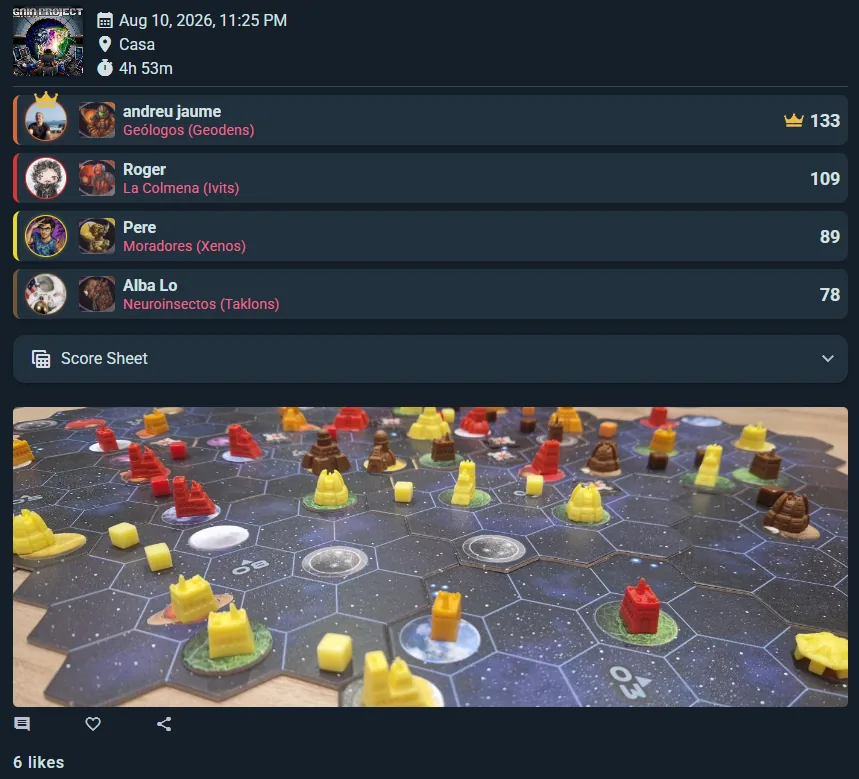
Une partie et une session en direct sont le même objet sous-jacent. La seule différence tient à la façon dont on le remplit : l'enregistrement rapide est un formulaire que vous complétez après coup, tandis qu'une session en direct remplit les mêmes données de façon interactive avec les autres joueurs pendant la partie. Les deux produisent la même entrée dans votre historique et se consultent, se modifient et se partagent de la même manière.
Enregistrement rapide
Appuyez sur Jouer et basculez le haut de la boîte de dialogue sur Déjà jouée pour une partie qui a déjà eu lieu (Maintenant ouvre plutôt une table en direct). Puis l'essentiel :
- Jeu — à quel jeu avez-vous joué ? Appuyez sur Entrée pour prendre le premier résultat
- Joueurs — des utilisateurs de Ludoya, ou vos propres joueurs qui ne sont pas sur Ludoya. Les personnes de votre dernière table du jour sont déjà là ; les équipes et les places anonymes restent derrière une ligne jusqu'à ce que vous en ayez besoin
- Résultats — le score de chaque joueur et sa place. Les places suivent les scores jusqu'à ce que vous en fixiez une à la main, un jeu coopératif gagne ou perd ensemble, et vous pouvez laisser les places vides si personne ne se souvient
- Événement (facultatif) — C'était lors de l'un de vos événements ? Le bouton apparaît tant qu'il y en a un en cours et pendant le mois qui suit. Le choisir remplit le lieu et le groupe de l'événement, avec une ligne qui indique les deux, et place la date dans l'événement si elle n'y est pas déjà (pour un événement terminé, à son heure de début ; changez-la si votre partie a commencé plus tard)
- Lieu (facultatif) — où avez-vous joué ?
- Groupe (facultatif) — Elle compte pour l'un de vos groupes ? Voir Jouer au nom d'un groupe plus bas
- Campagne (facultatif) — Une séance de l'une de vos campagnes ? Le bouton apparaît dès que le jeu a une campagne active à laquelle vous participez, quel que soit le groupe de la partie. La campagne d'un club remplit aussi son club, et Aucune campagne le retire
- Durée (facultatif) — combien de temps cela a-t-il pris ?
- Notes (facultatif) — des moments mémorables ou des règles maison ?
- Publication publique (facultatif) — quelques mots et des photos pour vos abonnés, publiés avec la partie
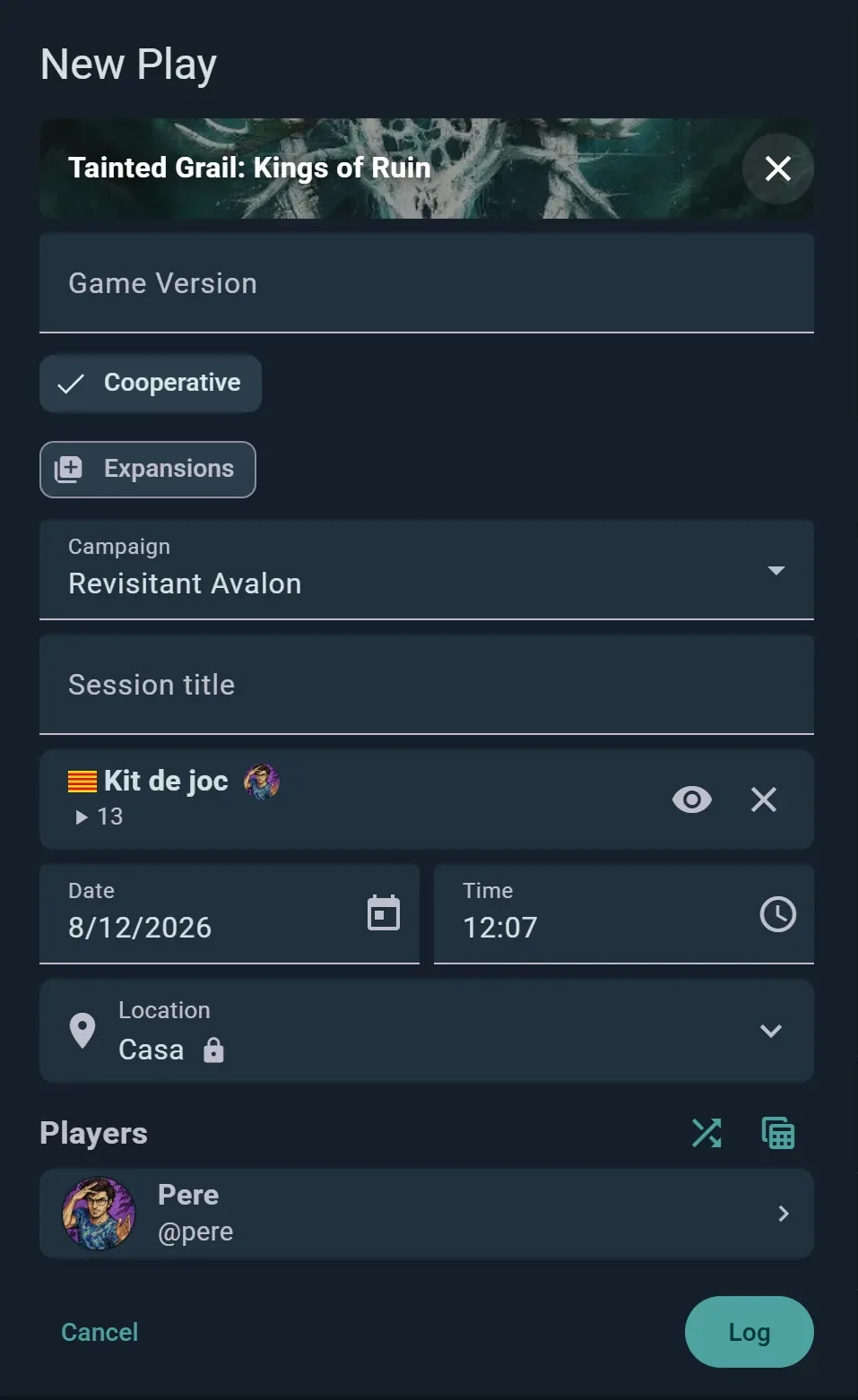
Une fois sauvegardée, la partie est dans votre historique pour toujours.
Vous hésitez ? Distribuez-moi un jeu
La première option de la liste des jeux, à chaque fois que vous enregistrez une partie ou que vous planifiez un jeu, est Vous hésitez ? — Distribuez-moi un jeu depuis les étagères de la table. Elle vous distribue des cartes depuis vos propres étagères jusqu'à ce que l'une emporte la table.
- Ajoutez d'abord les joueurs — le sélecteur pioche aussi dans leurs collections, pas seulement la vôtre, et dans chacune de vos listes de jeux que vous cochez.
- Indiquez le nombre de joueurs (ou Solo) et, s'il y a des enfants à la table, l'âge. Ce sont des filtres stricts.
- Indiquez une durée et une complexité. Ce sont des indications, pas des filtres : le sélecteur penche vers les jeux qui correspondent, sans masquer les autres.
- Cochez Seulement ma pile de la honte pour piocher parmi les jeux que vous possédez mais n'avez jamais joués.
- Appuyez sur Suggérez un jeu. Chaque carte indique la fourchette de joueurs et le nombre idéal, la durée, l'âge et le poids du jeu. Celui-ci ! le choisit et remplit le formulaire ; Suivant en distribue un autre.
Dites-lui Suggérez-le moins souvent ou Ne le suggérez plus jamais et elle vous écoute : un jeu que vous écartez reste dehors jusqu'à ce que vous y rejouiez vraiment, et il revient alors. Vos réglages de durée, de complexité et d'âge sont mémorisés pour la fois suivante.
Rejouer une partie
Vous rejouez au même jeu avec le même groupe ? Ouvrez une partie terminée et choisissez Rejouer. La nouvelle partie reprend les mêmes joueurs, extensions, kit et lieu, et l'événement du jour si la partie datait d'aujourd'hui. Choisissez Maintenant pour la mener en direct ou Déjà jouée pour l'enregistrer, ajustez les scores et les notes, et c'est fait. C'est le plus grand gain de temps si vous avez une soirée jeux régulière avec la même bande.
Les détails d'un joueur
Touchez un joueur dans le formulaire de la partie, ou son nom en haut de sa colonne sur une feuille de score, et ses détails s'ouvrent. Les flèches du haut passent aux autres joueurs (dans une équipe, à ses membres). La flèche de retour revient à la partie avec vos modifications, qui sont conservées à l'enregistrement de la partie.
- Score — saisissez-le, ou additionnez-le avec les touches de la calculatrice : tapez 12+7+3 et la case affiche 22 dès que vous passez à autre chose. Masqué pour un jeu dont le kit indique qu'il ne se joue pas aux points
- Gagnant — touchez la couronne. Pas pour un joueur qui ne concourt pas, ni dans un jeu coopératif, où toute la table gagne ou perd ensemble : la couronne sous la liste des joueurs de la partie indique Victoire ou Défaite
- Couleur — les couleurs du kit lui-même quand il en a, celles de Ludoya sinon, et elle peut être retirée
- Rôle — la faction, le personnage ou la classe joué, tiré du kit de jeu : une faction de Root, par exemple, ou une classe de Frosthaven. Ajouter plusieurs rôles, à côté du champ, en donne plus d'un. Autre…, en fin de liste, vous permet d'en saisir un que le kit ne propose pas, et l'icône de liste à côté ramène les rôles du kit. Sans rôles dans le kit, saisissez un rôle et appuyez sur Entrée, autant qu'il en faut
- Options du joueur (l'icône des curseurs) — Ne concourt pas : a participé mais ne joue pas pour gagner. Maître de jeu : a mené la partie, ce qui le marque aussi comme ne concourant pas et le retire de toute équipe. Démonstrateur : a expliqué le jeu
- Temps de jeu — quand la partie a utilisé les minuteurs par joueur : son propre chrono, à corriger ou effacer s'il a continué de tourner pendant le dîner
- C'est la première fois que cette personne joue à ce jeu — une case qui ajoute des étincelles sur son avatar dans cette partie
- Autorisations de modification des parties — pour un autre utilisateur de Ludoya : Voir uniquement, Modifier son propre score ou Accès complet. Qui peut modifier par défaut est expliqué dans Autorisations & historique des modifications
- Modifier le profil de joueur de l'utilisateur — pour un joueur enregistré, ajouté par son nom (même s'il a été lié depuis à un compte Ludoya) : le renommer ou changer sa photo, le marquer comme bot (un automa ou un adversaire IA), le lier à un utilisateur de Ludoya ou le fusionner avec un autre joueur enregistré (lier et fusionner ne sont pas proposés pour un bot)
- Notes — tout ce qui concerne sa partie
Les rôles font une partie du travail pour vous. Seuls les rôles des extensions et des modules de la partie sont proposés ; un rôle avec une couleur colore le joueur, en remplaçant une couleur choisie à la main (plusieurs rôles mélangent leurs couleurs) ; et un rôle que le kit marque comme ne concourant pas marque aussi le joueur.
Sur une table en direct, toucher un joueur dans la liste de la table ouvre tout sauf le score, la couronne et les options. Ceux-ci se trouvent sur la feuille de score : touchez le nom du joueur en haut de sa colonne.
Une équipe s'ouvre de la même façon, avec son nom modifiable en haut. Son score, sa victoire et sa couleur vont à chaque membre, et ses notes à chaque membre qui n'a pas écrit les siennes. Membres de l'équipe ouvre les détails de chaque membre, où se règlent son rôle, ses options, la case de première fois et ses notes.
Quand vous ne pouvez pas modifier une partie, la feuille de score ouvre quand même les détails d'un joueur, en lecture seule : score, place, équipe, position de départ, temps de jeu, score par minute, rôle, options et notes. Touchez l'avatar ou le nom pour aller à son profil, ou à la page du joueur enregistré s'il n'est pas sur Ludoya. Pour l'un de vos joueurs qui n'est pas sur Ludoya, Inviter cherche son compte Ludoya pour l'y lier, ou vous donne un lien ou un QR code à lui envoyer, pour qu'il rejoigne Ludoya et récupère ses parties.
Vues de l'historique des parties
Accédez à votre historique des parties depuis votre profil ou votre tableau de bord. Basculez entre trois vues :
Vue en grille
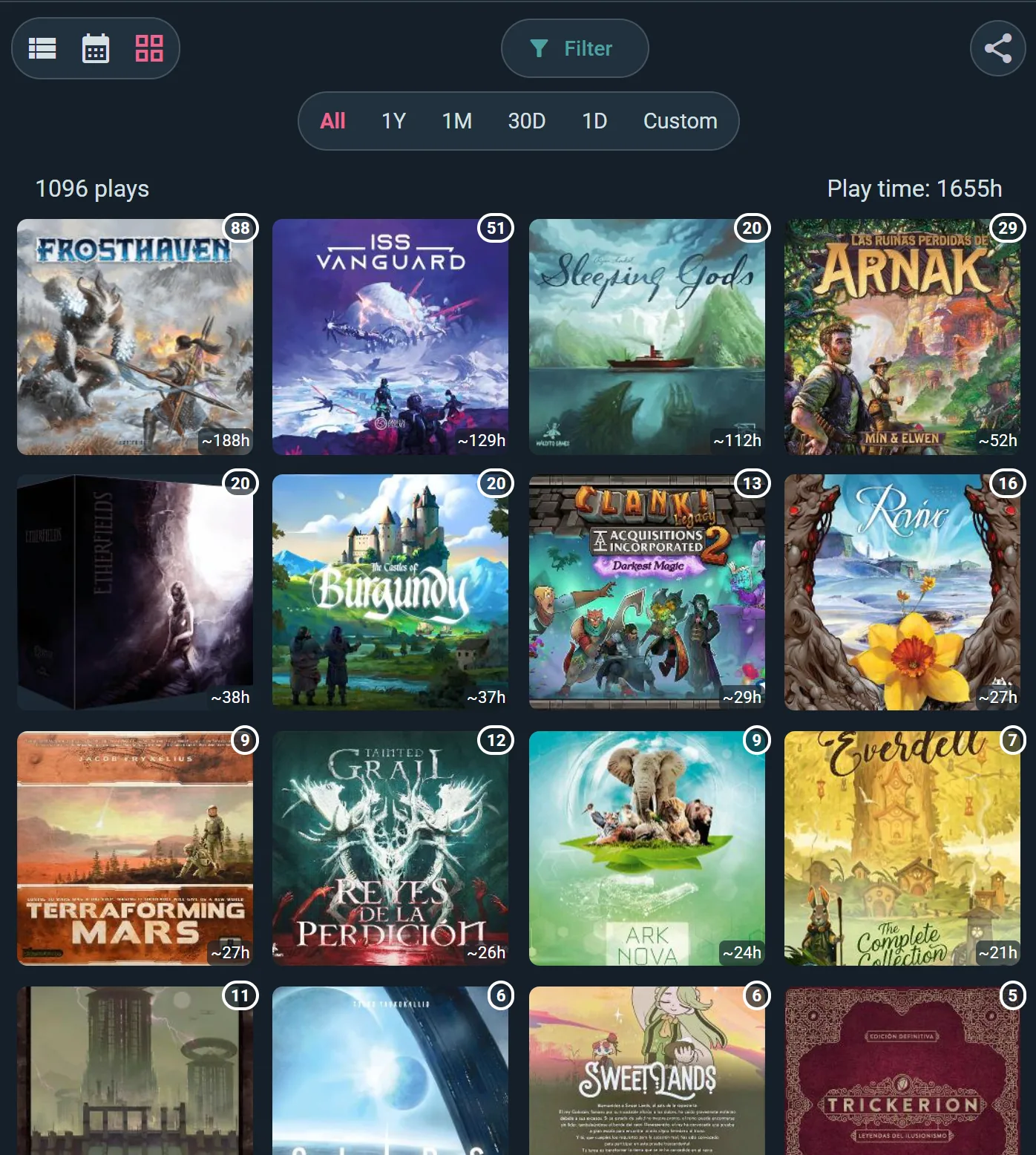
Des vignettes de couverture pour chaque jeu joué sur la période, sous son nombre de parties et son temps de jeu total. Idéal pour un coup d'œil visuel sur vos habitudes de jeu. Touchez une vignette pour ne voir que les parties de ce jeu.
Vue en liste
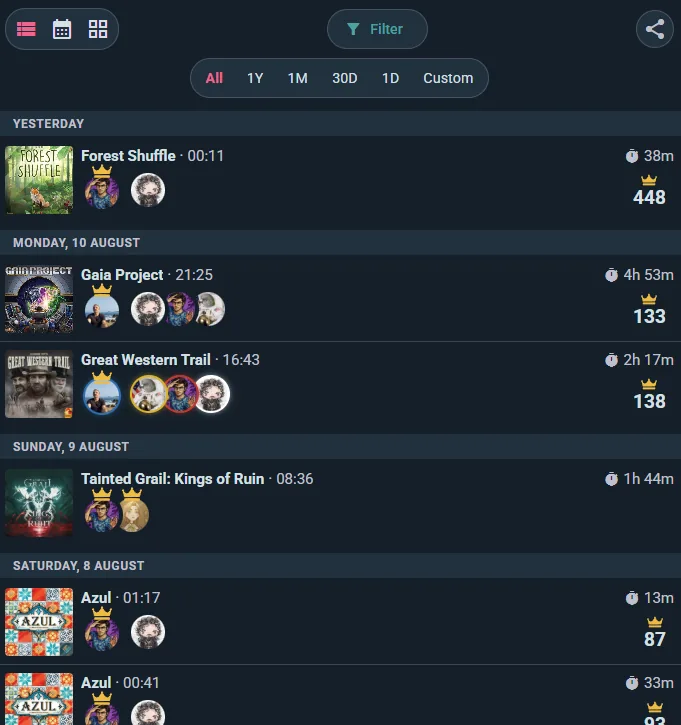
Les entrées sont regroupées sous le jour où elles ont eu lieu. Chaque ligne contient le visuel de la boîte, l'heure de début et la durée, les joueurs autour de la table avec une couronne sur le vainqueur, et le score gagnant lorsque vous en avez enregistré un. Le bouton Filtre et les pastilles de période au-dessus (Tout, 1A, 1M, 30J, 1J, Personnalisé) affinent la liste sans quitter la page.
Vue de calendrier
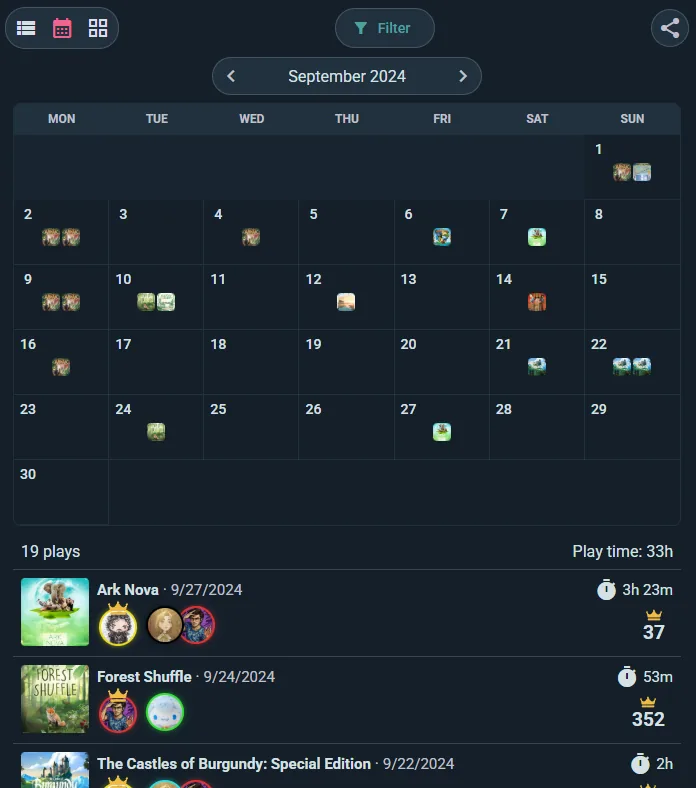
Voyez votre vie ludique tracée sur un calendrier. Chaque jour affiche les jeux joués et le nombre total de sessions. Cliquez sur un jour pour voir les détails de toutes les parties de ce jour-là.
Filtres et recherche
Affinez votre historique :
Filtres de période
- Préréglages — une rangée d'options : Tout, 1A, 1M, 30J, 1J
- Personnalisé — choisissez n'importe quelle date de début et de fin
- Reculer / avancer — des flèches de chaque côté déplacent la fenêtre dans le temps, pour parcourir mois par mois et comparer des périodes équivalentes
Filtre de jeu
Concentrez-vous sur un seul jeu — toutes les parties de celui auquel vous n'arrêtez pas de jouer.
Joué avec
Filtrez les parties qui incluent une personne précise. Un moyen rapide de répondre « comment je m'en sors vraiment contre cette personne ? »
Filtre de groupe
Affichez uniquement les parties qui appartiennent à l'un de vos groupes.
Filtre de lieu
Affichez uniquement les parties dans un lieu précis, ou dans tous les lieux.
Filtre par nombre de joueurs
Affichez uniquement les parties avec une taille de table spécifique — p. ex., uniquement vos parties à 2 joueurs ou uniquement vos soirées à 5+ joueurs.
Et plus encore
Où joué sépare les parties en personne des parties en ligne, Origine n'affiche que les parties venues d'une source (enregistrées ici, ou importées de BoardGameGeek ou Board Game Arena), et Catégories et mécaniques restreint à un type de jeu.
Gérez vos parties
Gérez vos parties, dans le menu (⋮) de votre page de parties, les affiche sous forme de tableau : sélectionnez-en plusieurs pour définir leur lieu, les rattacher à un club, changer qui les voit ou les supprimer, et importez ou exportez des parties en tableur.
Étiquettes de parties et confirmations
Quand vous enregistrez une partie, vous identifiez les personnes qui étaient à la table — et chacune décide si cette partie rejoint son propre historique. Cela fonctionne aussi dans l'autre sens : quand un ami enregistre une partie à laquelle vous avez joué ensemble, l'étiquette vous est attribuée.
Les parties identifiées attendent sur l'écran Étiquettes de parties, regroupées par la personne qui vous a identifié ("Alex vous a identifié dans 3 parties"). Pour chacune, vous choisissez :
- Ajouter à mon profil — la partie rejoint votre historique et compte pour vos statistiques et vos badges
- Non, merci — la partie reste dans leur historique, pas dans le vôtre
Ajoutez toujours les parties de quelqu'un en qui vous avez confiance : activez l'acceptation automatique pour une personne précise, et tout ce dans quoi elle vous identifie sera ajouté automatiquement par la suite. Parfait pour les personnes avec qui vous jouez chaque semaine.
Jusqu'à ce que vous décidiez, votre profil affiche une bannière avec le nombre de parties en attente — ainsi, rien n'est ajouté à votre historique à votre insu, et rien ne se perd sans que vous le sachiez.
Prendre sa place avec un QR
Vous avez joué avec des personnes qui ne sont pas encore sur Ludoya ? Enregistrez une partie depuis la table avec des joueurs nommés et Prends ta place s'ouvre aussitôt : un QR code pour chaque joueur nommé que vous avez ajouté, pour que chacun scanne le sien avant de ranger la boîte. Touchez un nom dans la rangée au-dessus du code pour afficher le sien.
Le scan ouvre la page de ce joueur sur Ludoya. La personne se connecte, ou crée un compte avec un nom et une adresse e-mail (ou avec Google), et confirme Lier à … : le joueur nommé devient elle, avec toutes les parties que vous avez enregistrées avec lui, pas seulement celle-ci. Inclure dans le profil, coché sauf si elle le décoche, ajoute ces parties à son propre historique et à ses statistiques.
- Pas là ? Envoie le lien, sous un code, partage ce même lien pour quelqu'un qui est déjà parti.
- Un code devient Prise par … dès qu'il est utilisé, et la fenêtre compte combien de places sont prises. Terminé la ferme.
- Vous avez raté le moment ? Prends ta place reste dans le menu de la partie (⋮) tant que la partie a des joueurs nommés à vous, et Invitez vos joueurs à Ludoya, après une partie, a un bouton QR à côté du bouton Inviter de chaque joueur. Une partie enregistrée hors ligne propose les codes une fois synchronisée.
- Seule la personne qui a ajouté les joueurs nommés peut afficher leurs codes : les noms sont les siens.
Récapitulatifs mensuels & annuels de parties
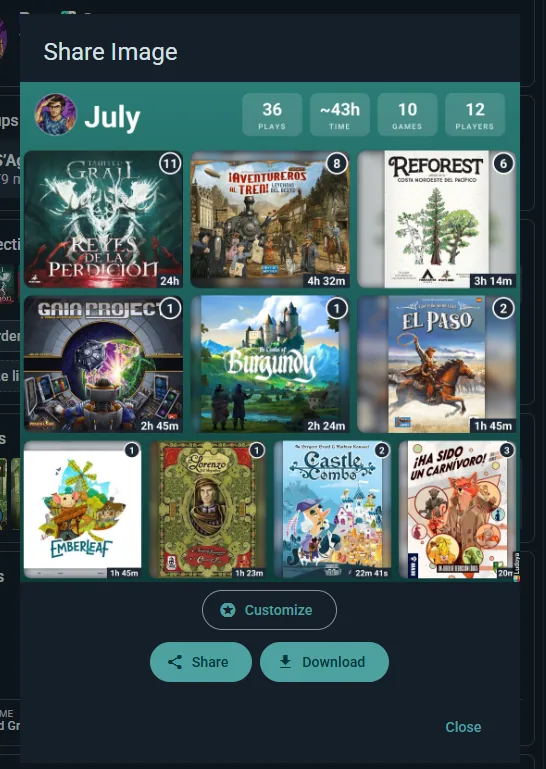
Ludoya génère automatiquement un récapitulatif visuel prêt à être partagé de vos parties (voir Statistiques) :
- Chaque mois — un récapitulatif du mois qui vient de se terminer, prêt le 1er, avec une notification pour vous en informer
- Chaque 1er janvier — un récapitulatif annuel couvrant l'année qui vient de se terminer, en plus du mensuel habituel
Une période a besoin de quelques parties avant d'obtenir un récapitulatif, donc un mois très calme peut ne pas en produire.
Ce que le récapitulatif affiche
- Un titre avec votre nom et la période — p. ex., Parties de Pere | mars pour un récapitulatif mensuel, ou l'année pour un annuel
- Nombre total de parties — combien de parties vous avez enregistrées pendant la période
- Temps de jeu total — heures cumulées que vous avez passées à jouer
- Une grille de couvertures de jeux pour chaque jeu auquel vous avez joué pendant cette période
Partager et télécharger
Depuis l'écran du récapitulatif, vous pouvez le Partager directement vers un flux ou une application de messagerie, ou le Télécharger en tant qu'image — idéal pour des publications sur les réseaux sociaux ou simplement pour se remémorer un bon mois de jeu.
Personnaliser l'image
Appuyez sur Personnaliser dans la feuille de partage et vous pouvez modifier le titre, l'arrière-plan, quels chiffres s'affichent pour chaque jeu, le format et la taille avant de le publier. Voir Partage d'images pour l'ensemble complet des options — les mêmes s'appliquent à votre collection, votre Replay et à toute partie individuelle.
Jouer au nom d'un groupe
Quand vous enregistrez une partie — ou modifiez une partie déjà enregistrée —, vous pouvez l'attribuer à l'un de vos groupes : touchez Groupe dans le formulaire de la partie et choisissez-le, ou choisissez Sans groupe (partie individuelle) — le réglage par défaut — pour le retirer. Une nouvelle partie dans un lieu qui appartient à l'un de vos groupes compte quand même pour lui si vous pouvez y enregistrer des parties, et une ligne sous le champ Lieu le signale. Le bouton apparaît quand au moins l'un de vos groupes vous laisse y enregistrer des parties ; si le vôtre ne le permet pas, un admin du groupe peut changer qui en a le droit.
Si la partie n'a pas encore de lieu, ou seulement votre lieu par défaut, l'adresse du groupe devient le lieu, et retirer le groupe remet votre lieu. Quand elle remplace votre lieu par défaut, une ligne sous le champ Lieu propose de garder votre lieu (Garder Maison, par exemple) tout en gardant le groupe, pour une partie du club chez quelqu'un. Un lieu que vous avez choisi vous-même reste tel quel, tout comme celui d'un événement ou celui lu depuis votre position. Si vous avez joué dans le local du groupe, l'onglet Groupes du champ Lieu règle les deux à la fois, et le lieu reste même si vous changez de groupe ensuite.
Attribuer une partie fait deux choses. Cela donne à la partie une signature de communauté, si bien que le nom et l'avatar du groupe y apparaissent, et cela fait entrer la partie dans les statistiques et le classement de ce groupe, et pas seulement dans les vôtres. C'est ainsi qu'un club construit une trace commune de ce qui a vraiment été joué, sans que chaque membre ait à penser à quelque chose d'inhabituel.
Les parties créées depuis l'événement d'un groupe reprennent ce groupe automatiquement, tout comme une partie que vous placez dans l'événement avec le bouton Événement ou l'onglet Événements du champ Lieu : en pratique, les soirées du club s'attribuent toutes seules.
Quand plusieurs communautés sont derrière un événement — une convention co-organisée, par exemple —, la partie affiche une ligne Organisé par avec l'avatar de chaque organisateur, et elle compte pour tous.
L'attribution n'est pas non plus un réglage discret : changer la communauté ou les organisateurs auxquels une partie appartient est consigné dans son historique de modifications, comme tout autre changement.
Un club peut demander une partie. Quand un membre enregistre une partie jouée au club mais oublie de l'attribuer, un admin du groupe peut la réclamer depuis la partie avec Réclamer pour mon organisation. Celui qui l'a enregistrée voit la demande sur la partie et l'accepte ou la refuse.
Autorisations & historique des modifications
Qui peut modifier
Les utilisateurs Ludoya présents dans une partie au moment de son enregistrement peuvent la modifier entièrement — corriger les scores, ajuster la durée, ajouter des notes ou rectifier des erreurs. Quelqu'un ajouté plus tard peut modifier son propre score. Pour un contrôle plus strict, ouvrez un joueur et définissez ses Autorisations de modification des parties : Voir uniquement, Modifier son propre score ou Accès complet.
Modifier après coup
Les parties restent modifiables longtemps après leur enregistrement. Si vous repérez plus tard un score erroné, un joueur manquant ou une note de règle maison oubliée, vous pouvez revenir et le corriger — que la partie provienne d'un enregistrement rapide ou d'une session en direct.
Les notes sont encore plus rapides : dès qu'une partie en a, le crayon à côté de Notes privées sur sa page les modifie sur place, sans tout le formulaire de modification de la partie. Pour ajouter les premières, utilisez Modifier dans le menu de la partie (⋮). Seuls les participants de la partie voient ses notes.
Historique des modifications
Chaque modification d'une partie est suivie. Voir l'historique dans le menu de la partie (⋮) montre qui a changé quoi et quand, donc rien ne change en silence. Cela garde les scores honnêtes pour les statistiques, les profils de joueurs et les classements de groupe, tout en permettant de vraies corrections.
Supprimer des parties
Supprimer, dans le menu d'une partie (⋮), supprime toujours une partie que vous êtes seul à avoir. Une partie que d'autres joueurs ont aussi n'est supprimée pour tout le monde que dans l'heure qui suit son enregistrement, le temps de corriger une erreur ; ensuite, elle fait partie de l'histoire commune : la supprimer la retire seulement de votre profil, et ils la gardent, avec leurs publications dans le flux. Une partie qu'un ami a enregistrée et qu'il vous laisse seulement consulter n'a pas d'option Supprimer : Retirer de mon profil la retire du vôtre. La boîte de dialogue vous indique ce qui va se passer avant que vous confirmiez. Suppression en masse, dans le menu de votre page de parties, fait de même pour chaque partie que vous cochez, y compris celles que vous pouvez seulement consulter, et vous indique ensuite combien ont été supprimées et combien ont seulement quitté votre profil.