
Ludoya vous donne le contrôle de ce qui est public et de ce qui est privé. Chaque élément de vos données — de votre profil à vos parties — possède son propre paramètre de visibilité. Vous décidez qui voit quoi.
Les quatre niveaux de visibilité
Chaque zone de votre profil et de votre activité qui touche à la confidentialité peut être définie sur l'un des quatre niveaux :
- Tout le monde — public pour toute la communauté de Ludoya
- Amis — uniquement les personnes que vous suivez et qui vous suivent en retour
- Personnes avec qui je partage un groupe — uniquement les membres de vos groupes
- Masqué — vous seul
« Amis » est volontairement réciproque : le fait que quelqu'un vous suive ne lui donne pas accès à moins que vous ne le suiviez en retour.
Ce que vous pouvez contrôler

Retrouvez-les dans Paramètres → Confidentialité. Remarquez que collection, parties et statistiques sont en retrait sous la visibilité de votre profil — c'est le plafond décrit ci‑dessous.
Profil
L'en-tête de votre profil — avatar, nom, bio, lieu. Passez-le sur Masqué et vous ne ressortirez plus du tout dans la recherche ; Personnes avec lesquelles je partage un groupe vous en tient aussi à l'écart, puisque la recherche ne fait remonter que les profils publics (et les amis, entre eux).
Collection
Votre liste de jeux possédés. Personnes avec lesquelles je partage un groupe est le juste milieu pour les clubs : les membres de votre groupe voient ce que vous pourriez apporter à une soirée jeux, et personne d'autre.
Parties
Votre historique et vos enregistrements de parties.
Bon à savoir : restreindre vos parties ne vous efface pas des registres des autres. Quelqu'un avec qui vous avez joué verra toujours cette session dans son propre historique — votre réglage détermine ce que les gens peuvent consulter depuis votre profil.
Statistiques
Vos statistiques de parties — totaux, jeux les plus joués, taux de victoire, et le reste.
Messagerie
Qui peut démarrer une conversation avec vous : Tout le monde, Amis, Personnes avec lesquelles je partage un groupe ou Personne. Choisir Personne bloque les messages entrants ; vous pouvez toujours écrire aux autres.
Étiquetage des parties
Qui peut vous ajouter comme joueur lorsqu'ils enregistrent une partie.
Cet élément détermine qui vous trouve dans le sélecteur de joueurs plutôt que d'agir comme un verrou strict — la vraie protection est qu'une étiquette ne touche jamais votre profil tant que vous ne l'avez pas acceptée. Voir étiquettes de parties.
Invitations à des événements
Qui peut vous inviter à leurs événements. Réglez sur Amis et un inconnu qui organise quelque chose près de chez vous ne pourra pas vous envoyer d'invitation ; mettez Personne et vous rejoindrez des événements uniquement de votre propre initiative.
Réservations de siège
Qui peut vous réserver un emplacement à un événement. Que les organisateurs et les amis vous réservent un siège est généralement bienvenu ; être inscrit à des choses par des personnes que vous ne connaissez pas l'est moins. Ce réglage décide laquelle des deux situations s'applique.
Comment les niveaux interagissent
La visibilité de votre profil est le plafond pour les sept réglages en dessous — messagerie, étiquetage des parties, collection, parties, statistiques, invitations à des événements et réservations de siège. Deux règles, qui se comportent différemment :
- Passez votre profil sur Masqué et les sept descendent sur Masqué avec lui.
- Réglez-le sur Amis et seuls ceux actuellement sur Tout le monde descendent à Amis. Tout ce qui est déjà plus restreint est laissé exactement comme vous l'aviez.
Ça marche aussi dans l'autre sens. Ouvrir l'un quelconque de ces sept relève votre profil pour l'aligner — mettez votre collection sur Tout le monde et votre profil devient Tout le monde, car demander une collection publique sur un profil masqué n'a pas de sens.
Bon à savoir si vous verrouillez tout : les invitations à des événements et les réservations de siège s'alignent avec cela. Si, plus tard, un ami ne peut plus vous réserver un siège, voilà pourquoi — augmentez ce réglage-là séparément.
Aidez à améliorer Ludoya
En bas de la page, Aidez à améliorer Ludoya partage des données d'utilisation anonymes, pour que nous voyions quelles fonctions sont utilisées. C'est désactivé sauf si vous l'activez, et vous pouvez le désactiver à tout moment.
Préférences de notifications
Ludoya peut vous prévenir de tout, d'une identification dans une partie à une baisse de prix sur un jeu de votre liste de souhaits (voir Notifications). Pour chaque type, Paramètres → Notifications a trois colonnes, et vous choisissez jusqu'où cela va :
- E-mail — cela arrive dans votre boîte de réception, et aussi sur votre téléphone et dans l'application
- Push — une notification push sur votre téléphone, et l'application
- App — visible dans Ludoya et nulle part ailleurs
- Décochez les trois et vous n'êtes pas prévenu
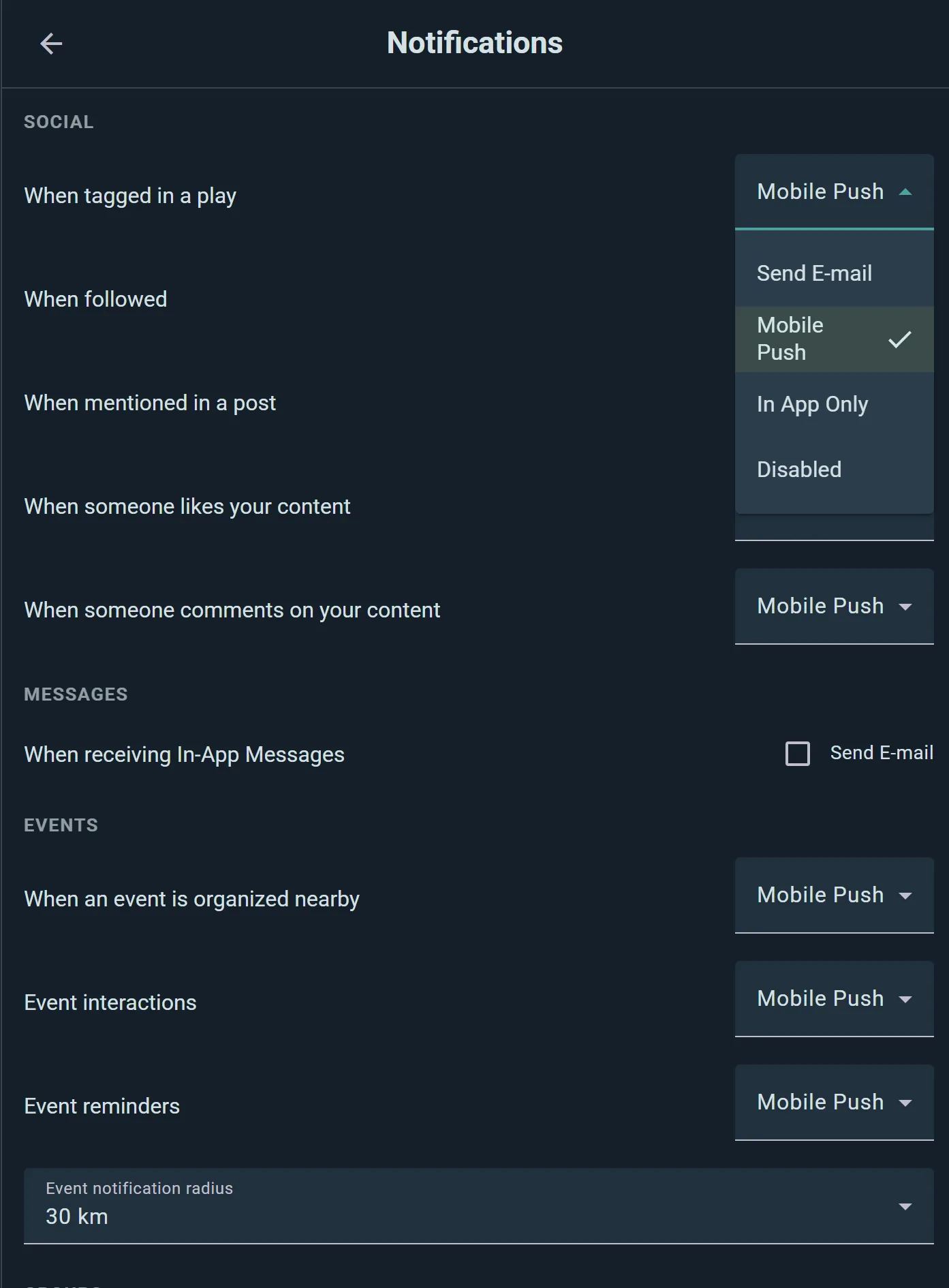
Les choix sont regroupés par thème — Social, Messages, Événements, Groupes, Place de marché, Campagnes, Boutiques, et tout le reste — afin que vous puissiez recevoir des notifications push pour les rappels d'événements tandis que les mentions J'aime restent discrètement dans l'application. Notifications couvre la liste complète.
Rayon pour les alertes à proximité
Les alertes « Événement organisé à proximité » et « Groupe créé à proximité » suivent votre position, et vous choisissez jusqu'où écouter : 2 km, 5 km, 30 km ou 100 km. Tout événement commence à 5 km, et Jeux auxquels vous voulez jouer, pour les événements avec un jeu que vous cherchez, à 30 km. Pour les arrêter complètement, décochez App sur ces lignes.
E-mails
M'envoyer des e-mails, tout en haut, est l'interrupteur général : désactivé, rien n'arrive dans votre boîte de réception. Messages privés décide comment les messages directs vous parviennent ; l'e-mail ne suit que si un message reste non lu.
Langue & thème
- Langue : la langue de l'application, et les Langues que je comprends, pour que les publications écrites dans ces langues ne vous soient pas traduites
- Apparence : thème clair ou sombre
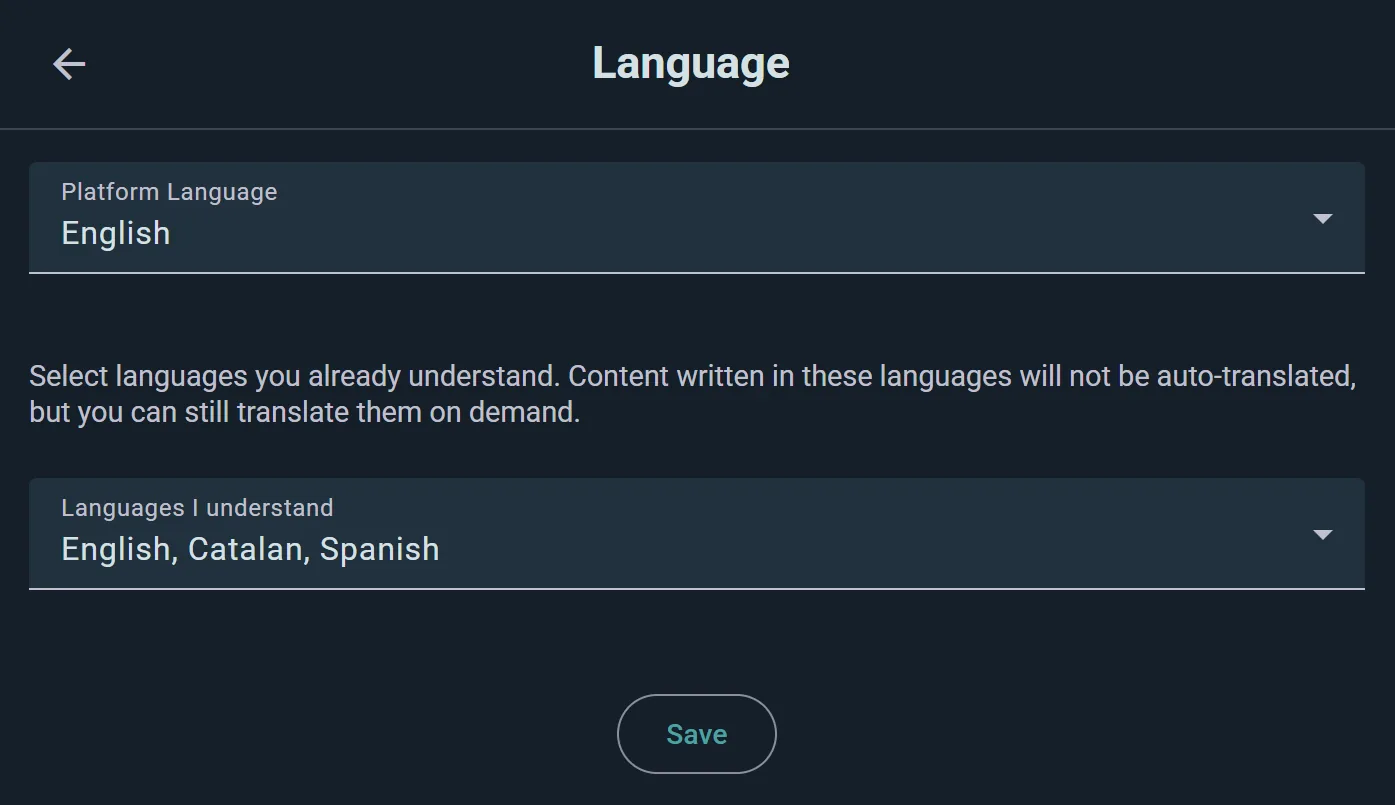
Ce sont des préférences personnelles, pas des paramètres de confidentialité — elles ne font qu'ajuster l'applicationarence de l'application pour vous.
Sécurité du compte
Gestion des mots de passe
Paramètres → Changer le mot de passe met à jour votre identifiant. Inscrit avec Google ? Définir le mot de passe vous en donne un, pour pouvoir aussi vous connecter avec votre e-mail. Utilisez un mot de passe fort et unique.
Emportez vos données avec vous
Votre historique de parties et votre collection ne sont pas verrouillés. Paramètres → Exporter et importer des données télécharge votre collection et vos parties en CSV ou Excel, et les importe depuis un fichier. Ludoya se synchronise aussi dans les deux sens avec BoardGameGeek, vous pouvez donc renvoyer vos parties et votre collection vers BGG quand vous voulez. Les Game Kits s'exportent en fichiers, et les clubs peuvent récupérer leurs données via l'API publique.
Pour supprimer votre compte, ouvrez Paramètres → Informations du compte et choisissez Supprimer le compte. Si vous ne pouvez plus vous connecter, ou si la suppression n'aboutit pas, nous le supprimons pour vous. Pour toute autre chose, comme une copie du reste de vos données personnelles, contactez-nous.
Bloquer & signaler
Bloquer un utilisateur
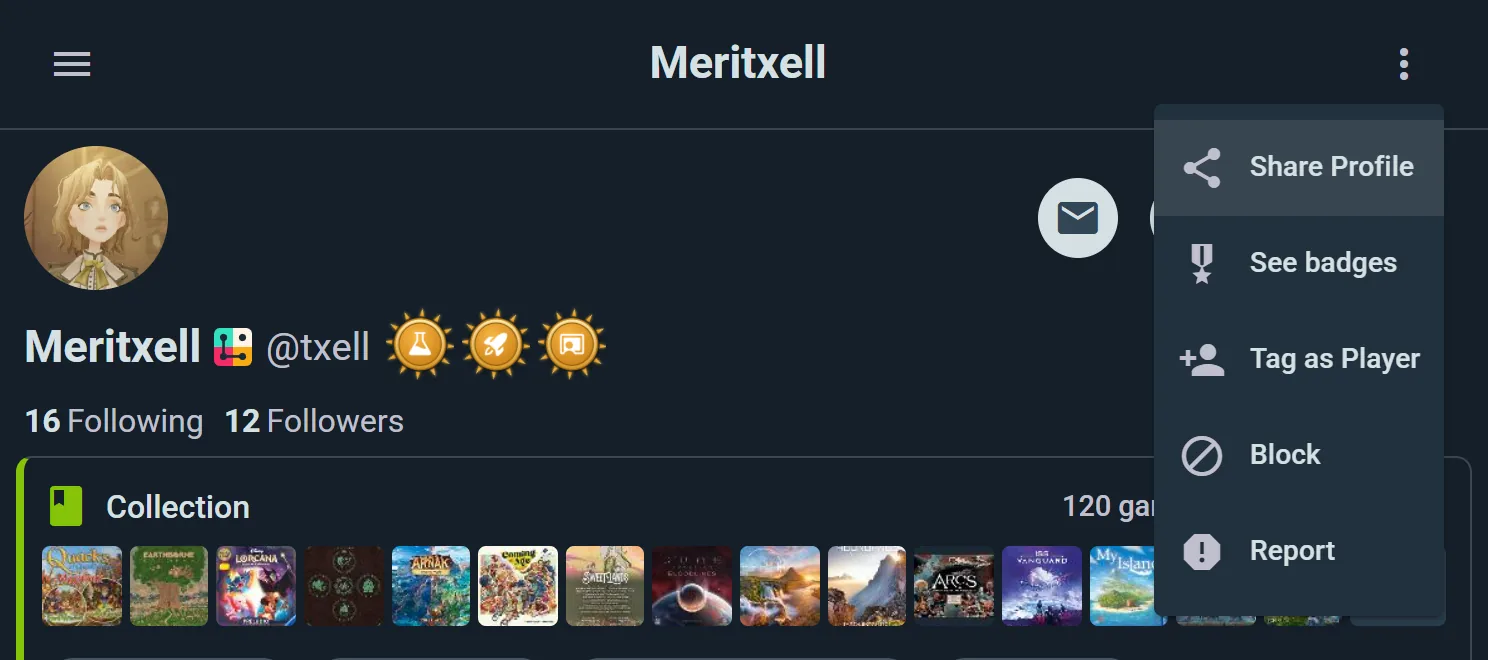
Bloquez quelqu'un depuis son profil, depuis une publication ou un commentaire qu'il a écrit, ou depuis vos listes d'abonnements. Lorsque vous bloquez quelqu'un :
- Ils ne peuvent pas voir votre profil, votre collection ni vos parties
- Vous ne verrez pas leur contenu dans les flux
- Ils sont supprimés de vos listes d'abonnements
- Vous êtes supprimé des leurs
Pour annuler, ouvrez son profil et choisissez Débloquer.
Signaler un utilisateur
Si le comportement de quelqu'un enfreint le code de conduite de Ludoya, ouvrez le menu ⋮ sur son profil, sa publication, son commentaire ou sa critique et choisissez Signaler. Décrivez ce qui s'est passé avec vos propres mots et envoyez-le — l'équipe de Ludoya examine chaque signalement.
Les signalements sont confidentiels : la personne que vous avez signalée n'est pas informée.
Liens qui vous font quitter Ludoya
Les gens publient des liens — dans les commentaires, messages, profils, offres de la boutique et annonces. Avant d'en suivre un qui vous emmène hors de Ludoya, nous vous montrons où il mène réellement.
La boîte de dialogue indique le nom du site et rien d'autre. C'est volontaire : une adresse complète est précisément l'endroit où un domaine d'apparence similaire dissimule sa véritable destination, donc nous mettons la partie qui compte là où vous ne pouvez pas la manquer. Continuez si c'est ce à quoi vous vous attendiez, ou annulez dans le cas contraire.
Les destinations bien connues ne l'activent pas — BoardGameGeek, les plateformes sociales habituelles, Google Maps, Wikipédia et les boutiques d'applications passent directement. Un avertissement devant chaque lien YouTube ne ferait qu'apprendre à tout le monde à appuyer pour l'ignorer, ce qui est l'inverse du but.
Vous en avez assez vu ? Cochez Ne plus m'avertir et ils ne s'afficheront plus sur cet appareil.
Obtenir de l'aide
Vous avez des préoccupations en matière de confidentialité ou des questions sur vos données ? Contactez-nous — nous lisons tout ce qui nous parvient et nous vous aiderons à ajuster vos paramètres ou à traiter toute préoccupation.
Vous pouvez également supprimer entièrement votre compte à tout moment ; consultez la suppression du compte.
Voir aussi :
- Profils utilisateur — personnaliser votre profil
- Messagerie — contrôler qui peut vous envoyer des messages
- Premiers pas — configuration initiale et préférences