
A Ludoya összeköti a társasjátékosokat a környékükön lévő eseményekkel. Akár egy kötetlen játékestet keresel, akár sajátot szervezel, ez az oldal bemutatja az események felfedezését, azokhoz való csatlakozást és létrehozást. Az eseményeken belüli ütemezett játszmákhoz lásd: Ütemezett játszmák. A helyszínszintű műveletekhez (QR bejelentkezés, alaprajzok, űrlapok) lásd: Események üzemeltetése.
Események felfedezése
A Helyszínválasztó használata
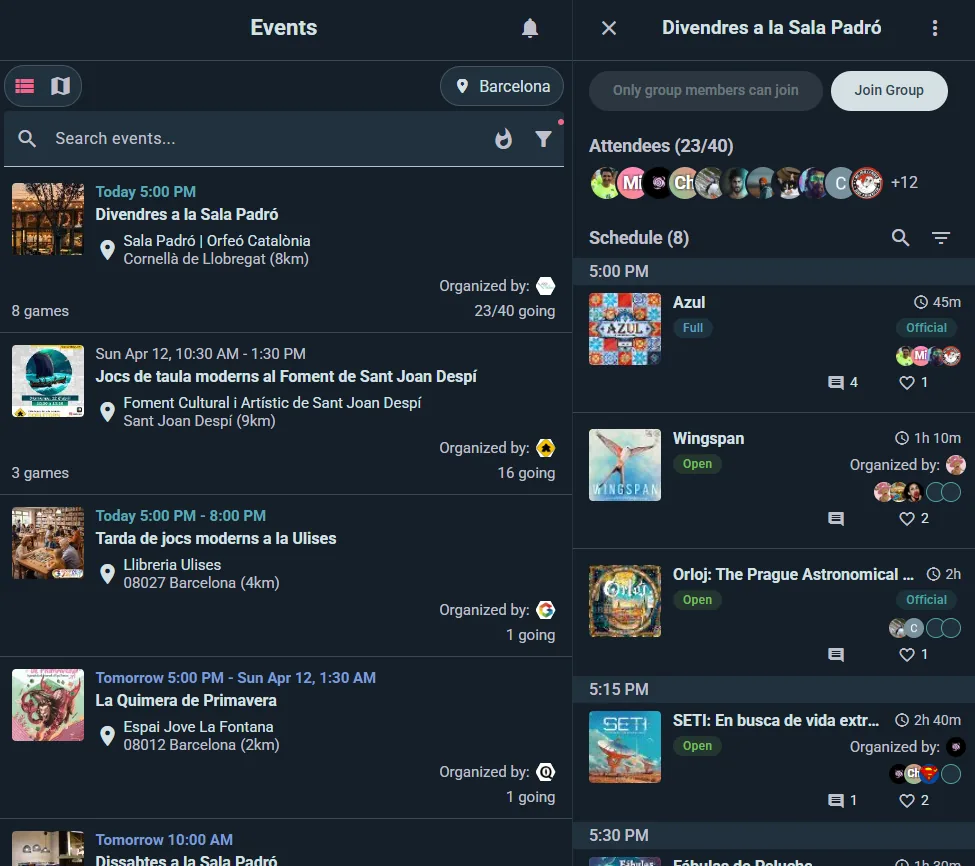
- Nyisd meg a Felfedezés részt, és válaszd az Események fület
- Keresd meg felül a Helyszínválasztót
- Add meg a városodat
- Állítsd be a távolságszűrőt (pl.: 10 km-en belül)
Események keresése
Használd a keresősávot, hogy név, téma vagy konkrét játékok szerint találj eseményeket. Az eredmények azonnal megjelennek.
Események megtekintése
Lista nézet
- Görgethető lista, amely megjeleníti a szervezőt, dátumot, helyszínt, a résztvevők számát és a szabad férőhelyeket
- Rendezés relevancia*, dátum, távolság vagy ábécé szerint
- *A relevanciát az esemény népszerűsége, a távolság és a dátum határozza meg
Térkép nézet
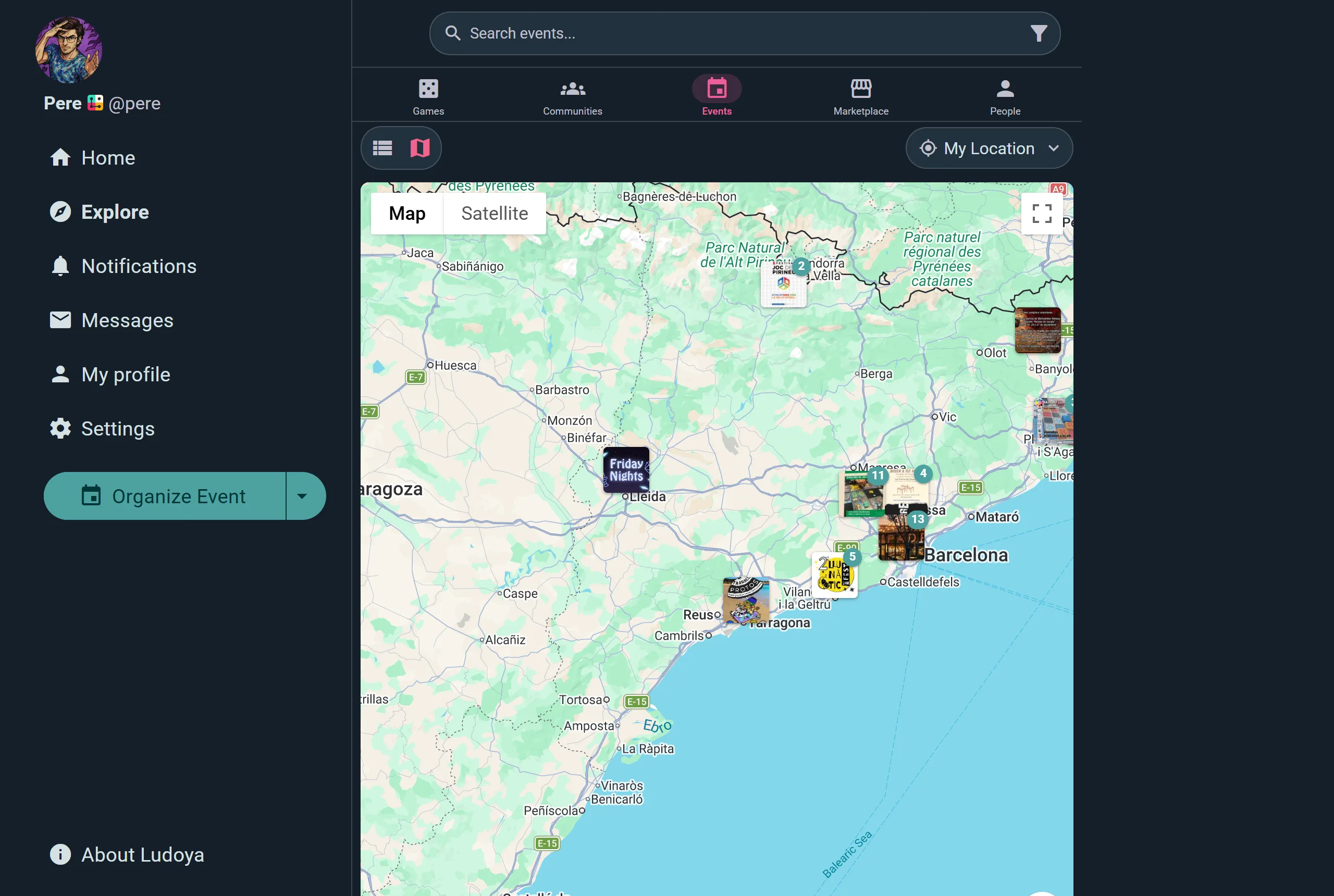
- Események megjelenítve egy interaktív térképen
- Kattints a jelölőkre a gyors előnézethez
- Kiváló, ha egy adott helyszín közelében szeretnél eseményeket találni
Eseménytípusok
A Ludoyán négyféle esemény van:
Események (általános összejövetelek)
Az általános esemény egy játékest vagy játéknap kerete. Időpont és helyszín köré gyűjti az embereket, és több ütemezett játszmát is tartalmazhat. A Club vagy Business csomaggal egy esemény más eseményeket is tartalmazhat aleseményként, így több szálon futó összejövetelek is lehetségesek, például kezdő és haladó szekcióval rendelkező conok, vagy egész napos, külön menetekre bontott klubestek. Példák: heti játékest egy kávézóban, rendszeres klubalkalom, egy connap.
Ütemezett játszmák
Az ütemezett játszma egy különleges eseménytípus, amely egy adott társasjátékra épül. Saját oldala, helykorlátja, idősávja és résztvevőlistája van. Az ütemezett játszmák létezhetnek önállóan ("3 játékost keresek Gloomhavenhez szombatra"), vagy egy szülőeseményen belül, egy nagyobb összejövetel részeként. Minden részlet: Ütemezett játszmák.
Versenyek
A verseny egy kompetitív esemény, ahol a Ludoya elkészíti a párosításokat, élő állást vezet, és megrajzolja helyetted az ágrajzot. Minden részlet: Versenyek.
Asztalbeosztás
Egy esemény rábízhatja a Ludoyára, hogy asztalhoz juttassa az embereket: megtervezheti egy klubest asztalait aszerint, mivel akar játszani mindenki, vezetheti egy vásári stand látogatók által foglalt beosztását, vagy prototípusokhoz oszthatja be a tesztjátékosokat. Minden részlet: Asztalbeosztás.
Együtt egy ütemezett játszmákat, aleseményeket vagy egy standot tartalmazó esemény lehetővé teszi a résztvevőknek, hogy átnézzék a teljes kínálatot, és pontosan arra jelentkezzenek, amivel játszani szeretnének.
Részvételi módok
Az esemény típusától függetlenül minden eseménynek van egy Részvételi módja, amelyet a szervező választ — ez határozza meg, hogy jelentkeznek-e az emberek és hogyan, és független a láthatósági beállításoktól.
RSVP (alapértelmezett)
A Ludoya klasszikus menete, amelyet ez az egész oldal leír: a résztvevők jelentkeznek, kiválasztanak egy állapotot, és megjelennek a résztvevők listáján. A létszám, a foglalások, a minimális résztvevőszám és minden más érvényes. Minden esemény ezt a módot használja, hacsak a szervező mást nem választ.
Nincs jelentkezés
Pusztán tájékoztató hirdetés — nincs RSVP-gomb és nincs résztvevőlista, és senki sem látja, ki megy. Ettől még lehet hozzászólni, reagálni, megosztani az eseményt, megnézni a térképen és hozzáadni a naptárhoz. Hasznos, ha be akarsz jelenteni valamit létszámszámlálás nélkül.
Külső jelentkezés
A szervező megad egy felhívó szöveget és linket (pl. "Jelentkezz az Eventbrite-on"), amely azoknál a látogatóknál, akik még nincsenek a résztvevők listáján, felváltja az RSVP-gombot. Rákattintva a külső jelentkezési oldal új lapon nyílik meg — a nyilvános jelentkezés a Ludoyán kívül zajlik. A háttérben a szervező továbbra is kézzel vezethet résztvevőlistát: meghívhat embereket, helyeket foglalhat, jelölheti, ki jött el, QR-kódokat olvashat be, és exportálhatja a résztvevők adatait. Minden, ami ezzel a listával működik, továbbra is működik — az esemény játékai, a sorsolások, az egyéni űrlapok és a tapasztalati szintek. Ha meghívtak, vagy foglaltak neked helyet, a saját RSVP-ddel is válaszolhatsz (megerősítés, elutasítás vagy kilépés) — csak a meghívó nélküli látogatók látják helyette a külső linket.
Ludoya Tickets
Árulj fizetős belépőt közvetlenül a Ludoyán, fizetéssel az esemény oldalán és résztvevőnként egy QR-jeggyel. Az erre jogosult csoportoknak érhető el — lásd Ludoya Tickets.
A versenyekhez résztvevőlista kell a párosítások elkészítéséhez, így RSVP-t vagy Külső jelentkezést használhatnak (a listát a szervező vezeti), de a Nincs jelentkezést nem. Az asztalbeosztással működő esemény a Ludoyán jelentkezőket ülteti le, ezért a jelentkezéseket mindig itt fogadja.
Két dolog, amit érdemes tudni a Külső jelentkezésről: a létszámadatok ott csak tájékoztató jellegűek, mivel a jelentkezés a Ludoyán kívül zajlik, a foglalás és a minimális résztvevőszám pedig csak az RSVP funkciói.
Az esemény oldala
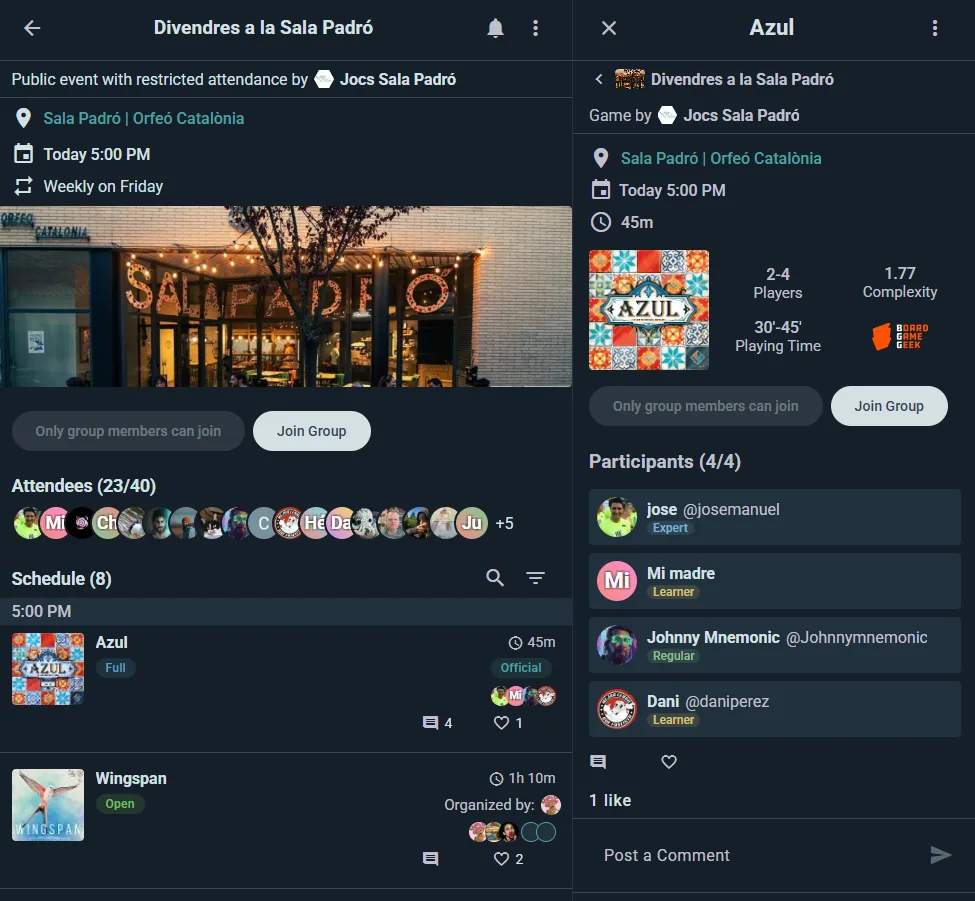
Házigazda adatai
- A házigazda neve és egy link a profiljára
Láthatóság és hozzáférés
- Nyilvános — a Ludoyán bárki megtalálhatja és csatlakozhat
- Csak barátok — a személyesen szervezett eseményeidhez, azokra korlátozva, akikkel kölcsönösen követitek egymást
- Csak a csoport tagjai — csoportos eseményekhez, arra a csoportra korlátozva
- Csak meghívottak — senki sem látja, hacsak a házigazda meg nem hívja
Mindettől függetlenül a házigazda bejelölheti az A link birtokában bárki hozzáférhet opciót, amellyel megosztott linken keresztül is elérhető az esemény, akkor is, ha egyébként nem látható. A nyilvános események linken keresztül mindig elérhetők.
A Csak csoporttagok csatlakozhatnak a klub tagjainak tartja fenn a jelentkezést: bárki másnak felajánljuk, hogy csatlakozzon a klubhoz, vagy kérje a csatlakozást. Ha a szervező a A nem tagok is kérhetnek tőled helyet opciót is bekapcsolja, egy látogató a Részvétel kérése gombbal jelentkezhet arra az egy eseményre; a szervezők jóváhagyják vagy elutasítják, és senki más nem látja a kérést. Egy klub egy este helyeit egy tagsági szintnek és a felette lévőknek, vagy a rendezett tagdíjú tagoknak is fenntarthatja.
Helyszín adatai
- A helyszín neve, teljes cím, interaktív térkép és a tőled mért távolság útvonaltervező linkkel
Dátum, időpont és ismétlődés
- Konkrét dátum, időpont és időzóna
- Az Ismétlődő események (Player csomag) hetente vagy néhány hetente ismétlődnek egy választott napon (klubesemény esetén a klub saját csomagja számít), és így jelennek meg: „Minden hétfőn” vagy „3 hetente hétfőn december 14-ig”. A házigazdák beállíthatják, hogy az új alkalmak piszkozatként jöjjenek létre, így mindegyik kap egy utolsó átnézést, mielőtt élesbe megy
- A résztvevők alkalomról alkalomra jelentkeznek, és a teljes sorozatot egyszerre tehetik a naptárukba: Az egész sorozat letöltése, Feliratkozás a naptáralkalmazásodban vagy Feliratkozás a Google Naptárban
Képek és leírás
- A házigazda által feltöltött fotók és egy leírás arról, mire számíthatsz
Résztvevők rész
- Összes hely, hátralévő helyek és a jelenlegi résztvevők listája
- Amint minden hely betelt, a csatlakozás gombon az áll: Tele, és nem lehet megérinteni. Az általános eseményeknek nincs várólistájuk, amelyre feliratkozhatnál — az az ütemezett játszmáknál van, ahol a betelt asztal Csatlakozás a várólistára lehetőséget kínál. Figyeld az eseményt, vagy kérd meg a házigazdát, hogy foglaljon neked helyet
- Az RSVP és a Külső regisztrációk eseményeknél látható — külső eseményeknél a házigazda által hozzáadott embereket sorolja fel, a látogatók pedig az RSVP gomb helyett a külső regisztrációs gombot látják. A Nincs regisztráció események teljesen kihagyják ezt a részt
- Privát lista: ha a házigazda a Csak a szervezők látják, ki jelentkezett opciót választja, a résztvevők látják, mely helyek foglaltak, de azt nem, hogy kik foglalták
- A résztvevők csevegése: minden eseményhez tartozik egy csevegés azoknak, akik mennek; jelentkezéskor csatlakoznak hozzá, lemondáskor kilépnek
Beszélgetés
- A résztvevők hozzászólhatnak, kérdezhetnek és beszélgethetnek
- Kedvelj és válaszolj, hogy szálas beszélgetéseket hozz létre
- Az események automatikusan megjelennek a követők hírfolyamaiban, a csoport hírfolyamában és a helyi felfedezésben
Egy általad megnyitott esemény a telefonodon marad, a jegyekkel és a bejelentkezési QR-kóddal együtt, így térerő nélküli helyszínen is megnyílik. Lásd: Offline és szinkronizálás.
Ütemezett játszmák & al-események az eseményen belül
Minden ütemezett játszma egy alszakaszként jelenik meg, amely megjeleníti a játékot, a játékosszámot, a szerepeket, a tapasztalati szintet, a becsült időtartamot és egy Csatlakozás gombot. A teljes bontásért lásd a Ütemezett játszmák oldalt.
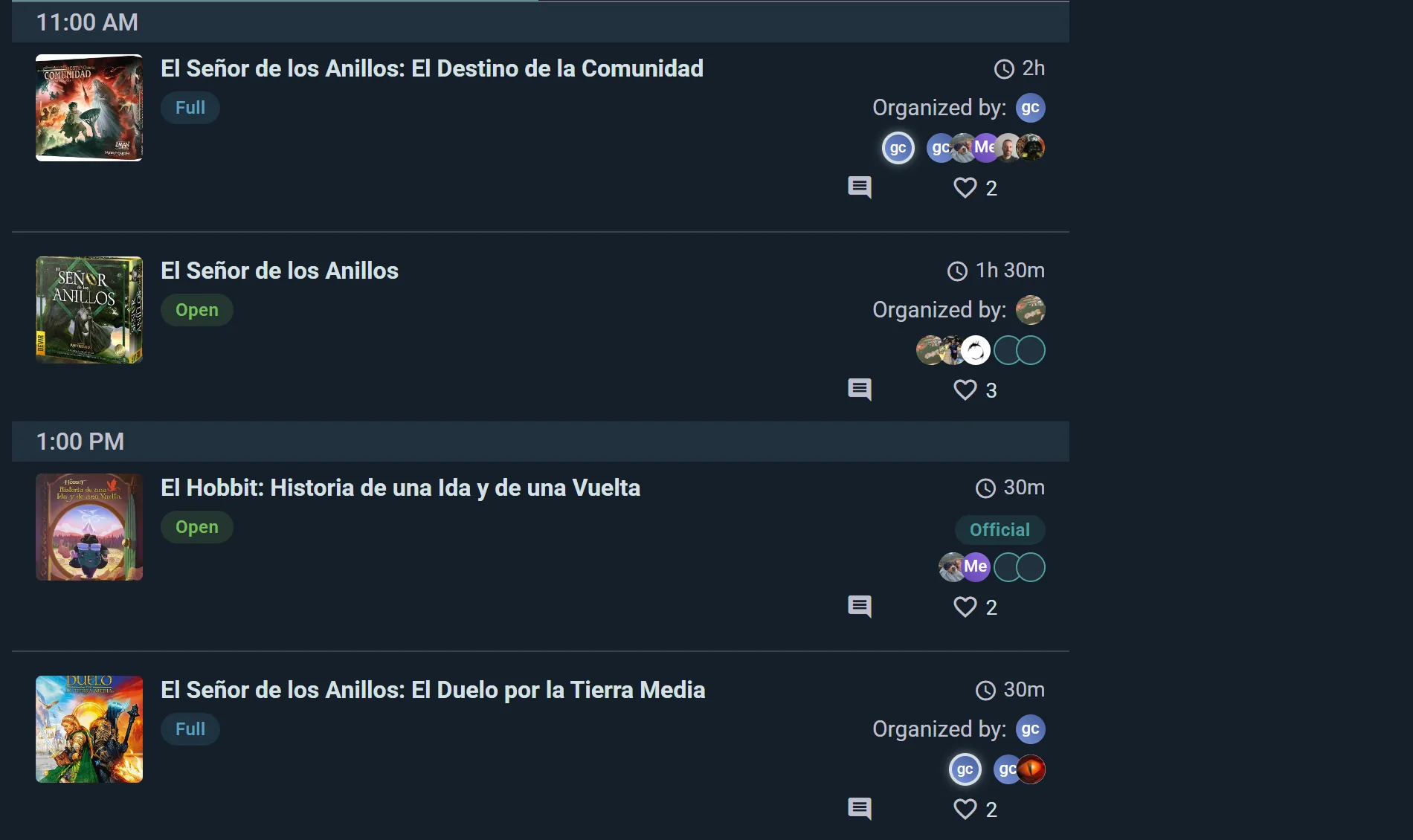
A Club vagy Business csomag esetén az események al-eseményeket is tartalmazhatnak — teljes funkcionalitású, a szülőesemény alatt megjelenő beágyazott eseményeket. Minden al-eseménynek saját oldala, résztvevői és programja van, és maga is tarthat ütemezett játszmákat. Ez ideális több sávos összejövetelekhez, ahol minden sávnak saját regisztrációra, kapacitásra és programkínálatra van szüksége.
Program felépítése táblázatból
Az esemény konzoljában a Program → Táblázat → Program betöltése (vagy amíg a program üres, a Betöltés táblázatból) beolvas egy .xlsx, .xls vagy .csv fájlt, amelyben programpontonként egy sor van. Semmi sem mentődik, amíg el nem olvastad az áttekintést, és meg nem nyomtad a betöltés gombot.
- A Ludoya saját táblázata: a Táblázat → Program kimentése minden programpontot megad a Ludoya-azonosítójával. Szerkeszd ezt a fájlt, és töltsd be vissza: az azonosítóval ellátott sor azt a programpontot módosítja, az azonosító nélküli újat ad hozzá, és soha nem törlődik semmi. Betöltés után a következő szerkesztés előtt mentsd ki újra, hogy minden új programpontnak meglegyen az azonosítója.
- Saját táblázat is jó, például a fesztiválod weboldalának exportja:
- A több munkalapos fájl azon a munkalapon nyílik meg, amelyik programnak tűnik, átugorva a jelmagyarázatot vagy a címlapot. Másikat a Munkalap alatt választhatsz. Egyszerre egy munkalap töltődik be, és ha bekerült, a Ludoya felajánlja a következő programnak tűnő munkalapot.
- A Ludoya beolvassa az általa ismert fejléceket, a többit pedig az első szavaik és a celláik alapján kikövetkezteti: a "Nom del joc" cím, a "Data i hora" dátum a kezdéssel. Nézz át minden következtetést, válaszd ki, mik a többi oszlopok, vagy hagyd ki őket. Egy ismert fejléc, amelynek a cellái nem illenek hozzá (egy kategóriákat tartalmazó "Tipus" oszlop), másként is megadható. Több oszlop is alkothatja a leírást, például egy rövid szöveg és egy "további információ" oszlop. A fejléc alatti, az oszlopokról szóló megjegyzéssor magától kimarad.
- Szekciók: a Része ennek oszlopként beolvasott oszlop minden általa említett szekciót, például a "Partides de Rol" vagy a "Jocs de Taula" szekciót, az egész eseményre nyitott csoportként adja hozzá, benne a soraival. Egy kategóriaoszlopot ("Tipus de joc", "Categoria", "Secció") a Ludoya „Része ennek” oszlopnak következtet ki. Az ilyen oszlop nélküli munkalap önmaga is lehet szekció: az áttekintés felajánlja, hogy a sorait a munkalapról elnevezett szekcióba tegye ("ACTIVITATS"). Minden programpont egy szekcióban van: a második kategóriaoszlop nem olvasódik be.
- Színek: a színekkel jelölt sorok szín szerint csoportosulnak, azon a néven, amelyet a táblázatod jelmagyarázata ad nekik ("NOU", "ELIMINAR"), vagy amelyet egy mondata ad ("LILA: pendent de revisar"). A jelmagyarázatod által törlésre jelölt sorok kimaradnak, ezen a héten és minden héten. Bármely más színt egyszerre kihagyhatsz, vagy visszaveheted.
- Időpontok: egy oszlop, amely szavakkal mondja meg, mikor ("28 de març de 17h a 20h"), minden programpontnak megadja a végét, a dátum nélküli sornak pedig a dátumát. Egy több alkalmat felsoroló sor ("28 i 29 de març de 10 a 14h i de 16 a 20h", "a les 10h, 12h i 16h") egyetlen programponttá válik, amely ezekben az idősávokban zajlik. A csak kezdéssel megadott alkalmak a sor Időtartamáig, a köztük lévő ideig, vagy ha messze vannak egymástól, két óráig tartanak, és az áttekintés kéri, hogy ellenőrizd. A "Del 9 de març al 6 d'abril" az utolsó napjáig tart.
- Melyik időpont a jó: ha egy sor dátuma egy időpontot mond, a szövege pedig egy másikat, a dátumé érvényes, és az áttekintés felsorolja ezeket a sorokat, a két időponttal egymás mellett, hogy soronként vagy egyszerre mindegyiknél a szövegét választhasd; az órákra eltérő időpontokat külön jelzi. Ha a szöveg más napot említ, mint a dátum, a dátum érvényes, és a Használd a szöveg napját az adott sornál a szövegét választja.
- A helyek száma "100 participants", "4-6 participants" vagy "Màxim 20" formában olvasható, a kötőjel pedig semmit sem jelent. Az időtartam "90", "1h30" vagy "2h" formában olvasható; egy magában álló "2"-ről rákérdez, nem találgat. A foglalásnál egy igen vagy nem Ludoya-jelentkezést vagy semmilyet jelent, egy foglalási link pedig ott jelentkezteti az embereket, hacsak a foglalási cella nemet nem mond. A weboldalad HTML-je a leírásban szöveggé válik, a linkjei és a félkövér részei megmaradnak.
- Képek: egy képhivatkozásokat tartalmazó oszlop, például a weboldalad „Imatge” oszlopa, minden programpontnak megadja a képét. Az áttekintés megmutatja őket, az importálás pedig letölti. Az import végén megnevezzük azt a képet, amelyet nem sikerült letölteni, és a programpont megtartja a korábbi képét, ha volt: javítsd a hivatkozást, és importáld újra, vagy adj hozzá egyet kézzel.
- Helyek: azok a helyek, amelyek még nincsenek meg a helyszínen, a termeiként adódnak hozzá, ha te kezeled a helyszínt, és az egy épület vagy a saját településed helyszíne. A csak kis- és nagybetűben, ékezetekben vagy apró szavakban eltérő írásmódok egy teremnek számítanak, egy lista ("Hotel Nice, Hotel Avenida i Ateneu") minden helyre beteszi a programpontot, és a két név, amely ugyanaz a hely lehet, jelölve lesz, hogy egyféleképpen írhasd őket.
- A hibás sorok azzal együtt jelennek meg, amit javítani kell, ugyanaz az ok egyszer, a soraival, például az esemény dátumain kívüli dátumok. Javítsd őket a táblázatban, és töltsd fel újra, vagy hagyd ki őket, és töltsd be a többit. Az átnézendő sorok, a dátum nélküli sorok és a már betöltöttnek tűnő sorok ugyanígy kihagyhatók, és a Vedd vissza őket minden csoportot visszahoz.
Minden héten, a saját táblázatodból
- Szerkeszd a táblázatodat, ahogy mindig, és töltsd be ide újra.
- A Ludoya úgy olvassa a munkalapot, ahogy legutóbb: ugyanazok az oszlopok, ugyanazok a kihagyott színek, ugyanaz az időpontválasztás. A kihagyott sor kimarad, amíg nem változik; szerkeszd, és újra beolvasásra kerül.
- A weboldalad azonosítóival ellátott sorok a programpontjaikat frissítik. Az azonosító nélküli sor az azonos című programpontot frissíti (és az azonos kezdésűt, ha a címek ismétlődnek), Ugyanaz a programpont jelöléssel, hogy átnézhesd. Ha a weboldalad azonosítót ad annak a sornak, a következő betöltés megtartja. Egy kép csak akkor kerül be újra, ha megváltozik a hivatkozása: amelyet kézzel lecseréltél, az marad, és egy üres cella soha nem töröl képet.
- Csak ami változott, az jelenik meg a Hozzáadásra és a Módosításra alatt, az idősávokat is beleértve: töltsd be. Ha egy programpont időpontja vagy idősávjai változnak, a jelentkezők értesítést kapnak, ahogy akkor is, amikor a konzolban módosítod. A múlt héten átnézésre kért, azóta változatlan sorok össze vannak csukva. Soha nem törlődik semmi: a frissen törlésre jelölt, de már a programban lévő sorok fel vannak sorolva, mindegyik egy Mondd le ezt a programpontot gombbal, amely előbb rákérdez, és értesíti a jelentkezőket.
Játékok az eseményen

Egy találkozó közös listát tartalmaz azokról a játékokról, amelyek a teremben lesznek, így az emberek láthatják, mi érkezik, és jelezhetik, mivel szeretnének játszani. Ez megjelenik az RSVP és a Külső jelentkezések típusú eseményeken — nem a Nincs jelentkezés eseményeken, amelyek nem követik a részvételt —, és kifejezetten találkozókhoz készült, nem versenyekhez.
Ki ad hozzá játékokat
- Bárki, aki részt vesz, hozzáadhat egy játékot a katalógusból, jelezve, hogy elhozza a saját példányát
- A szervezők ezen felül tömegesen is hozzáadhatnak közvetlenül a csoport saját Gyűjteményéből, ami sokkal jobb, mint egy bolt polcáról egyesével felvinni a játékokat
Hogyan használható egy példány
Aki hozza a játékot, megadhatja, hogy az:
- Szabadon játszható — vedd fel és kezdj bele, amikor csak szeretnéd
- Tulaj jelenlétében — csak akkor játszható, amikor a hozó személy jelen van; jól illik az összetett szabálymagyarázatokhoz és a demópéldányokhoz
A szervezők egy játékot hivatalosnak is megjelölhetnek, ami azt jelenti, hogy az esemény biztosítja. Ez független a fenti két opciótól — egy hivatalos játék is lehet szabadon játszható vagy tulaj jelenlétében.
Elérhetőség és foglalás
Minden példány mutatja, mikor szabad valójában; ezt az esemény ütemezése és a tulajdonos saját időbeosztása alapján számoljuk ki, levonva mindent, ami már be van rá foglalva. Magát a példányt nem közvetlenül foglalod — akkor foglalod le, ha ütemezel rá egy játszmát, ami létrehoz egy asztalt, amelyhez mások csatlakozhatnak, és ezt az idősávot kiveszi a példány elérhetőségéből.
"Mit szeretnél játszani"
Húzd végig a kínálaton, és reagálj minden játékra: 🤩 Muszáj játszanom, 😊 Érdekel, 😐 Talán, vagy 🤢 Kihagyom. Inkább listát szeretnél? Van listanézet, szűrők a népszerű, gyors, könnyű, új játékokra vagy arra, amit a barátaid szeretnének, és visszavonás is, ha túl gyorsan húzol.
A szervezők az eredményeket minden játék kártyáján összesítve látják, lelkesedés szerint súlyozva, így egyértelmű, mely címek érdemelnek egy ütemezett játszmát — és melyeket valójában senki sem akar.
Közösségi szál
- A résztvevők hozzászólhatnak, kérdezhetnek és beszélgethetnek
- Kedvelj és válaszolj, hogy szálas beszélgetéseket hozz létre
- Az események automatikusan megjelennek a követők hírfolyamaiban, a csoport hírfolyamában és a helyi felfedezésben
Csatlakozás egy eseményhez
Ez a szakasz az RSVP-eseményeket ismerteti. A Nincs regisztráció típusú eseményeknél nincs RSVP-gomb — ezek csak böngészésre valók. A Külső regisztráció típusú események a meghívással nem rendelkező látogatók számára az RSVP-gomb helyett külső regisztrációs hivatkozást használnak, de ha a házigazda már meghívott, vagy fenntartott neked egy helyet, akkor továbbra is válaszolhatsz a saját RSVP-ddel (megerősíted, elutasítod vagy kilépsz) ugyanúgy, ahogy itt leírtuk.
RSVP-állapotok
- Megyek — részvétel megerősítve
- Talán — érdekel, de nem köteleződtél el
- Nem megyek — nem tudsz részt venni
- Meghívva — a házigazda meghívott (válaszodra vár)
- Fenntartva — valaki fenntartott neked egy helyet: a szervező vagy egy barátod, aki jön
Hogyan csatlakozz
- Menj az esemény vagy az ütemezett játszma oldalára
- Koppints a Részt veszek gombra — vagy tornán a Regisztráció gombra — és már bent is vagy
- Ezután a gomb az állapotodat mutatja; koppints rá ismét, hogy átválts a Talán vagy a Nem megyek állapotra, vagy teljesen kilépj
Aki Talán választ ad, megkérdezzük, jön-e: az előző napon, korábban, ha az esemény a minimum alatt magától elmarad, vagy amikor a szervező kéri. Válaszolj Részt veszek vagy Nem tudok részt venni gombbal közvetlenül az értesítésből. Minden alkalommal egyszer kérdezünk, amikor talán vagy.
Viszel magaddal valakit? A név szerint hozzáadott vendégeid veled együtt jönnek és mennek: ha a Nem tudok részt venni lehetőséget választod, vagy kilépsz az eseményből, az ő helyük is felszabadul. A fiókkal rendelkező barátaid, akiknek helyet foglaltál, megtartják azt, mert ők maguk válaszolnak: értesítést kapnak, hogy nem tudsz jönni, és megkérdezzük őket, jönnek-e még, ugyanazzal a két válasszal az értesítésben.
Ha egy ütemezett játszma betelt, akkor helyette a Feliratkozás a várólistára jelenik meg, és értesítést kapsz, ha felszabadul egy hely.
Jelentkezés fiók nélkül
Nem vagy a Ludoyán? Akkor is csatlakozhatsz egy esemény hivatkozásáról: add meg a neved és az e-mail-címed az esemény oldalán, és kapsz egy visszaigazolást. Nincs szükség fiókra.
Jelentkeztél már ezzel az e-mail-címmel, másik telefonon vagy böngészőben? A Ludoya küld neked egy kódot: írd be az űrlapba, és ott folytatod, ahol abbahagytad. Senki sem jelentkezhet a nevedben csak azért, mert ismeri az e-mail-címedet.
Naptár-export
Adj eseményeket a naptáradhoz:
- iCalendar — tölts le egy .ics fájlt az Outlookhoz, az Apple Naptárhoz vagy más appokhoz
- Google Calendar — azonnal hozzáadódik, és szinkronizál az összes eszközödön
Esemény szervezése
Esemény létrehozása
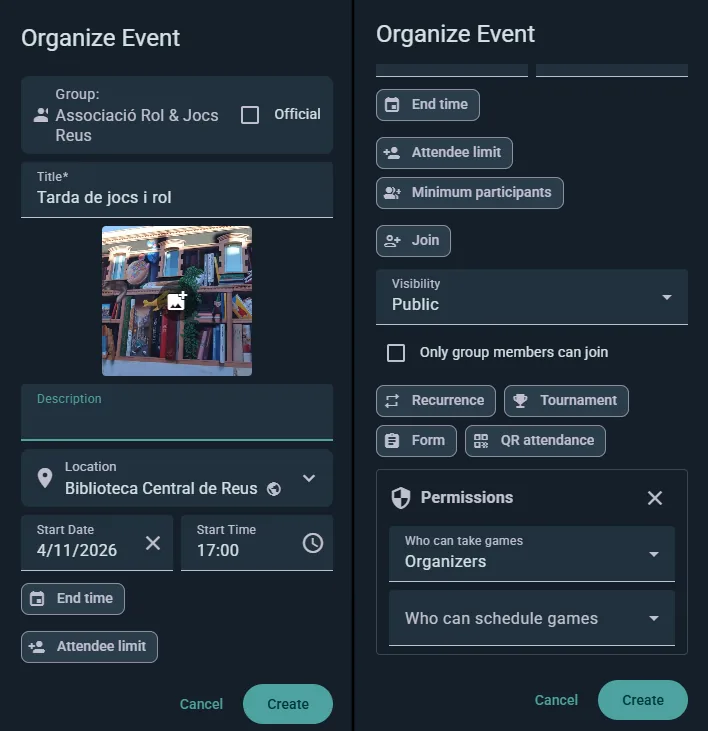
- Lépj a Felfedezés → Események oldalra, koppints a + gombra, és válaszd az Új esemény lehetőséget. Ezt megteheted egy csoport vagy szervezet oldaláról is, ha van jogosultságod.
- Adj meg egy címet, leírást, és tölts fel képeket
- Állítsd be a dátumot, a kezdési időt, az időzónát és az időtartamot
- Állíts be ismétlődést, ha rendszeresen megrendeződik (Player csomag)
- Add meg a helyszín nevét és a címet — a Ludoya automatikusan megjeleníti a térképen
- Válaszd ki a láthatóságot — és ha szeretnéd, engedélyezd a hozzáférést hivatkozással
- Állítsd be a kapacitást és a résztvevők minimális számát, hogy az oldal mutassa, még hányan kellenek ahhoz, hogy az este megvalósuljon — és a Player csomaggal az Automatikus lemondás, ha nem éri el a minimumot opciót (klubesemény esetén a klub csomagja számít)
- Opcionálisan engedélyezheted, hogy a résztvevők mások számára is foglaljanak helyeket, korlátozhatod, hogy fejenként mennyit foglalhatnak, és eldöntheted, hogy a névtelen vendégek (+1 a létszámban) engedélyezettek-e
Megjegyzés: ezt mindenki a saját oldalán is szabályozza; ha valaki korlátozta, ki hívhatja meg vagy foglalhat számára helyet, az ő preferenciája felülírja az eseményed beállításait. Lásd: Adatvédelem & láthatóság.
Még nem állsz készen a közzétételre? Mentsd piszkozatként, és az esemény rejtve marad, amíg meg nem nyomod a Közzététel gombot.
Jogosultságok
Három beállítás, mindegyik állítható Bárki, Résztvevők vagy Szervezők értékre:
- Ki hozhat játékokat — ki jelentkezhet egy példány vállalására a játéklistáról
- Ki ütemezhet játszmákat — ki adhat hozzá asztalt a programhoz
- Ki hívhat meg embereket — ki hozhat magával másokat
Résztvevők kezelése
- Nézd meg, ki megy, ki talán megy, kik a meghívottak és kiknek van foglalásuk
- Hívj meg konkrét embereket, foglalj helyeket számukra, vagy távolítsd el őket
- Nevezz át egy vendéget, vagy szerkeszd valaki vendégszámát, ha változnak a tervek
- Az esemény után jelöld meg nem jelentként (és ezt vissza is vonhatod), hogy kövesd a részvételi megbízhatóságot a játékosprofilokon
- Jelentkezési kérések jóváhagyása vagy elutasítása, ha megengedted, hogy nem tagok is helyet kérjenek
- Kérdezd meg a talánokat, jönnek-e: a Ludoya amúgy is megkérdezi őket az előző napon és egy automatikus lemondás előtt, de a gomb most kérdezi meg őket. Mindenki válaszolhat Részt veszek vagy Nem tudok részt venni gombbal az értesítésből, addig a sorukban ez áll: Talán · megkérdezve, nincs válasz. Akit az elmúlt 12 órában megkérdeztünk, azt nem kérdezzük újra
- A csapatod: társszervezők, akik veled együtt vezetik az eseményt (ingyenes), standgazdák saját standokkal az eseményen belül, segítők a pult mögött és az egyes menetek vezetői. Mindenki elfogadja, mielőtt csatlakozik
- Visszalépések: vedd ki a pipát A jelentkezők lemondhatják a részvételt elől, és minden lemondás időponttal együtt a listán marad visszalépésként, te pedig látod, mennyivel a kezdés előtt történt. Nagy eseményeknél hasznos, ahol egy kezdés előtt egy órával felszabaduló helyet már senki sem tölt be
- Külső jelentkezések típusú eseményeken ezek az eszközök akkor is működnek, ha nincs nyilvános RSVP gomb — a jelentkezések a Ludoyán kívül történnek, de ugyanúgy hívsz meg, foglalsz, eltávolítasz, jelölöd a részvételt és QR-kódokat szkennelsz
Esemény életciklusa
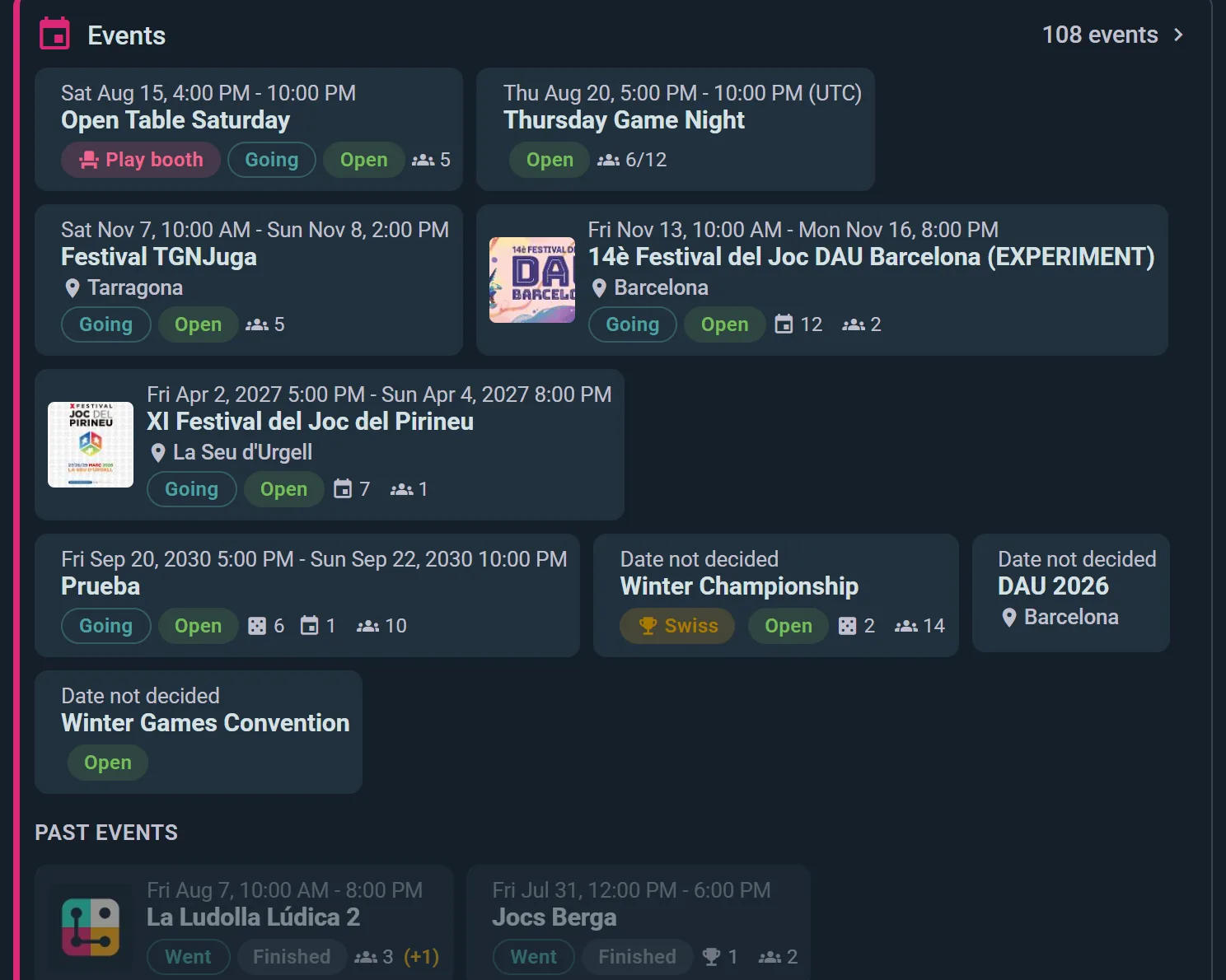
- Piszkozat — egy klub megírt, de még közzé nem tett eseménye. Csak a csapata (te, a társszervezőid, a klub adminisztrátorai és szervezői, aki egy foglalkozást vezet) és a már jelentkezettek vagy meghívottak látják. A piszkozatba visszakerült foglalkozás megtartja az összes jelentkezőt, így a kártyáján a Piszkozat a Nyitva vagy a Betelt mellett is állhat: az egyik azt mondja, ki látja, a másik azt, van-e még hely. A piszkozatkártyák bal szélén borostyánszínű csík is fut, és amíg egy program egy része még közzétételre vár, a csapata az Összes mellett egy Piszkozatok szűrőt és egy sort kap arról, hány ilyen van
- Nyitott — élő és fogad jelentkezéseket
- Megtelt — minden hely foglalt
- Folyamatban — épp most zajlik
- Zárva — a jelentkezések szünetelnek, és újra megnyithatod
- Lemondva — a résztvevők értesítést kapnak, és visszaállíthatod
- Befejezett — lezajlott; a végleges jelenlét az oldalon marad
A Business csomagban a jelentkezés az általad megadott időpontokban automatikusan is megnyílhat és bezárulhat — hasznos az elővételes időszakokhoz, vagy hogy zárva tartsd a jelentkezést, amíg be nem jelented az eseményt.
Esemény szerkesztése
Kattints a Szerkesztés gombra az esemény oldalán a részletek frissítéséhez. A nagyobb módosításokról a rendszer automatikusan értesíti a résztvevőket.
Ha csak a leírást módosítanád, koppints a ceruzára a Részletek mellett az esemény oldalán (akkor is ott van, ha az eseménynek még nincs leírása): ott helyben szerkesztheted, az esemény űrlapja nélkül. Kivétel az ütemezett játszma: a játéka már elmondja, miről szól, ezért a Részletek csak akkor jelenik meg, ha van leírása, az elsőt pedig a Szerkesztés alatt adhatod meg. A mentés nem értesíti a résztvevőket; ha szólnál nekik, írj egy bejelentést. Egy ismétlődő sorozat egyik időpontjánál a rendszer megkérdezi, hogy a módosítás csak erre az időpontra vonatkozik, vagy a következőkre is.
Versenyek (Club csomag)
A verseny önálló eseménytípus, amelyet egy csoport szervez. A csoport oldalán válaszd a Verseny szervezése lehetőséget, válassz svájci rendszert, mixer formátumot vagy egyenes/dupla kiesést, és a Ludoya elkészíti az egyes fordulók párosításait, élő tabellát vezet konfigurálható holtversenybontókkal, és a mérkőzések lezárultával kirajzolja az ágrajzot. Minden párosításból egy ütemezett játszma lesz, amelyet a játékosaid úgy jelentenek, mint bármely másikat.

Lásd a Versenyek oldalt a formátumokról, a holtversenybontókról és a nap levezényléséről.
Sorsolások (Club csomag)
Adj játékokat és nyereményeket a résztvevőidnek élő, animált sorsolással, amit mindenki végignézhet. A sorsolások RSVP és Külső jelentkezés rendezvényeken érhetők el — a Nincs jelentkezés rendezvényeken nem, mert azok nem követik a részvételt.
Egy klub eseményén a házigazda klub csomagja oldja fel — a személyes előfizetésed nem fedi le az olyan eseményt, amelyet egy klub nevében tartasz.
Sorsolás beállítása
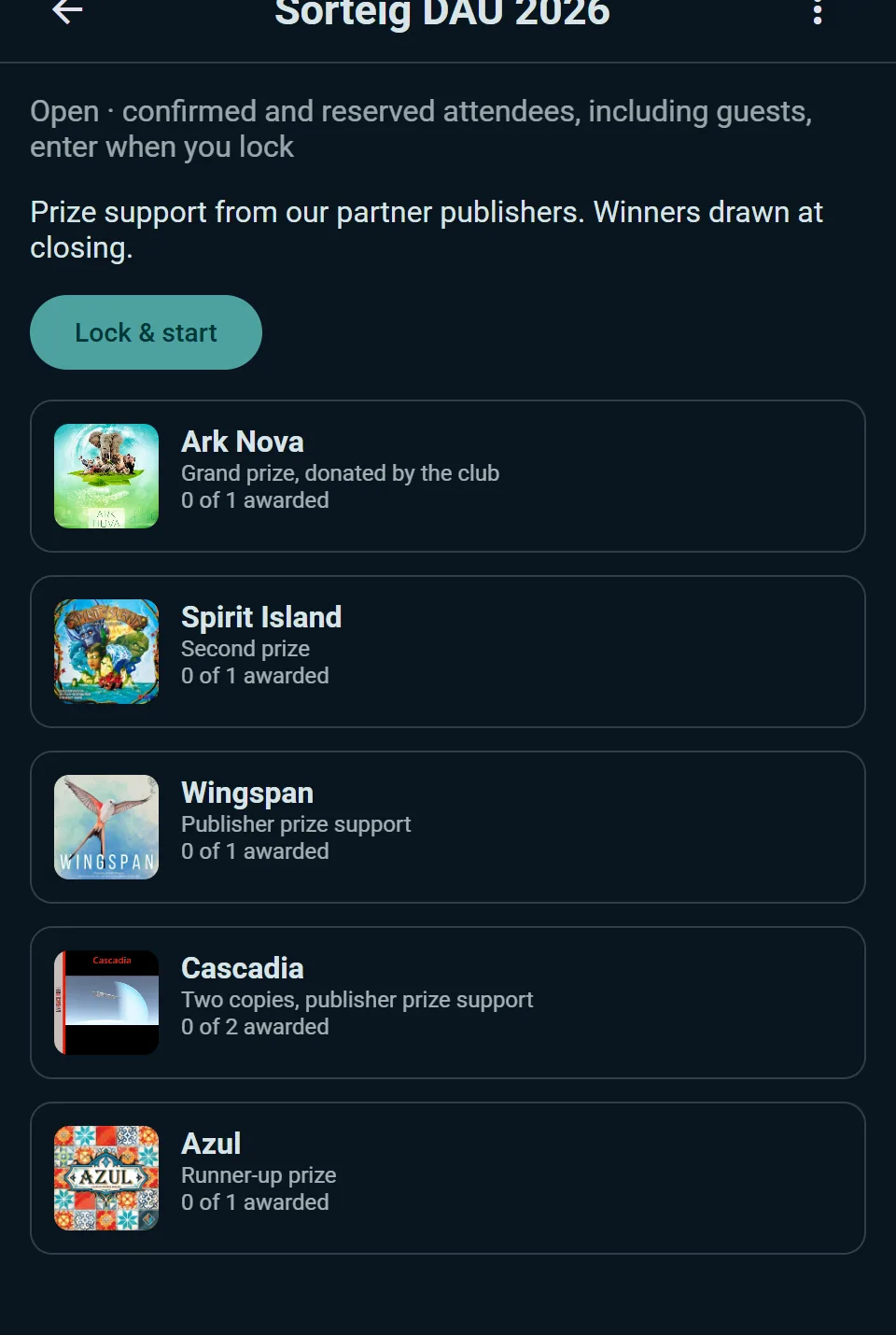
- Nyisd meg a rendezvényt, és válaszd az Új sorsolás pontot
- Ha akarod, adj neki címet és leírást, majd add hozzá a nyereményeket — mindegyiknek lehet több nyertese, ha több példányt adsz
- Nyisd meg a sorsolást, hogy a résztvevők lássák, mi a nyeremény
- Zárd le és indítsd el, amikor készen állsz. A lezárás rögzíti a résztvevőket és fixálja a nyereménylistát. A Ki indul dönti el, kik ők: a megerősített résztvevők, ha szeretnéd, a lefoglaltakkal és a vendégekkel együtt, vagy kvízsétás eseményen azok a játékosok, akik elég állomást találtak meg vagy elég jó választ adtak
Nyertesek húzása
Húzz egy nyereményt egyszerre, élő, animált felfedéssel, amit a szobában mindenki láthat. Ha egy nyertes nincs jelen, érvénytelenítsd azt a húzást, és húzz újra. Kihagyhatsz egy nyereményt, visszaállíthatod az egészet és újrakezdheted, vagy befejezheted a sorsolást, ha végeztél.
Az eredmények utána is a rendezvényen maradnak, hogy az emberek mindig láthassák, ki mit nyert.
Tippek
Résztvevőként: Jelezd előre a részvételedet, jelentsd be a játékaidat, gyere el, és légy aktív és barátságos az esemény szálában.
Házigazdaként: Írj egyértelmű leírásokat, ütemezz játszmákat az esemény előtt, vond be a résztvevőket a szálban, utólag jelöld a részvételt, és köszönd meg a közösségednek.