
La tua collezione è la tua biblioteca personale di giochi da tavolo in Ludoya. È il luogo in cui tieni traccia di ciò che possiedi, delle partite che giochi e di ciò che desideri possedere — ed è la base per scoprire eventi, trovare giocatori e gestire scambi.
Visualizzare la tua collezione
La tua collezione appare in un layout flessibile che si adatta al tuo stile di navigazione.
Vista griglia
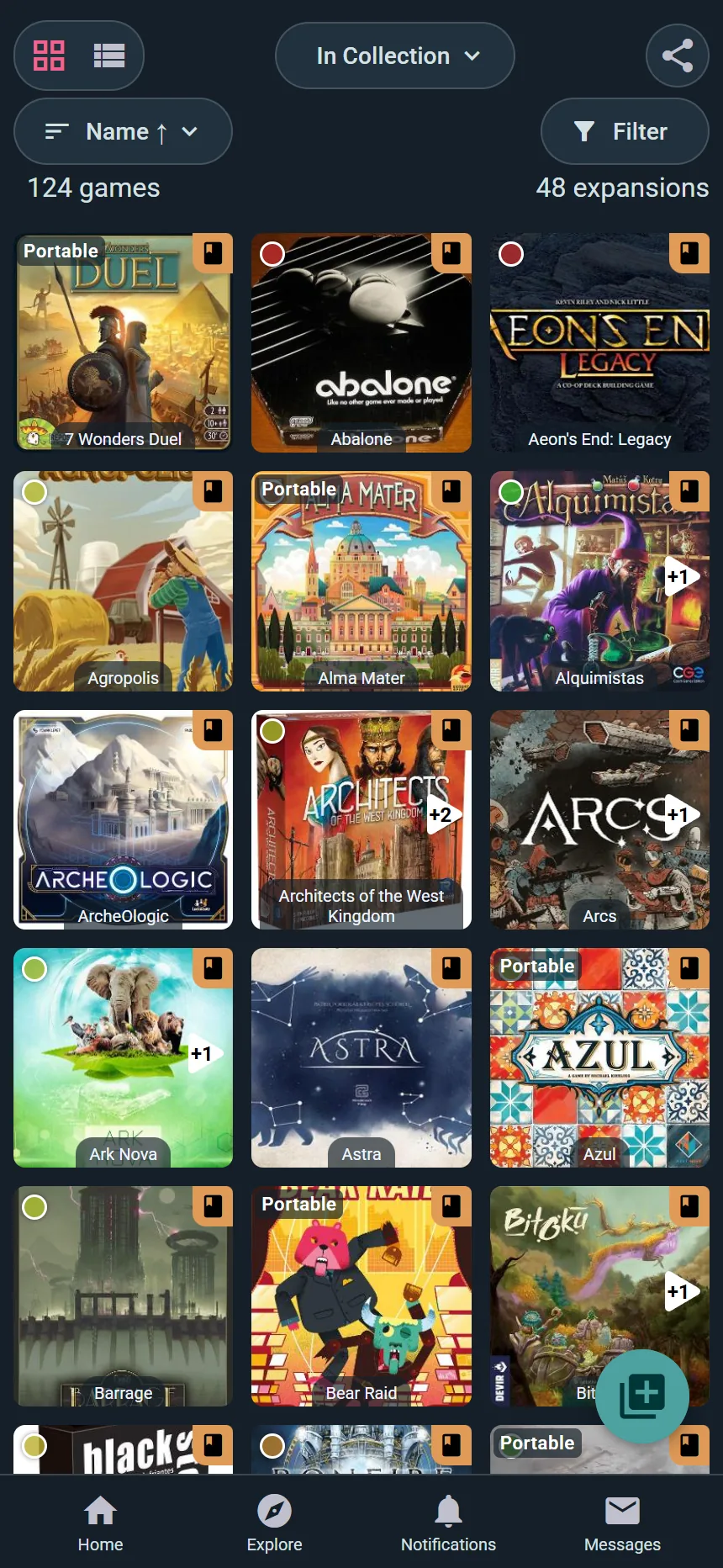
- Vedi le copertine delle scatole dei giochi in una disposizione a riquadri
- Ottima per l'esplorazione visiva
- Scorri all'infinito per esplorare tutta la tua biblioteca
- Fai clic su qualsiasi gioco per vedere tutti i dettagli
Vista elenco
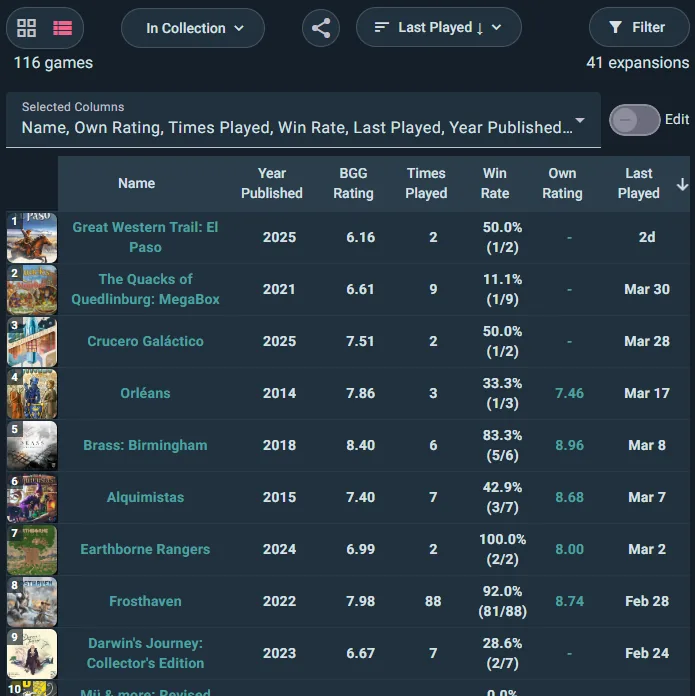
- Mostra i giochi con informazioni aggiuntive in formato tabella
- Include colonne come numero di partite giocate, ultima partita giocata o prezzo di acquisto
- Ideale per trovare rapidamente un gioco specifico
- Più dettagli visibili a colpo d'occhio
Cambiare vista
Alterna tra griglia ed elenco nella parte superiore della tua collezione. La tua preferenza viene salvata.
Ordinare la tua collezione
Oltre venti modi per ordinare i tuoi scaffali — inclusi alcuni che non troverai altrove, come Costo per partita, Prestato / Restituzione, Acquisito da, Posizione dell'inventario e Voglia di giocare:
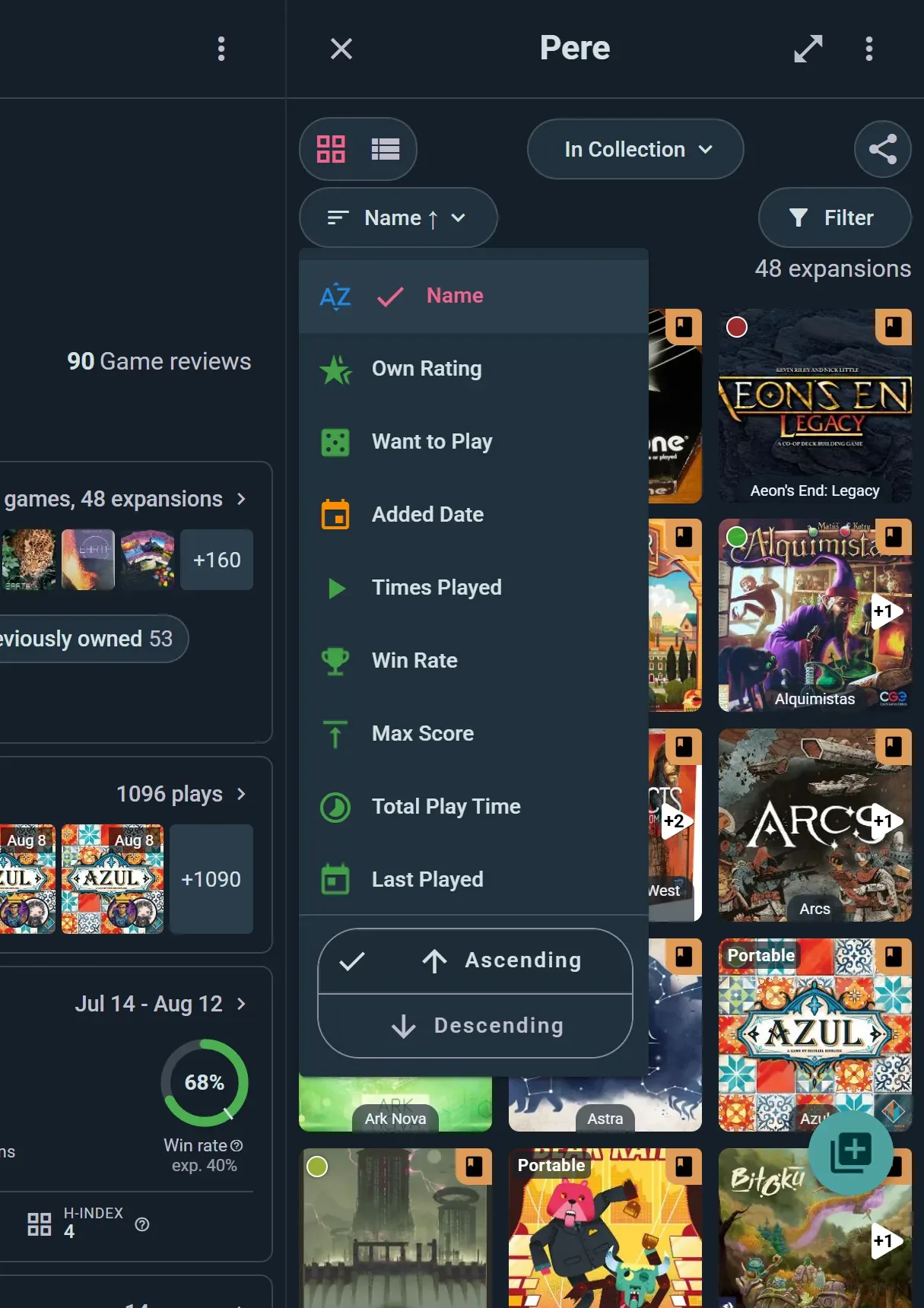
Tocca il pulsante di ordinamento per sceglierne uno, poi Ascendente o Discendente in fondo allo stesso menu.
Statistiche delle partite
- Numero di partite — Giochi dal più al meno giocati
- Tasso di vittorie — Dalla percentuale di vittorie più alta alla più bassa
- Punteggio massimo — I tuoi punteggi personali più alti
- Tempo totale delle partite — Dalle ore cumulate maggiori alle minori
Ogni ordinamento funziona in entrambe le direzioni, quindi "non la giochi da secoli" è semplicemente l'inverso di Ultima partita.
Recenti & date
- Ultima partita — Le partite più recenti per prime
- Data di aggiunta — Le aggiunte più recenti alla tua collezione
Metriche di costo
- Prezzo di acquisizione — Quanto hai pagato per ogni gioco
- Costo per partita — Costo medio per partita (ottima metrica di valore)
- Prezzo di vendita — Quanto ne chiederesti, se hai indicato un prezzo sulla copia
Le tue opinioni
- Valutazione personale — I tuoi punteggi, dal migliore al peggiore
- Voglia di giocare — Quanto desideri vederlo sul tavolo
- Valutazione BGG — Il punteggio della community di BoardGameGeek
Logistica degli scaffali
- Posizione dell'inventario — Raggruppa in base a dove si trova effettivamente la scatola
- Acquisito da — Da chi l'hai ottenuto
- Prestato / Restituzione — Cosa è in prestito e quando deve rientrare
Attributi del gioco
- Alfabetico — Da A a Z o da Z a A
- Anno di pubblicazione — Più recenti o più vecchi per primi
- Durata della partita — Da giochi rapidi a lunghi giochi epici
- Complessità — Da leggeri a pesanti
- Numero di giocatori — Dal solitario ai giochi per gruppi numerosi
Ordinamento personalizzato
L'ordinamento selezionato viene mantenuto quando esci e ritorni alla tua collezione.
Schede della collezione
Ludoya organizza i tuoi giochi in schede in base ai diversi stati di possesso:
In collezione
Giochi che possiedi attualmente e che hai con te.
Preordinati
Giochi che hai ordinato ma che non hai ancora ricevuto. Questi non verranno conteggiati nelle tue statistiche finché non li contrassegni come ricevuti.
Nella lista dei desideri
Giochi che desideri possedere. La tua lista dei desideri è visibile agli amici sulla pagina del gioco (consulta le impostazioni sulla privacy per gestirla).
Posseduti in passato
Giochi che hai venduto, scambiato o regalato. Tieni questa lista per ricordare il tuo storico ludico o per tenere traccia di ciò che hai giocato in passato.
Tutto
Tutti i giochi di tutte le schede in un'unica vista.
Liste personalizzate
Crea le tue liste tematiche per organizzare i giochi:
- "Migliori giochi da festa" — Giochi per gruppi numerosi
- "Giochi in solitaria" — Giochi per giocare in solitaria
- "Giochi introduttivi" — Giochi per insegnare ai neofiti
- Creane quante ne vuoi e assegna i giochi a più liste
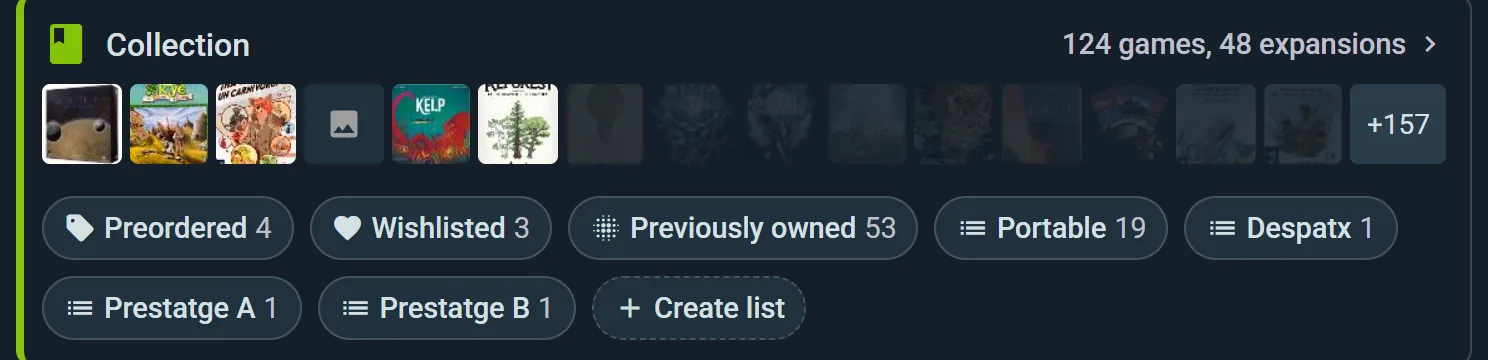
Fai clic su qualsiasi scheda per filtrare la tua collezione all'istante.
Filtrare la tua collezione
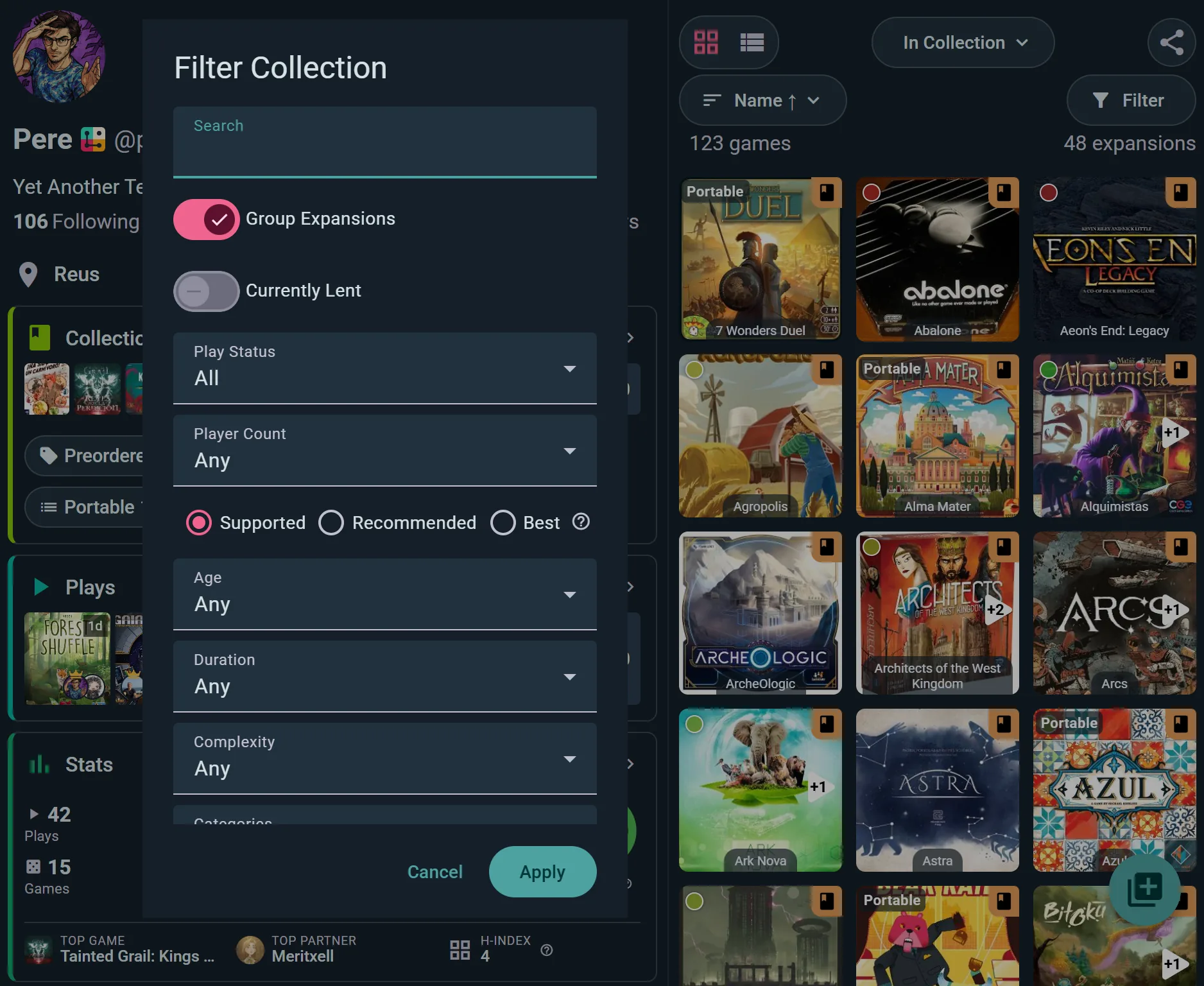
Oltre all'ordinamento, puoi filtrare per trovare esattamente ciò che stai cercando. Tocca Filtra per aprire il pannello — tutti i controlli qui sotto si trovano lì e con Applica li attivi tutti in una volta sola:
Numero di giocatori
- Filtra i giochi che supportano numeri specifici di giocatori
- Mostra i giochi che ufficialmente si giocano con il numero selezionato
Attributi del gioco
- Età, Durata e Complessità — restringi a ciò che si adatta al tavolo di stasera
- Categorie e Meccaniche — scegli quante etichette vuoi
Espansioni
Raggruppati sotto il gioco base mette ogni espansione sotto il suo gioco, Elencati separatamente mostra ogni scatola a sé, e Nascosto lascia fuori le espansioni. Giochi collegati fa lo stesso con i giochi che vanno in coppia.
Liste personalizzate
- Filtra per mostrare i giochi in una specifica lista personalizzata
- Utile per accedere rapidamente a collezioni a tema
Attualmente in prestito (piano Player)
Mostra solo i giochi che sono attualmente in prestito, così sai quali recuperare. Parte del monitoraggio dei prestiti dei giochi.
Disponibile ora
L'altra metà dello scaffale: solo i giochi con una copia libera da prendere subito. Una copia in prestito, tenuta fuori dallo scaffale o messa da parte per un membro che ha prenotato il gioco non conta. Nella collezione di un club, i membri lo trovano nel menu ⋮ della collezione e anche in Filtra, e lascia fuori le copie riservate a un livello di socio superiore al loro. Nella griglia delle copertine, una copia in prestito ha un segno di scambio nell'angolo, una messa da parte per un altro membro un segnalibro, e una che aspetta te un segnalibro con la spunta.
Stato di gioco
- Ho giocato — Giochi di cui hai registrato almeno una partita
- Non ci ho mai giocato — Giochi che possiedi ma non hai ancora provato
- Tutti — Mostra entrambi
Livelli di supporto del numero di giocatori
- Supportato — Il gioco supporta ufficialmente questo numero
- Consigliato — La community concorda che questo numero funziona bene
- Ideale — Questo è il numero di giocatori ideale
Più filtri funzionano insieme per restringere i risultati.
La tua collezione come inventario
Oltre qualche decina di scatole, una collezione è qualcosa da gestire: dove sta ogni copia, chi ce l'ha, in che stato è. Scegli Gestisci la collezione nel menu della tua collezione, oppure apri Collezione nella console di un club, e diventa un inventario con altre schede accanto: Prestiti, Aggiunta rapida ed Elenchi, più Importa ed esporta per la tua collezione (un club sposta i suoi dati dalla sezione Dati della console).
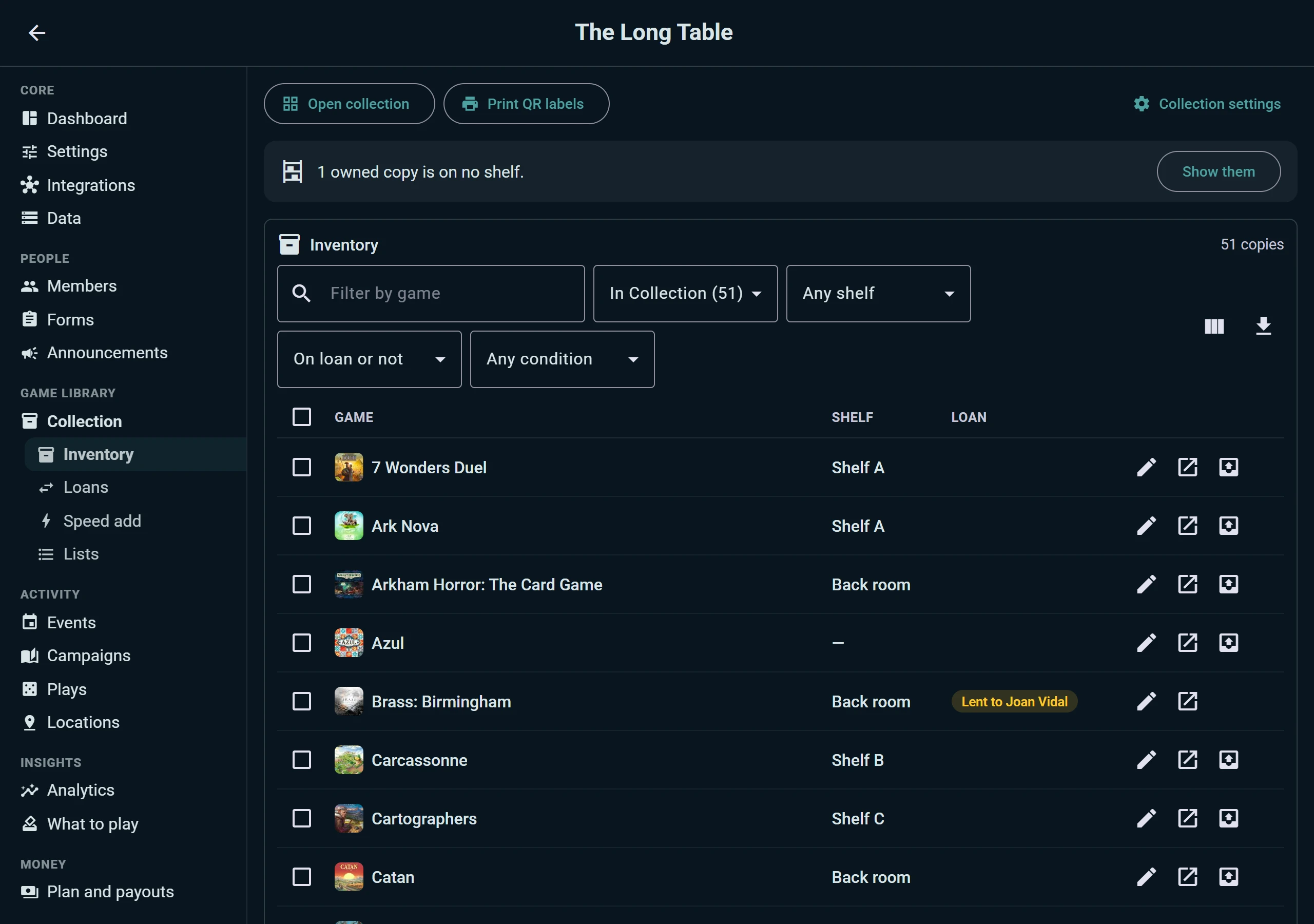
- Una riga per copia, con il suo scaffale e se è in prestito. Filtra per gioco, proprietà, scaffale, prestito e condizione, scegli le colonne, o scaricati tutto come foglio di calcolo.
- Cambiane molte in una volta. Seleziona delle copie e spostale su uno scaffale, cambia di chi sono, definisci la loro condizione o tienile fuori dallo scaffale. Un avviso segnala le copie possedute che non sono ancora su nessuno scaffale.
- La condizione di ogni copia, così la scatola con l'inserto strappato non è quella che presti a chi è appena arrivato.
- Tenere una copia fuori dallo scaffale: la copia del club riservata al personale, o una scatola che aspetta i pezzi mancanti, resta nell'inventario senza comparire sullo scaffale pubblico.
- Stampare etichette QR delle copie che hai selezionato, non solo di tutta la ludoteca (vedi più sotto).
- Importare ed esportare: gli amministratori di un club possono portare dentro la collezione del club da un file, da Ludoya o da BoardGameGeek, e tirarla fuori di nuovo, come fai con la tua.
Prestiti
La scheda Prestiti risponde a "chi ha il nostro Ark Nova?". Fa parte del monitoraggio dei prestiti del piano Player:
- Giochi prenotati: le copie messe da parte per i membri che hanno prenotato un gioco che era in prestito, da consegnare, scansionare dal pass del membro o annullare, e chi aspetta quale gioco
- In attesa al banco: le prenotazioni del banco dei prestiti che trattengono ancora una scatola, da consegnare o rifiutare con un tocco
- Tutto quello che è fuori: i giochi prestati a mano e quelli consegnati al banco di un evento, in una sola tabella, con chi ha ciascuno, quando va restituito, quanti giorni di ritardo ha e su quale scaffale torna. Segnalo come restituito dalla riga
- Restituiti: le ultime restituzioni, con quanto ritardo sono tornate e le note sulla loro condizione
- Cronologia di ogni copia e di ogni prestatario, così l'ultima persona che ha avuto un gioco non è mai un mistero
Chi ha un prestito riceve un promemoria quando gli scade la data, a un'ora ragionevole. Non hai un lettore di QR nel browser? Qualsiasi pagina che scansiona un codice (la registrazione, il banco, una sessione di scansione) può usare la webcam del tuo computer.
Aggiungere giochi alla tua collezione
Aggiungi un gioco
- Tocca il pulsante + e scegli Aggiungi gioco
- Cerca il gioco per nome
- Scegli l'edizione che corrisponde alla tua copia, se il gioco ne ha diverse
- Aggiungilo: compare nella tua biblioteca all'istante
Aggiunta rapida
Hai un intero scaffale da inserire? Scegli Aggiungi più giochi alla volta dalla stessa finestra di dialogo (oppure Inizia la tua collezione quando la tua biblioteca è ancora vuota). Otterrai un elenco filtrabile di giochi con una casella di controllo accanto a ciascuno: spunta un gioco e viene aggiunto sul posto. È di gran lunga il modo più veloce per inserire una collezione reale.
Sincronizza con BoardGameGeek (BGG)
Se già tieni traccia dei tuoi giochi su BoardGameGeek:
- Dal menu della tua collezione scegli Sincronizza con BGG, oppure vai a Impostazioni → Integrazione con BoardGameGeek
- Inserisci il tuo nome utente BGG e scegli cosa sincronizzare: la tua collezione, le tue partite o entrambe
- Tocca Sincronizza ora
La sincronizzazione funziona in entrambi i sensi: porta la tua biblioteca e lo storico delle partite da BGG a Ludoya e invia a BGG ciò che registri qui. Puoi lasciarla attiva così le due rimangono allineate, e c'è uno strumento per ripulire le voci duplicate sul lato BGG.
Importa da Board Game Arena (BGA)
Vai a Impostazioni → Integrazione con Board Game Arena e collega il tuo account BGA per importare i giochi che hai giocato online. Tieni presente che questo importa le partite, non i giochi che possiedi: la tua cronologia BGA confluisce nel tuo registro delle partite, non nella tua collezione.
Aggiungi dal registro delle partite
Quando registri una partita con un gioco che non è nella tua collezione:
- Ti verrà chiesto di aggiungerlo
- Conferma rapidamente il gioco e l'edizione
- Viene aggiunto alla tua collezione per riferimenti futuri
Aggiungere i giochi mancanti al catalogo (piano Player)
Non riesci a trovare un gioco nel catalogo di Ludoya? Gli abbonati al piano Player possono inviare direttamente nuovi giochi, insieme a tutti i metadati necessari perché il resto della comunità possa trovarli e registrarli:
- Nome, numero di giocatori, classificazione per età, tempo di gioco e complessità
- Immagine di copertina e illustrazioni aggiuntive
- Crediti di autore, illustratore ed editore
- Descrizione, tema e qualsiasi altro campo del catalogo
- Una breve spiegazione della proposta (fonti, link, foto della tua copia, qualsiasi cosa che aiuti i revisori a verificare)
Le proposte passano attraverso una revisione di moderazione prima che il gioco compaia nel catalogo pubblico. Una volta approvato, il gioco è ricercabile, può essere aggiunto alle collezioni e inizia ad accumulare partite, recensioni e statistiche della comunità come qualsiasi altro titolo. Lo stesso flusso gestisce le correzioni dei giochi esistenti — vedi Richiedi modifiche qui sotto.
La pagina del gioco
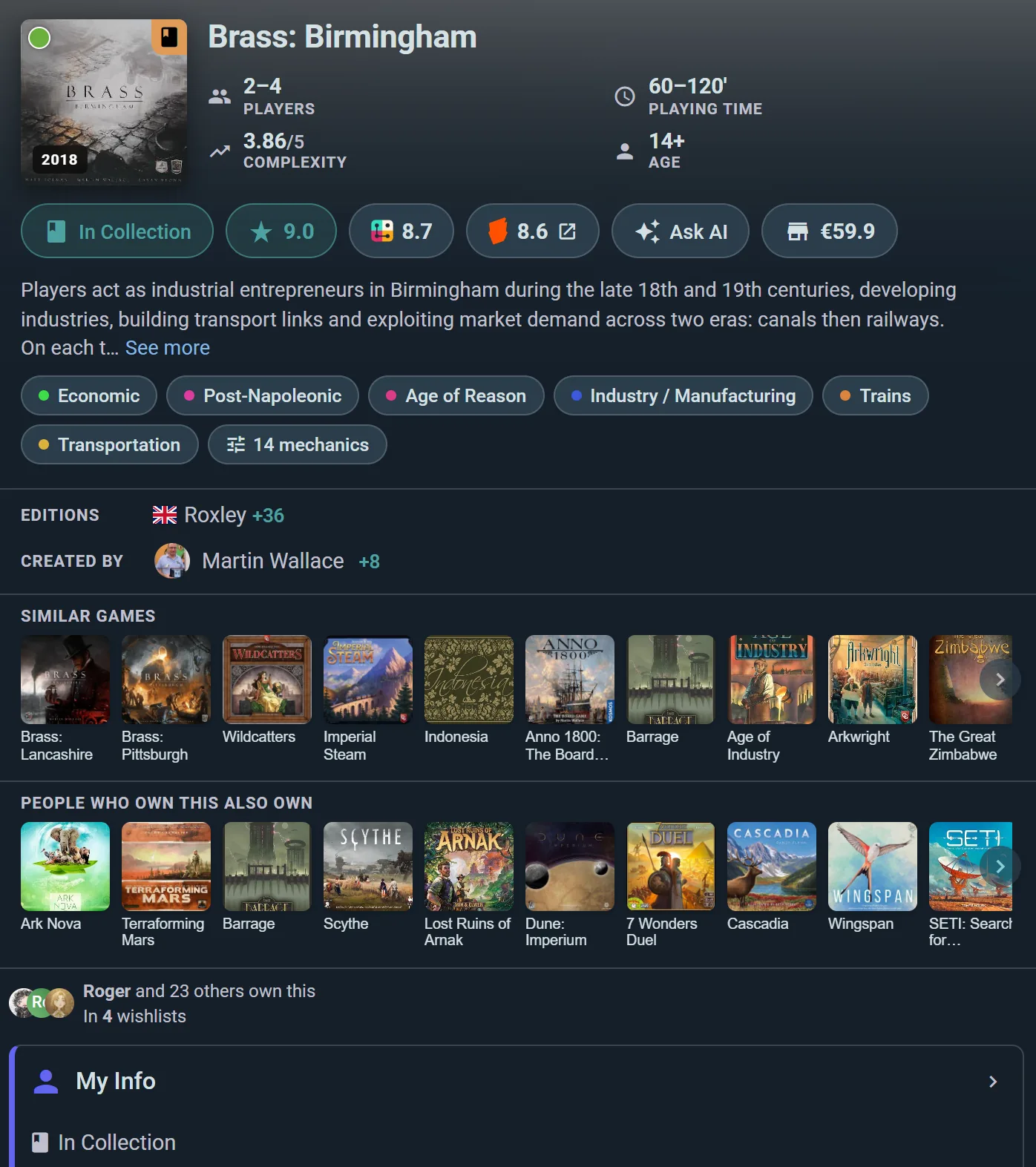
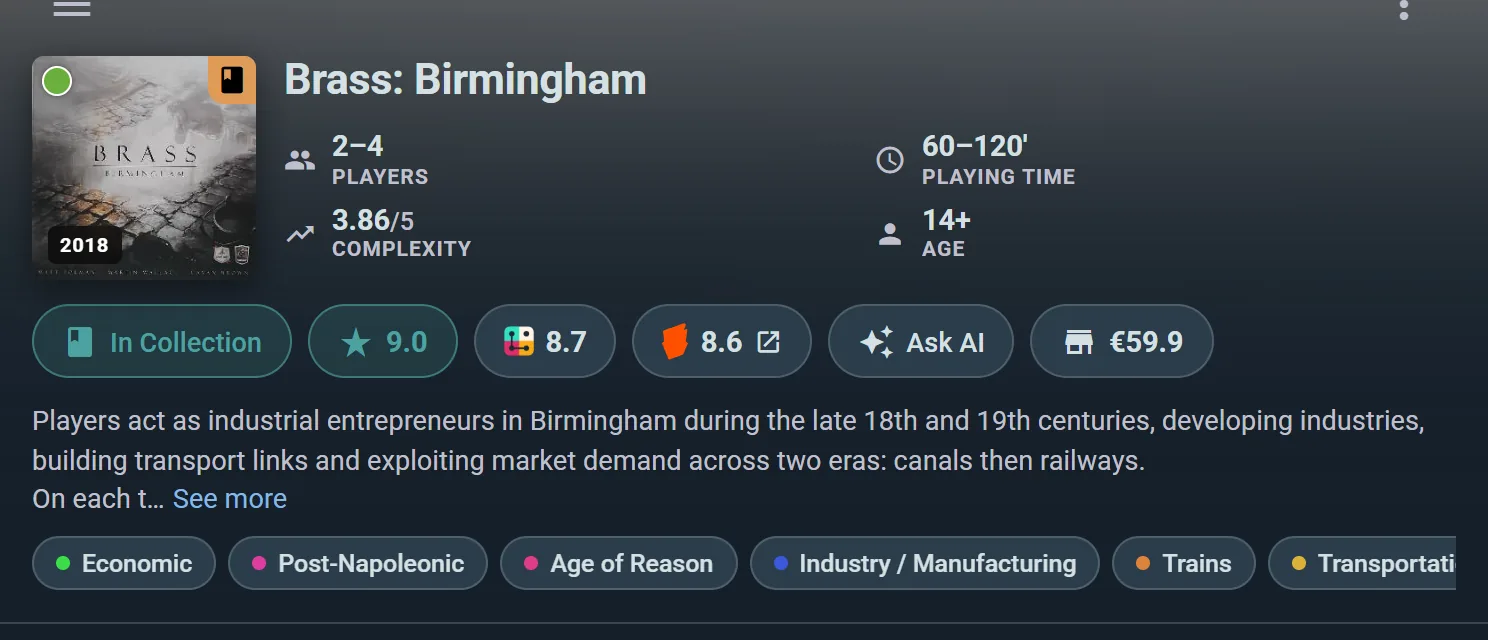
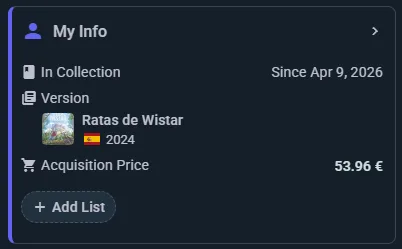
Ogni gioco su Ludoya ha una pagina dedicata con informazioni dettagliate. Puoi accedervi facendo clic su qualsiasi gioco nei risultati di ricerca, nella tua collezione o negli eventi. Se hai interagito con il gioco, vedrai anche un widget Le mie informazioni che riassume i tuoi dati personali — fai clic per aprire la pagina completa Le mie informazioni.
Sezione panoramica
- Grafica della scatola — Immagine di copertina
- Informazioni di base — Giocatori, tempo di gioco, età minima
- Crediti — Autore, editore, anno di pubblicazione
- Descrizione — Riassunto delle regole e tema
Espansioni
- Visualizza tutte le espansioni disponibili per il gioco base
- Aggiungi espansioni alla tua collezione
- Tieni traccia delle espansioni che possiedi
Pubblicazioni social & Recensioni
- Pubblicazioni recenti della community su questo gioco
- Recensioni degli utenti con valutazioni e commenti
- Recensioni in evidenza degli amici che segui
Recensioni basate sulle partite
- Esplora tutte le recensioni della community, ognuna con quanto il suo autore ha giocato davvero al gioco, dalle sue partite registrate
- Vedi la media (contando ogni recensore una sola volta), come si distribuiscono le valutazioni da 1 a 10 e cosa hanno detto i recensori che hanno giocato con ciascun numero di giocatori: ideale, buono o da evitare
- Le recensioni più utili vengono per prime: le più recenti, quelle con un verdetto o un testo e quelle di chi ci ha giocato di più
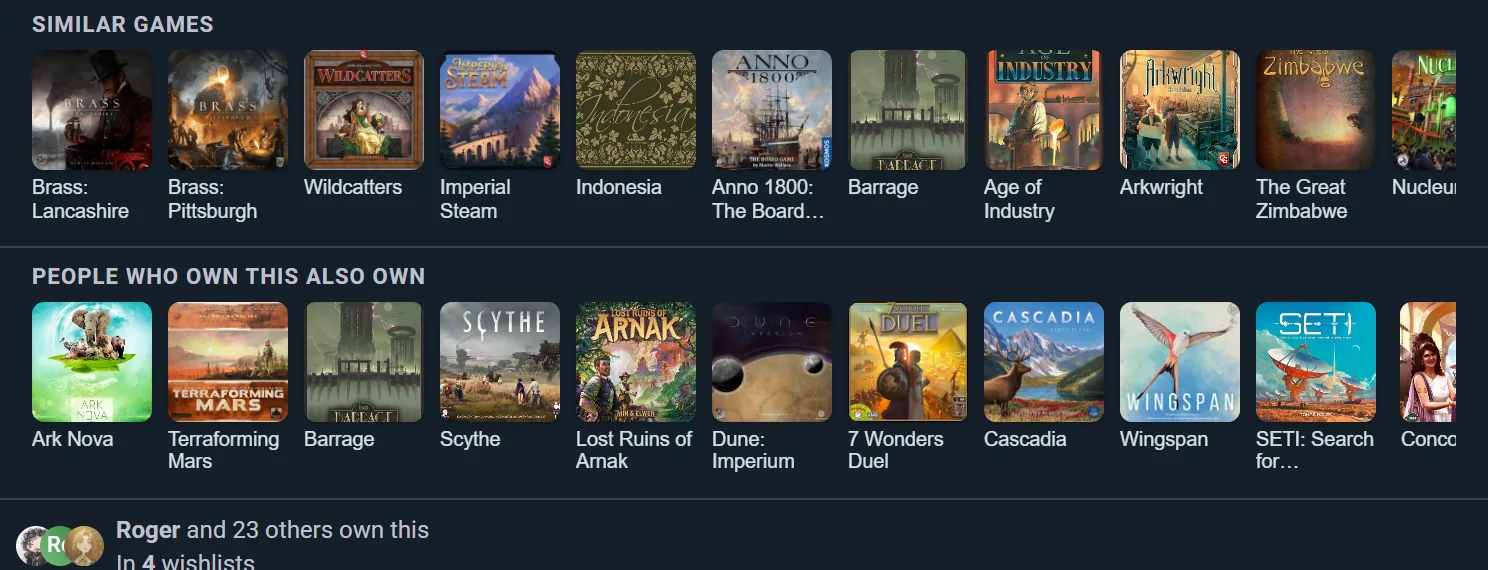
Livello del grafo sociale
Nella pagina del gioco, puoi vedere:
- Amici che possiedono questo gioco — Chi nella tua rete lo possiede
- Amici che hanno aggiunto questo gioco alla lista dei desideri — Chi lo desidera
- Giochi in comune — Un modo per trovare nuovi amici con cui giocare
Statistiche della comunità
- Conteggio delle partite per numero di giocatori — Filtrato per Da sempre o Ultimi 30 giorni
- Mostra quante partite si sono svolte per ciascun numero di giocatori
- Ti aiuta a decidere se il gioco è adatto alla dimensione del tuo tavolo
- Valutazione della comunità
- La media delle recensioni su Ludoya, contando ogni recensore una sola volta, e come si distribuiscono le valutazioni da 1 a 10
- Il giudizio dei recensori che hanno giocato con ciascun numero di giocatori: ideale, buono o da evitare
Statistiche personali
La tua storia personale con questo gioco, non quella della comunità:
- La riga principale — le tue partite, il tempo totale, la durata media e le vittorie
- Giocatori — con chi lo giochi, classificati
- Numeri di giocatori — i numeri di giocatori a cui lo giochi davvero
- Luoghi — dove lo giochi
- Punteggi del gioco — ogni punteggio registrato da chiunque, così puoi vedere il tuo migliore e come di solito finisce il tavolo
- Statistiche per ruolo — per i giochi con ruoli o fazioni asimmetrici, come te la cavi con ciascuno
Cambia l'intera griglia tra Solo io e I miei amici per confrontare il tuo storico con le persone con cui giochi. Vedi Statistiche per usare gli stessi strumenti in tutto il tuo storico.
Prossimi eventi
- Partite programmate — Vedi se questo gioco verrà giocato nei prossimi eventi
- Registrati agli eventi — Accesso rapido per unirti a un evento in cui questo gioco è in evidenza
Inserzioni del marketplace
- Vendite attive — Vedi chi sta vendendo questo gioco vicino a te
- Condizione & prezzo — Filtra per livello di condizione e fascia di prezzo
- Compra qui — Link per acquistare da altri giocatori
Prezzi nei negozi
- Prezzi al dettaglio — Link ai prezzi attuali presso i principali rivenditori online
- Monitoraggio dei prezzi — Vedi lo storico dei prezzi (se disponibile)
- Acquista ora — Link rapidi per acquistare copie nuove
Voce dell'assistente di gioco con IA
- Chiedi all'IA — Avvia una conversazione con il nostro assistente IA, sui giochi che lo hanno
- Chiedigli delle regole, a partita in corso
Richiedi modifiche (piano Player)
- Invia una modifica — se qualcosa nella pagina del gioco è errato o mancante (nome, numeri di giocatori, classificazione per età, tempo di partita, copertina o altre immagini, crediti di autore/artista/editore), scegli Richiedi modifiche dal menu del gioco e invia la tua correzione
- Ogni invio include la tua spiegazione di cosa deve cambiare e perché, così il team di moderazione ha contesto
- Gli invii passano attraverso una coda di revisione prima di essere applicati al catalogo, mantenendo i dati affidabili per l'intera comunità
- Disponibile per abbonati al piano Player o superiore
Riorganizzare una pagina di gioco
Tutto quanto sopra è un widget e puoi organizzare la pagina come preferisci. Scegli Personalizza layout dal menu del gioco, quindi trascina le sezioni nell'ordine che desideri oppure nascondi quelle che non leggi mai — Le mie informazioni, Partite, Statistiche personali, Eventi, Statistiche della community, Kit di gioco e Campagne.
Il layout è per account e si applica a ogni pagina di gioco, quindi impostalo una volta sola. La tua dashboard iniziale e il tuo profilo funzionano allo stesso modo, ciascuno con la propria disposizione.
La pagina Le mie informazioni
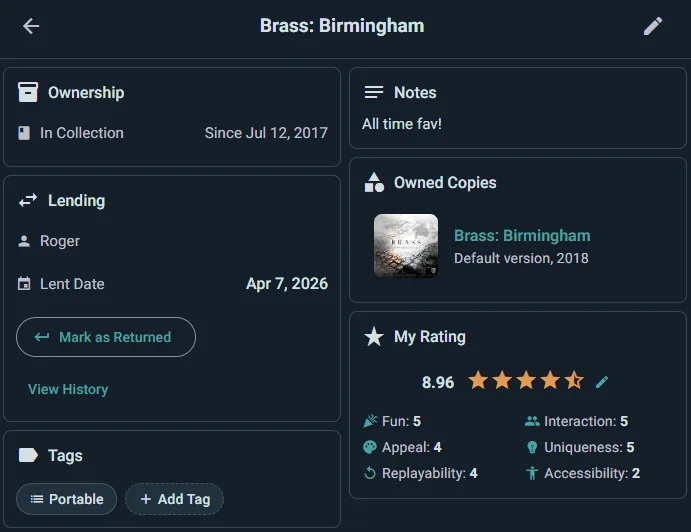
Se hai aggiunto o interagito con un gioco, fai clic sul widget Le mie informazioni nella pagina del gioco per accedere ai tuoi dati personali:
- Proprietà — Tipo (Nella collezione, Preordinato, Nella lista dei desideri, Posseduto in precedenza), data di acquisizione e note personali
- Versioni & copie — Visualizza e passa tra le edizioni che possiedi
- Elenchi personalizzati — Gestisci a quali elenchi appartiene questo gioco
- Acquisizione & valore — Prezzo di acquisto, valore di rivendita e costo per partita (Prezzo di acquisto ÷ Volte giocate)
- La tua valutazione — da 1 a 10, con la tua recensione quando ne scrivi una
- Prestito (piano Player) — Scegli Presta gioco nella pagina del gioco, seleziona il Prestatario (il suo profilo Ludoya, così è collegato e non una nota per te), imposta Prestato il e Restituzione prevista, e Prestare. Quando torna, registra la restituzione con note sullo stato se qualcosa è cambiato. Tutto lo storico dei prestiti resta sul gioco, e il filtro della collezione Attualmente in prestito mostra tutto ciò che è ancora fuori.
- Vendita — Vendi questa copia mette quella scatola sul Marketplace, con edizione, condizione e Prezzo di vendita già compilati. Finché è in vendita, la copia indica In vendita sul marketplace. Quando viene venduta a qualcuno su Ludoya, la scatola passa nella sua collezione e resta nella tua come Posseduto in precedenza, con le tue note e i tuoi prezzi, e una riga dopo le tue note che dice chi l'ha comprata, per quanto e quando.
Prestito della ludoteca: etichette QR (piano Club)
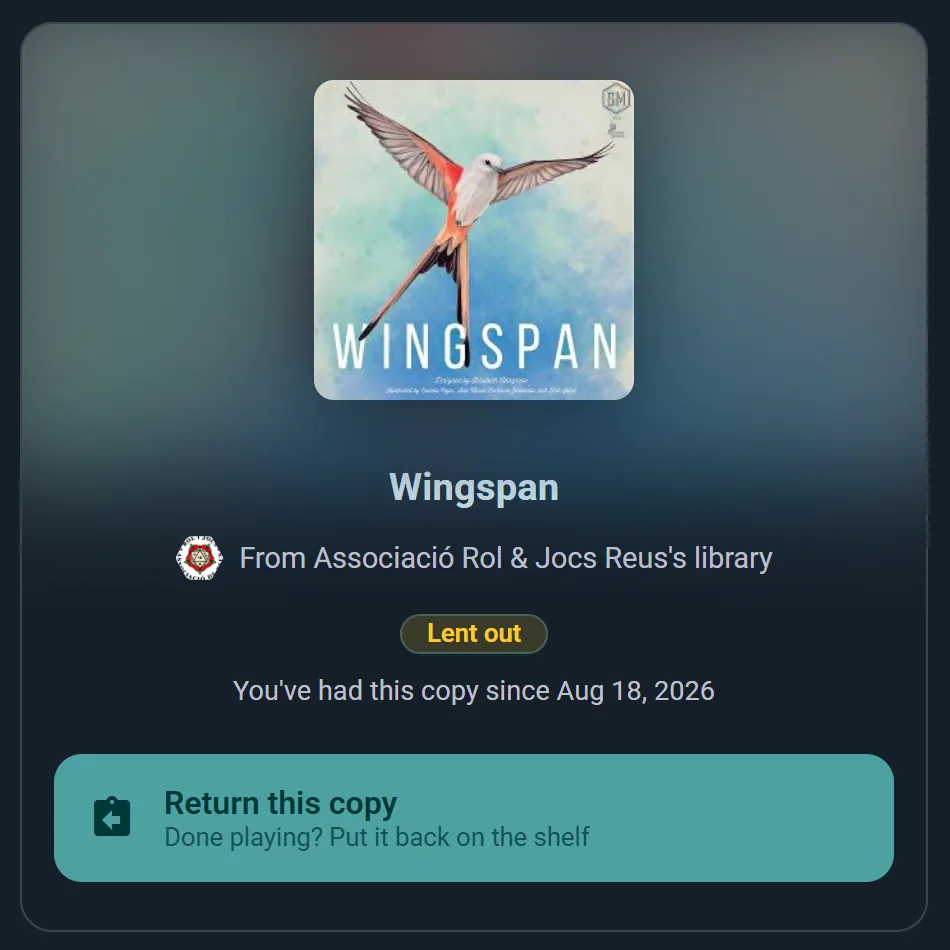
Un club o un locale con il piano Club può rendere self-service tutta la sua ludoteca. Apri la collezione del club, scegli Stampa etichette QR dal menu ⋮, e Ludoya impagina un adesivo QR per ogni copia su un normale foglio A4 — stampalo, ritaglialo e mettine uno su ogni scatola.

Da quel momento è l'etichetta a fare il lavoro. Chiunque la scansioni con la fotocamera del telefono vede il gioco, a quale biblioteca appartiene e se è disponibile in questo momento — e ottiene esattamente un pulsante per la propria situazione:
- Membri scansionano per prendere in prestito — confermano, impostano facoltativamente una data di restituzione prevista e il prestito viene tracciato automaticamente sulla copia.
- Durante i tuoi eventi, una copia scansionata che è nell'elenco dei giochi dell'evento offre Prendi per giocare — i partecipanti prendono un gioco per il loro tavolo e scansionano di nuovo la stessa etichetta per restituirlo quando hanno finito. Ogni prelievo è associato all'evento.
- Chiunque abbia una copia la scansiona di nuovo per restituirla — nessun intervento dello staff in nessun passaggio.
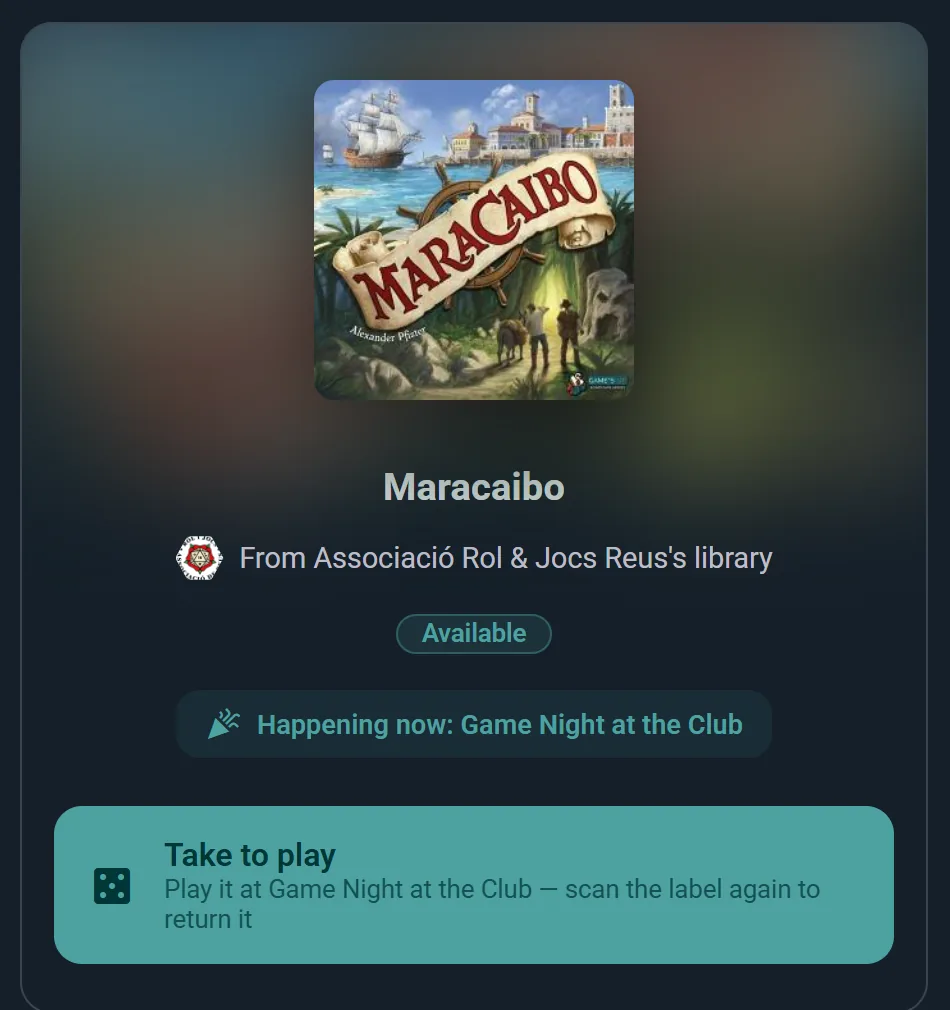
Anche lo staff ha strumenti massivi: una Sessione di scansione (dal menu della collezione o dall'elenco giochi di un evento, con un telefono o la webcam di un computer) applica un'azione a ogni etichetta che scansioni di fila — impostare il Luogo nell'inventario scaffale per scaffale, registrare una pila di giochi per l'evento di stasera, o restituire in blocco tutto ciò che è rimasto sui tavoli a fine serata.
Prenotare un gioco che è in prestito (piano Club)
Quando tutte le copie di un gioco sono in prestito, un membro del club può premere Prenota nella collezione del club, come si prenota un libro in biblioteca. Entra nella coda di quel gioco e vede il suo posto ("Prossimo in coda", "N. 2 in coda"); quando la prima copia in prestito deve rientrare, lo indica, oppure segnala che è in ritardo. Un membro può essere in tante code quanti sono i giochi che il suo livello di socio gli permette di avere alla volta. Un gioco con una copia sullo scaffale non si può prenotare: è lì per essere preso in prestito.
Quando una copia torna, non va sullo scaffale: viene messa da parte per il primo in coda, qualunque copia sia, e il membro riceve un avviso che lo sta aspettando. Anche chi la riceve indietro lo viene a sapere, così finisce al banco e non sullo scaffale: al bibliotecario che la segna come restituita e al banco dei prestiti viene detto per chi è; a chi la restituisce scansionandola viene detto solo che un membro l'ha prenotata.
- Aspetta fino alla fine del giorno dopo il prossimo evento del club (qualsiasi evento organizzato dal club, ovunque si tenga; una settimana se non ce n'è nessuno entro due settimane), e la mattina di quell'ultimo giorno il membro riceve un promemoria. Poi passa al prossimo in coda, o torna sullo scaffale, e il membro può prenotarlo di nuovo.
- Una copia messa da parte conta nel limite di prestiti del membro, e solo lui può prenderla in prestito. Un posto in coda non conta, quindi a un membro che ha già in prestito tutti i giochi che il suo livello permette viene comunque offerta: la notifica e il pass gli dicono di riportarne uno quando viene a ritirarla. Se non lo fa, lo staff può annullarla da Prestiti e passa subito al prossimo in coda.
- Le regole del club valgono sempre: una copia riservata a un livello di socio va solo ai membri di quel livello e di quelli superiori.
- Il membro la trova in Giochi da ritirare nella sua home e in Le mie prenotazioni, dove il suo Pass contiene un codice QR; la notifica apre quel pass. Lì sono elencate anche le sue code, con Esci dalla coda. Annulla prenotazione sul pass lascia andare una copia messa da parte al prossimo in coda, dopo aver chiesto conferma.
- Chi ha in prestito un gioco che qualcuno ha prenotato lo viene a sapere nel suo promemoria di ritardo.
Il membro la ritira in due modi: scansionando l'adesivo QR sulla scatola e prendendola in prestito, oppure mostrando il suo pass al banco del club. Lo staff vede tutto in Giochi prenotati nei Prestiti del club: in Messi da parte le copie da consegnare con Consegna o leggendo il pass del membro con Scansiona un ritiro, o da annullare (il membro riceve un avviso); e la coda di ogni gioco, numerata. Prendere in prestito una copia per giocarci a un evento non fa perdere il posto a un membro. I promemoria si disattivano in Impostazioni → Notifiche, insieme agli altri della ludoteca.
Lo staff gestisce anche le code. Modifica la coda, nella riga di un gioco in Prestiti o nel menu del gioco nella collezione del club quando tutte le copie sono in prestito, apre la sua coda, con il giorno in cui ogni membro è entrato e se lo staff lo ha spostato su:
- Sposta su, Sposta giù e Metti in testa compongono un nuovo ordine; Salva l'ordine lo conserva, Scarta lo annulla. Ogni membro il cui posto è cambiato riceve un solo avviso con la sua nuova posizione, e a chi scende viene detto che un altro membro è stato messo davanti a lui.
- Togli dalla coda toglie un membro su sua richiesta; riceve un avviso.
- Aggiungi un membro mette in coda qualcuno che l'ha chiesto al banco, per telefono o in chat. Valgono le stesse regole di quando prenota da solo, e riceve un avviso con il suo posto e con la possibilità di uscire dalla coda da Le mie prenotazioni. Solo i membri con un account Ludoya possono entrare in una coda, perché deve avvisarli quando il gioco rientra. Un membro senza account può prendere il gioco in prestito quando nessuno lo aspetta più: la coda viene prima.
- I membri che nell'ultimo anno hanno saltato dei ritiri lo mostrano, come in "Ritiri saltati nell'ultimo anno: 2 su 5": copie che li hanno aspettati senza che nessuno venisse a prenderle, su tutte quelle che li hanno aspettati. Lo indicano anche le righe delle copie messe da parte in Prestiti, e ogni membro vede il proprio conteggio in Le mie prenotazioni.
Un banco dei prestiti al tuo evento (piano Business)
Le etichette QR rendono uno scaffale un self-service. Un banco dei prestiti fa esattamente il contrario: sulle scatole non va niente e il tuo personale consegna ogni gioco di persona. Si adatta alla ludoteca di un festival, o a qualsiasi banco davvero presidiato, e non richiede preparativi oltre alla scelta dei giochi da prestare.
Allestiscilo dall'elenco Giochi dell'evento, sotto Allestisci un banco dei prestiti. Scegli quanto dura un prestito, quanti giochi può tenere alla volta una persona, quanto attende una prenotazione al banco (da un minuto a un'ora; cinque minuti se non lo cambi) e se chi prende in prestito deve prima rispondere al modulo dell'evento. Poi Cosa c'è sullo scaffale elenca tutti i giochi dell'evento perché tu segni quelli prestabili, con quante copie di ciascuno e dove stanno. Una copia che ha già una Collocazione si porta dietro il proprio riferimento di scaffale, così non si riscrive niente.
Quanto dura un prestito? O una durata unica per tutto lo scaffale, o una ricavata dalla durata di ogni gioco — il doppio più mezz'ora, per esempio — così un filler torna molto prima di quando debba tornare un gioco da quattro ore.
Cosa fa chi visita
- Apre l'elenco dei giochi dell'evento e cerca, oppure filtra su ciò che è libero adesso
- Sceglie un gioco e tocca Prendi in prestito — la scheda mostra la durata del prestito e su quale scaffale sta la scatola
- Riceve un QR che tiene la copia perché nessun altro la prenda nel frattempo: cinque minuti, a meno che chi organizza non abbia scelto un tempo da un minuto a un'ora
- Lo mostra al banco e prende la scatola
- La restituisce mostrando di nuovo il codice, dallo stesso gioco
Cosa fa il tuo personale
- Scansiona il codice della persona e conferma — il prestito si apre con la sua ora di restituzione, o si chiude se il gioco sta tornando
- Lavora dallo schermo del banco, che elenca le prenotazioni in attesa di ritiro e tutto ciò che è fuori, prima gli scaduti
- Consegna un gioco, o lo riprende, senza nessuna scansione quando un telefono è scarico o perso
- Legge poi il report della ludoteca: cosa è stato preso in prestito di più, quanto è durato il prestito medio e quando il banco aveva da fare
Se non è libera nessuna copia, chi visita può chiedere di essere avvisato quando ne torna una.
La tua lista dei desideri
La tua lista dei desideri è una delle viste di proprietà della tua collezione — lo stesso scaffale, filtrato sui giochi che desideri invece di quelli che possiedi. Ha un proprio indirizzo, così puoi collegarti direttamente ad essa, e si ordina e si filtra esattamente come il resto della tua collezione.
Aggiungi un gioco dalla ricerca o dalla sua pagina, e rimuovilo toccando di nuovo l'icona della lista dei desideri. I tuoi amici possono vederla sulla pagina di un gioco se le tue impostazioni sulla privacy lo consentono, il che la rende utile a dicembre.
Anche i giochi che desideri vengono monitorati per te: attiva Corrispondenze della lista dei desideri e Ribassi di prezzo in Impostazioni → Notifiche e Ludoya ti avvisa quando ne compare uno usato o scende di prezzo in un negozio.
Spostare un gioco tra stati
Ludoya offre solo i passaggi che hanno senso, quindi vedrai un menu più breve di quanto potresti aspettarti:
- Nella collezione → Posseduto in precedenza (lo hai venduto o lo hai regalato)
- Preordinato → Nella collezione (è arrivato)
- Nella lista dei desideri → Nella collezione, oppure Preordinato (lo hai comprato o lo hai ordinato)
- Posseduto in precedenza → qualsiasi stato (lo hai ricomprato oppure lo hai rimesso nella lista dei desideri)
Se il passaggio che desideri non è disponibile, di solito il gioco si trova in uno stato che deve prima passare per Nella collezione.
Gli scaffali del tuo gruppo
Un gruppo ha una collezione collettiva: i giochi di ogni membro, in un'unica vista con funzione di ricerca. Risponde a "qualcuno ha questo?" senza un giro di messaggi, ed è così che un club stabilisce se deve acquistare una copia di qualcosa prima della prossima serata di gioco.
Aprila dal profilo del gruppo: Giochi Collettivi sotto la sua ludoteca. Ogni gioco mostra chi lo possiede: il volto di un membro e quanti membri lo hanno. Selezionalo per vedere l'elenco completo per nome, con un link al profilo di ogni proprietario. Per chiederlo in prestito, premi Messaggio accanto a un proprietario: compare per tutte le persone che accettano i tuoi messaggi, e la chat si apre con una breve richiesta già scritta che puoi modificare prima di inviarla. Cerchi un gioco in particolare? Scrivi il suo nome in Filtrare → Cerca. La vista elenco mostra gli stessi proprietari nella colonna Membri, e ordinando per Membri compaiono per primi i giochi posseduti da più persone.
Modifiche di proprietà & pubblicazioni nel feed sociale
Quando aggiungi o rimuovi giochi dalla tua collezione, hai la possibilità di fare una pubblicazione al riguardo nel tuo feed sociale.
Visibilità del feed
Le tue pubblicazioni sulla proprietà compaiono in:
- Il feed delle attività del tuo profilo
- I feed sociali dei tuoi follower
- Le pubblicazioni social del gioco (che aggregano tutte le modifiche alla collezione dei giocatori)
Controllo della privacy
Puoi:
- Controllare chi vede la pubblicazione nelle impostazioni di Privacy & Visibilità
- Eliminare le pubblicazioni in seguito se cambi idea
Sincronizzazione della tua collezione
La tua collezione si sincronizza automaticamente su tutti i dispositivi quando hai effettuato l'accesso. Le modifiche apportate sul tuo telefono compaiono all'istante sul tuo computer.