
Je collectie is je persoonlijke bordspellenbibliotheek in Ludoya. Het is de plek waar je bijhoudt wat je bezit, speelt en wilt bezitten — en het vormt de basis voor het ontdekken van evenementen, het vinden van spelers en het beheren van ruilen.
Je collectie bekijken
Je collectie wordt weergegeven in een flexibele indeling die past bij jouw bladerstijl.
Rasterweergave
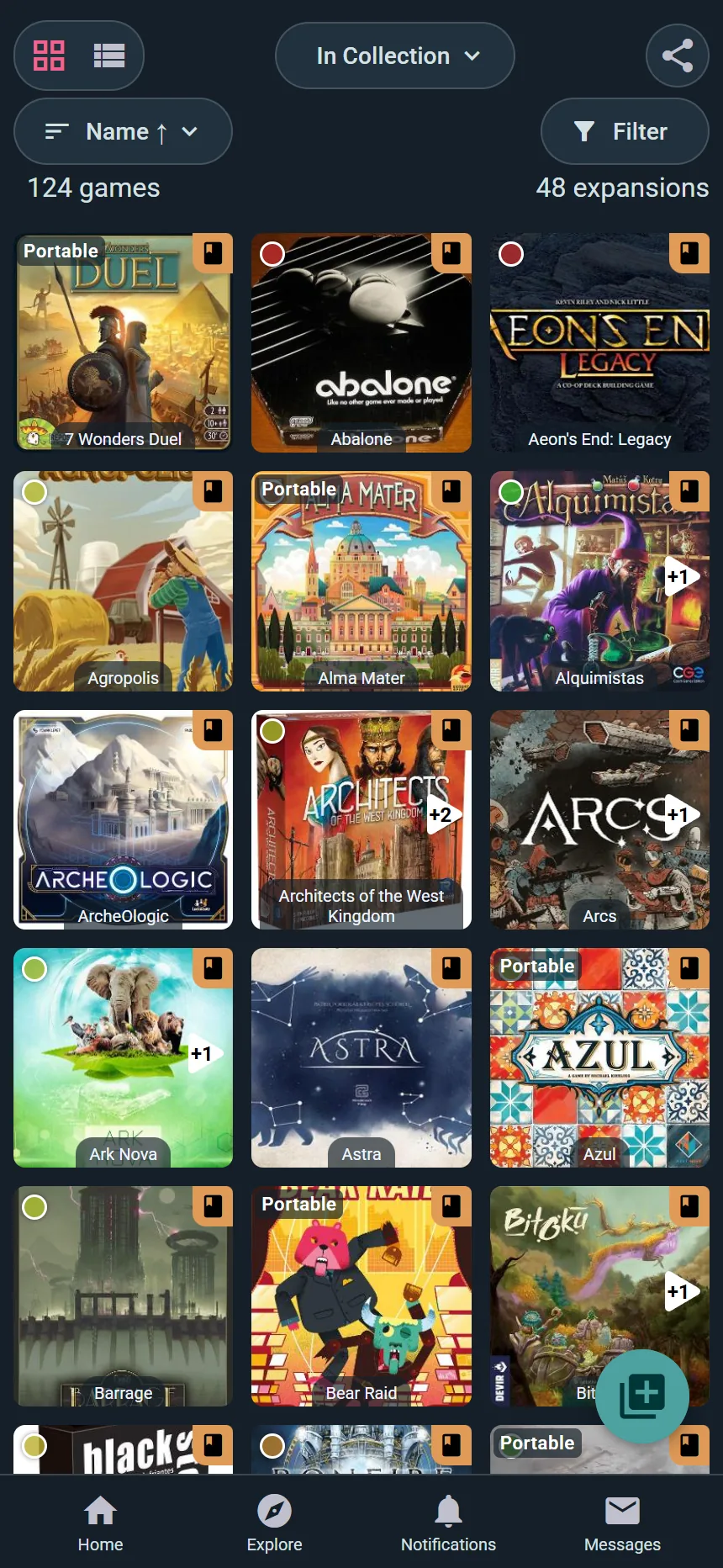
- Bekijk doosafbeeldingen van spellen in een tegelindeling
- Ideaal voor visueel bladeren
- Scroll oneindig om je volledige bibliotheek te verkennen
- Klik op een spel om alle details te zien
Lijstweergave
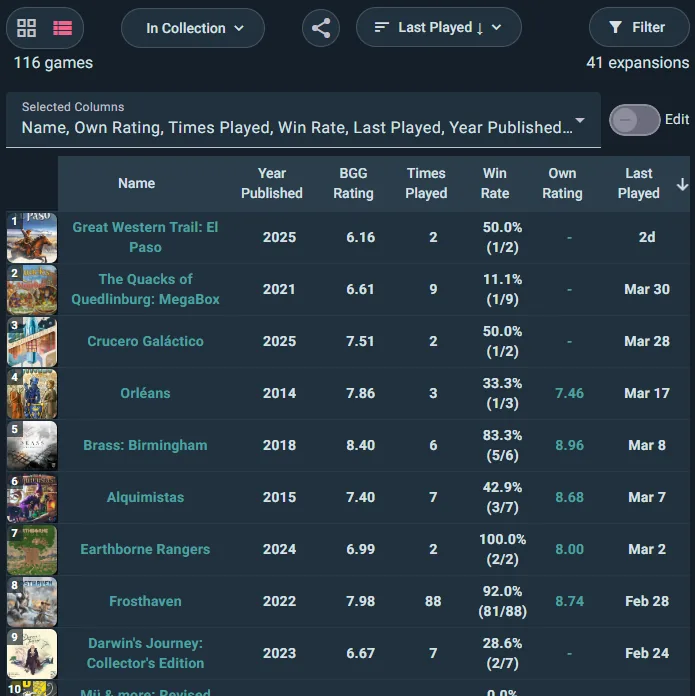
- Toont spellen met extra informatie in tabelvorm
- Bevat kolommen zoals aantal keer gespeeld, laatst gespeeld of aanschafprijs
- Ideaal om snel een specifiek spel te vinden
- Meer details in één oogopslag zichtbaar
Wisselen van weergave
Schakel bovenaan je collectie tussen rasterweergave en lijstweergave. Je voorkeur wordt onthouden.
Je collectie sorteren
Meer dan twintig manieren om je planken te ordenen — inclusief een paar die je elders niet vindt, zoals Kosten per speelsessie, Uitgeleend / Terug, Verkregen van, Voorraadlocatie en Wil spelen:
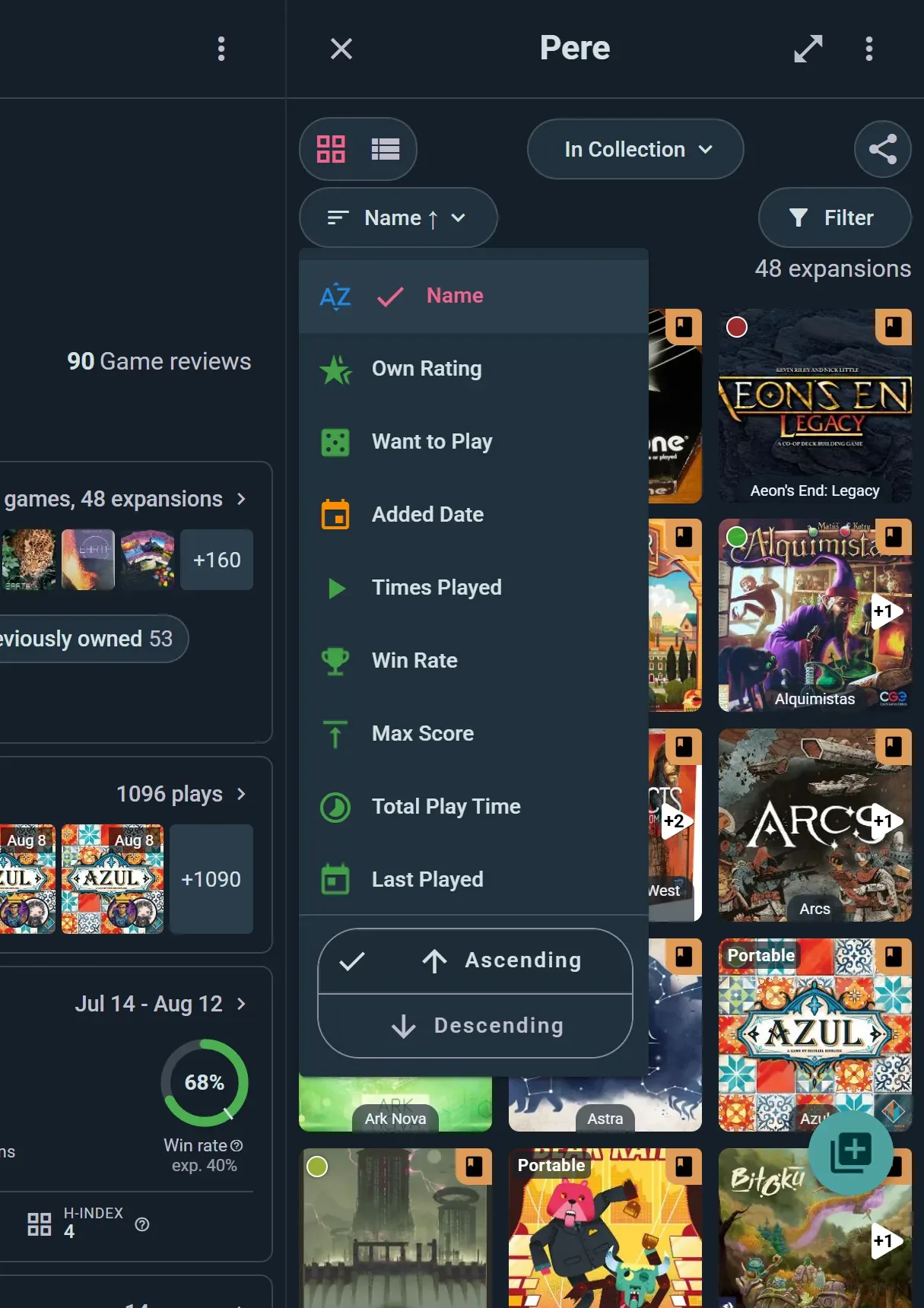
Tik op de sorteerknop om er een te kiezen, kies daarna Oplopend of Aflopend onderaan in hetzelfde menu.
Speelsessiestatistieken
- Aantal speelsessies — Van meest naar minst gespeelde spellen
- Winstpercentage — Van hoogste naar laagste winstpercentage
- Maximale score — Je hoogste persoonlijke scores
- Totale speeltijd — Van de meeste naar de minste cumulatieve uren
Elke sortering werkt in beide richtingen, dus in geen tijden gespeeld is gewoon het omgekeerde van Laatste speelsessie.
Recentheid & datums
- Laatste speelsessie — Meest recente speelsessies eerst
- Datum toegevoegd — Nieuwste toevoegingen aan je collectie
Kostenstatistieken
- Aanschafprijs — Wat je voor elk spel hebt betaald
- Kosten per speelsessie — Gemiddelde kosten per speelsessie (geweldige waardemaatstaf)
- Vraagprijs — Wat je ervoor zou vragen, als je een prijs op het exemplaar hebt genoteerd
Jouw mening
- Eigen score — Je eigen scores, van hoog naar laag
- Wil spelen — Hoe graag je het op tafel wilt hebben
- BGG-score — De score van de BoardGameGeek-community
Planklogistiek
- Voorraadlocatie — Groepeer op waar de doos daadwerkelijk staat
- Verkregen van — Van wie je het hebt gekregen
- Uitgeleend / Terug — Wat er is uitgeleend en wanneer het terug moet
Spelkenmerken
- Alfabetisch — Van A tot Z of van Z tot A
- Publicatiejaar — Nieuwste of oudste eerst
- Speelduur — Van snelle spellen tot lange, epische spellen
- Complexiteit — Van licht naar zwaar
- Aantal spelers — Van solo tot grote groepsspellen
Aangepaste sortering
Je geselecteerde sortering blijft behouden wanneer je weg navigeert en terugkeert naar je collectie.
Tabbladen van de Collectie
Ludoya organiseert je spellen in tabbladen voor verschillende bezitstatussen:
In de collectie
Spellen die je momenteel bezit en daadwerkelijk in huis hebt.
Voorbesteld
Spellen die je hebt besteld maar nog niet hebt ontvangen. Deze tellen niet mee voor je statistieken totdat je ze als ontvangen markeert.
Op de verlanglijst
Spellen die je wilt bezitten. Je verlanglijst is zichtbaar voor vrienden op de spelpagina (zie privacy-instellingen om dit te beheren).
Eerder in bezit
Spellen die je hebt verkocht, geruild of weggegeven. Bewaar deze lijst om je speelgeschiedenis te onthouden of om bij te houden wat je eerder hebt gespeeld.
Alles
Alle spellen uit alle tabbladen in één weergave.
Aangepaste lijsten
Maak je eigen themalijsten om spellen te organiseren:
- "Beste partyspellen" — Spellen voor grote groepen
- "Solospellen" — Spellen voor solospel
- "Instapspellen" — Spellen om nieuwkomers kennis te laten maken
- Maak er zoveel als je wilt en koppel spellen aan meerdere lijsten
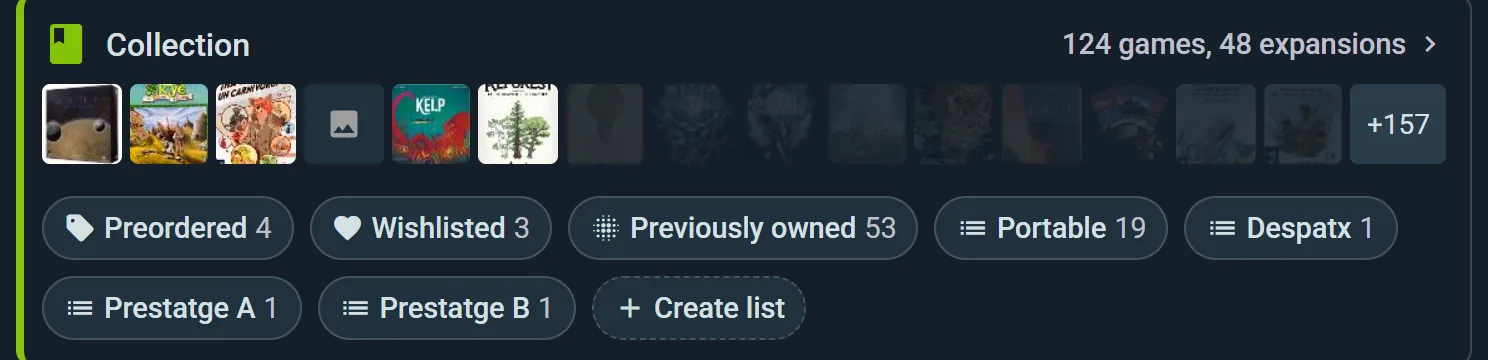
Klik op een tabblad om je collectie direct te filteren.
Je collectie filteren
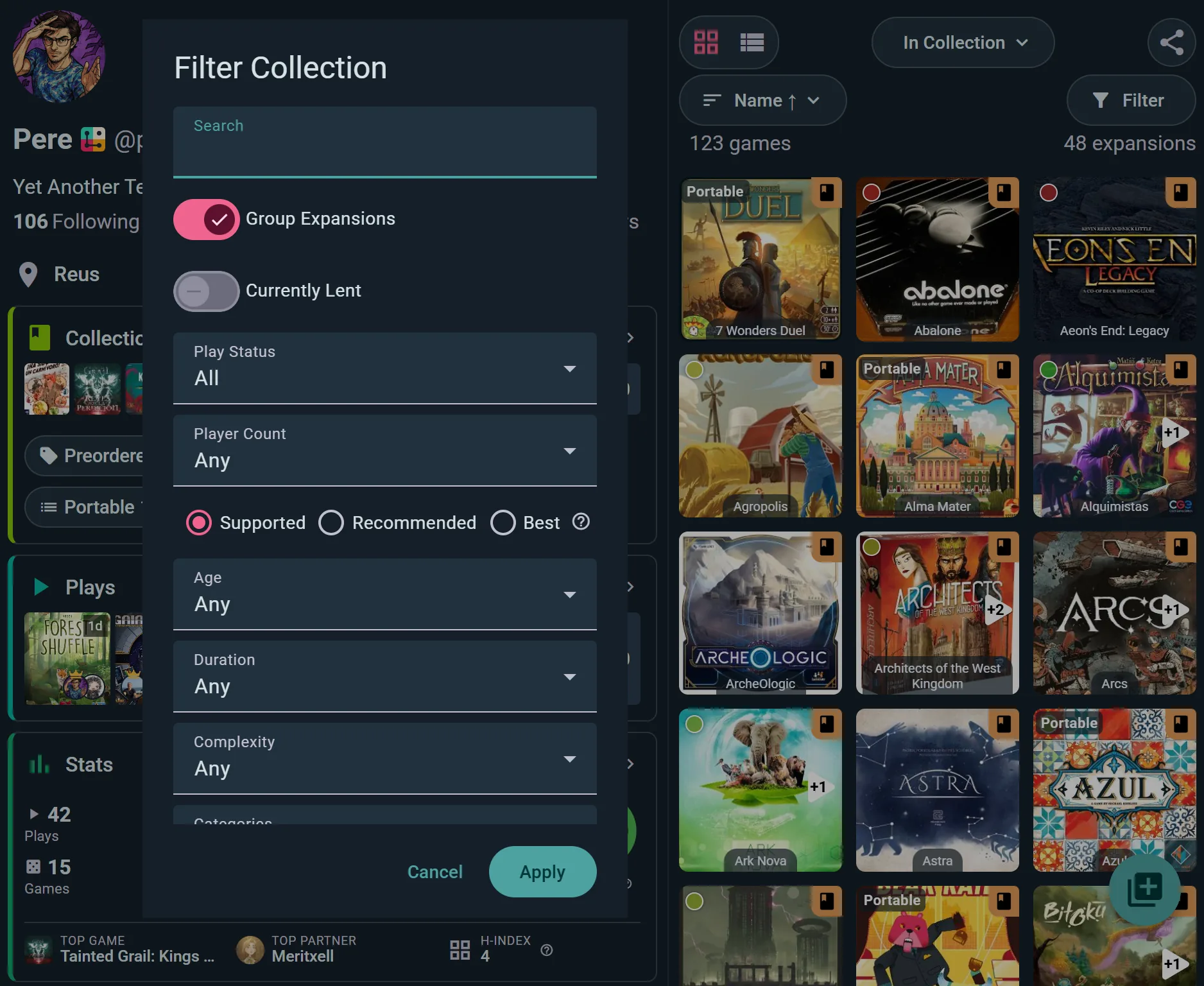
Naast sorteren kun je filteren om precies te vinden wat je zoekt. Tik op Filter om het paneel te openen — alle onderstaande instellingen vind je daar, en Toepassen past ze allemaal in één keer toe:
Aantal spelers
- Filter spellen die specifieke aantallen spelers ondersteunen
- Toont spellen die officieel op het door jou gekozen aantal spelers speelbaar zijn
Spelkenmerken
- Leeftijd, Duur en Complexiteit — beperk tot wat vanavond op tafel past
- Categorieën en Mechanismen — kies zoveel labels als je wilt
Uitbreidingen
Gegroepeerd onder het basisspel zet elke uitbreiding onder haar spel, Apart vermeld toont elke doos los, en Verborgen laat uitbreidingen weg. Gekoppelde spellen doet hetzelfde voor spellen die een partner hebben.
Aangepaste lijsten
- Filter om spellen in een specifieke aangepaste lijst te tonen
- Handig voor snelle toegang tot themacollecties
Momenteel uitgeleend (plan Player)
Toon alleen de spellen die nu zijn uitgeleend, zodat je weet welke je moet opvolgen. Onderdeel van de tracker voor het uitlenen van spellen.
Nu beschikbaar
De andere helft van de plank: alleen spellen met een exemplaar dat nu vrij is om mee te nemen. Een exemplaar dat is uitgeleend, van de plank is gehaald of apart is gelegd voor een lid dat het spel heeft gereserveerd, telt niet mee. In de collectie van een club vinden leden het in het ⋮-menu van de collectie en onder Filter, en het laat exemplaren weg die bewaard worden voor een hoger lidmaatschapsniveau dan dat van hen. In het overzicht met covers heeft een uitgeleend exemplaar een ruilteken in de hoek, een exemplaar dat apart is gelegd voor een ander lid een bladwijzer, en een exemplaar dat op jou wacht een bladwijzer met een vinkje.
Speelstatus
- Ik heb gespeeld — Spellen waarvan je minstens één partij hebt vastgelegd
- Ik heb het nog nooit gespeeld — Spellen die je hebt maar nog niet hebt geprobeerd
- Alles — Toon beide
Ondersteuningsniveaus voor spelersaantal
- Ondersteund — Spel ondersteunt dit aantal officieel
- Aanbevolen — De community is het erover eens dat dit aantal goed werkt
- Beste — Dit is het ideale spelersaantal
Meerdere filters werken samen om je resultaten te verfijnen.
Je collectie als inventaris
Voorbij een paar dozijn dozen is een collectie iets wat je beheert: waar elk exemplaar staat, wie het heeft, in welke staat het is. Kies Collectie beheren in het menu van je collectie, of open Collectie in de console van een club, en het wordt een inventaris met meer tabbladen ernaast: Uitleningen, Snel toevoegen en Lijsten, plus Importeren en exporteren voor je eigen collectie (een club verplaatst zijn gegevens via het onderdeel Gegevens van de console).
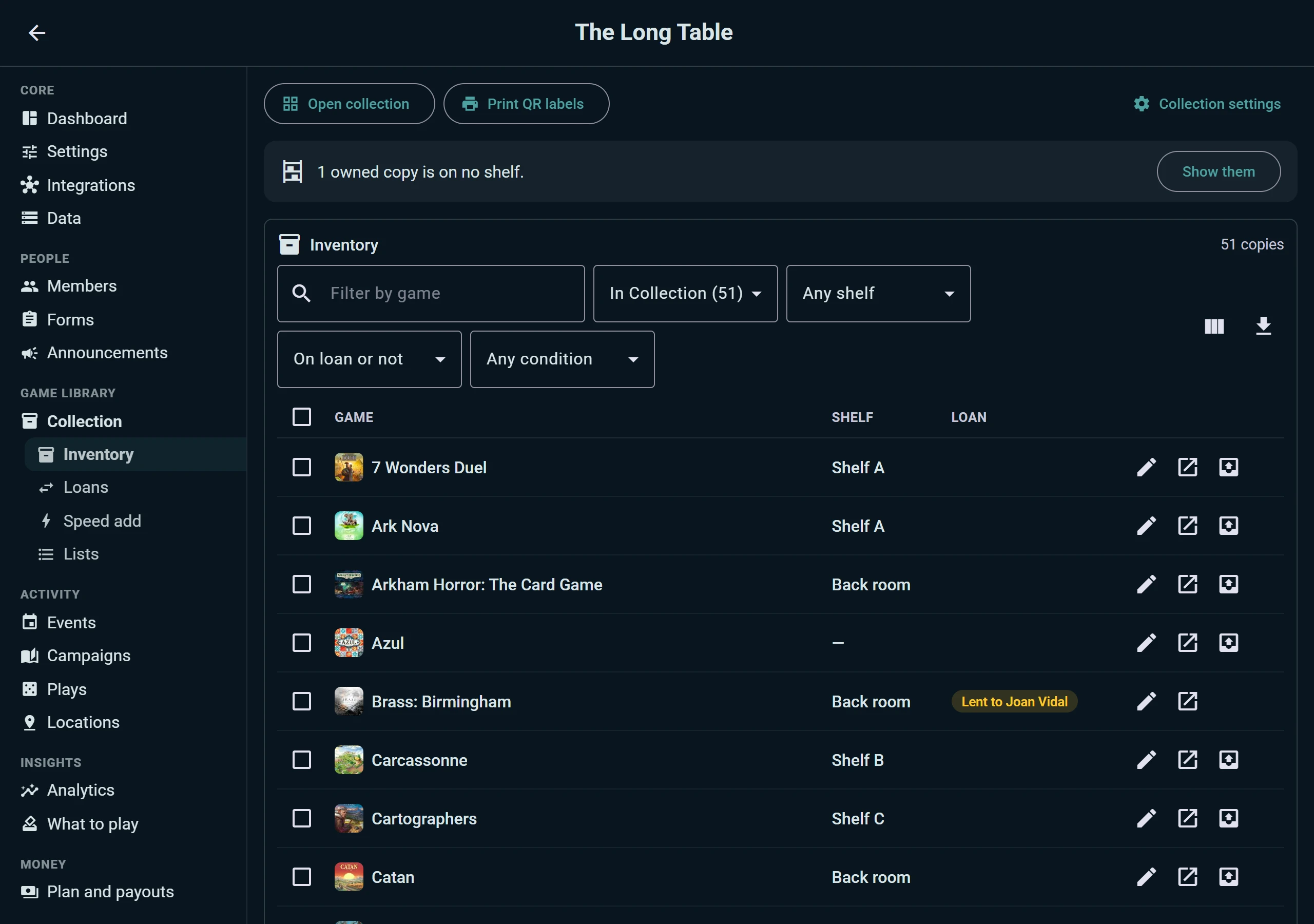
- Eén rij per exemplaar, met zijn plank en of het uitgeleend is. Filter op spel, eigendom, plank, uitlening en staat, kies de kolommen, of download alles als spreadsheet.
- Verander er veel tegelijk. Selecteer exemplaren en zet ze op een plank, verander van wie ze zijn, vul hun staat in of houd ze van de plank. Een melding wijst de eigen exemplaren aan die nog op geen enkele plank staan.
- De staat van elk exemplaar, zodat de doos met het gescheurde inlegvel niet degene is die je uitleent aan iemand die net binnen is.
- Een exemplaar van de plank houden: het eigen exemplaar van de club voor het team, of een doos die op ontbrekende onderdelen wacht, blijft in de inventaris zonder op de openbare plank te staan.
- QR-labels afdrukken voor de exemplaren die je hebt geselecteerd, niet alleen voor de hele spelotheek (zie verderop).
- Importeren en exporteren: de beheerders van een club kunnen de collectie van de club binnenhalen uit een bestand, uit Ludoya of uit BoardGameGeek, en er weer uit halen, net zoals je met je eigen collectie doet.
Uitleningen
Het tabblad Uitleningen antwoordt op "Wie heeft onze Ark Nova?". Het hoort bij het bijhouden van uitleningen in het Player-abonnement:
- Gereserveerde spellen: exemplaren die apart zijn gelegd voor leden die een uitgeleend spel hebben gereserveerd, om te overhandigen, te scannen vanaf de pas van het lid of te annuleren, en wie op welk spel wacht
- Wacht bij de balie: reserveringen van de uitleenbalie die nog een doos vasthouden, om met één tik te overhandigen of te weigeren
- Alles wat uit is: spellen die met de hand zijn uitgeleend en spellen die aan een balie op een evenement zijn overhandigd, in één tabel, met wie welk spel heeft, wanneer het terug moet, hoeveel dagen het te laat is en naar welke plank het teruggaat. Markeer het als ingeleverd vanuit de rij
- Ingeleverd: de laatste inleveringen, hoe laat ze terugkwamen en eventuele notities over hun staat
- Geschiedenis van elk exemplaar en elke lener, zodat de laatste persoon die een spel had nooit een raadsel is
Wie iets geleend heeft, krijgt één herinnering als een spel te laat is, op een redelijk tijdstip. Geen QR-lezer in je browser? Elke pagina die een code scant (het inchecken, de balie, een scansessie) kan de webcam van je computer gebruiken.
Spellen aan je collectie toevoegen
Eén spel toevoegen
- Tik op de knop + en kies Spel toevoegen
- Zoek het spel op naam
- Kies de editie die overeenkomt met jouw exemplaar, als het spel er meerdere heeft
- Voeg het toe — het verschijnt direct in je bibliotheek
Snel toevoegen
Moet je een hele plank invoeren? Kies Meerdere spellen tegelijk toevoegen in hetzelfde dialoogvenster (of Start je collectie wanneer je bibliotheek nog leeg is). Je krijgt een filterbare lijst met spellen met een selectievakje naast elk — vink een spel aan en het wordt ter plekke toegevoegd. Dit is veruit de snelste manier om een echte collectie in te voeren.
Synchroniseren met BoardGameGeek (BGG)
Als je je spellen al bijhoudt op BoardGameGeek:
- Kies in het menu van je collectie Synchroniseren met BGG, of ga naar Instellingen → BoardGameGeek-integratie
- Voer je BGG-gebruikersnaam in en kies wat je wilt synchroniseren — je collectie, je speelsessies of beide
- Tik op Nu synchroniseren
De synchronisatie werkt twee kanten op: haal je BGG-bibliotheek en speelsessiegeschiedenis naar Ludoya en stuur wat je hier logt terug naar BGG. Je kunt het aan laten staan zodat beide in de pas blijven, en er is een hulpmiddel om dubbele vermeldingen aan de BGG-kant op te schonen.
Importeren uit Board Game Arena (BGA)
Ga naar Instellingen → Board Game Arena-integratie en koppel je BGA-account om de spellen te importeren die je online hebt gespeeld. Let op: dit haalt speelsessies op, niet de spellen die je bezit — je BGA-geschiedenis komt in je speelsessielogboek, niet in je collectie.
Toevoegen vanuit het speelsessielogboek
Wanneer je een speelsessie registreert met een spel dat niet in je collectie staat:
- Je wordt gevraagd het toe te voegen
- Bevestig snel het spel en de editie
- Het wordt aan je collectie toegevoegd voor later naslag
Ontbrekende spellen aan de catalogus toevoegen (plan Player)
Kun je een spel niet vinden in de Ludoya-catalogus? Abonnees van het plan Player kunnen rechtstreeks nieuwe spellen indienen, samen met alle metagegevens die nodig zijn zodat de rest van de community ze kan vinden en registreren:
- Naam, aantal spelers, leeftijdsclassificatie, speeltijd en complexiteit
- Omslagafbeelding en aanvullende illustraties
- Credits voor ontwerper, illustrator en uitgever
- Beschrijving, thema en alle andere catalogusvelden
- Een korte uitleg bij de inzending (bronnen, links, foto's van je eigen exemplaar, alles wat beoordelaars helpt te verifiëren)
Inzendingen doorlopen een moderatiecontrole voordat het spel in de openbare catalogus verschijnt. Na goedkeuring is het spel doorzoekbaar, kan het aan collecties worden toegevoegd en begint het speelsessies, recensies en communitystatistieken te verzamelen zoals elke andere titel. Dezelfde workflow verwerkt correcties voor bestaande spellen — zie hieronder Wijzigingen aanvragen.
De spelpagina
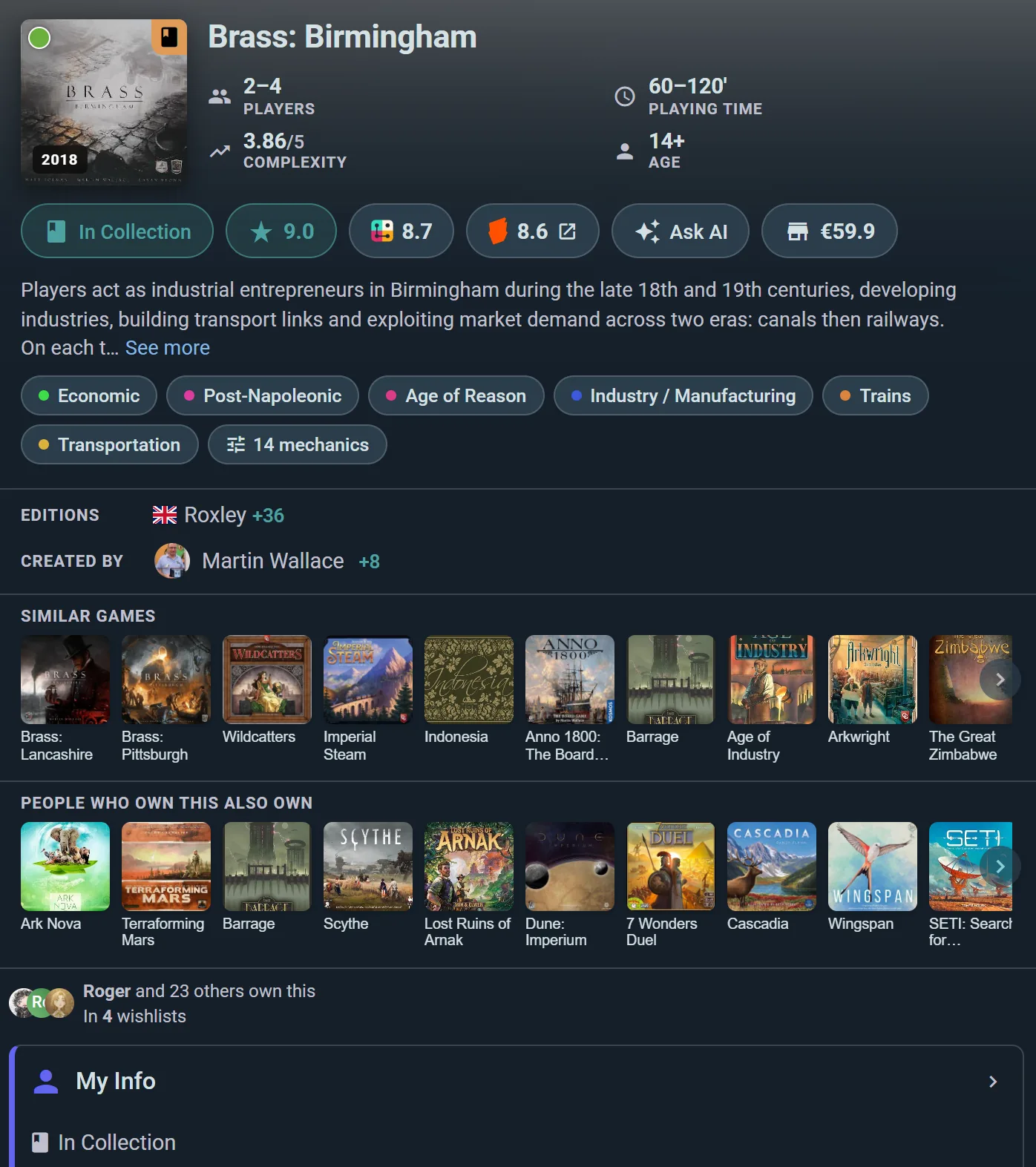
Elk spel in Ludoya heeft een speciale pagina met uitgebreide informatie. Open die via een klik op elk spel in de zoekresultaten, je collectie of evenementen. Als je met het spel hebt geïnteracteerd, zie je ook een widget Mijn info die je persoonlijke gegevens samenvat — klik erop om de volledige pagina Mijn info te openen.
Overzichtsectie
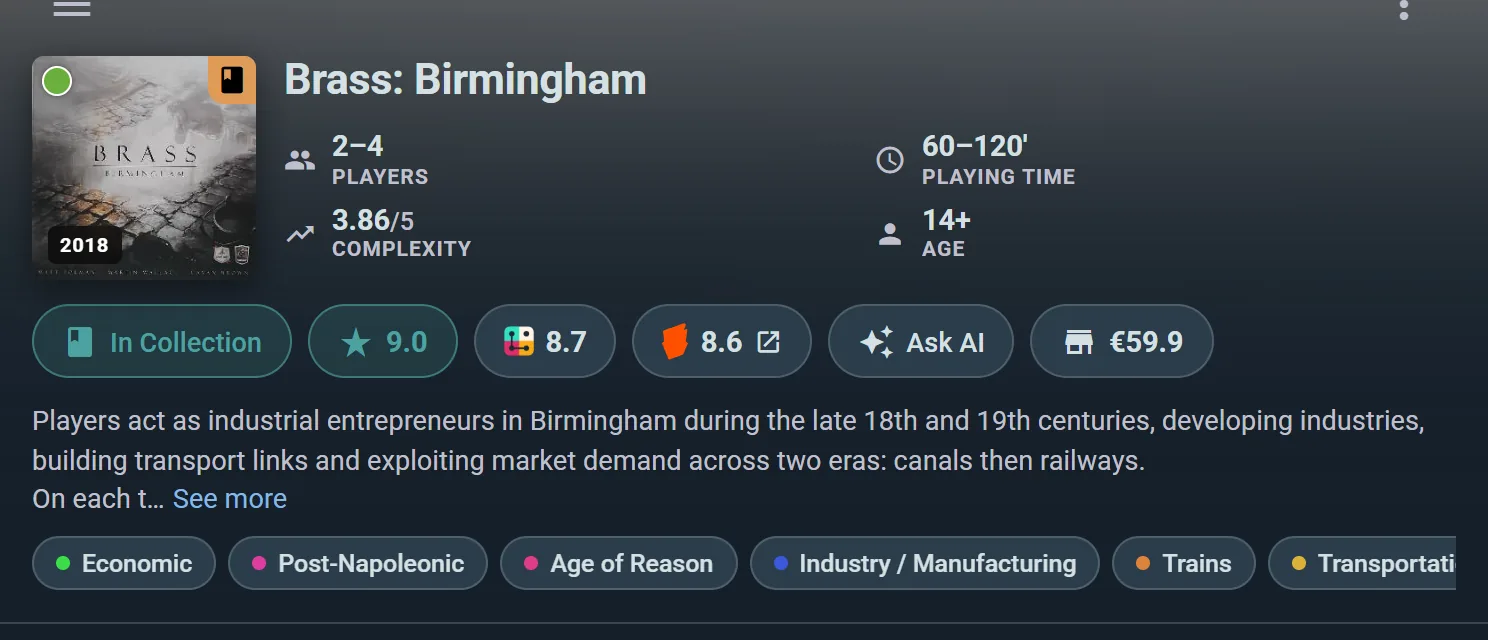
- Doosillustratie — Omslagafbeelding
- Basisinformatie — Spelers, speelduur, minimumleeftijd
- Credits — Ontwerper, uitgever, publicatiejaar
- Beschrijving — Samenvatting van de regels en thema
Uitbreidingen
- Bekijk alle beschikbare uitbreidingen voor het basisspel
- Voeg uitbreidingen toe aan je collectie
- Houd bij welke uitbreidingen je bezit
Sociale berichten & recensies
- Recente berichten van de gemeenschap over dit spel
- Recensies van gebruikers met waarderingen en commentaar
- Uitgelichte recensies van vrienden die je volgt
Recensies gestaafd door speelsessies
- Blader door alle recensies van de community, elk met hoeveel de schrijver het spel echt heeft gespeeld, op basis van de geregistreerde speelsessies
- Bekijk het gemiddelde (elke recensent één keer geteld), hoe de beoordelingen van 1–10 verdeeld zijn, en wat recensenten die met elk spelersaantal speelden zeiden: beste, goed of overslaan
- De nuttigste recensies komen eerst: nieuwere, die met een oordeel of tekst, en die van mensen die het vaker speelden
Laag van het sociale netwerk
Op de spelpagina kun je zien:
- Vrienden die dit spel bezitten — Wie in je netwerk het heeft
- Vrienden die dit spel op hun verlanglijst hebben gezet — Wie het wil
- Gedeelde spellen — Een manier om nieuwe spelvrienden te vinden
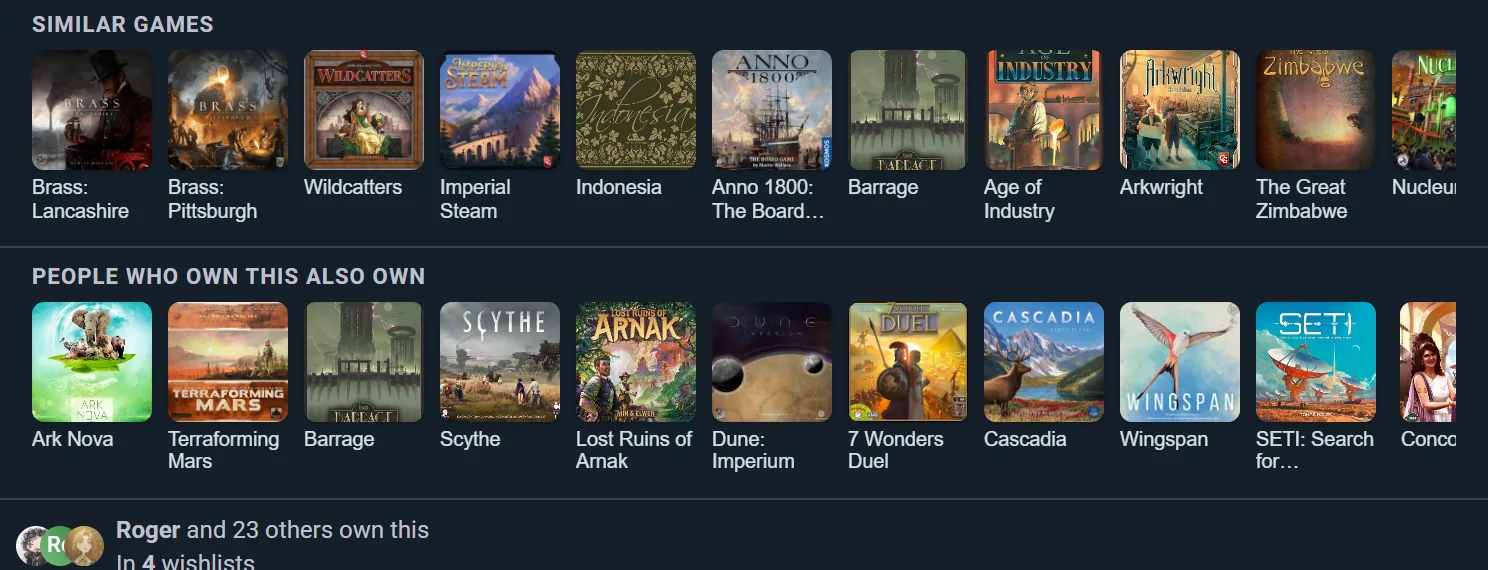
Communitystatistieken
- Aantallen speelsessies per spelersaantal — Gefilterd op Altijd of Afgelopen 30 dagen
- Laat zien hoeveel speelsessies er plaatsvonden bij elk spelersaantal
- Helpt je beslissen of het spel geschikt is voor jouw tafelgrootte
- Communitybeoordeling
- Het gemiddelde van Ludoya-recensies, met elke recensent één keer geteld, en hoe de beoordelingen van 1–10 verdeeld zijn
- Wat recensenten die met elk spelersaantal speelden ervan vonden: beste, goed of overslaan
Persoonlijke statistieken
Je eigen geschiedenis met dit ene spel, niet die van de community:
- De kopregel — je speelsessies, totale tijd, gemiddelde duur en overwinningen
- Spelers — met wie je het speelt, gerangschikt
- Spelersaantallen — de tafelgroottes waarbij je het daadwerkelijk speelt
- Locaties — waar je het speelt
- Spelscores — elke score die iemand heeft vastgelegd, zodat je je beste score kunt zien en hoe de tafel doorgaans eindigt
- Rolstatistieken — voor spellen met asymmetrische rollen of facties: hoe je het doet met elk daarvan
Schakel het hele raster tussen Alleen ik en Mijn vrienden om je resultaten te vergelijken met de mensen met wie je speelt. Zie Statistieken voor dezelfde tools over je volledige geschiedenis.
Aankomende evenementen
- Geplande speelsessies — Kijk of dit spel wordt gespeeld op aankomende evenementen
- Registreren voor evenementen — Snelle toegang om je aan te sluiten bij een evenement waar dit spel centraal staat
Marktplaatsadvertenties
- Actieve verkopen — Bekijk wie dit spel bij jou in de buurt verkoopt
- Staat & prijs — Filter op staatscategorie en prijsklasse
- Hier kopen — Links om van andere spelers te kopen
Winkelprijzen
- Retailprijzen — Links naar actuele prijzen bij grote online retailers
- Prijsbewaking — Bekijk prijsverloop (indien beschikbaar)
- Nu kopen — Snelle links om nieuwe exemplaren te kopen
Ingang van de AI-spelassistent
- Vraag AI — Begin een gesprek met onze AI-assistent, bij spellen die er een hebben
- Vraag hem midden in het spel naar de regels
Wijzigingen aanvragen (Player-plan)
- Een wijziging indienen — als er iets op de spelpagina onjuist is of ontbreekt (naam, spelersaantallen, leeftijdsclassificatie, speeltijd, omslag of andere afbeeldingen, vermeldingen van ontwerper/illustrator/uitgever), kies Wijzigingen aanvragen in het menu van het spel en dien je correctie in
- Elke inzending bevat je uitleg van wat er moet veranderen en waarom, zodat het moderatieteam context heeft
- Inzendingen gaan door een beoordelingswachtrij voordat ze aan de catalogus worden toegevoegd, waardoor de gegevens betrouwbaar blijven voor de hele community
- Beschikbaar voor abonnees van het Player-plan en hoger
De indeling van een spelpagina aanpassen
Alles hierboven is een widget, en je kunt de pagina naar wens indelen. Kies Indeling aanpassen in het menu van het spel en sleep vervolgens de secties in de gewenste volgorde, of verberg de secties die je nooit leest — Mijn informatie, Speelsessies, Persoonlijke statistieken, Evenementen, Gemeenschapsstatistieken, Spelpakketten en campagnes.
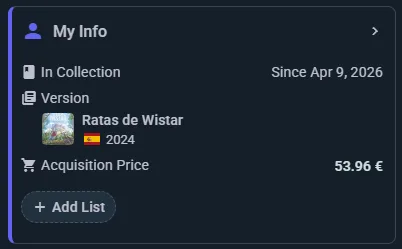
De indeling is per account en geldt voor elke spelpagina, dus stel het één keer in. Je startdashboard en je profiel werken op dezelfde manier, elk met een eigen indeling.
De pagina Mijn Info
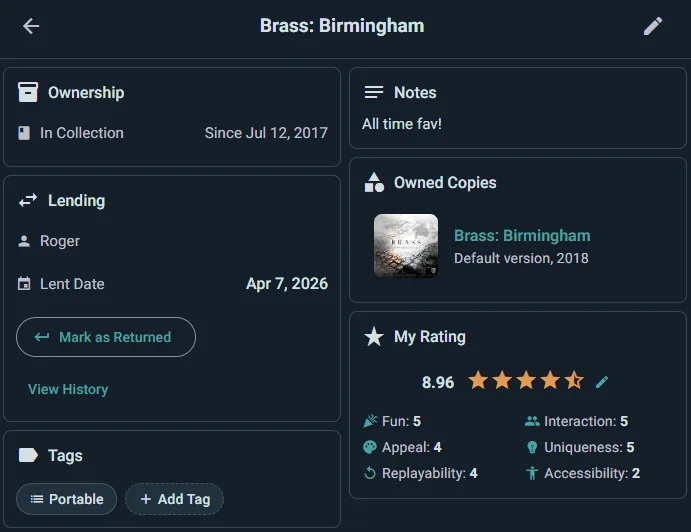
Als je een spel hebt toegevoegd of ermee hebt geïnteracteerd, klik dan op de widget Mijn Info op de spelpagina om je persoonlijke gegevens te openen:
- Eigendom — Type (In collectie, Voorbesteld, Op de verlanglijst, Voorheen in bezit), aanschafdatum en persoonlijke notities
- Versies & exemplaren — Bekijk en wissel tussen edities die je bezit
- Aangepaste lijsten — Beheer aan welke lijsten dit spel toe behoort
- Aanschaf & waarde — Aankoopprijs, doorverkoopwaarde en kosten per speelsessie (Aankoopprijs ÷ Aantal speelsessies)
- Jouw beoordeling — 1 tot 10, met je recensie als je er een schrijft
- Uitlenen (Player-plan) — Kies Spel uitlenen op de pagina van het spel, kies de Lener (diens Ludoya-profiel, zodat het gekoppeld is in plaats van een notitie voor jezelf), stel Uitgeleend op en Terug verwacht in, en Uitlenen. Komt het terug, noteer dan de teruggave met notities over de staat als er iets veranderd is. Je hele uitleengeschiedenis blijft bij het spel, en het collectiefilter Momenteel uitgeleend toont alles wat nog uit is.
- Verkopen — Dit exemplaar verkopen zet die doos op de Marktplaats, met editie, conditie en Verkoopprijs al ingevuld. Zolang het te koop staat, toont het exemplaar Te koop op de marktplaats. Wordt het verkocht aan iemand op Ludoya, dan gaat de doos naar diens collectie en blijft hij in de jouwe als Voorheen in bezit, met je notities en prijzen, en een regel na je notities met wie hem kocht, voor hoeveel en wanneer.
Uitlenen uit de spelotheek: QR-labels (abonnement Club)
Een club of locatie met het Club-abonnement kan de hele spelotheek zelfbediening maken. Open de collectie van de club, kies QR-labels afdrukken in het ⋮-menu, en Ludoya zet een QR-sticker voor elk exemplaar op een standaard A4-vel — druk het af, knip het uit en plak er een op elke doos.

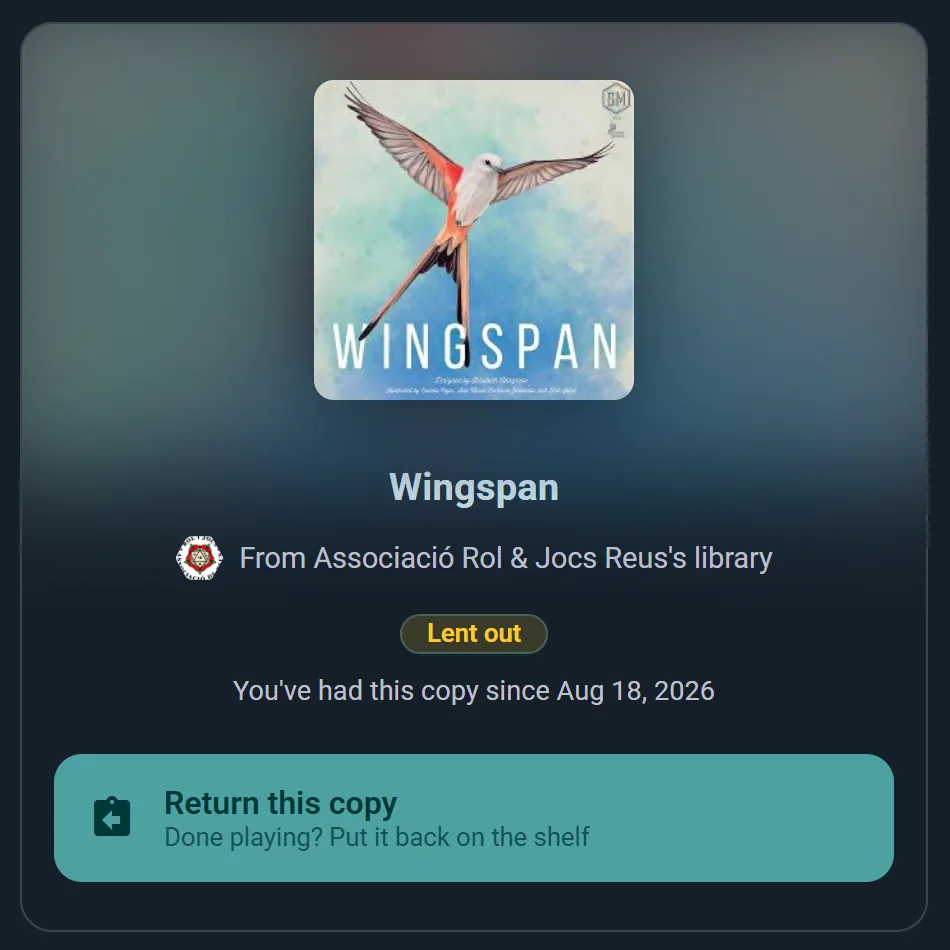
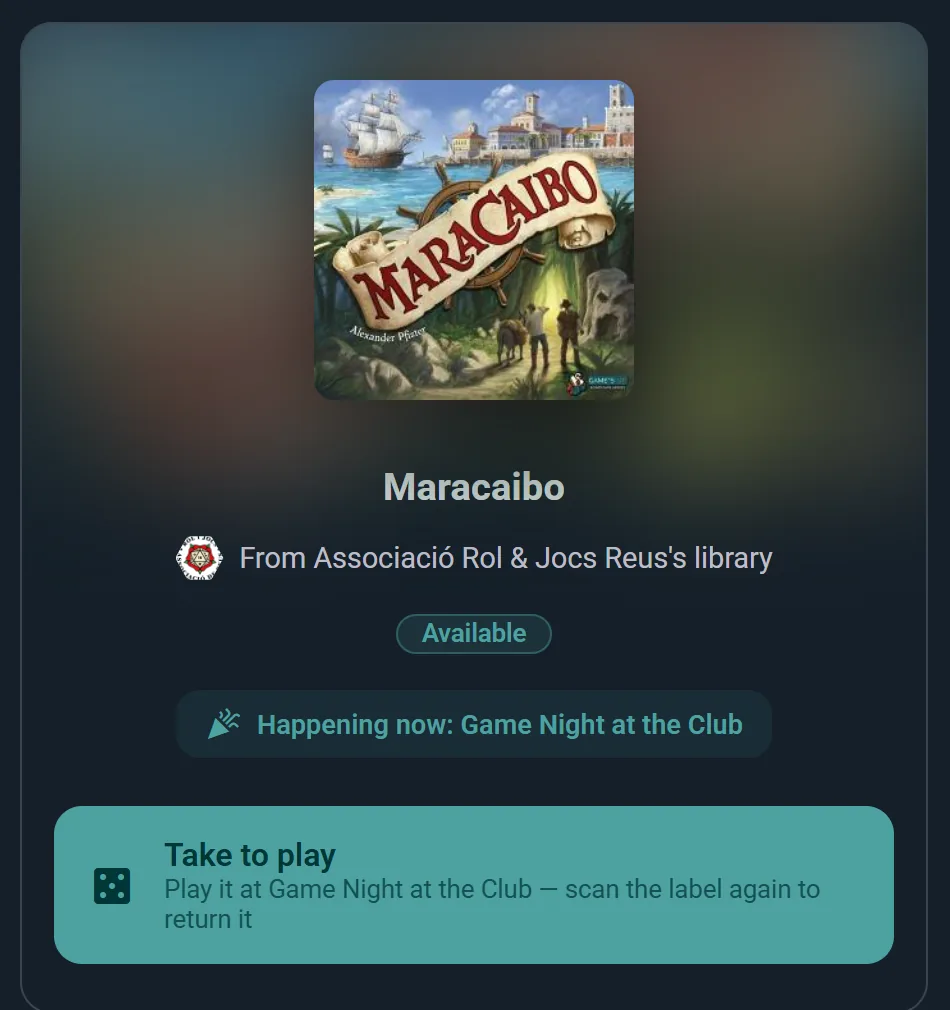
Vanaf dan doet het label het werk. Iedereen die het met de telefooncamera scant, ziet het spel, bij welke spelotheek het hoort en of het op dat moment beschikbaar is — en krijgt precies één knop voor zijn situatie:
- Leden scannen om te lenen — ze bevestigen, stellen desgewenst een verwachte retourdatum in, en de uitlening wordt automatisch op het exemplaar bijgehouden.
- Tijdens je evenementen biedt een gescand exemplaar dat op de spellenlijst van het evenement staat in plaats daarvan Meenemen om te spelen — deelnemers pakken een spel voor hun tafel en scannen hetzelfde label opnieuw om het terug te brengen wanneer ze klaar zijn. Elke uitname wordt aan het evenement gekoppeld.
- Wie een exemplaar bij zich heeft, scant het opnieuw om het terug te brengen — er komt op geen enkel moment personeel aan te pas.
Het team krijgt ook bulktools: een Scan-sessie (vanuit het menu van de collectie of de spellenlijst van een evenement, met een telefoon of de webcam van een computer) past één actie toe op elk label dat je achter elkaar scant — de Locatie in de inventaris plank voor plank instellen, een stapel spellen registreren voor het evenement van vanavond, of bij sluitingstijd alles wat op de tafels is blijven liggen in één keer terugboeken.
Een uitgeleend spel reserveren (abonnement Club)
Als alle exemplaren van een spel uitgeleend zijn, kan een lid van de club het in de collectie van de club Reserveren, zoals je in een bibliotheek een boek laat vasthouden. Het lid sluit aan in de wachtrij van dat spel en ziet zijn plek ("Als volgende aan de beurt", "Nr. 2 in de wachtrij"); wanneer het eerste uitgeleende exemplaar terug moet zijn, staat erbij, of dat het te laat is. Een lid kan in zoveel wachtrijen staan als zijn lidmaatschapsniveau het spellen tegelijk laat hebben. Een spel met een exemplaar op de plank kan niet worden gereserveerd: dat staat er om te lenen.
Komt er een exemplaar terug, dan gaat het niet op de plank: het wordt apart gelegd voor de eerste in de wachtrij, welk exemplaar het ook is, en het lid krijgt bericht dat het op hem wacht. Wie het inneemt, hoort het ook, zodat het naar de balie gaat in plaats van op de plank: wie het in de spelotheek als ingeleverd markeert en een uitleenbalie krijgen te zien voor wie het is; een lener die het terugscant, hoort alleen dat een lid het heeft gereserveerd.
- Het wacht tot het einde van de dag na het volgende evenement van de club (elk evenement dat de club organiseert, waar het ook plaatsvindt; een week als er binnen twee weken geen gepland is), en op de ochtend van die laatste dag krijgt het lid een herinnering. Daarna gaat het naar de volgende in de wachtrij, of terug op de plank, en kan het lid het opnieuw reserveren.
- Een apart gelegd exemplaar telt mee voor de uitleenlimiet van het lid, en alleen dat lid kan het lenen. Een plek in een wachtrij telt niet mee, dus ook een lid dat al zoveel spellen heeft als zijn niveau toestaat, krijgt het aangeboden: de melding en de pas zeggen dat hij er een moet terugbrengen wanneer hij het ophaalt. Doet hij dat niet, dan kan het team het annuleren via Uitleningen en gaat het meteen naar de volgende in de wachtrij.
- De regels van de club blijven gelden: een exemplaar dat voor een lidmaatschapsniveau wordt bewaard, gaat alleen naar leden van dat niveau en hoger.
- Het lid vindt het onder Op te halen spellen op zijn startpagina en in Mijn boekingen, waar de Pas een QR-code bevat; de melding opent die pas. Zijn wachtrijen staan daar ook, met Wachtrij verlaten. Met Reservering annuleren op de pas gaat een apart gelegd exemplaar naar de volgende in de wachtrij, na eerst te vragen.
- Wie een spel heeft dat iemand heeft gereserveerd, hoort dat in de herinnering dat het te laat is.
Het lid haalt het op twee manieren op: door de QR-sticker op de doos te scannen en het te lenen, of door zijn pas te tonen aan de balie van de club. Het team ziet alles onder Gereserveerde spellen in de Uitleningen van de club: de exemplaren onder Apart gelegd, om te overhandigen met Overhandigen of door de pas van het lid te lezen met Afhaling scannen, of om te annuleren (het lid krijgt bericht); en de genummerde wachtrij van elk spel. Een exemplaar lenen om op een evenement te spelen kost een lid zijn plek niet. De herinneringen kun je uitzetten in Instellingen → Meldingen, samen met de andere van de spelotheek.
Het team beheert ook de wachtrijen. Wachtrij bewerken, in de rij van een spel onder Uitleningen of, zodra alle exemplaren uitgeleend zijn, in het menu van het spel in de collectie van de club, opent de wachtrij van dat spel, met de dag waarop elk lid aansloot en of het team het naar voren heeft gehaald:
- Omhoog, Omlaag en Vooraan zetten stellen een nieuwe volgorde samen; Volgorde opslaan bewaart die, Verwerpen gooit die weg. Elk lid van wie de plek is veranderd, hoort één keer waar het nu staat, en wie naar achteren schuift, hoort dat er een ander lid vóór hem is gezet.
- Uit de wachtrij verwijderen haalt een lid er op eigen verzoek uit; het lid krijgt bericht.
- Lid toevoegen zet iemand in de wachtrij die erom heeft gevraagd aan de balie, telefonisch of in de chat. Dezelfde regels gelden als wanneer het lid zelf reserveert, en het hoort zijn plek en dat het de wachtrij kan verlaten via Mijn boekingen. Alleen leden met een Ludoya-account kunnen in een wachtrij staan, want die moet ze laten weten wanneer het spel terug is. Een lid zonder account kan het spel lenen zodra niemand er meer op wacht: de wachtrij gaat voor.
- Leden die het afgelopen jaar afhalingen hebben gemist, laten dat zien, zoals in "Miste 2 van 5 afhalingen": exemplaren die op hen wachtten en waar niemand voor kwam, van alle exemplaren die op hen wachtten. De rijen met apart gelegde exemplaren in Uitleningen tonen het ook, en leden zien hun eigen aantal in Mijn boekingen.
Een uitleenbalie op je evenement (abonnement Business)
QR-labels maken van een plank zelfbediening. Een uitleenbalie doet precies het omgekeerde: er komt niets op de dozen, en je team overhandigt elk spel persoonlijk. Dat past bij de spelotheek van een festival, of bij elke balie die echt bemand is, en het vraagt geen voorbereiding behalve kiezen welke spellen ze uitleent.
Zet hem op via de lijst Spellen van het evenement, onder Een uitleenbalie opzetten. Je kiest hoe lang een uitlening duurt, hoeveel spellen één bezoeker tegelijk mag hebben, hoe lang een reservering aan de balie wacht (van één minuut tot een uur; vijf minuten tenzij je het verandert), en of leners eerst het formulier van het evenement moeten beantwoorden. Daarna somt Wat er op de plank staat elk spel van het evenement op, zodat je de uitleenbare aanvinkt, met hoeveel exemplaren van elk en waar ze staan. Een exemplaar met een eigen Locatie in de inventaris neemt zijn plankaanduiding gewoon mee, dus er wordt niets overgetypt.
Hoe lang is een uitlening? Ofwel één termijn voor de hele plank, ofwel een termijn die volgt uit de speelduur van elk spel — twee keer de duur plus een half uur, bijvoorbeeld — zodat een filler allang terug is voordat een spel van vier uur terug moet.
Wat een bezoeker doet
- Opent de spellenlijst van het evenement en zoekt, of filtert op wat nu vrij is
- Kiest een spel en tikt op Lenen — het blad toont de leentermijn en op welke plank de doos staat
- Krijgt een QR die het exemplaar vasthoudt zodat niemand anders het intussen kan claimen: vijf minuten, tenzij de organisator iets tussen één minuut en een uur heeft ingesteld
- Laat hem zien aan de balie en neemt de doos mee
- Brengt hem terug door de code opnieuw te tonen, vanuit hetzelfde spel
Wat je team doet
- Scant de code van de bezoeker en bevestigt — de uitlening opent met een inlevertijd, of sluit als het spel terugkomt
- Werkt vanaf het baliescherm, dat de reserveringen toont die op ophalen wachten en alles wat uit is, te laat eerst
- Overhandigt een spel, of neemt het in, zonder enige scan als een telefoon leeg of kwijt is
- Leest achteraf het spelotheekrapport: wat het meest geleend werd, hoe lang de gemiddelde uitlening duurde en wanneer het druk was aan de balie
Is er geen enkel exemplaar vrij, dan kan een bezoeker vragen om bericht zodra er een terugkomt.
Je verlanglijst
Je verlanglijst is een van de bezitweergaven van je collectie — dezelfde plank, gefilterd op de spellen die je wilt in plaats van die je hebt. Hij krijgt een eigen adres, zodat je er rechtstreeks naartoe kunt linken, en hij sorteert en filtert precies zoals de rest van je collectie.
Voeg een spel toe via de zoekfunctie of via de spelpagina, en verwijder het door nogmaals op het pictogram voor de verlanglijst te tikken. Vrienden kunnen het op de pagina van een spel zien als je privacy-instellingen dit toestaan, wat het in december extra handig maakt.
Spellen die je wilt, worden ook voor je in de gaten gehouden: zet onder Instellingen → Meldingen Verlanglijsttreffers en Prijsdalingen aan, dan laat Ludoya je weten wanneer er een tweedehands exemplaar opduikt of wanneer het in een winkel goedkoper wordt.
Een spel tussen statussen verplaatsen
Ludoya biedt alleen de overgangen aan die logisch zijn, dus je ziet een korter menu dan je misschien verwacht:
- In collectie → Voorheen in bezit (je hebt het verkocht of weggegeven)
- Voorbesteld → In collectie (het is binnengekomen)
- Op de verlanglijst → In collectie, of Voorbesteld (je hebt het gekocht of voorbesteld)
- Voorheen in bezit → naar elke status (je hebt het opnieuw gekocht of weer op de verlanglijst gezet)
Als een overgang die je wilt niet wordt aangeboden, bevindt het spel zich meestal in een status die eerst door In collectie moet gaan.
De planken van je groep
Een groep heeft een gezamenlijke collectie: de spellen van elk lid, in één doorzoekbare weergave. Het beantwoordt de vraag "heeft iemand dit?" zonder een berichtenronde, en zo bepaalt een club of het een exemplaar van iets moet kopen voor de volgende spelavond.
Je opent de collectie vanaf het groepsprofiel: Collectieve spellen onder de spelotheek. Bij elk spel zie je wie het bezit: het gezicht van een lid en hoeveel leden het hebben. Selecteer het voor de volledige lijst op naam, met een link naar het profiel van elke eigenaar. Wil je het lenen? Druk dan op Bericht naast een eigenaar: die knop verschijnt bij iedereen die berichten van je aanneemt, en de chat opent met een kort verzoek dat al voor je klaarstaat en dat je kunt aanpassen voordat je het verstuurt. Op zoek naar één bepaald spel? Typ de naam in Filter → Zoeken. De lijstweergave toont dezelfde eigenaren in de kolom Leden, en sorteren op Leden zet de spellen die de meeste leden hebben bovenaan.
Wijzigingen in bezit & berichten in de sociale feed
Als je spellen aan je collectie toevoegt of verwijdert, kun je ervoor kiezen daarover een bericht te plaatsen in je sociale feed.
Zichtbaarheid van de feed
Je berichten over bezit verschijnen in:
- De activiteitenfeed van je profiel
- De sociale feeds van je volgers
- De sociale berichten van het spel (die alle collectiewijzigingen van spelers bundelen)
Privacybeheer
Je kunt:
- Bepalen wie het bericht ziet in de instellingen voor Privacy & zichtbaarheid
- Berichten later verwijderen als je van gedachten verandert
Je collectie synchroniseren
Je collectie wordt automatisch gesynchroniseerd op al je apparaten wanneer je bent ingelogd. Wijzigingen die je op je telefoon aanbrengt, verschijnen meteen op je desktop.