
Samlingen din er ditt personlige brettspillbibliotek i Ludoya. Det er der du holder oversikt over hva du eier, spiller og ønsker å eie — og det er grunnlaget for å oppdage arrangementer, finne spillere og administrere bytter.
Se samlingen din
Samlingen din vises i et fleksibelt oppsett som passer din måte å bla på.
Rutenettvisning
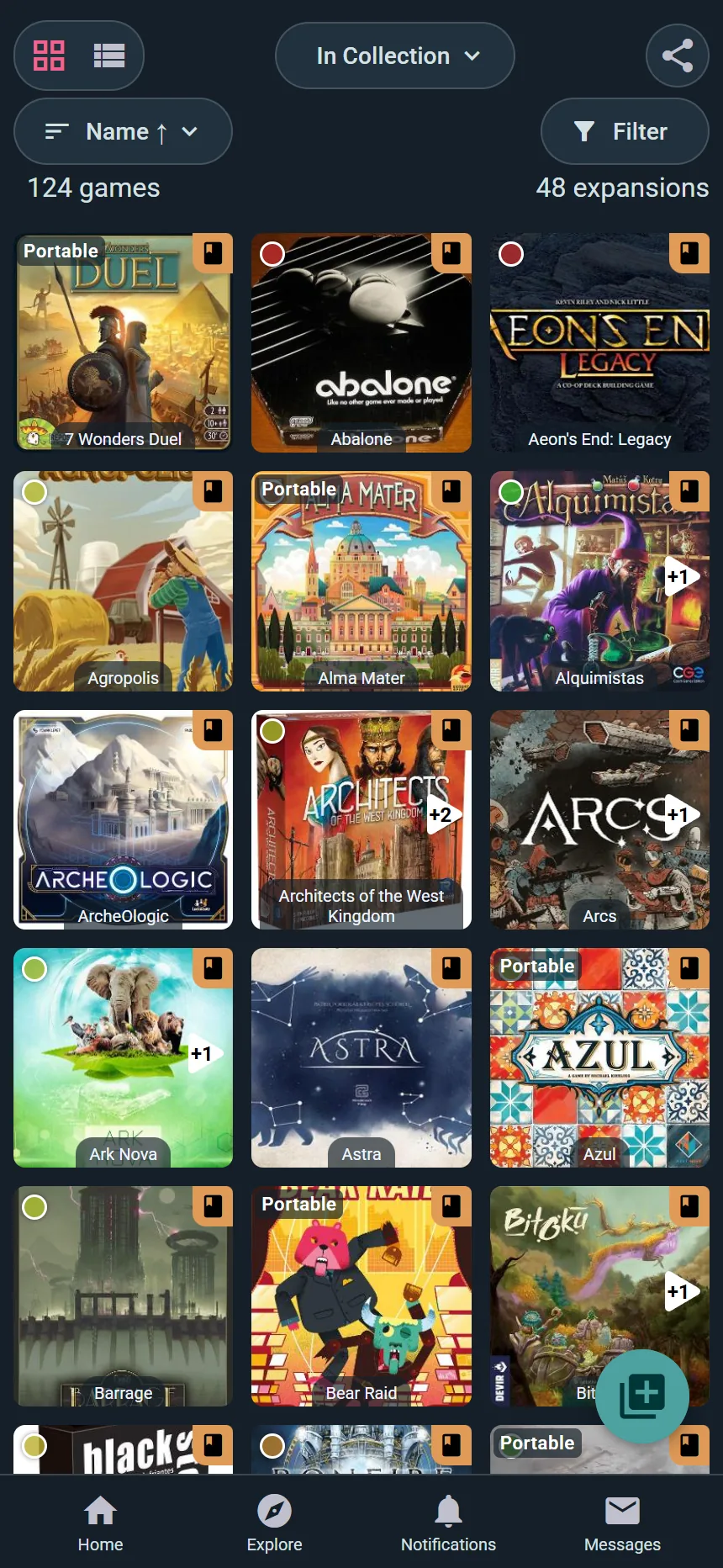
- Se eskeillustrasjoner for spill i et rutenettoppsett
- Flott for visuell blaing
- Rull uendelig for å utforske hele biblioteket ditt
- Klikk på et hvilket som helst spill for å se alle detaljer
Listevisning
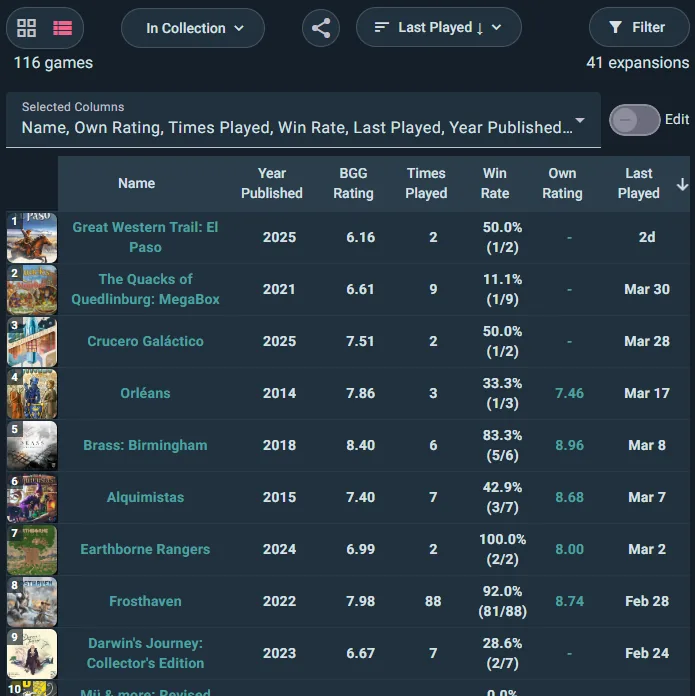
- Viser spill med tilleggsinformasjon i tabellformat
- Inkluderer kolonner som antall spilløkter, sist spilt eller anskaffelsespris
- Ideell for raskt å finne et bestemt spill
- Flere detaljer synlige ved første øyekast
Bytte visning
Veksle mellom rutenett og liste øverst i samlingen din. Valget ditt blir husket.
Sorter samlingen din
Over tjue måter å sortere hyllene dine på — inkludert noen du ikke finner andre steder, som Kostnad per spilløkt, Lånt ut / Retur, Anskaffet fra, Lagerlokasjon og Vil spille:
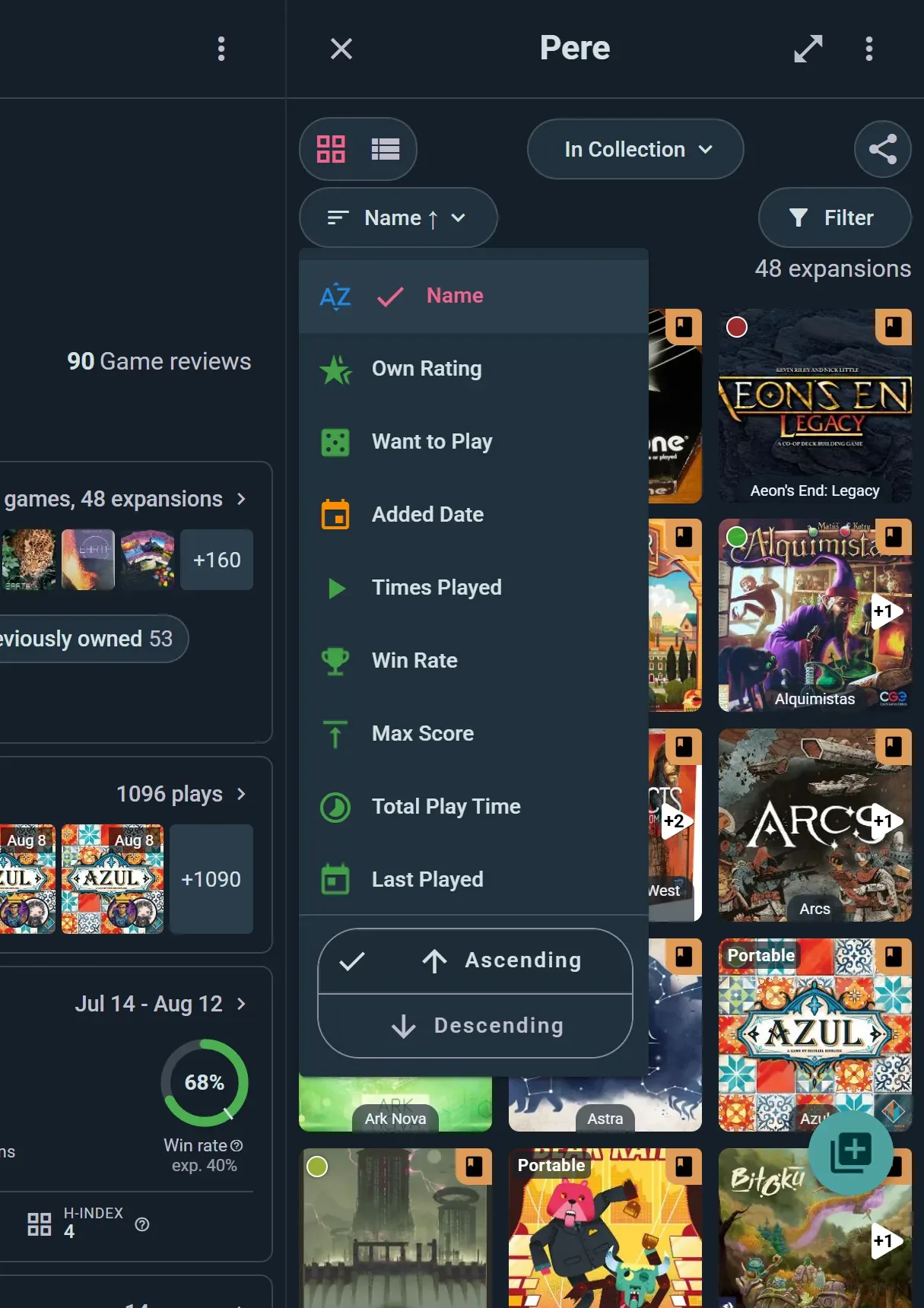
Trykk på sorteringsknappen for å velge en, deretter Stigende eller Synkende nederst i den samme menyen.
Statistikk for spilløkter
- Antall spilløkter — Fra mest til minst spilte spill
- Seiersprosent — Høyest til lavest seiersprosent
- Maks poengsum — Dine høyeste personlige poengsummer
- Total tid i spilløkter — Fra flest til færrest akkumulerte timer
Hver sortering kan kjøres i begge retninger, så "ikke spilt på lenge" er bare det motsatte av Siste spilløkt.
Nylighet & datoer
- Siste spilløkt — De nyeste spilløktene først
- Dato lagt til — De nyeste tilleggene i samlingen din
Kostnadsmål
- Anskaffelsespris — Hva du betalte for hvert spill
- Kostnad per spilløkt — Gjennomsnittlig kostnad per spilløkt (flott verdimål)
- Salgspris — Hva du ville bedt om, hvis du har notert en pris på kopien
Dine meninger
- Egen vurdering — Dine egne vurderinger, beste først
- Vil spille — Hvor gjerne du vil få det på bordet
- BGG-vurdering — Fellesskapsvurderingen på BoardGameGeek
Hyllelogistikk
- Lagerlokasjon — Grupper etter hvor esken faktisk står
- Anskaffet fra — Hvem du fikk det fra
- Lånt ut / Retur — Hva som er utlånt, og når det skal leveres tilbake
Spillattributter
- Alfabetisk — A til Å eller Å til A
- Utgivelsesår — Nyeste eller eldste først
- Spilletid — Fra raske spill til lange epos
- Kompleksitet — Lett til tung
- Antall spillere — Fra solo til store gruppespill
Tilpasset sortering
Den valgte sorteringen blir stående når du navigerer bort og kommer tilbake til samlingen din.
Faner i samlingen
Ludoya organiserer spillene dine i faner for ulike eierskapsstatuser:
I samlingen
Spill du for øyeblikket eier og har i din besittelse.
Forhåndsbestilt
Spill du har bestilt, men ikke har mottatt ennå. Disse teller ikke i statistikken din før du markerer dem som mottatt.
På ønskelisten
Spill du ønsker å eie. Ønskelisten din er synlig for venner på spillsiden (se personverninnstillinger for å styre dette).
Tidligere eid
Spill du har solgt, byttet eller gitt bort. Behold denne listen for å huske spillhistorikken din eller for å holde oversikt over hva du har spilt før.
Alt
Alle spill fra alle faner i én visning.
Egendefinerte lister
Lag dine egne temalister for å organisere spill:
- "Beste partyspill" — Spill for store grupper
- "Solospill" — Spill for solospilling
- "Innstegsspill" — Spill for å lære opp nybegynnere
- Lag så mange du vil, og legg spill til flere lister
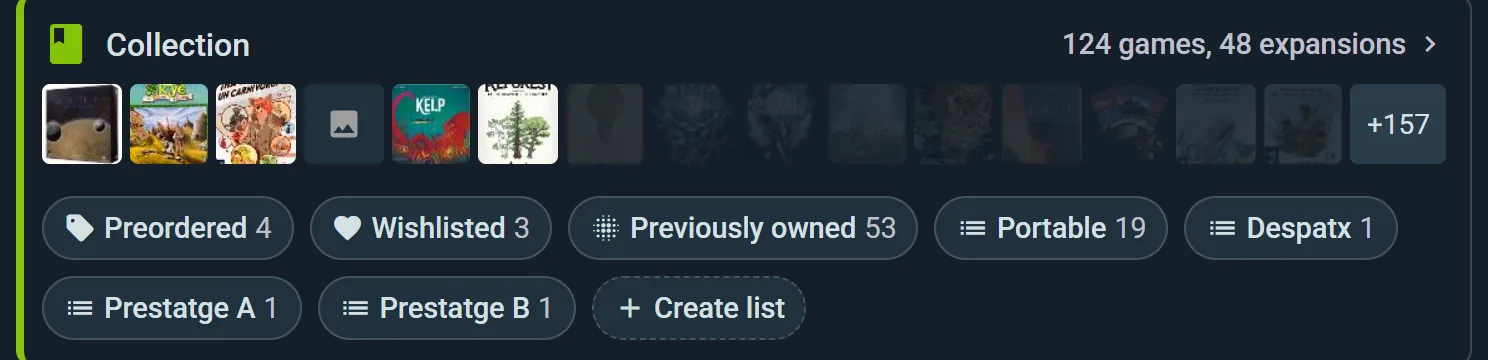
Klikk på en hvilken som helst fane for å filtrere samlingen din umiddelbart.
Filtrer samlingen din
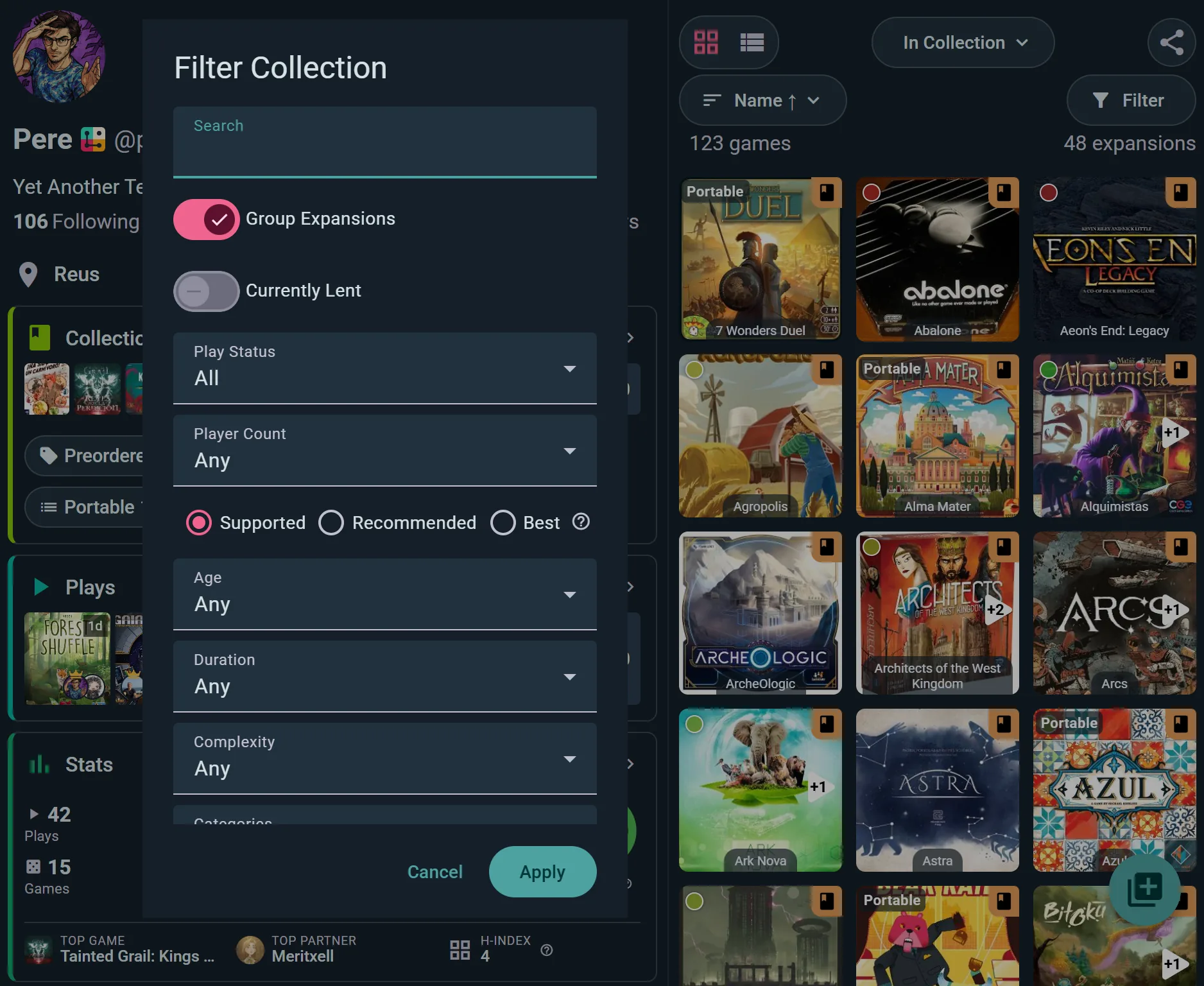
I tillegg til sortering kan du filtrere for å finne akkurat det du leter etter. Trykk Filtrer for å åpne panelet — alle kontrollene nedenfor finnes der, og Bruk aktiverer dem alle på én gang:
Antall spillere
- Filtrer spill som støtter bestemte antall spillere
- Viser spill som offisielt kan spilles med ditt valgte antall
Spillattributter
- Alder, Varighet og Kompleksitet — snevre inn til det som passer rundt bordet i kveld
- Kategorier og Mekanismer — velg så mange tagger du vil
Utvidelser
Gruppert under grunnspillet legger hver utvidelse under spillet sitt, Listet hver for seg viser hver eske for seg, og Skjult utelater utvidelser. Koblede spill gjør det samme for spill som hører sammen med et annet.
Egendefinerte lister
- Filtrer for å vise spill i en bestemt egendefinert liste
- Nyttig for rask tilgang til tematiske samlinger
For øyeblikket utlånt (plan Player)
Vis bare spill som er utlånt akkurat nå, så du vet hva du må følge opp. Del av sporing av spillutlån.
Tilgjengelig nå
Den andre halvdelen av hylla: bare spill med et eksemplar som er ledig å ta med akkurat nå. Et eksemplar som er utlånt, holdt unna hylla eller satt av til et medlem som har reservert spillet, teller ikke. I en klubbs samling finner medlemmene det i samlingens ⋮-meny og i Filtrer, og det utelater eksemplarer som er forbeholdt et medlemsnivå over deres eget. I rutenettet med omslag har et utlånt eksemplar et byttemerke i hjørnet, et som er satt av til et annet medlem et bokmerke, og et som venter på deg et bokmerke med hake.
Spillstatus
- Jeg har spilt — Spill du har loggført minst én spilløkt av
- Jeg har aldri spilt — Spill du eier, men ikke har prøvd ennå
- Alle — Vis begge
Nivåer for støttet antall spillere
- Støttet — Spillet støtter offisielt dette antallet
- Anbefalt — Fellesskapet er enige om at dette antallet fungerer bra
- Beste — Dette er det ideelle spillerantallet
Flere filtre kan brukes sammen for å snevre inn resultatene dine.
Samlingen din som et inventar
Når du passerer noen dusin esker, er en samling noe du forvalter: hvor hvert eksemplar står, hvem som har det, hvilken tilstand det er i. Velg Administrer samlingen i samlingens meny, eller åpne Samling i konsollen til en klubb, så blir den et inventar med flere faner ved siden av: Lån, Rask tilføying og Lister, pluss Import og eksport for din egen samling (en klubb flytter dataene sine fra konsollens Data-del).
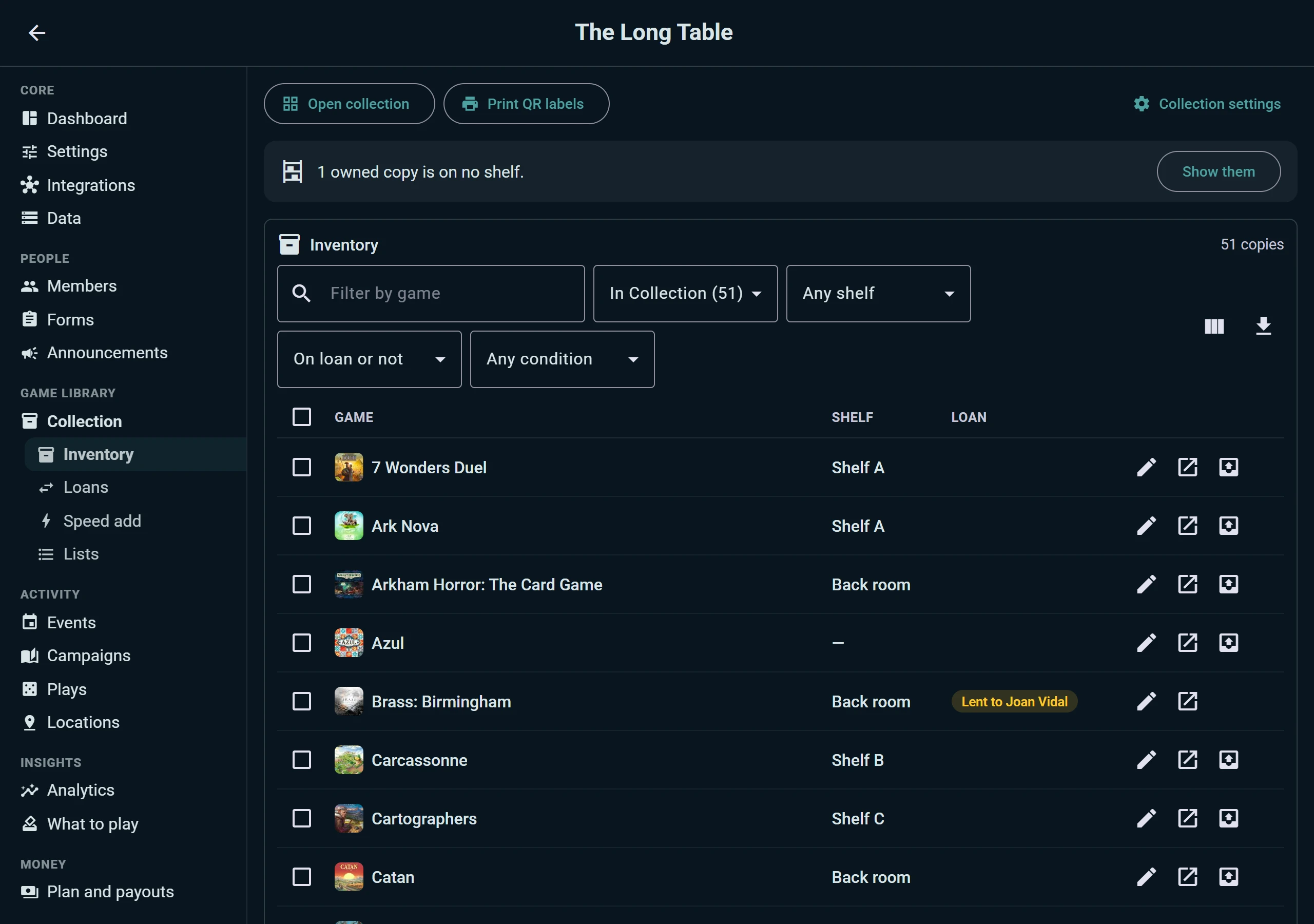
- Én rad per eksemplar, med hylla si og om det er utlånt. Filtrer på spill, eierskap, hylle, utlån og stand, velg kolonnene, eller last ned alt som regneark.
- Endre mange samtidig. Velg eksemplarer og flytt dem til en hylle, endre hvem de tilhører, sett standen deres, eller hold dem av hylla. Et banner peker på egne eksemplarer som ennå ikke står på noen hylle.
- Stand for hvert eksemplar, så esken med det ødelagte innlegget ikke er den du låner ut til en som er ny.
- Hold et eksemplar av hylla: klubbens eget eksemplar til de som står på, eller en eske som venter på brikker som mangler, blir i inventaret uten å vises på den åpne hylla.
- Skriv ut QR-etiketter for eksemplarene du har valgt, ikke bare for hele biblioteket (se under).
- Importer og eksporter: administratorene i en klubb kan hente klubbens samling inn fra en fil, fra Ludoya eller fra BoardGameGeek, og ta den ut igjen, på samme måte som du gjør med din egen.
Utlån
Fanen Lån svarer på "hvem har vår Ark Nova?". Den er en del av utlånssporingen i Player-planen:
- Reserverte spill: eksemplarer satt av til medlemmer som reserverte et spill som var ute, til å levere ut, skanne fra medlemmets billett eller avbryte, og hvem som venter på hvilket spill
- Venter i disken: reservasjoner fra utlånsskranken som fortsatt holder en eske, til å levere ut eller avslå med ett trykk
- Alt som er ute: spill lånt ut for hånd og spill levert ut ved en skranke på et arrangement, i én tabell, med hvem som har hva, når fristen er, hvor mange dager over fristen det er, og hvilken hylle det skal tilbake til. Merk det som levert tilbake fra raden
- Levert tilbake: de siste tilbakeleveringene, hvor sent de kom tilbake, og eventuelle merknader om standen
- Historikk for hvert eksemplar og hver låntaker, så den siste som hadde et spill, aldri er et mysterium
En låntaker får én påminnelse når et spill er over fristen, på et fornuftig tidspunkt. Ingen QR-leser i nettleseren din? Alle sider som skanner en kode (registrering, skranken, en skanningsøkt), kan bruke webkameraet på datamaskinen din.
Legge til spill i samlingen din
Legg til ett spill
- Trykk på +-knappen og velg Legg til spill
- Søk etter spillet etter navn
- Velg utgaven som samsvarer med ditt eksemplar, hvis spillet har flere
- Legg det til — det vises i biblioteket ditt umiddelbart
Legg til raskt
Har du en hel hylle å legge inn? Velg Legg til flere spill samtidig i den samme dialogboksen (eller Start samlingen din når biblioteket ditt fortsatt er tomt). Du får en filtrerbar liste over spill med en avkrysningsboks ved siden av hvert — huk av for et spill, så blir det lagt til med en gang. Det er desidert den raskeste måten å legge inn en ekte samling på.
Synkroniser med BoardGameGeek (BGG)
Hvis du allerede holder oversikt over spillene dine på BoardGameGeek:
- Fra menyen for samlingen din velger du Synkroniser med BGG, eller går til Innstillinger → BoardGameGeek-integrasjon
- Skriv inn BGG-brukernavnet ditt og velg hva som skal synkroniseres — samlingen din, spilløktene dine, eller begge deler
- Trykk Synkroniser nå
Synkroniseringen går begge veier: hent biblioteket og spilløkthistorikken din fra BGG inn i Ludoya, og send det du logger her tilbake til BGG. Du kan la den stå på slik at de to holdes i takt, og det finnes et verktøy for å rydde opp i dupliserte oppføringer på BGG-siden.
Importer fra Board Game Arena (BGA)
Gå til Innstillinger → Board Game Arena-integrasjon og koble til BGA-kontoen din for å importere spill du har spilt på nett. Merk at dette henter inn spilløkter, ikke spill du eier — BGA-historikken din havner i spilløktloggen, ikke i samlingen din.
Legg til fra spilløktloggen
Når du logger en spilløkt med et spill som ikke er i samlingen din:
- Du blir bedt om å legge det til
- Bekreft raskt spillet og utgaven
- Det legges til i samlingen din for fremtidig referanse
Legge til manglende spill i katalogen (plan Player)
Finner du ikke et spill i Ludoya-katalogen? Abonnenter på planen Player kan sende inn nye spill direkte, sammen med alle metadataene som trengs for at resten av fellesskapet skal kunne finne og loggføre dem:
- Navn, antall spillere, aldersanbefaling, spilletid og kompleksitet
- Omslagsbilde og tilleggsillustrasjoner
- Krediteringer for designer, illustratør og utgiver
- Beskrivelse, tema og eventuelle andre katalogfelt
- En kort forklaring av innsendelsen (kilder, lenker, bilder av din egen kopi, alt som hjelper moderatorer med å verifisere)
Innsendinger gjennomgår moderering før spillet vises i den offentlige katalogen. Når det er godkjent, blir spillet søkbart, kan legges til i samlinger og begynner å samle opp spilløkter, anmeldelser og fellesskapsstatistikk som enhver annen tittel. Samme arbeidsflyt håndterer rettelser i eksisterende spill — se Be om endringer nedenfor.
Spillsiden
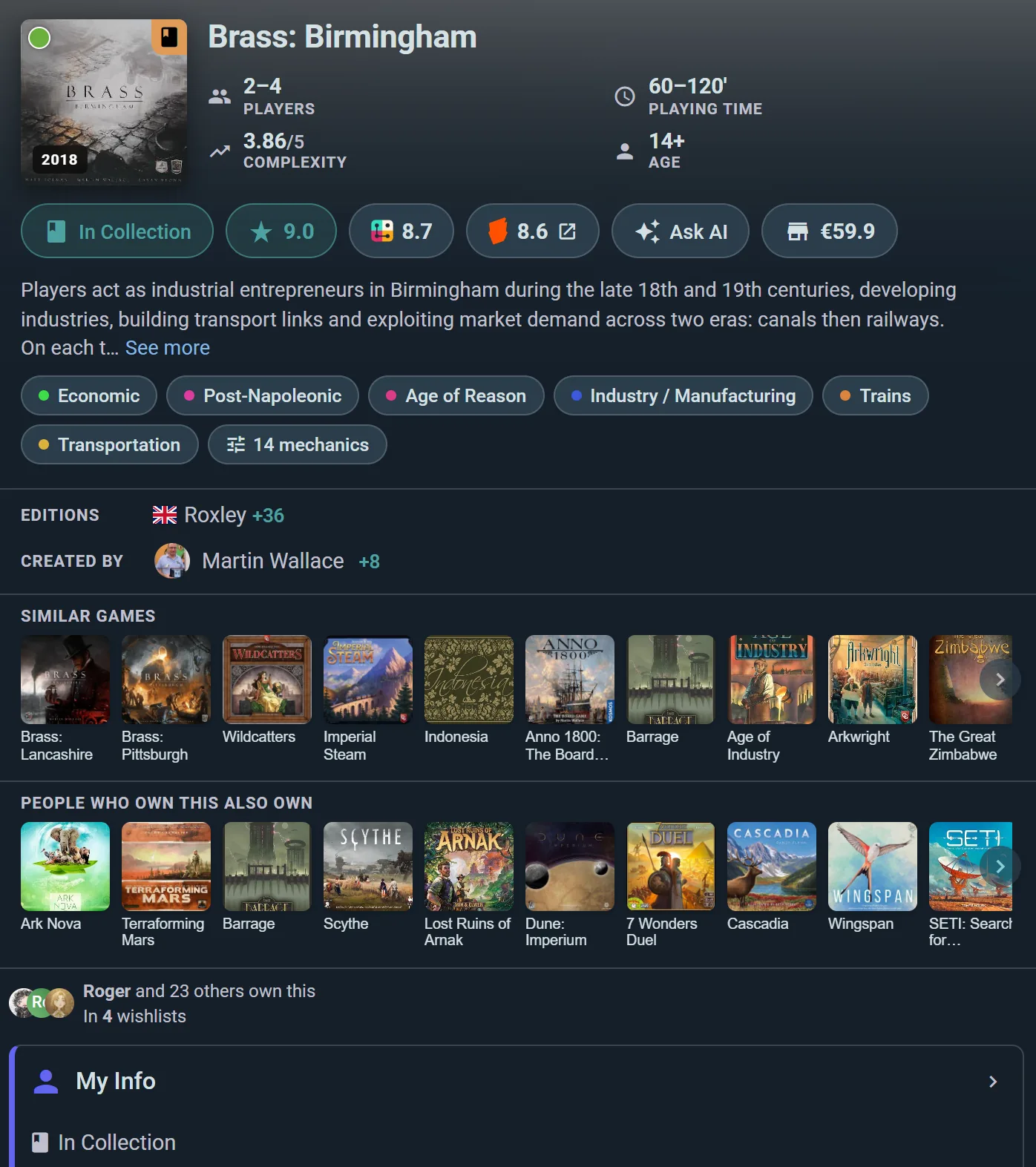
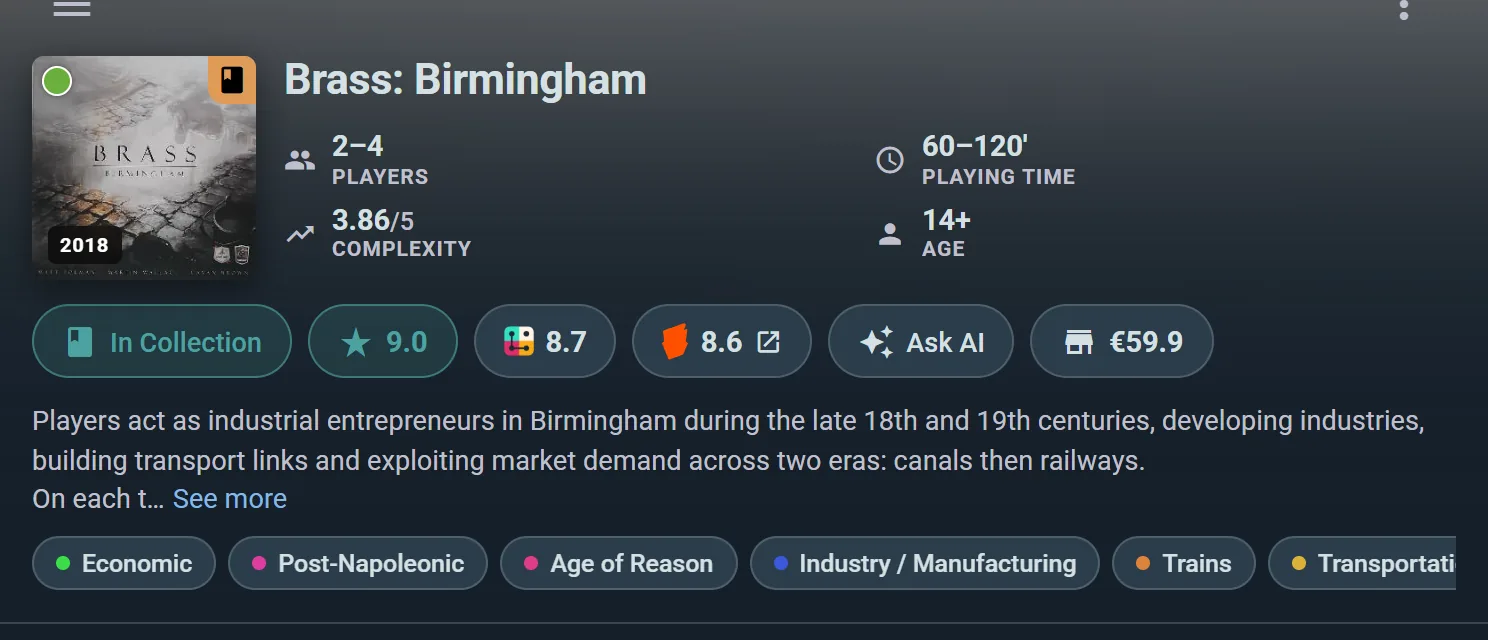
Hvert spill i Ludoya har en dedikert side med rik informasjon. Få tilgang ved å klikke på et hvilket som helst spill i søkeresultatene, samlingen din eller arrangementer. Hvis du har interagert med spillet, ser du også en Min info-widget som oppsummerer dine personlige data — klikk for å åpne den fullstendige Min info-siden.
Oversikt
- Omslagskunst — Omslagsbilde
- Grunnleggende informasjon — Spillere, spilletid, minstealder
- Kreditering — Designer, utgiver, utgivelsesår
- Beskrivelse — Sammendrag av regler og tema
Utvidelser
- Se alle tilgjengelige utvidelser for grunnspillet
- Legg til utvidelser i samlingen din
- Følg med på hvilke utvidelser du eier
Sosiale innlegg & anmeldelser
- Nye innlegg fra fellesskapet om dette spillet
- Bruker anmeldelser med vurderinger og kommentarer
- Fremhevede anmeldelser fra venner du følger
Anmeldelser som bygger på spilløkter
- Bla gjennom alle anmeldelser fra fellesskapet, hver med hvor mye forfatteren faktisk har spilt spillet, ut fra de loggførte spilløktene
- Se gjennomsnittet (hver anmelder teller én gang), hvordan vurderingene fra 1 til 10 fordeler seg, og hva anmeldere som har spilt med hvert antall spillere, sa: best, bra eller unngå
- De mest nyttige anmeldelsene kommer først: nyere, de med en dom eller tekst, og de fra folk som har spilt det mer
Sosialgraf-laget
På spillsiden kan du se:
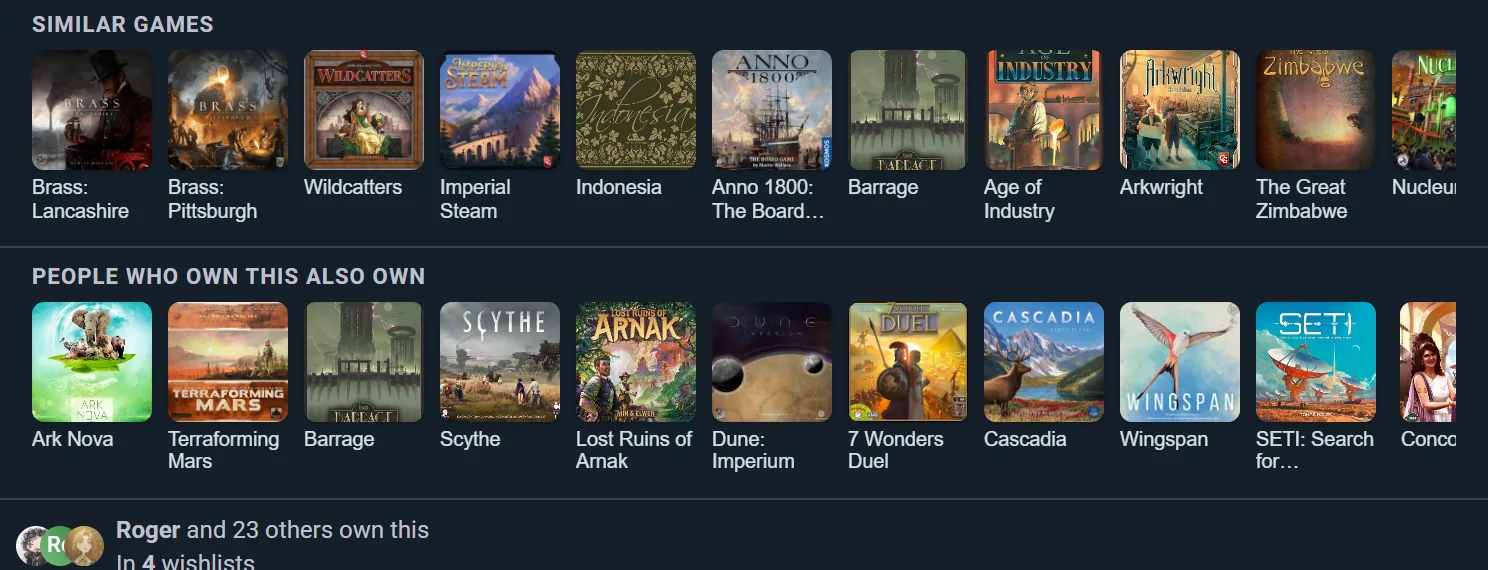
- Venner som eier dette spillet — Hvem i nettverket ditt har det
- Venner som har ønskelistet dette spillet — Hvem som vil ha det
- Spill dere har til felles — En måte å finne nye spillvenner på
Fellesskapsstatistikk
- Antall spilløkter etter antall spillere — Filtrert etter Hele perioden eller Siste 30 dager
- Viser hvor mange spilløkter som fant sted ved hvert antall spillere
- Hjelper deg å avgjøre om spillet er bra for bordstørrelsen deres
- Fellesskapets vurdering
- Gjennomsnittet av Ludoya-anmeldelser, der hver anmelder teller én gang, og hvordan vurderingene fra 1 til 10 fordeler seg
- Hva anmeldere som har spilt med hvert antall spillere, kalte det: best, bra eller unngå
Personlig statistikk
Din egen historikk med dette ene spillet, ikke fellesskapets:
- Overskriftsraden — dine spilløkter, total tid, gjennomsnittlig varighet og seire
- Spillere — hvem du spiller det med, rangert
- Antall spillere — antall spillere du faktisk spiller det med
- Lokasjoner — hvor du spiller det
- Poengsummer i spillet — alle poengsummer som noen har registrert, slik at du kan se din beste og hvordan bordet vanligvis ender
- Rolle-statistikk — for spill med asymmetriske roller eller fraksjoner, hvordan du presterer som hver av dem
Bytt hele rutenettet mellom Bare meg og Vennene mine for å sammenligne historikken din med dem du spiller med. Se Statistikk for de samme verktøyene på tvers av hele historikken din.
Kommende arrangementer
- Planlagte spilløkter — Se om dette spillet blir spilt på kommende arrangementer
- Registrer deg for arrangementer — Rask tilgang til å bli med på et arrangement der dette spillet er fremhevet
Markedsannonser
- Aktive salg — Se hvem som selger dette spillet i nærheten av deg
- Tilstand & pris — Filtrer etter tilstandskategori og prisområde
- Kjøp her — Lenker for å kjøpe fra andre spillere
Butikkpriser
- Butikkpriser — Lenker til gjeldende priser hos store nettforhandlere
- Prissporing — Se prishistorikk (hvis tilgjengelig)
- Kjøp nå — Raske lenker for å kjøpe nye eksemplarer
Oppføring for KI-spillassistent
- Spør AI — Start en samtale med AI-assistenten vår, på spill som har en
- Spør den om reglene midt i spillet
Be om endringer (Player-plan)
- Send inn en endring — hvis noe på spillsiden er feil eller mangler (navn, antall spillere, aldersgrense, spilletid, omslag eller andre bilder, kreditering av designer/illustratør/utgiver), velg Be om endringer fra spillets meny og send inn rettelsen din
- Hver innsending inkluderer forklaringen din på hva som må endres og hvorfor, slik at moderatorteamet har kontekst
- Innsendinger går gjennom en vurderingskø før de tas inn i katalogen, noe som holder dataene pålitelige for hele fellesskapet
- Tilgjengelig for abonnenter på Player-planen og høyere
Omorganisere en spillside
Alt ovenfor er en widget, og du kan ordne siden som du vil. Velg Tilpass oppsett fra spillets meny, og dra deretter seksjonene i den rekkefølgen du ønsker, eller skjul dem du aldri leser — Min info, Spilløkter, Personlig statistikk, Arrangementer, Fellesskapsstatistikk, Spillpakker og Kampanjer.
Oppsettet er per konto og gjelder for hver spillside, så sett det én gang. Din hjemmeoversikt og din profil fungerer på samme måte, hver med sitt eget oppsett.
Siden Min info
Hvis du har lagt til eller interagert med et spill, klikk på Min info-widgeten på spillsiden for å få tilgang til dine personlige opplysninger:
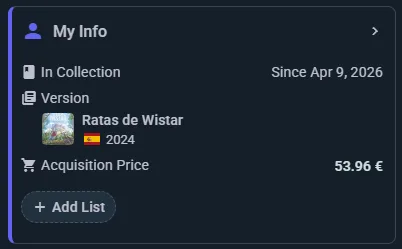
- Eierskap — Type (I samlingen, Forhåndsbestilt, På ønskelisten, Tidligere eid), anskaffelsesdato og personlige notater
- Versjoner & eksemplarer — Se og bytt mellom utgavene du eier
- Egendefinerte lister — Administrer hvilke lister dette spillet tilhører
- Anskaffelse & verdi — Kjøpspris, videresalgsverdi og kostnad per spilløkt (Kjøpspris ÷ Antall spilløkter)
- Din vurdering — 1 til 10, med anmeldelsen din når du skriver en
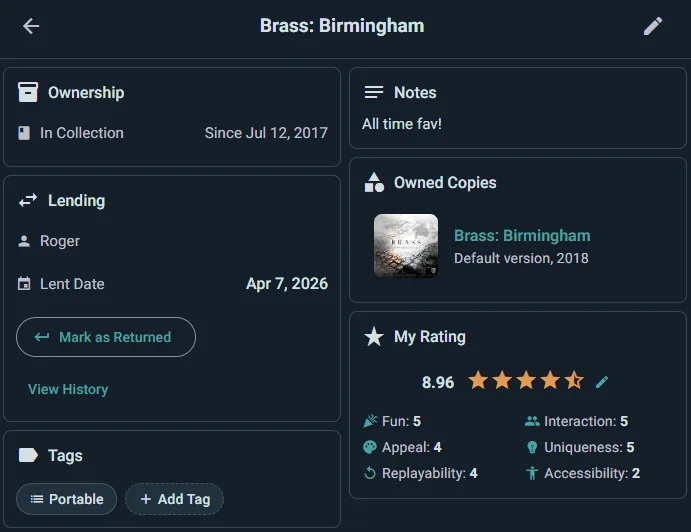
- Utlån (Player-plan) — Velg Lån spill på spillets side, velg Låntaker (Ludoya-profilen deres, så det er koblet og ikke bare et notat til deg selv), sett Utlånt den og Skal tilbake, og Lån ut. Når det kommer tilbake, registrerer du returen med notater om tilstanden hvis noe har endret seg. Hele utlånshistorikken blir liggende på spillet, og samlingsfilteret For øyeblikket utlånt viser alt som fortsatt er ute.
- Salg — Selg denne kopien legger esken ut på Markedsplassen, med utgave, tilstand og Salgspris allerede fylt inn. Mens den er lagt ut, står det Til salgs på markedsplassen på kopien. Når den selges til noen på Ludoya, flyttes esken til kjøperens samling og blir værende i din som Tidligere eid, med notatene og prisene dine, og en linje etter notatene dine som viser hvem som kjøpte den, for hvor mye og når.
Utlån fra spillbiblioteket: QR-etiketter (Club-planen)
En klubb eller et lokale på Club-planen kan gjøre hele biblioteket selvbetjent. Åpne klubbens samling, velg Skriv ut QR-etiketter i ⋮-menyen, og Ludoya setter opp et QR-klistremerke for hvert eksemplar på et vanlig A4-ark — skriv det ut, klipp det til og sett ett på hver eske.

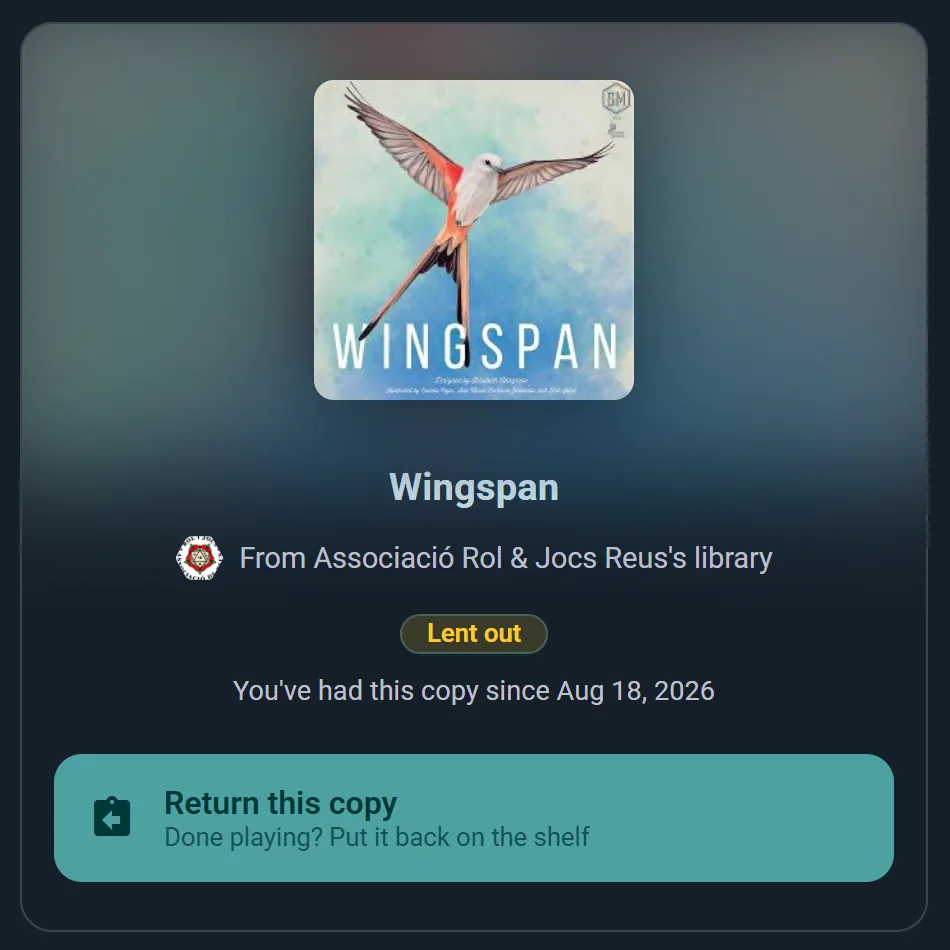
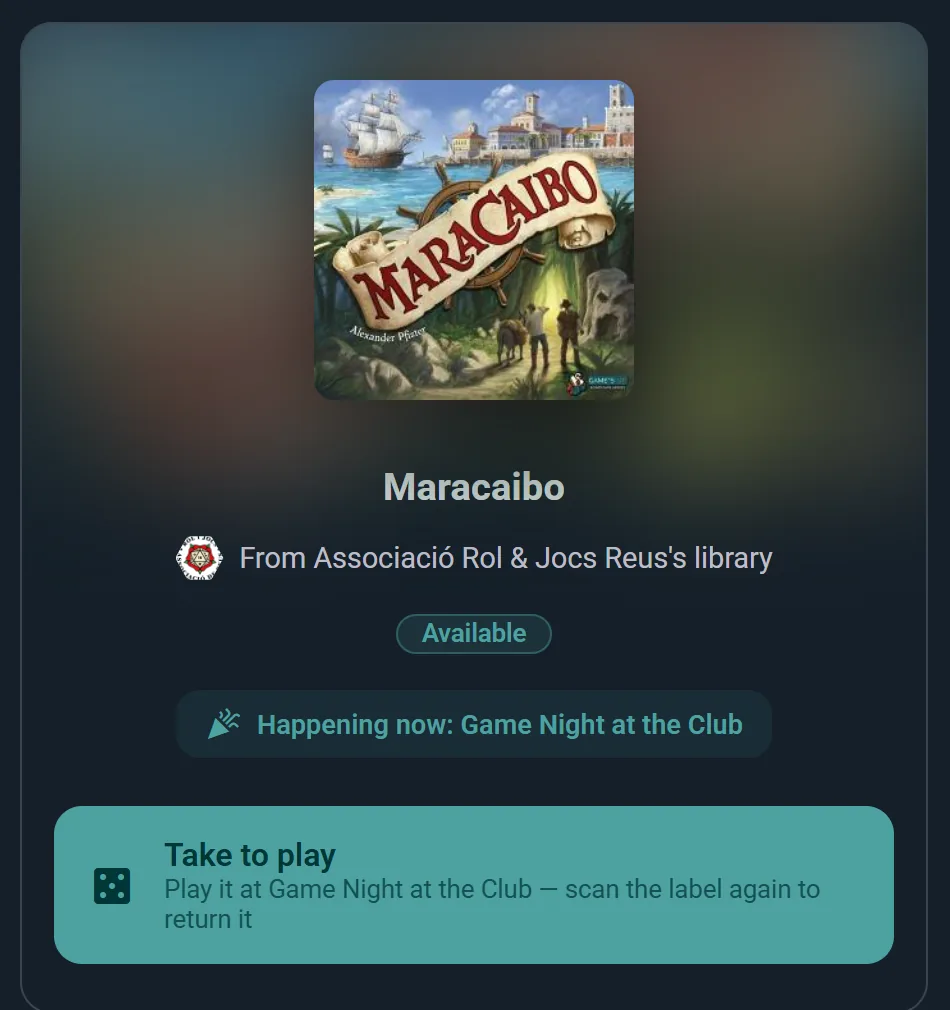
Deretter gjør etiketten jobben. Alle som skanner den med telefonkameraet ser spillet, hvilket bibliotek det tilhører, og om det er tilgjengelig akkurat nå — og får nøyaktig én knapp for sin situasjon:
- Medlemmer skanner for å låne — de bekrefter, angir eventuelt en forventet returdato, og lånet spores automatisk på eksemplaret.
- Under arrangementene dine vil et skannet eksemplar som står på arrangementets spillliste i stedet tilby Ta for å spille — deltakere henter et spill til bordet sitt og skanner den samme etiketten igjen for å levere det tilbake når de er ferdige. Hver henting knyttes til arrangementet.
- Den som har et eksemplar skanner det igjen for å levere tilbake — ingen ansatte er involvert i noe trinn.
Teamet får også masseverktøy: en Skanningsøkt (fra samlingens meny eller spillisten til et arrangement, med telefon eller webkameraet på en datamaskin) gjør én handling for hver etikett du skanner etter hverandre — setter Lokasjon i inventaret hylle for hylle, registrerer en stabel spill til kveldens arrangement, eller leverer tilbake alt som ble liggende på bordene ved stengetid på én gang.
Reservere et spill som er ute (Club-planen)
Når alle eksemplarene av et spill er utlånt, kan et klubbmedlem trykke Reserver i klubbens samling, slik et bibliotek tar imot reservasjoner. Medlemmet stiller seg i køen for spillet og ser plassen sin ("Neste i køen", "Nr. 2 i køen"); når det første utlånte eksemplaret skal tilbake, står det der, eller at fristen er oversittet. Et medlem kan stå i like mange køer som medlemsnivået lar det ha spill samtidig. Et spill med et eksemplar på hylla kan ikke reserveres: det står der for å lånes.
Når et eksemplar kommer tilbake, settes det ikke på hylla: det blir satt av til den første i køen, uansett hvilket eksemplar det er, og medlemmet får beskjed om at det venter. Den som tar imot det, får også vite det, så det havner i skranken i stedet for på hylla: bibliotekaren som merker det som levert tilbake og en utlånsskranke får vite hvem det er til; en låntaker som skanner det tilbake, får bare vite at et medlem har reservert det.
- Det venter til slutten av dagen etter klubbens neste arrangement (et hvilket som helst arrangement klubben holder, uansett hvor; en uke hvis ingen er planlagt innen to uker), og om morgenen den siste dagen får medlemmet en påminnelse. Deretter går det til neste i køen, eller tilbake på hylla, og medlemmet kan reservere det igjen.
- Et eksemplar som er satt av, teller mot medlemmets lånegrense, og bare medlemmet kan låne det. En plass i en kø teller ikke, så et medlem som allerede har ute alle spillene nivået tillater, får det likevel tilbudt: varselet og billetten ber medlemmet levere tilbake ett når det henter dette. Skjer ikke det, kan teamet avbryte det fra Lån, og det går straks til neste i køen.
- Klubbens regler gjelder fortsatt: et eksemplar som er forbeholdt et medlemsnivå, går bare til medlemmer på det nivået og oppover.
- Medlemmet finner det under Spill å hente på startsiden sin og i Mine bookinger, der Billett har en QR-kode; varselet åpner den billetten. Køene medlemmet står i, vises også der, med Forlat køen. Avbryt reservasjon på billetten lar et eksemplar som er satt av, gå videre til neste i køen, etter å ha spurt først.
- Låntakeren som har et spill noen har reservert, får vite det i påminnelsen om oversittet frist.
Medlemmet henter det på to måter: ved å skanne QR-merket på esken og låne det, eller ved å vise billetten sin i klubbens skranke. Teamet ser alt under Reserverte spill i klubbens Lån: eksemplarene som er Satt av, til å levere ut med Lever ut eller ved å lese medlemmets billett med Skann en henting, eller til å avbryte (medlemmet får beskjed); og køen for hvert spill, nummerert. Å låne et eksemplar for å spille på et arrangement koster ikke medlemmet plassen i køen. Påminnelsene kan slås av i Innstillinger → Varsler, sammen med bibliotekets andre varsler.
Teamet styrer også køene. Rediger køen, på raden til et spill i Lån eller i spillets meny i klubbens samling når alle eksemplarene er ute, åpner køen for spillet, med dagen hvert medlem stilte seg i kø og om teamet har flyttet det opp:
- Flytt opp, Flytt ned og Flytt fremst setter sammen en ny rekkefølge; Lagre rekkefølgen beholder den, Forkast dropper den. Hvert medlem som har fått ny plass, får beskjed én gang om hvor det står nå, og den som er flyttet ned, får vite at et annet medlem er satt foran.
- Fjern fra køen tar ut et medlem på egen forespørsel; medlemmet får beskjed.
- Legg til et medlem setter inn noen som har spurt i skranken, på telefon eller i chatten. De samme reglene gjelder som når medlemmet reserverer selv, og det får vite plassen sin og at det kan forlate køen fra Mine bookinger. Bare medlemmer med en Ludoya-konto kan stå i en kø, siden den må gi dem beskjed når spillet er tilbake. Et medlem uten konto kan låne spillet når ingen lenger venter på det: køen går først.
- Medlemmer som har gått glipp av hentinger det siste året, viser det, som i "Gikk glipp av 2 av 5 hentinger": eksemplarer som ventet på dem uten at noen kom, av alle som ventet på dem. Radene for eksemplarer som er satt av i Lån, viser det også, og medlemmene ser sitt eget antall i Mine bookinger.
En utlånsskranke på arrangementet ditt (Business-planen)
QR-etiketter gjør ei hylle selvbetjent. En utlånsskranke gjør det motsatte: ingenting settes på eskene, og personalet ditt leverer ut hvert spill personlig. Det passer til ludoteket på en festival, eller til enhver skranke som faktisk er bemannet, og det krever ingen forberedelse utover å velge hvilke spill den låner ut.
Sett den opp fra arrangementets Spill-liste, under Sett opp en utlånsskranke. Du velger hvor lenge et lån varer, hvor mange spill én besøkende kan ha om gangen, hvor lenge en reservasjon venter i skranken (fra ett minutt til en time; fem minutter med mindre du endrer det), og om låntakere først må svare på arrangementets skjema. Deretter lister Hva som står i hylla opp alle spillene på arrangementet, så du kan merke av dem som lånes ut, med hvor mange eksemplarer av hvert og hvor de står. Et eksemplar som allerede har en Plassering, tar med seg sin egen hylleangivelse, så ingenting skrives inn på nytt.
Hvor lenge varer et lån? Enten én lånetid for hele hylla, eller en hentet fra spilletiden til hvert spill — det dobbelte pluss en halvtime, for eksempel — slik at en filler er tilbake lenge før et spill på fire timer må leveres.
Hva en besøkende gjør
- Åpner spillista til arrangementet og søker, eller filtrerer på det som er ledig akkurat nå
- Velger et spill og trykker Lån — arket viser lånetiden og hvilken hylle esken står i
- Får en QR som holder av eksemplaret så ingen andre tar det i mellomtiden: fem minutter, med mindre arrangøren har valgt noe annet mellom ett minutt og en time
- Viser den i skranken og tar esken
- Leverer den tilbake ved å vise koden igjen, fra det samme spillet
Hva personalet ditt gjør
- Skanner koden til den besøkende og bekrefter — lånet åpnes med en innleveringstid, eller lukkes hvis spillet kommer tilbake
- Jobber fra skrankeskjermen, som lister opp reservasjoner som venter på henting og alt som er ute, med overtid først
- Leverer ut et spill, eller tar det imot, helt uten skanning når en mobil er tom eller borte
- Leser etterpå biblioteksrapporten: hva som ble lånt mest, hvor lenge det gjennomsnittlige lånet varte, og når det var travelt i skranken
Er ingen eksemplarer ledige, kan en besøkende be om beskjed når ett kommer tilbake.
Ønskelisten din
Ønskelisten din er en av eierskapsvisningene i samlingen din — den samme hyllen, filtrert til spillene du vil ha i stedet for dem du har. Den får sin egen adresse, slik at du kan lenke direkte til den, og den sorterer og filtrerer akkurat som resten av samlingen din.
Legg til et spill fra søk eller fra spillsiden, og fjern det ved å trykke på ønskelisteikonet igjen. Vennene dine kan se den på en spillside hvis personverninnstillingene dine tillater det, noe som gjør den nyttig i desember.
Spillene du ønsker, overvåkes også for deg: slå på Treff på ønskelisten og Prisfall under Innstillinger → Varsler, så sier Ludoya ifra når et spill dukker opp brukt eller blir billigere i en butikk.
Flytte et spill mellom statuser
Ludoya tilbyr bare overganger som gir mening, så du vil se en kortere meny enn du kanskje forventer:
- I samlingen → Tidligere eid (du solgte det eller ga det bort)
- Forhåndsbestilt → I samlingen (det har kommet)
- På ønskelisten → I samlingen, eller Forhåndsbestilt (du kjøpte det, eller forhåndsbestilte det)
- Tidligere eid → hvilken som helst status (du kjøpte det på nytt, eller la det tilbake på ønskelisten)
Hvis overgangen du vil ha ikke tilbys, er spillet vanligvis i en tilstand som må innom I samlingen først.
Hyllene til gruppen din
En gruppe har en felles samling: alle medlemmenes spill, i én søkbar visning. Den svarer på "har noen dette?" uten en runde med meldinger, og det er slik en klubb finner ut om den trenger å kjøpe et eksemplar av noe før neste spillkveld.
Åpne den fra gruppens profil: Kollektive spill under spillbiblioteket. Hvert spill viser hvem som eier det: ansiktet til et medlem og hvor mange medlemmer som har det. Velg det for å se hele listen med navn, med en lenke til hver eiers profil. Vil du låne det, trykker du på Melding ved siden av en eier: knappen vises for alle som tar imot meldinger fra deg, og chatten åpnes med en kort forespørsel som allerede er skrevet, og som du kan endre før du sender den. Leter du etter et bestemt spill? Skriv navnet i Filtrer → Søke. Listevisningen har de samme eierne i kolonnen Medlemmer, og sortering etter Medlemmer setter spillene som flest eier, først.
Endringer i eierskap & innlegg i sosialfeeden
Når du legger til eller fjerner spill fra samlingen din, kan du velge å publisere et innlegg om det i sosialfeeden din.
Synlighet i feeden
Innleggene dine om eierskap vises i:
- Aktivitetsfeeden på profilen din
- Sosialfeedene til følgerne dine
- Spillets sosiale innlegg (som samler alle spillernes samlingsendringer)
Personvernkontroll
Du kan:
- Kontrollere hvem som ser innlegget i Personvern & synlighet-innstillingene
- Slette innlegg senere hvis du ombestemmer deg
Synkronisering av samlingen din
Samlingen din synkroniseres automatisk på tvers av alle enheter når du er logget inn. Endringer som gjøres på telefonen din vises umiddelbart på datamaskinen din.