
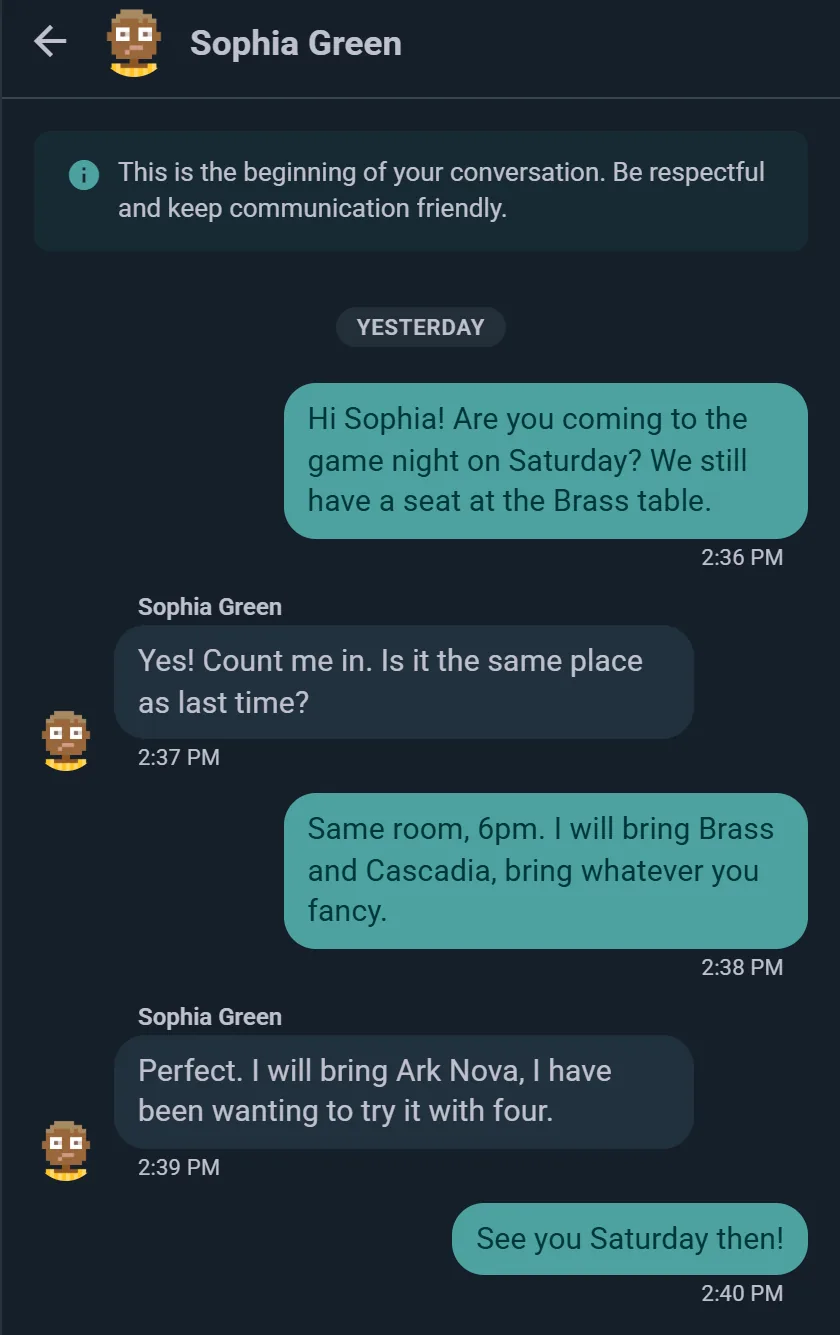
O sistema de mensagens da Ludoya permite que você tenha conversas em tempo real com outros jogadores. Use-o para coordenar noites de jogos, negociar trocas no mercado, fazer perguntas ou simplesmente conversar.
Iniciando uma conversa
Você pode iniciar uma mensagem direta de vários lugares:
- Perfil do usuário: Toque no ícone de mensagem no perfil de alguém
- Mercado: Toque no vendedor para enviar uma mensagem sobre um anúncio do mercado
- Evento lista de jogos: envie uma mensagem para quem estiver levando um jogo específico
- Aba Mensagens: Toque no botão + para iniciar uma nova conversa
Quando você envia uma mensagem para alguém, uma conversa em tempo real é aberta e você pode trocar mensagens instantaneamente.
Conversas em grupo
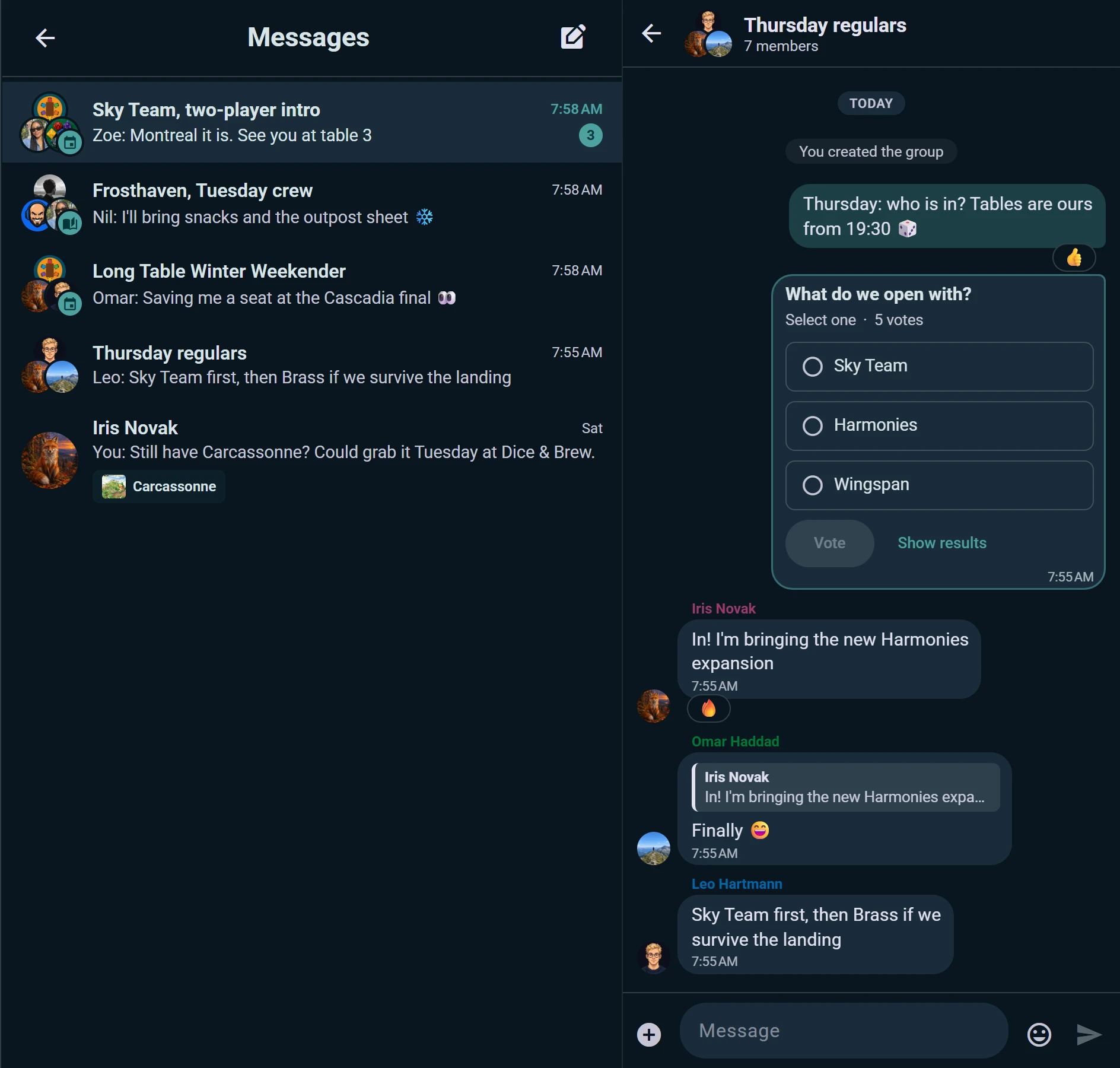
Escolha mais de uma pessoa em Nova mensagem e você começa um grupo em vez de uma conversa entre dois. Dê um nome, se quiser (até 80 caracteres), e uma foto; um grupo aceita até 50 pessoas.
- Adicione ou remova pessoas pelo painel de informações do grupo. Todos veem uma linha na conversa quando alguém entra, sai ou o grupo é renomeado.
- Saia quando quiser. Se você for removido, mantém a conversa para ler, mas não pode mais escrever nela.
- Escolha quanto ela avisa você: todas as mensagens, só menções e respostas, ou silenciada. Grupos maiores começam mais quietos; uma menção ou uma resposta a você sempre chega.
O uso de sempre: os frequentadores de uma quinta-feira à noite decidindo o que levar, ou alguns amigos planejando um fim de semana de jogos.
Conversas que vêm com um evento, uma campanha, uma mesa ou um clube
Algumas conversas pertencem a algo, e seus membros a acompanham por conta própria, então ninguém precisa manter uma lista:
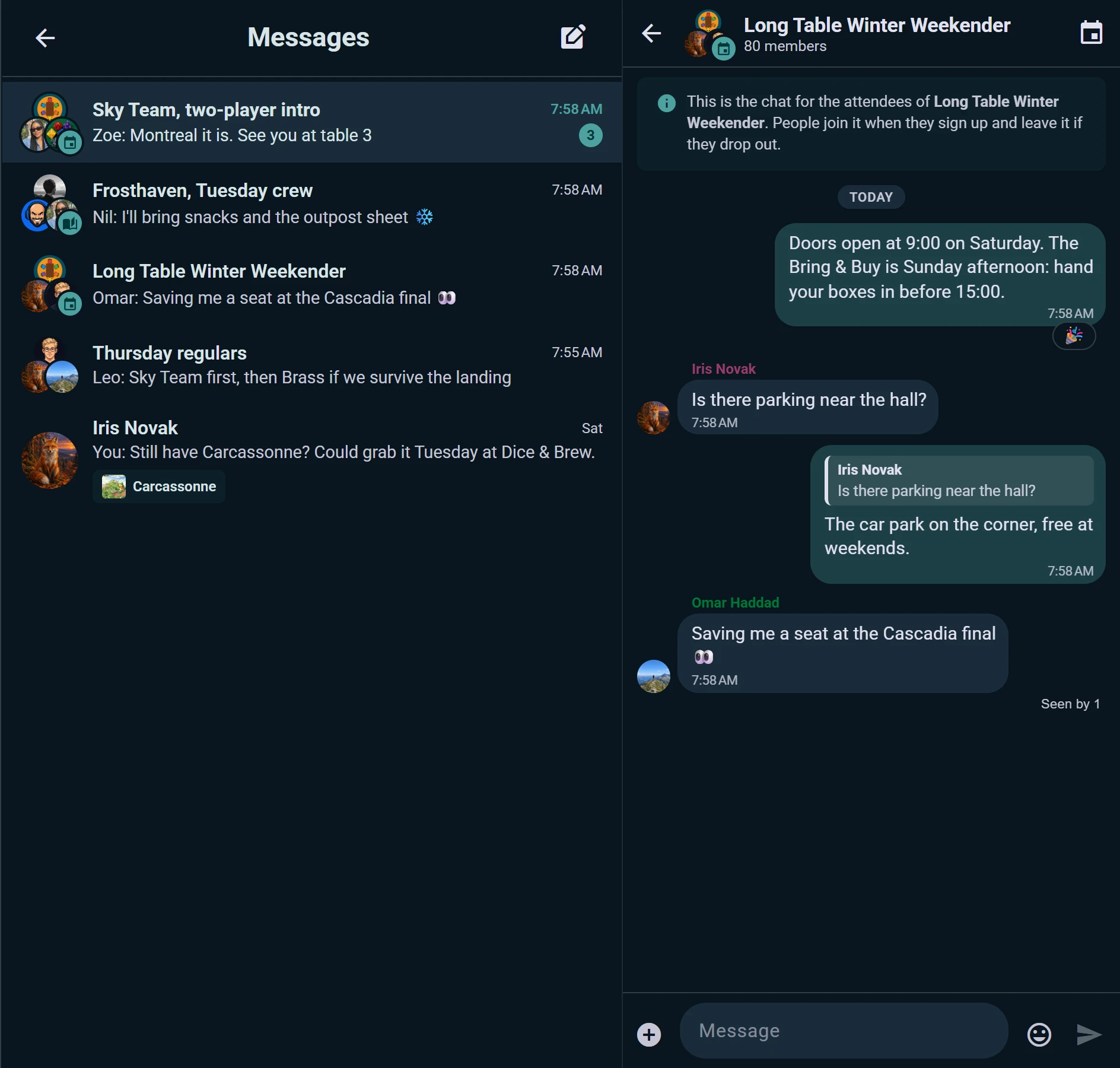
- Conversa dos participantes: todo evento tem uma para os participantes confirmados e a organização. Abra-a pela página do evento ou pela lista de participantes.
- Conversa dos jogadores: cada jogo agendado com inscrição tem a sua, para quem está naquela mesa.
- Conversa dos membros: o grupo de uma campanha conversa entre sessões na sua própria conversa.
- Chat do clube: um clube cujos administradores o ativam tem uma conversa com todos os membros, aberta pela linha Chat do clube na página do clube. Não há limite de tamanho, e conversas grandes começam notificando só menções e respostas, para que um clube de 300 pessoas não faça vibrar 300 celulares a cada mensagem.
Quando alguém entra no evento, na mesa, na campanha ou no clube, já está na conversa; quando desiste ou sai, deixa a conversa. A primeira linha de cada conversa diz a que ela pertence e quem pode ler.
Um clube escolhe quem escreve na sua conversa: todos os membros, ou só os organizadores ou administradores, o que a transforma num canal de anúncios. Aí cada mensagem notifica todos os membros, por maior que seja o clube, a menos que tenham escolhido outra coisa nas informações da conversa. Quem não pode escrever continua lendo tudo e reagindo, e a caixa onde você escreveria diz por quê; os administradores do clube aparecem primeiro entre os membros. Um membro silenciado pelo clube lê mas não escreve até o silenciamento acabar. Se os administradores desativarem a conversa, o que foi dito continua lá para ler, e ativá-la de novo reabre a mesma conversa.
Você também pode escrever a uma só pessoa direto de uma lista de participantes ou de membros, e a lista de conversas mostra a última mensagem de cada uma.
Dentro de uma conversa
- Responda a uma mensagem específica, e a resposta a cita
- Reaja com um emoji; passe o mouse ou pressione uma reação para ver quem a colocou
- Edite ou apague o que você enviou; uma mensagem editada diz isso, e uma apagada mostra "Mensagem apagada" para todos
- Fotos (até 5 MB cada) e mensagens de voz, tocadas na velocidade que você escolher
- Painel de emojis e GIFs no compositor, com os usados recentemente primeiro
- Votações: faça uma pergunta ao grupo, como qual jogo levar, e deixe todos votarem
- Visto por: num grupo, veja quem leu uma mensagem; você também vê quando alguém está digitando
- Enter envia no computador, e Shift+Enter começa uma nova linha; no celular, Enter começa uma nova linha e você envia pelo botão de enviar
Entrega em tempo real
As mensagens chegam na hora — sem atualizar, sem esperar. Sua lista de conversas mostra os não lidos ao lado de cada tópico com mensagens novas, e isso se limpa conforme você lê.
Você recebe uma notificação quando alguém lhe escreve, a menos que esteja com essa conversa aberta na tela naquele momento. A Ludoya também pode avisar por email se uma mensagem ficar sem ser lida — veja Notificações.
Conversas contextuais
Conversas do mercado
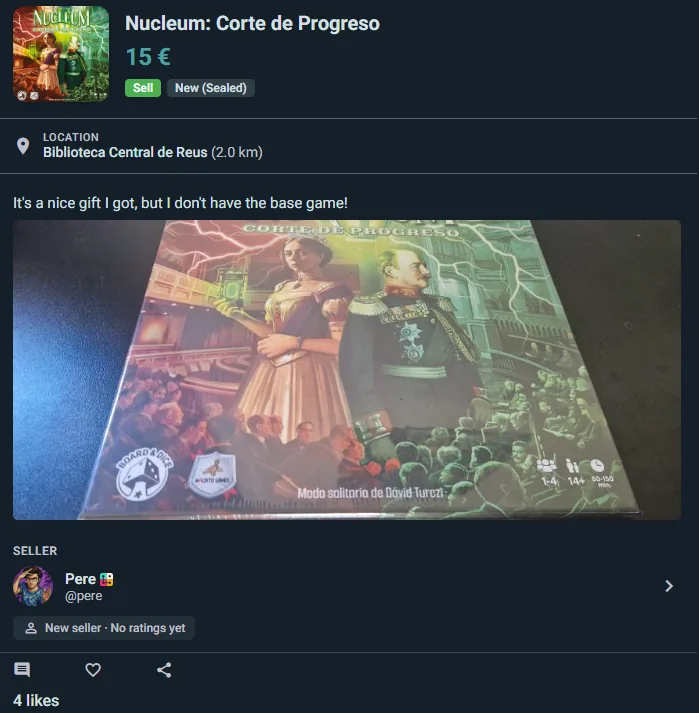
Enviar uma mensagem a um vendedor sobre um anúncio do mercado abre um tópico que inclui esse anúncio do mercado:
- Um cartão no topo mostra o jogo, o preço e o estado atual do anúncio do mercado — reservado, entregue, concluído, expirado ou cancelado
- As duas partes sempre o veem, então ninguém precisa explicar a que cópia se refere
- Faça perguntas e combine pagamento e entrega no mesmo tópico
Os vendedores têm um atalho: o cartão tem um botão Reservar para este comprador, assim que você acertar os termos, poderá marcar o anúncio do mercado como reservado para essa pessoa sem sair da conversa.
Controles de privacidade
Quem pode enviar mensagens para você
Controle quem pode entrar em contato diretamente com você. Vá para Configurações → Privacidade, encontre Quem pode me enviar mensagens e escolha:
- Qualquer pessoa: qualquer pessoa no Ludoya pode enviar mensagens para você
- Amigos: apenas pessoas que você segue e que também seguem você de volta
- Pessoas com quem compartilho grupo: apenas membros dos seus grupos
- Ninguém: sem mensagens recebidas (você ainda pode enviar mensagens para outras pessoas)

Bloqueio
Se alguém estiver incomodando você, abra o perfil dessa pessoa e escolha Bloquear — você também pode bloquear a partir de qualquer publicação, comentário ou resenha dessa pessoa. Usuários bloqueados não podem enviar mensagens para você, e você não verá as mensagens deles.
Veja também:
- Marketplace — comprar e vender jogos
- Privacidade e visibilidade — controle a privacidade das suas mensagens
- Eventos — organizar partidas
- Integrações — publicar os eventos do seu clube no Telegram e no Discord