
Boas-vindas à Ludoya! Este guia mostra como configurar sua conta e se preparar para sua primeira noite de jogos.
Criando sua conta
Você pode entrar na Ludoya com apenas alguns cliques usando um destes dois métodos:
Cadastro por e-mail
- Visite a página inicial da Ludoya e clique em Cadastre-se
- Em Crie sua conta, informe seu nome e seu endereço de e-mail e Continuar
- Verifique seu email: digite o código que enviamos por e-mail (Me envie um novo código se ele não chegar)
- Defina uma senha, e pronto, você está dentro
Entrar com o Google
- Clique em Entrar com o Google na página de cadastro
- Autorize a Ludoya a acessar sua conta do Google
- Você fará login imediatamente
Escolhendo seu tipo de conta
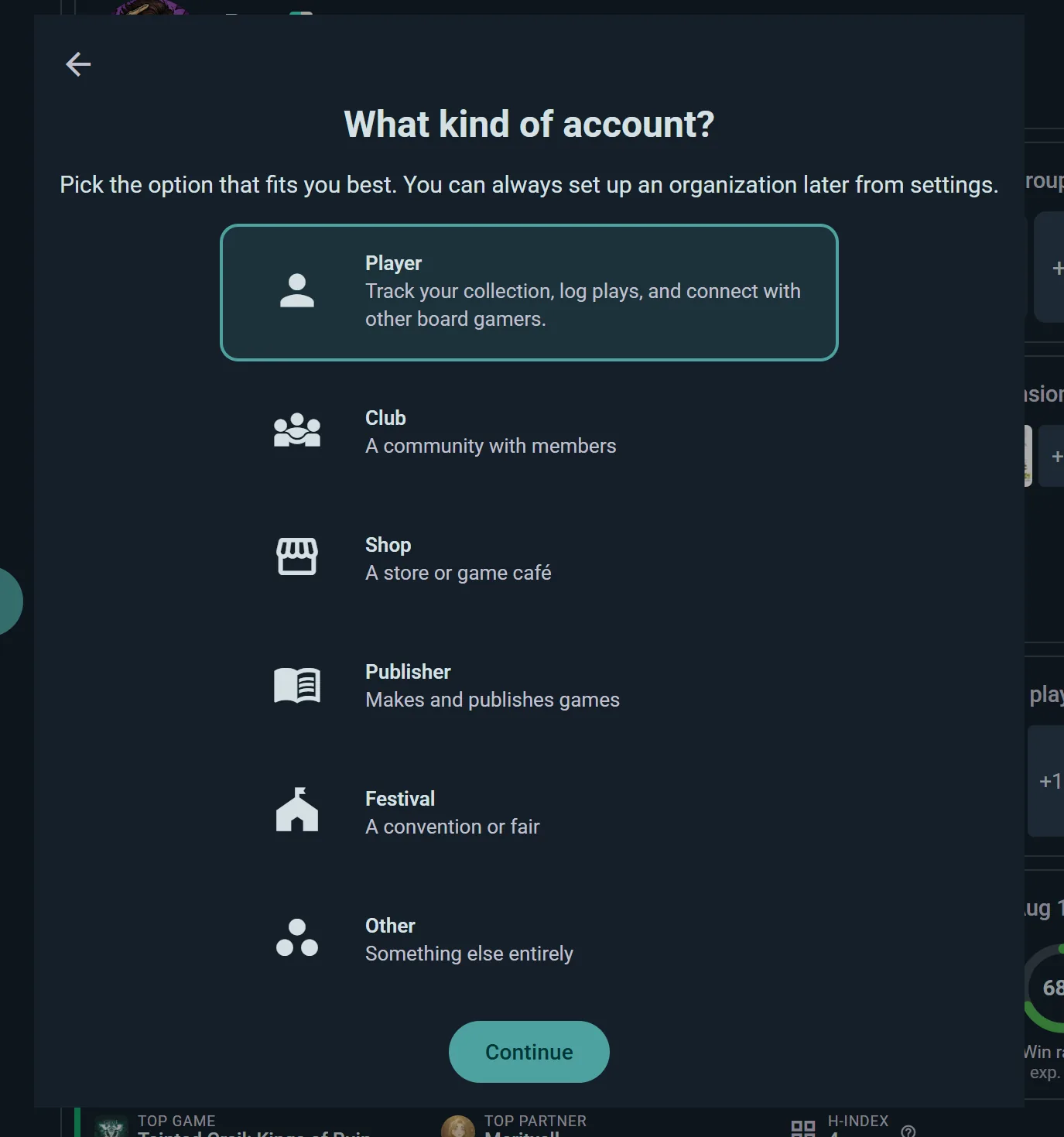
Assim que você entrar, a Ludoya pergunta para quem é a conta. A maioria escolhe Eu. Se você está se cadastrando para um clube, uma loja, um festival ou uma editora, escolha Uma organização: esta conta passa a ser a página de organização dela, com perfil próprio e opções premium. Nada está decidido — você pode configurá-la mais tarde nas configurações.
Configuração do primeiro login
No seu primeiro login, um assistente breve faz a configuração. São quatro telas e leva cerca de um minuto.
- Termos de serviço — leia e aceite
- Para quem é esta conta? — veja abaixo
- Como você usará o Ludoya? — veja abaixo. Pode ser ignorado
- Boas-vindas! — você chega ao seu painel inicial
Você pode voltar a qualquer momento antes da última tela e, se fechar o assistente no meio do processo, ele abre de novo na próxima vez. Sua foto, sua bio e o resto do seu perfil vêm depois, em Configure seu perfil, dentro de Os seus primeiros passos, no Início.
Para quem é esta conta?
Duas opções, e você pode mudar de ideia depois:
| Eu | Acompanhe sua coleção, registre partidas, participe de eventos e conecte-se com outros jogadores de jogos de tabuleiro |
| Uma organização | Um clube, uma loja, um festival ou uma editora que você administra. Esta conta vira a página dela, não o seu perfil |
Uma organização transforma esta conta em uma organização: uma conta que representa uma comunidade em vez de uma pessoa. A tela seguinte pede o nome dela, já que o nome com que você se cadastrou costuma ser o seu, e de que tipo ela é: Club (uma comunidade com membros), Loja (uma loja ou cafeteria de jogos de tabuleiro), Editora, Festival (uma convenção ou feira) ou Outro. A partir daí, o que a conta publica, registra e coleciona é da organização. No fim, você estava se cadastrando só para você? Sou só eu, não uma organização leva você de volta.
Não é um tipo diferente de conta, apenas um formato diferente da mesma, e uma conta pessoal pode se tornar uma organização a qualquer momento em Configurações → Informações da conta.
Como você vai usar a Ludoya?
Se você escolheu Eu, aqui é onde você diz à Ludoya para que está aqui. Selecione quantas opções se aplicarem — Social começa selecionada:
- Social — entrar em grupos, descobrir eventos perto de você e se conectar com outros jogadores de jogos de tabuleiro
- Coleção — acompanhar seus jogos, gerenciar listas de desejos e comprar ou vender no mercado
- Assistente de partidas — registrar suas partidas, acompanhar pontuações e explorar suas estatísticas de jogo
Suas escolhas determinam quais widgets aparecem na sua tela inicial, nas suas páginas de jogo e no seu perfil, e quais primeiros passos a Ludoya sugere. Nada fica bloqueado — uma pessoa de Coleção ainda pode registrar partidas — isso só significa que o app dá prioridade ao que realmente importa para você. Você pode reorganizar qualquer um desses elementos depois, no modo de edição de cada página.
Um app mais simples para começar
As suas respostas também moldam o que um novato vê nos primeiros dias, para o app não ser uma parede de opções no primeiro dia:
- O botão de criar oferece três coisas, com o nome que você usaria, como Achar uma noite de jogos, Registrar um jogo que você jogou ou Adicionar um jogo que você tem, escolhidas a partir das suas respostas. Mais… guarda todo o resto. Na Home, até a sua primeira partida, o botão diz o que faz em vez de ser um + solto.
- O Explorar abre na aba que combina com você: eventos, se você veio para conhecer gente. Enquanto o Ludoya não conhece o seu gosto, ele sugere Bons primeiros jogos em vez de recomendações.
- O seu perfil se explica. As áreas vazias mostram um cartão dizendo o que vai ali e como preencher; elas desaparecem quando você preenche algumas.
- Escolher jogadores é mais simples. A busca de jogadores vem primeiro; times e lugares anônimos ficam atrás de uma linha até você precisar deles.
Depois de fazer quatro coisas diferentes, o botão de criar cresce para a lista completa. Alterne entre Simples e Todas as ferramentas quando quiser em Configurações → Botão de criar. As contas que já existiam ficam com o app que conhecem.
Se você escolheu uma organização
As organizações pulam a pergunta — o tipo delas já a responde. Em vez disso, você vai direto para Configure sua organização, onde digita o nome dela, escolhe o tipo e define a Política de adesão dela e quem pode publicar, organizar eventos, registrar partidas, convidar e ver os membros, e a Ludoya aplica os widgets adequados:
| Tipo | Configurado para |
|---|---|
| Clube, Outro | Eventos, inventário e estatísticas de partidas |
| Loja | Eventos e inventário |
| Editora, Festival | Eventos |
Como tudo aqui, é um ponto de partida, não uma jaula — reorganize quando quiser.
Seu painel inicial
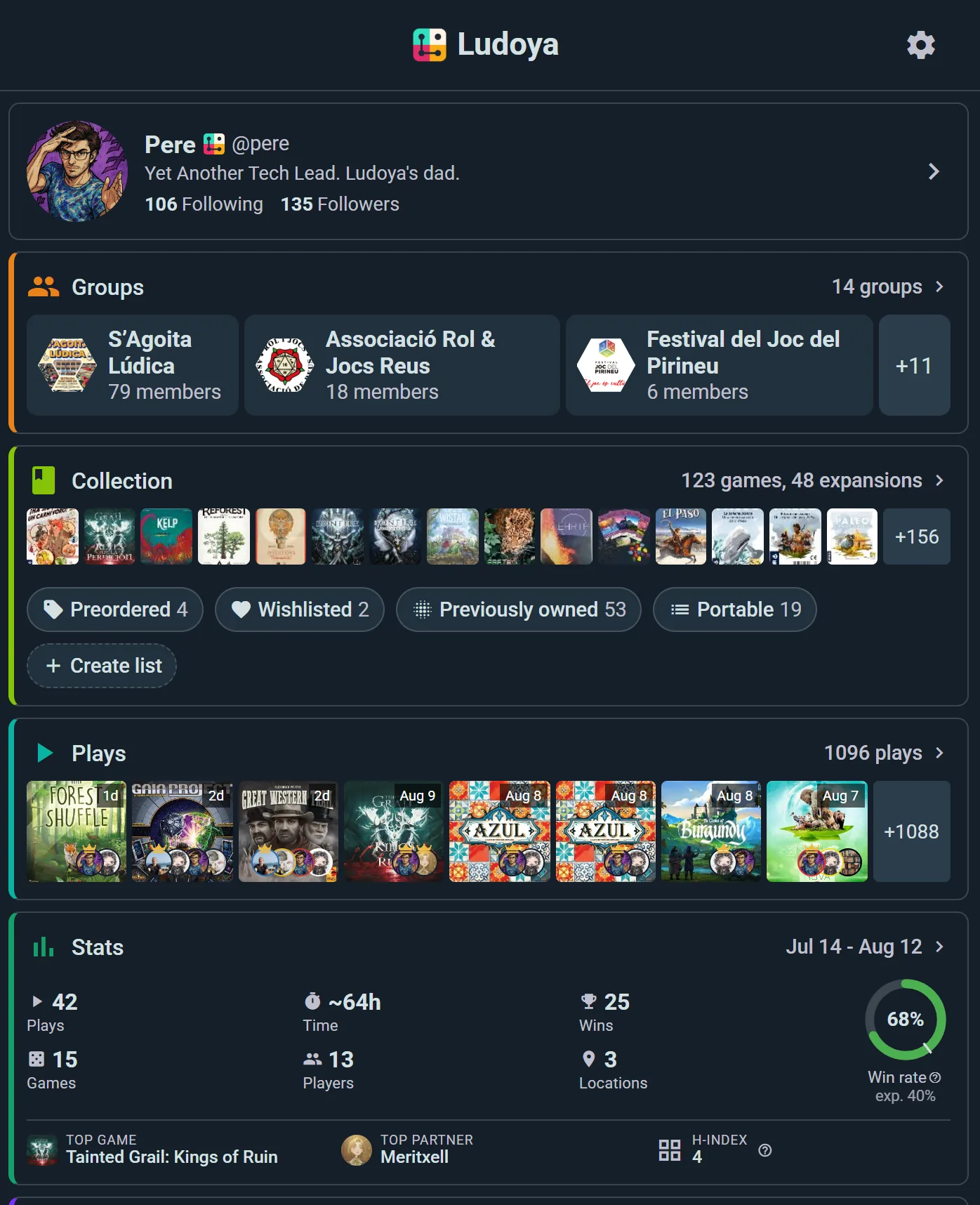
Seu painel é seu centro de comando pessoal. Ele exibe widgets personalizáveis que mostram:
- Grupos — Seus grupos de jogo num relance
- Eventos — Noites de jogo e eventos dos quais você participa
- Coleção — Jogos em destaque da sua biblioteca
- Partidas — Partidas que você jogou recentemente
- Estatísticas — Vitórias rápidas, número de partidas, gêneros favoritos
- Mercado — Novos anúncios do mercado e itens que você está acompanhando
- Kits de jogo — Planilhas de pontuação e ajudas de jogo que você usa
- Campanhas — Seus jogos de várias sessões em andamento
No início, tudo estará vazio, mas você começará a adicionar conteúdo à medida que joga — os widgets ficam fora do caminho até terem algo para mostrar.
Três páginas, os mesmos controles
Seu painel inicial, cada Coleção e seu perfil são todos construídos com widgets, e os três funcionam do mesmo jeito — arraste para reordenar, alterne para ocultar, cada um com sua própria disposição. Aprenda uma vez aqui e você saberá usar em todos os lugares.
Reordenar & alternar widgets
Clique no ícone de engrenagem no canto superior direito para ativar o modo de edição de widgets. Aqui, cada widget se tornará:
- Arrastável mova-o para qualquer lugar do painel
- Alternável se você não o usa, pode ocultá-lo
Organize seu painel para combinar com a forma como você joga.
O cartão de Primeiros passos
Acima dos seus widgets fica um cartão Os seus primeiros passos com um contador de progresso, adaptado a como você disse que usaria a Ludoya.
Em uma conta pessoal pode incluir: configure seu perfil · importe do BGG · inicie sua primeira partida · compartilhe suas partidas · adicione seu primeiro jogo · compartilhe sua coleção · navegue pelo mercado · encontre um grupo perto de você · participe de um evento · siga alguém · inicie uma campanha.
Em uma organização você recebe uma lista completamente diferente, voltada para colocar uma comunidade em funcionamento: configure o perfil do seu grupo · crie seu primeiro evento · convide membros · registre uma partida do grupo.

Duas coisas que parecem erros, mas não são:
- A lista cresce à medida que você avança. "Compartilhe suas partidas" só aparece depois que você tiver registrado uma, e "compartilhe sua coleção" quando você tiver adicionado um jogo — passos que dependem de outra coisa ficam ocultos até que isso exista.
- Pular itens opcionais não custa nada. Itens marcados como Opcional ou Premium só contam para o total depois que você os concluir, então ignorá-los não reduz seu progresso.
Feche o cartão quando já estiver ambientado. Uma vez fechado — ou quando todos os passos obrigatórios forem concluídos — ele desaparece de vez e não volta.
Configurar sua localização
Ludoya mostra eventos e comunidades perto de você com base na sua localização. Para configurá-la:
- Vá para Explorar e selecione a guia Eventos ou Comunidades
- Use o seletor de localização na barra de ferramentas acima dos resultados
- Digite sua cidade, bairro ou coordenadas
- Defina seu filtro de distância (por exemplo, mostrar eventos dentro de 10 km)
- A lista é atualizada instantaneamente para mostrar o que está por perto
Você também pode mudar para o mapa e arrastá-lo para outra área completamente; em seguida, toque em Pesquisar nesta área.
Crie sua coleção
Sua coleção de jogos é o coração da Ludoya. Comece a adicionar seus jogos usando um destes métodos:
Adição rápida
A forma mais rápida. Vá para Configurações → Adição rápida para ver uma lista filtrável de jogos com uma caixa de seleção ao lado de cada um — marque um jogo e ele entra na sua coleção imediatamente, sem caixa de diálogo por título. Você também pode acessá-la em Coleção → Adicionar jogo → Adicionar vários jogos de uma vez.
Importar do BoardGameGeek
- Em Coleção, escolha Sincronizar com BGG. Você pode acessar a mesma tela em Configurações → Integração com BoardGameGeek.
- Insira seu nome de usuário do BoardGameGeek
- Ludoya importará todos os jogos da sua coleção da BGG
- Revise e ajuste os tipos de propriedade, se necessário
Importar é uma ótima maneira de começar rapidamente se você já cataloga seus jogos em outro lugar.
Importe suas partidas do Board Game Arena
- Em Configurações, vá para Board Game Arena
- Configurar com seu nome de usuário do BGA, e escolha a partir de quando em Iniciar importação de
- A Ludoya importa suas partidas do BGA e continua sincronizando enquanto a Sincronização automática estiver ativada
O Board Game Arena traz suas partidas, não uma coleção.
Seguir pessoas & grupos
Criar sua rede ajuda você a descobrir jogos e eventos:
Encontrar pessoas
- Vá para Explorar e escolha a aba Pessoas
- Busque por nome ou nome de usuário — ou simplesmente veja quem está por perto
- Clique em um perfil para ver sua coleção e resenhas
- Clique em Seguir para ver a atividade dessa pessoa no seu feed
Encontrar comunidades
- Vá para Explorar e escolha a aba Comunidades
- Busque por nome, filtre por distância ou explore o mapa
- Clique em uma comunidade para ver seus membros e próximos eventos
- Clique em Participar para se tornar membro

Seu feed agora mostrará resenhas, partidas e eventos de pessoas e grupos que você segue.
Encontrar o caminho
No computador, o menu lateral à esquerda está sempre lá:
- Início, Explorar, Notificações e Mensagens, depois Meu perfil
- Gerenciar o grupo, se você administra um clube, uma loja ou uma organização: se for um, abre o console dele; se forem vários, lista todos para você escolher
- Configurações, para sua conta, privacidade, notificações e o resto
- Mais, para as coisas ocasionais: Jogadores salvos, Locais, o botão do Modo escuro, Novidades, Sobre a Ludoya e Enviar comentários
- O botão de criar, para registrar uma partida, começar uma, criar um evento e mais
- Ajuda embaixo, onde você pode perguntar como fazer qualquer coisa e ela mostra onde fica
- Seu nome e foto bem no final: trocar para outra conta em que você entrou, Adicionar conta ou Sair
No celular, Início, Explorar, Notificações e Mensagens ficam na barra na parte de baixo da tela. Todo o resto fica no menu lateral, atrás do botão de menu, com sua conta no topo, as entradas de Mais listadas diretamente nele e Sair como a última linha.
Ainda decidindo, ou ainda sem conta? Neste site, o botão redondo no canto inferior direito de cada página responde o que a Ludoya pode fazer por você e indica o guia para ler ou o lugar do aplicativo para começar.
Personalizando suas configurações
Abra Configurações no menu lateral:
- Ajuda — Pergunte como fazer algo e Enviar comentários
- Informações da conta — seu e-mail e seu nome de usuário, Converter em organização se um dia você quiser uma (Reverter para usuário normal em uma conta de organização) e Excluir conta
- Gerenciar Premium — seu plano e as faturas dele, ou Conheça Premium se você está no gratuito
- Privacidade — quem pode ver sua coleção, partidas e estatísticas, e quem pode enviar mensagens para você
- Aplicativos conectados — sites nos quais você acessou com sua conta da Ludoya
- Notificações — escolha um canal de entrega para cada tipo de alerta
- Idioma — o idioma do app, e Idiomas que entendo, que controla o que é traduzido automaticamente no seu feed
- Alterar senha — ou Definir senha, se você se cadastrou com o Google e nunca teve uma
- Estatísticas de partidas — como o tempo de jogo é contado e como seus mais jogados são ordenados
- Botão de criar — Simples ou Todas as ferramentas
- Jogadores — as pessoas com quem você registra partidas que não estão no Ludoya
- Localizações — onde você joga
- Coleção compartilhada — uma coleção compartilhada com alguém com quem você mora
- Adição rápida — o jeito mais rápido de montar uma coleção, explicado acima
- BoardGameGeek e Board Game Arena — sincronização de coleção e partidas
- Exportar e importar dados — sua coleção e suas partidas como planilha, para fora ou para dentro
Modo escuro é um interruptor em Mais (no celular, uma linha do menu lateral), e Aparência nas Configurações faz o mesmo. Ele alterna entre claro e escuro; não há opção para seguir o sistema.
Consulte Privacidade & Visibilidade para ver todos os detalhes das configurações de privacidade.
Lista de verificação para a sua primeira noite de jogos
Já está quase tudo pronto! Antes da sua primeira noite de jogos, certifique-se de ter:
- Criado sua conta e concluído a configuração
- Definido sua localização em Explorar
- Adicionado seu primeiro jogo à sua coleção
- Importado do BoardGameGeek, se você cataloga seus jogos lá
- Seguido pelo menos um jogador ou uma comunidade
- Registrado ou iniciado sua primeira partida
- Participado de um evento, ou criado o seu próprio
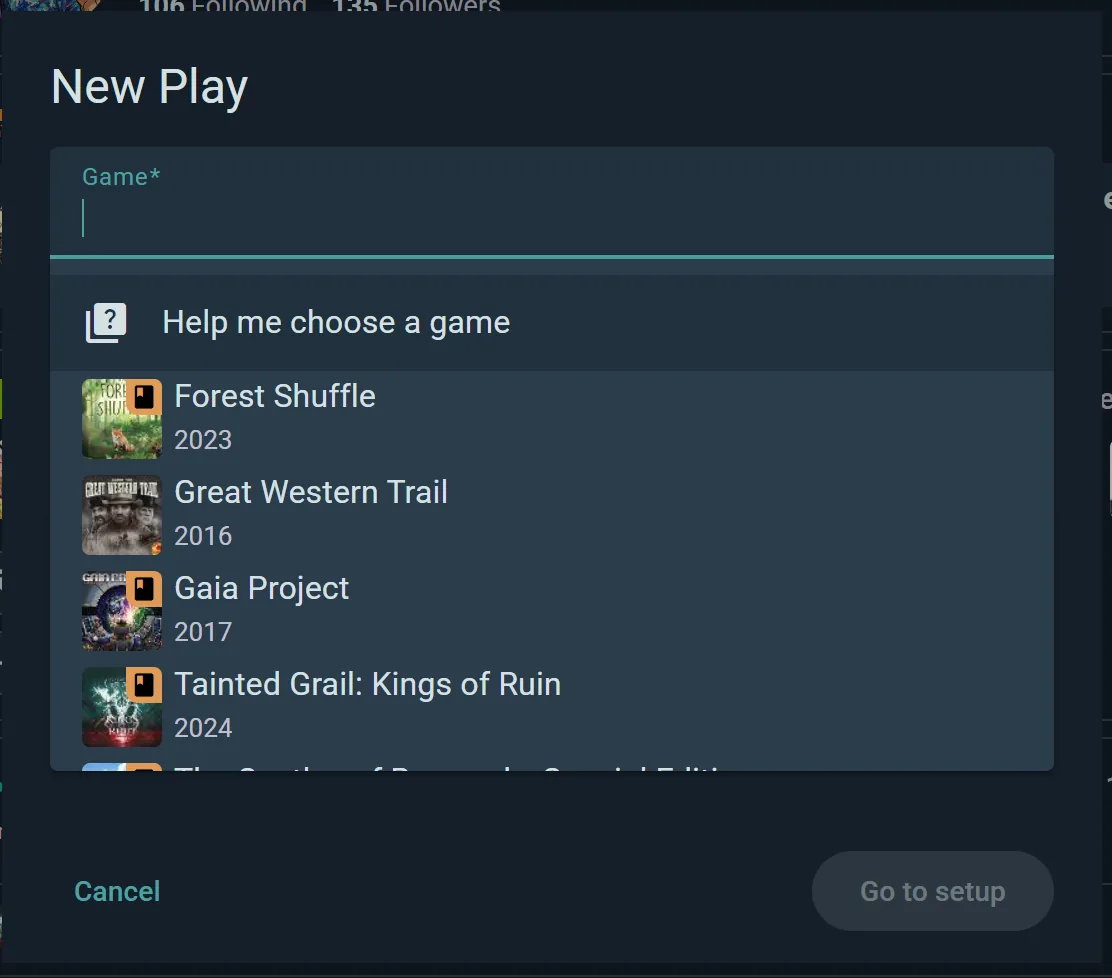
O cartão Os seus primeiros passos na sua tela inicial acompanha quase tudo isso por você e vai marcando o que você conclui.
O que vem a seguir?
Escolha o guia que combina com você
Estes guias conduzem você pela Ludoya sob um ângulo específico, de ponta a ponta. Comece pelo que melhor corresponde a como você usará o aplicativo:
- Jogadores — você quer principalmente encontrar noites de jogo, registrar suas partidas e acompanhar sua vida lúdica
- Colecionadores — você quer catalogar, avaliar e fazer resenhas da sua biblioteca de jogos (e talvez vender ou trocar)
- Clubes & Organizadores — você dirige um grupo ou clube e precisa programar eventos, gerenciar membros e anunciar para sua comunidade
- Lojas & Locais — você opera um local (loja, café, convenção) e precisa de operações profissionais de eventos
Ou mergulhe em um tópico específico
- Pronto para encontrar uma noite de jogo? Confira Eventos
- Quer saber mais sobre sua coleção? Veja Coleção
- Curioso para descobrir jogos novos? Visite Busca & Descoberta
- Quer conectar sua conta do BoardGameGeek? Leia Integrações
- Precisa de controles de privacidade? Explore Privacidade & Visibilidade
Boas-vindas à comunidade Ludoya. Divirta-se!