
Organize eventos profissionais, faça crescer sua comunidade e entenda seus clientes — tudo em uma única plataforma.
Coloque seu local em funcionamento — 4 passos
1. Crie uma Organização
Seu espaço precisa de uma conta própria — uma organização — para que a equipe possa agir em nome do espaço sem passar pelo perfil pessoal de ninguém, e para que ele possa ter um plano premium. Cadastre uma conta nova e, na etapa "Para quem é esta conta?" da introdução, escolha Uma organização; na tela seguinte, digite o nome do espaço e escolha Loja (ou Festival, se combinar mais com você). Já tem um grupo? Você pode dar a ele um login depois sem perder nada.
2. Defina sua Localização

Dê ao seu local o nome e a descrição em Configuração da organização ao criá-lo, e a foto com Editar perfil; depois adicione seu endereço em Locais, no console — é isso que coloca você no mapa para os jogadores encontrarem. Já que está lá, preencha seu Horário de funcionamento: ele aparece no seu perfil, avisa se você marcar um evento fora dele e permite filtrar comunidades por Aberto em — uma data e uma hora, para que encontre você quem está planejando o próximo sábado à noite, não só quem procura agora.
3. Crie seu primeiro Evento
Na página da sua organização, crie um Evento. Defina o título, a data, o horário e o seu local como a localização. Um evento pode ser independente (apenas presença), ou pode abrigar partidas programadas (mesas de inscrição para títulos específicos) e, no plano Club, subeventos (programações separadas sob o mesmo teto).
4. Compartilhe
Publique o evento e compartilhe o link ou o código QR — divulgue-o no seu site, fixe-o no balcão ou envie-o aos seus clientes habituais. Os membros também podem exportá-lo para seus calendários pessoais.
Esse é o seu local na Ludoya. Tudo o que vem abaixo adiciona profundidade operacional à medida que você precisar.
Assim que seu recinto estiver em funcionamento
Lugares nomeados
Defina lugares com nome para o seu local — mesas, salas ou áreas de jogo. Quando você organiza um evento, os subeventos e as partidas programadas ocupam cada um um lugar, assim os participantes sempre sabem para onde ir e duas atividades nunca disputam a mesma mesa. Lugares com nome são gratuitos para qualquer clube.
Plantas do recinto interativas (plano Business)
Envie uma imagem da planta da sua localização e arraste cada lugar para o mapa — os participantes veem um layout do seu espaço que pode ser deslocado e ampliado. Sem uma planta, os lugares funcionam como rótulos simples ("Mesa 3", "Sala dos fundos"). O mapa visual vale a pena em recintos maiores, onde a navegação realmente importa.

Eventos estruturados
Partidas programadas — adicione uma programação ao seu evento com horários, números de lugares e listas de espera. Um lugar pode ser marcado como Demonstrador (alguém que vai ensinar o jogo) ou Mestre de jogo. Cada pessoa informa seu nível de experiência ao se inscrever, para você ver de relance se uma mesa está cheia de iniciantes ou de veteranos.
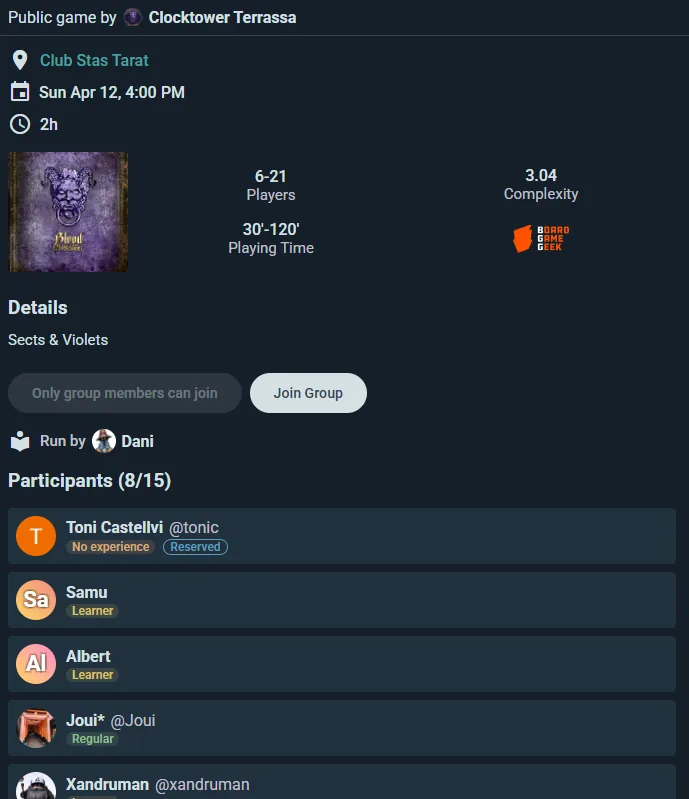
Jogos no evento — uma lista compartilhada do que tem na sala. Qualquer participante pode adicionar um título do catálogo, e como organizador você pode adicionar vários de uma vez direto da coleção do seu espaço em vez de um por um. Marque cada cópia como livre para jogar ou dono presente, e marque como oficiais as que você oferece. Os participantes reagem à programação de "Preciso jogar" até "Passo", para você ver a demanda antes de decidir quais mesas programar.
Eventos recorrentes (plano Player; um espaço tem com qualquer um dos seus planos pagos) — crie noites de jogos de tabuleiro que se repetem sozinhas toda semana ou a cada poucas semanas, nos dias que você escolher. Os membros veem a série toda e confirmam presença em cada sessão.
Subeventos (plano Club) — organize eventos com várias trilhas, com horários, capacidades e listas de inscritos separados sob um mesmo evento principal.
Distribuição de mesas — deixe o Ludoya planejar as mesas de uma noite de mesas abertas a partir do que as pessoas querem jogar, ou leve um posto de demonstração com um horário que os visitantes reservam, com uma recepção que faz o check-in deles e senta quem chega sem reserva.
Ludoteca
A coleção da sua organização é separada das coleções pessoais. Catalogue cada jogo das suas prateleiras — os clientes que olham sua página no Ludoya veem o que há antes de ir. Anote onde fica cada cópia com Local no inventário ("Prateleira B", "Depósito") para a equipe conseguir encontrá-la. Se você vende jogos, anuncie-os no Marketplace para alcançar o público do Ludoya.
Etiquetas QR em cada caixa (plano Club ou superior) — imprima uma etiqueta QR para cada cópia pelo menu ⋮ da sua coleção e cole uma em cada jogo. Os clientes dos seus eventos leem uma caixa para levá-la à mesa e leem de novo para devolvê-la — cada empréstimo registrado, sem envolver a equipe. Sua equipe lê etiquetas em lote para definir locais de inventário ou registrar uma pilha de jogos no evento desta noite.

Promova o seu local
Telegram e Discord (plano Club) — publique automaticamente os anúncios de eventos no chat do Telegram ou no canal do Discord do seu local quando publicar.
Widgets incorporáveis — incorpore o seu calendário de eventos, coleção de jogos ou atividade de partidas no seu site. Obtém dados em tempo real da Ludoya.
Códigos QR — imprima um no balcão para que quem chega sem reserva possa entrar no seu grupo instantaneamente.
Exportações de imagens — visuais prontos para compartilhar nas redes sociais: programação de eventos, jogos mais jogados, estatísticas mensais.
Noites de Torneio (plano Club)
Na página do seu grupo, escolha Organizar Torneio — organize como sistema suíço, misto ou eliminação simples/dupla. A Ludoya gera os emparelhamentos e a chave e mantém uma classificação ao vivo que você pode exibir em uma tela no seu local, e depois compartilhar a classificação final no seu feed.

Rifas de prêmios (plano Club)
Realize rifas de prêmios nos seus eventos — adicione seus prêmios e sorteie os vencedores com uma revelação animada ao vivo que todos podem assistir. Perfeito para brindes de loja e mesas de prêmios em convenções.
Verificação de entrada com QR (plano Business)
Os participantes mostram um código QR da página do evento. Escaneie-o na porta e a Ludoya confirma que estão na lista; um toque em Registrar anota que vieram, assim a presença vai se montando enquanto as pessoas chegam. Ative antes Verificar a presença com código QR no evento. Quem estiver na porta escaneia com qualquer celular, tablet ou notebook com câmera: o app da Ludoya, ou o site num navegador. Depois, marque quem nunca apareceu com Marcar como falta.
Formulários de presença personalizados (gratuitos, até cinco perguntas; ilimitadas no Club)
Adicione perguntas ao seu evento que os participantes respondem ao confirmarem presença (RSVP) — necessidades alimentares, nível de experiência, consentimentos de marketing, preferências de jogo. As respostas ficam visíveis no painel de gestão do evento e podem ser exportadas como CSV.

Exportação de dados dos participantes (gratuita em todos os planos)
Baixe as listas de inscritos e as respostas dos formulários como planilha ou CSV para analisar o evento, fazer acompanhamento por e-mail ou reportar à gerência do local.
Reservas de mesa (plano Business)
Deixe os jogadores reservarem uma visita pelo seu perfil: uma mesa e um horário e, se você permitir, jogos da sua coleção separados para a visita. Tudo acontece na seção Reservas de mesa do seu console, para contas de loja e de café.
Configurar
Em Reservas de mesa, abra as configurações e ative Aceitar reservas: seu perfil passa a mostrar Reservar uma visita. Escolha onde (em qual dos seus locais), de quanto em quanto tempo as visitas começam, a visita mais curta e a mais longa, com quanta antecedência uma reserva precisa ser feita, com quantos dias de antecedência dá para reservar, o maior grupo e o tempo que você precisa entre visitas. Os visitantes podem pedir jogos permite que eles escolham jogos da sua coleção para serem separados para a visita; um jogo separado para uma visita não é oferecido a outra no mesmo horário.
Mesas reserváveis online lista suas mesas: desmarque as que você guarda para quem chega sem reserva. O balcão ainda pode sentar pessoas nelas.
Confirmar as reservas automaticamente decide quem dá a última palavra. Desativado, cada reserva espera a sua resposta, no console e no celular, e a mesa fica segurada até você responder; um pedido que ninguém responde é recusado 30 minutos antes do horário.
O balcão
Reservas de mesa mostra as visitas de cada dia. Acrescentar reserva registra uma reserva por telefone, Sem reserva senta alguém que acabou de chegar e Ler código lê o código QR que um visitante mostra. Encontre uma reserva dos próximos dois meses por nome, telefone ou e-mail.
Listas de verificação para o dia do evento
Configuração (uma vez): Crie sua organização. Defina lugares para o seu local. Se quiser, anexe uma imagem da planta (Business). Catalogue sua coleção de jogos. Conecte o Telegram ou o Discord. Incorpore o widget de eventos no seu site.
Antes de cada evento: Crie o evento, atribua lugares aos subeventos e às partidas programadas, adicione perguntas ao formulário, publique. O Telegram ou o Discord o anunciam. Compartilhe o link e o código QR.
Durante o evento: Escaneie os códigos QR na entrada (Business). Os organizadores iniciam sessões ao vivo em cada mesa. Atualize as pontuações do torneio em tempo real. O Assistente de Jogo com IA ajuda os jogadores com as regras.
Após o evento: Exporte os dados de presença. Revise os resumos de partidas e as estatísticas. Publique os destaques no seu feed. Planeje o próximo evento.