
Grupper är gemenskapsytor där spelgäng, klubbar, föreningar och vänner kan hålla kontakten, organisera evenemang och dela sina spelsamlingar. Varje grupp har ett eget flöde, en medlemslista och gemensam speldata — vilket gör det enkelt att planera spelkvällar och upptäcka vad alla äger.
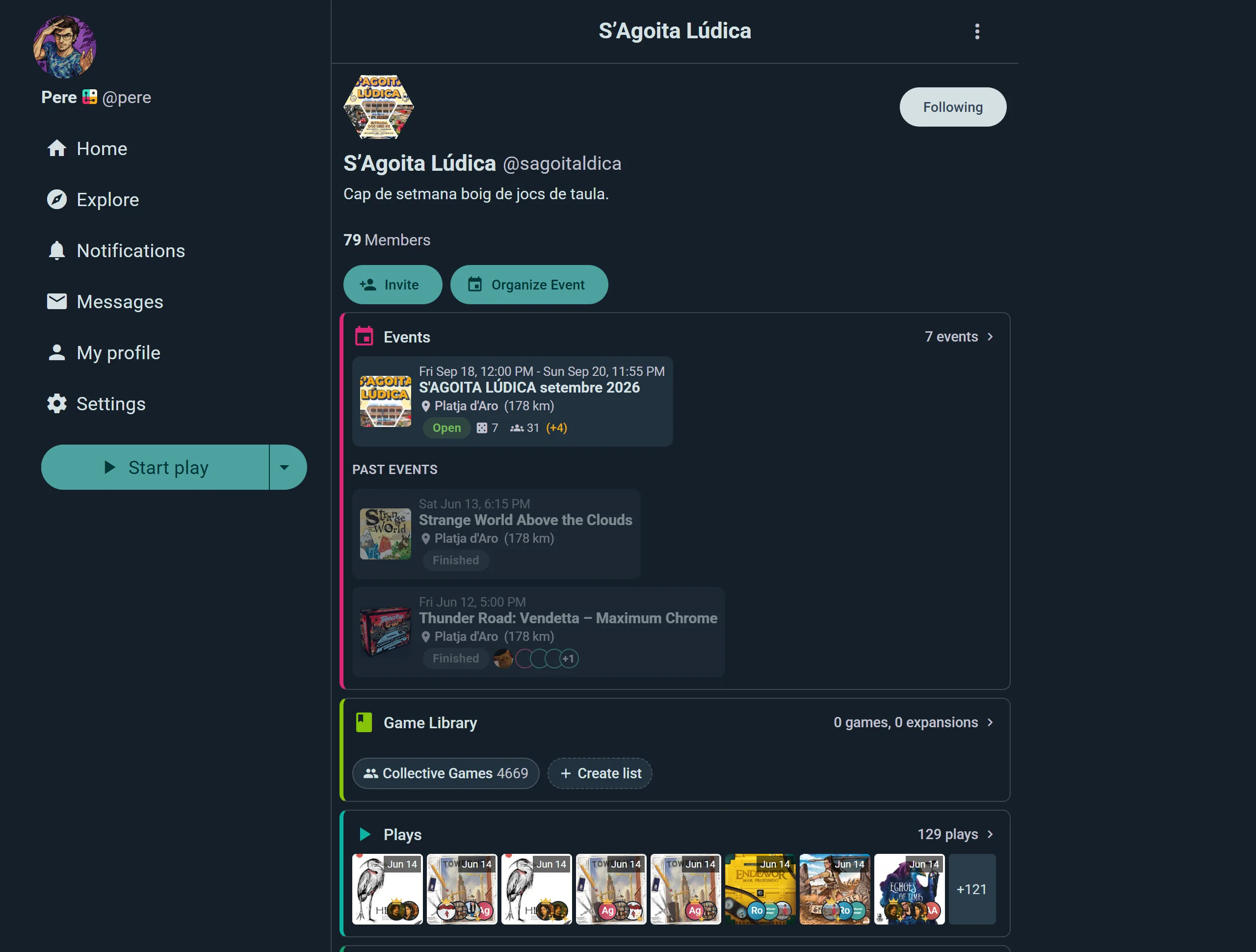
Att skapa en grupp
För att starta en trycker du på +-knappen och väljer Ny gemenskap. Dialogrutan som öppnas erbjuder tre vägar: skapa en fristående gemenskap som du kör från ditt eget konto, konvertera det här kontot till en organisation, eller logga ut och skapa ett eget konto åt den. Det fristående alternativet är det enkla förvalet — det har ingen egen inloggning, och du kan uppgradera det till en fullständig organisation senare utan att förlora något.

Du ställer in:
- Namn: Vad du kallar din grupp (t.ex. "Brädspelsnördarna i Brooklyn")
- Beskrivning: En kort översikt över vad gruppen handlar om
- Synlighet: Välj vem som kan hitta den och delta
- Offentlig: Alla kan se och delta — lägga upp inlägg, stå värd för evenemang, logga spelomgångar
- Halvprivat: Alla kan hitta och bläddra i gruppen, men bara medlemmar kan delta
- Privat: Dold för icke-medlemmar; bara medlemmar kan se eller delta
- Ansökningspolicy: Hur folk går med
- Öppen: Alla kan gå med direkt
- Förfrågan: Folk ansöker; du godkänner eller avböjer
- Endast inbjudan: Du skickar inbjudningar till specifika personer
När den väl är skapad är du gruppens första Administratör med full kontroll. Du kan befordra andra medlemmar till administratör när som helst — en grupp kan ha hur många administratörer som helst, och de har alla samma befogenhet.
Roller & behörigheter
Varje medlem har en roll som avgör vad de får göra. Administratörer kan anpassa behörigheterna för varje handling:
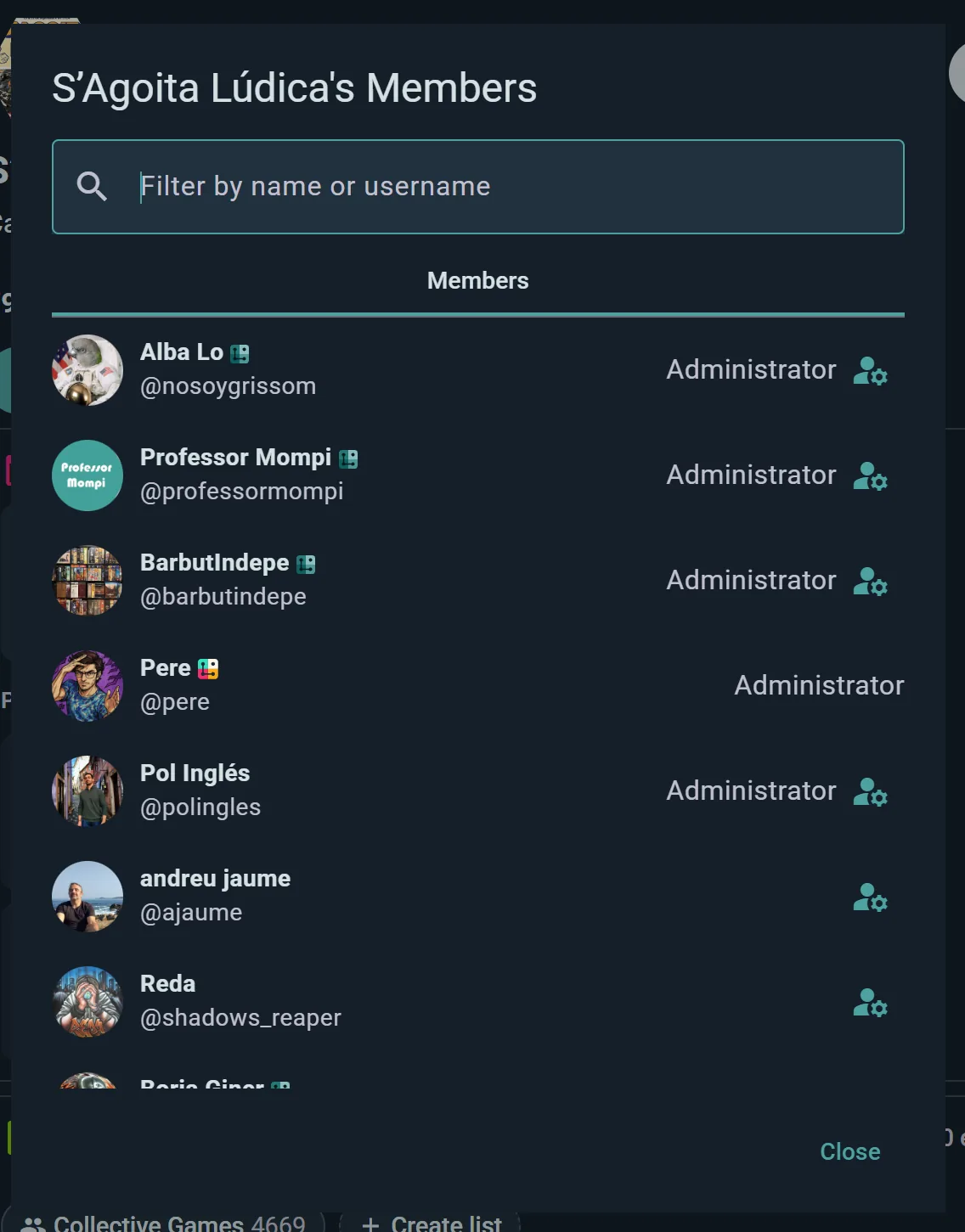
- Administratör: Full kontroll. Kan redigera gruppens inställningar, sköta medlemmar, befordra eller nedgradera roller, ställa in behörigheter och radera gruppen. En grupp kan ha flera administratörer, alla med lika befogenhet — det finns ingen enda "ägare" över dem.
- Arrangör: Kan stå värd för evenemang, logga spelomgångar och moderera innehåll. Bra för evenemangssamordnare och aktiva bidragsgivare.
- Medlem: Grundläggande behörigheter — kan vanligtvis lägga upp inlägg och logga spelomgångar. Vad medlemmar faktiskt får göra beror på de rollbehörigheter administratörerna ställt in.
Anpassningsbara behörigheter
I stället för att låsa vad varje roll får göra ställer admins in en minsta publik per åtgärd. Var och en kan vara Alla, Medlemmar, en medlemsnivå och uppåt, Arrangörer eller Admins:
- Vem kan publicera inlägg
- Vem som kan stå värd för evenemang
- Vem kan vara värd för schemalagda spelomgångar?
- Vem som kan logga spelomgångar
- Vem kan bjuda in
- Vem kan se medlemmar

Undantag per medlem
Ibland behöver en person ett undantag. Öppna vilken medlem som helst i medlemslistan så kan du åsidosätta gruppens standard bara för den — Tillåt eller Neka att stå värd för evenemang och att schemalägga spelomgångar, oavsett roll. Det finns också en brytare för alltid tentativ för medlemmar vars närvaro brukar vara osäker, så att deras anmälningar räknas som preliminära.
Att sköta medlemmar
Att gå med & godkännande
Om din grupp använder Förfrågan eller Endast inbjudan ser du väntande förfrågningar i klubbkonsolens del Medlemmar. Godkänn eller avslå var och en. För grupper med Endast inbjudan delar du en inbjudningslänk eller QR-kod, eller söker upp användare via namn för att bjuda in dem direkt.
Att ändra roller
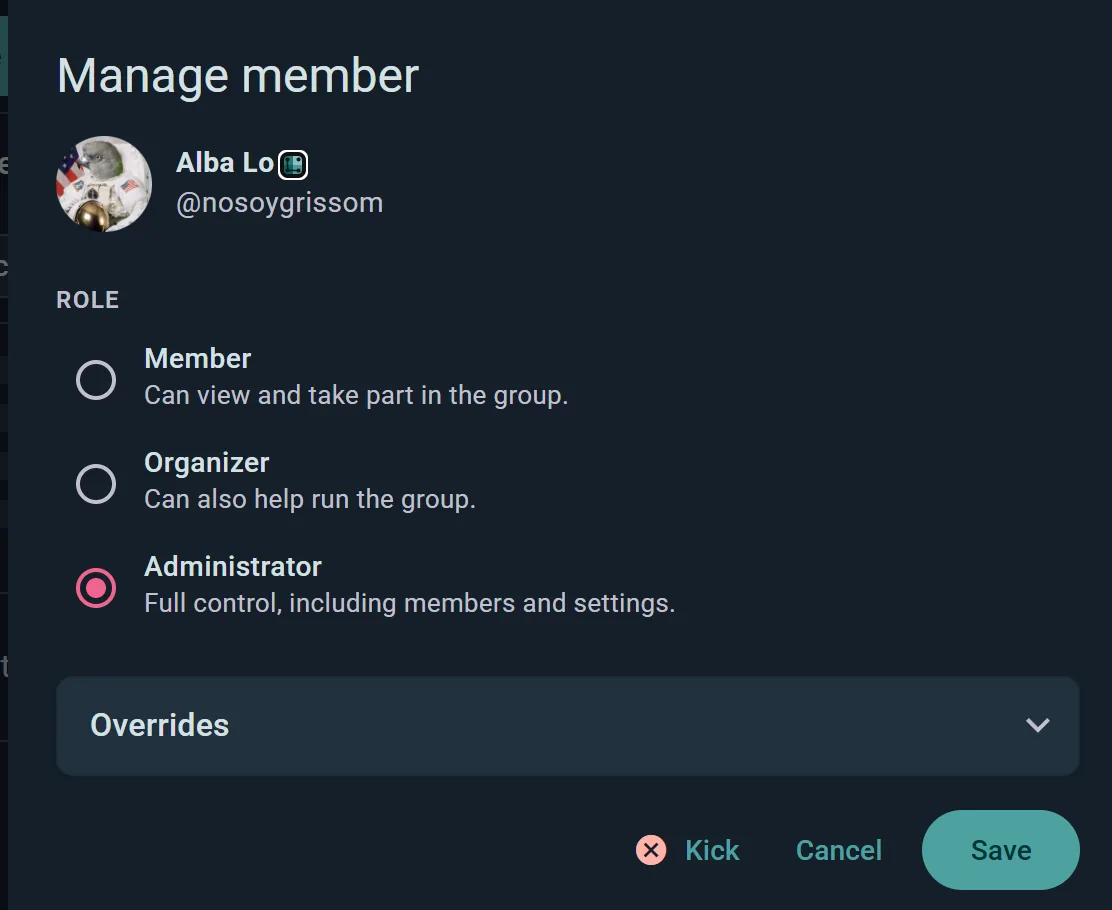
Tryck på en medlem för att öppna Hantera medlem och välj sedan deras Roll: Medlem (kan se och delta), Arrangör (kan dessutom hjälpa till att driva gruppen) eller Administratör (full kontroll, inklusive medlemmar och inställningar). Vilken administratör som helst kan ändra vilken annan medlems roll som helst, även befordra någon till administratör eller nedgradera en annan administratör.
Undantagen per medlem som beskrivs ovan bor i samma dialogruta, under Undantag.
Att ta bort medlemmar
Tryck på en medlem och välj Sparka i dialogrutan Hantera medlem. Ludoya ber dig bekräfta först, och när du gjort det förlorar de omedelbart åtkomsten till gruppen.
Inbjudningslänkar & QR-koder
Skapa en delbar länk eller QR-kod för att bjuda in vänner — utmärkt för affischer, flygblad eller disken i din lokala butik.
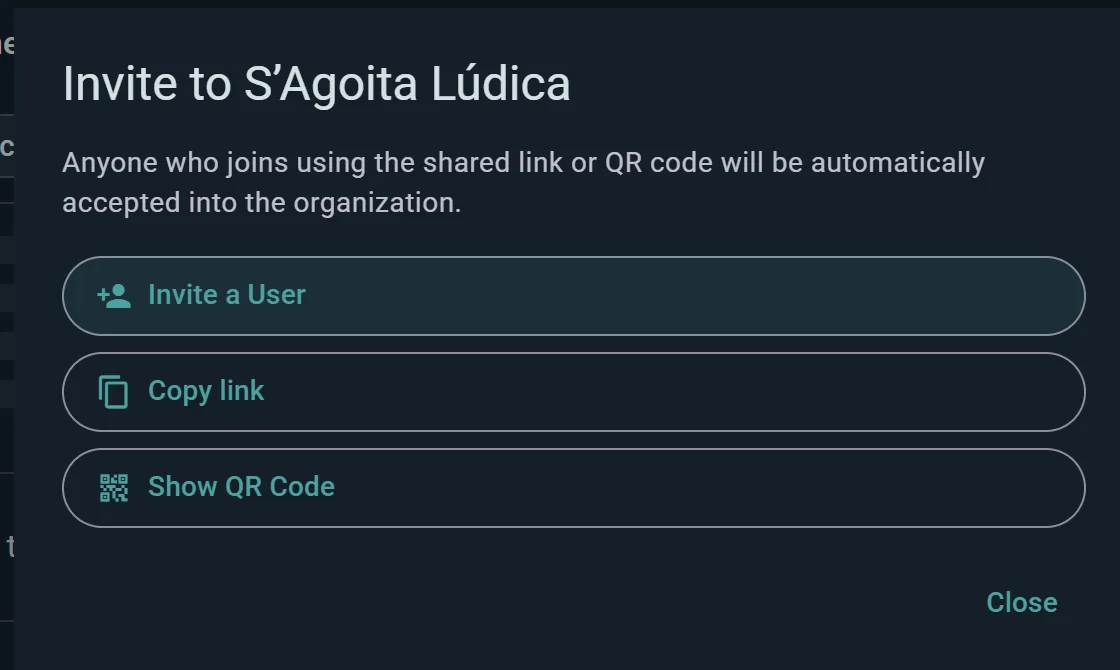
Värt att veta: alla som går med via länken eller QR-koden accepteras automatiskt, även när din grupp normalt låter folk ansöka. Länken är inbjudan, så dela den bara där du är nöjd med att vem som helst kan kliva in.
Gruppens funktioner
Officiella evenemang
Stå värd för evenemang direkt under din grupp. Alla i gruppen ser dem i gruppens evenemangsflöde. Evenemang kan knytas till en lokal eller plats, och medlemmarna kan anmäla sig för att planera närvaron.
Se Evenemang för detaljer om att schemalägga och sköta evenemang.
Gruppsamling
Se alla spel som gruppens medlemmar äger på ett ställe — perfekt för att planera vad ni ska spela härnäst eller upptäcka dolda pärlor du inte visste att någon hade.

Öppna den med Kollektiva spel, under spelbiblioteket på gruppens profil. Den visar:
- Varje spel som någon i gruppen äger
- Vem som äger det: ett ansikte och ett antal ägare på varje spel, som du väljer för att se deras namn och profiler (så att du kan låna eller samordna spelomgångar)
- Antal ägda mot spelade
Använd den för att svara på frågor som "Är det någon som har Catan?" eller "Vilka nya spel skulle vi kunna spela?"
Spelsammanfattningar
Se samlad speldata inom gruppen — mest spelade spel, snittpoäng, hur ofta det spelas. Utmärkt för att förstå gruppens spelsmak.
Fästa inlägg
Administratörer kan fästa ett inlägg högst upp på gruppprofilen — en annonsering, husreglerna eller nästa stora evenemang. Fäster du ett annat inlägg ersätter det det förra, så att fästningen alltid pekar på den enda sak som betyder mest just nu.
Gruppflöde
En fokuserad aktivitetsström som bara visar inlägg, spelomgångar och evenemang från din grupp. Skild från de globala och regionala flödena, så att samtalen håller sig ordnade.
Klubbchatt
Administratörer kan ge klubben en chatt med alla medlemmar i, via Vem som får skriva i klubbchatten i konsolens inställningar. Folk går med i den när de går med i klubben och lämnar den när de lämnar klubben, och medlemmar öppnar den från raden Klubbchatt på klubbens sida eller från sina meddelanden. Administratörerna väljer om alla medlemmar skriver i den eller bara arrangörer eller administratörer, för en kanal för tillkännagivanden som alla ändå kan reagera på.
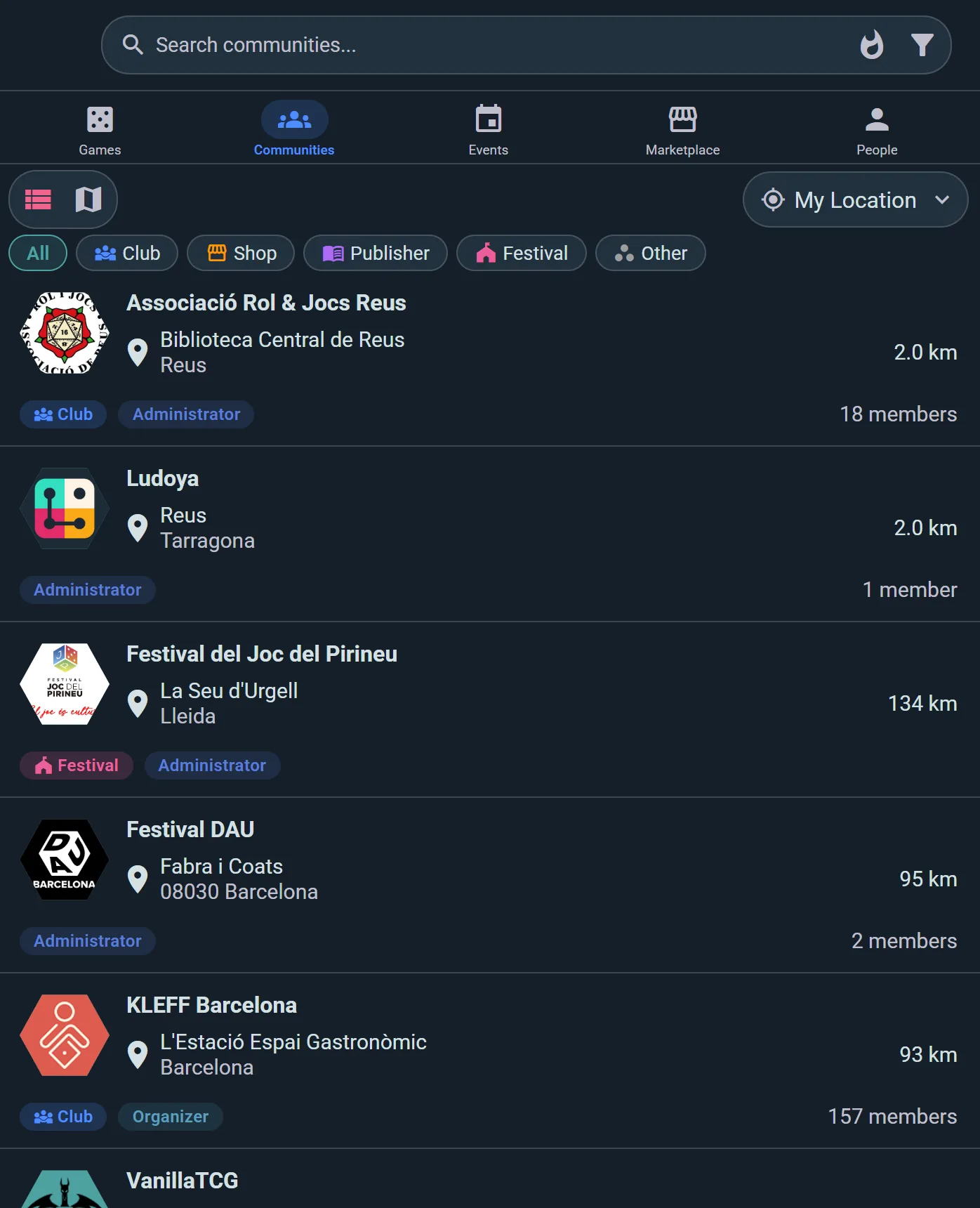
Att hitta grupper
Gå till Utforska → Gemenskaper och sök på namn, eller bläddra bara bland det som finns runt dig. Sortera träffarna efter:
- Relevans — standardblandningen av närhet och aktivitet
- Avstånd — närmast först
- Medlemmar — största gemenskaperna först
- Alfabetisk — rakt A till Ö
Du kan också filtrera på grupptyp (klubb, butik, förlag, festival), på om du är medlem, på minsta storlek, och på vad som är Öppet nu — eller växla till kartan och söka i ett bestämt kvarter.
Gruppprofil
Varje grupp har en publik profil som visar:
- Beskrivning och antal medlemmar
- Kommande evenemang
- Senaste inlägg och spelomgångar
- Höjdpunkter ur samlingen
- Gå med-knapp (eller status för förfrågan/inbjudan)
Inbäddningsbara widgetar
Som administratör kan du skapa HTML-snuttar att bädda in på gruppens externa webbplats (se Integrationer):
- Evenemangswidget: Visar kommande evenemang
- Spelwidget: Visar gruppens samling
- Spelomgångswidget: Senaste spelaktiviteten

Dela din grupps aktivitet utanför Ludoya — utmärkt för klubbwebbplatser.
Att uppgradera till en organisation
En grupp är redan ett konto — den har ett användarnamn, en profil och en egen samling. Ge den en e-postadress och ett lösenord när du vill, så blir den en fullständig organisation: personalen kan logga in som den direkt. En premiumplan för turneringar, biljettförsäljning eller planritningar behöver inte det: vilken admin som helst kan köpa en för gruppen som den är. Inget går förlorat vid bytet, och du kan låta det vara så länge du vill.
Se Organisationer för att läsa om konverteringen och vad du får.
Relaterat:
- Organisationer — konton för klubbar och butiker
- Evenemang — anordna och delta i spelomgångar
- Socialt & flöden — aktivitetsflöden och upptäckt
- Samling — registrera spel du äger
- Statistik — data om spelomgångar och trender