
Ludoya-biljetter låter grupper på nivån Business sälja betalt inträde till evenemang helt inuti Ludoya — ingen extern biljettplattform, och ingen omdirigering för köparen. Den här sidan täcker att ansluta Stripe, att definiera biljettyper, att följa försäljning och återbetalningar och att checka in deltagare som arrangör, plus att köpa, hålla och använda biljetter som deltagare.
🚧 Rullas ut stegvis. Biljettförsäljningen är i drift hos ett litet antal lokaler medan vi ser till att pengasidan håller. Är du på Business och vill ha den påslagen för ditt konto, hör av dig — allt nedan är hur det fungerar när den är det.
Att ansluta Stripe (nivån Business)
Innan du kan sälja biljetter behöver din grupp ett anslutet Stripe-konto.
Att sätta upp det
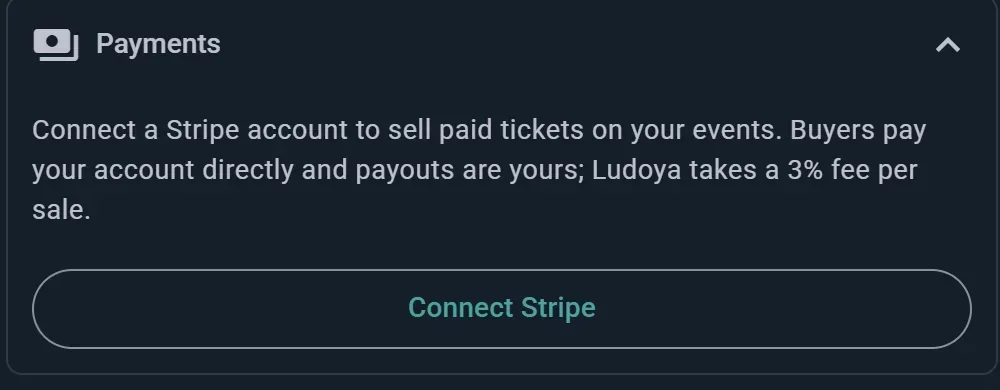
- Öppna Inställningar för organisation för din grupp och fäll ut avsnittet Betalningar
- Klicka på Anslut Stripe
- Gå igenom Stripes egen introduktion (företagsuppgifter, bankuppgifter, identitetskontroll)
- Kom tillbaka till Ludoya — ditt statusmärke uppdateras automatiskt
Anslutningsstatus
- Inte ansluten — inget Stripe-konto kopplat än
- Introduktion påbörjad — du har börjat Stripes uppsättning men inte avslutat den
- Handlingar behövs — Stripe behöver mer kontroll innan det kan ta emot betalningar
- Klar — nu kan du erbjuda Ludoya-biljetter på dina evenemang
Så fungerar pengarna
Du är säljare av varje försäljning — köparen betalar ditt Stripe-konto direkt, så skatt/moms, tvister, återkrav och utbetalningar är dina, skötta på din egen Stripe-instrumentpanel.
Köparen betalar exakt det biljettpris du sätter. Inget läggs på i kassan. Ludoyas avgift på 3 % tas ur det beloppet innan det når dig, och Stripes egna transaktionsavgifter dras som vanligt — så på en biljett för 10 € går 0,30 € till Ludoya och resten landar på ditt konto minus Stripes andel. Vill du täcka de kostnaderna, bygg in dem i priset.
Att sätta upp biljettyper
När ditt konto är Klart väljer du Ludoya-biljetter som evenemangets närvaroläge när du skapar eller redigerar ett evenemang — det ersätter anmälningsknappen med Skaffa biljetter för deltagarna.
Att definiera en biljettyp
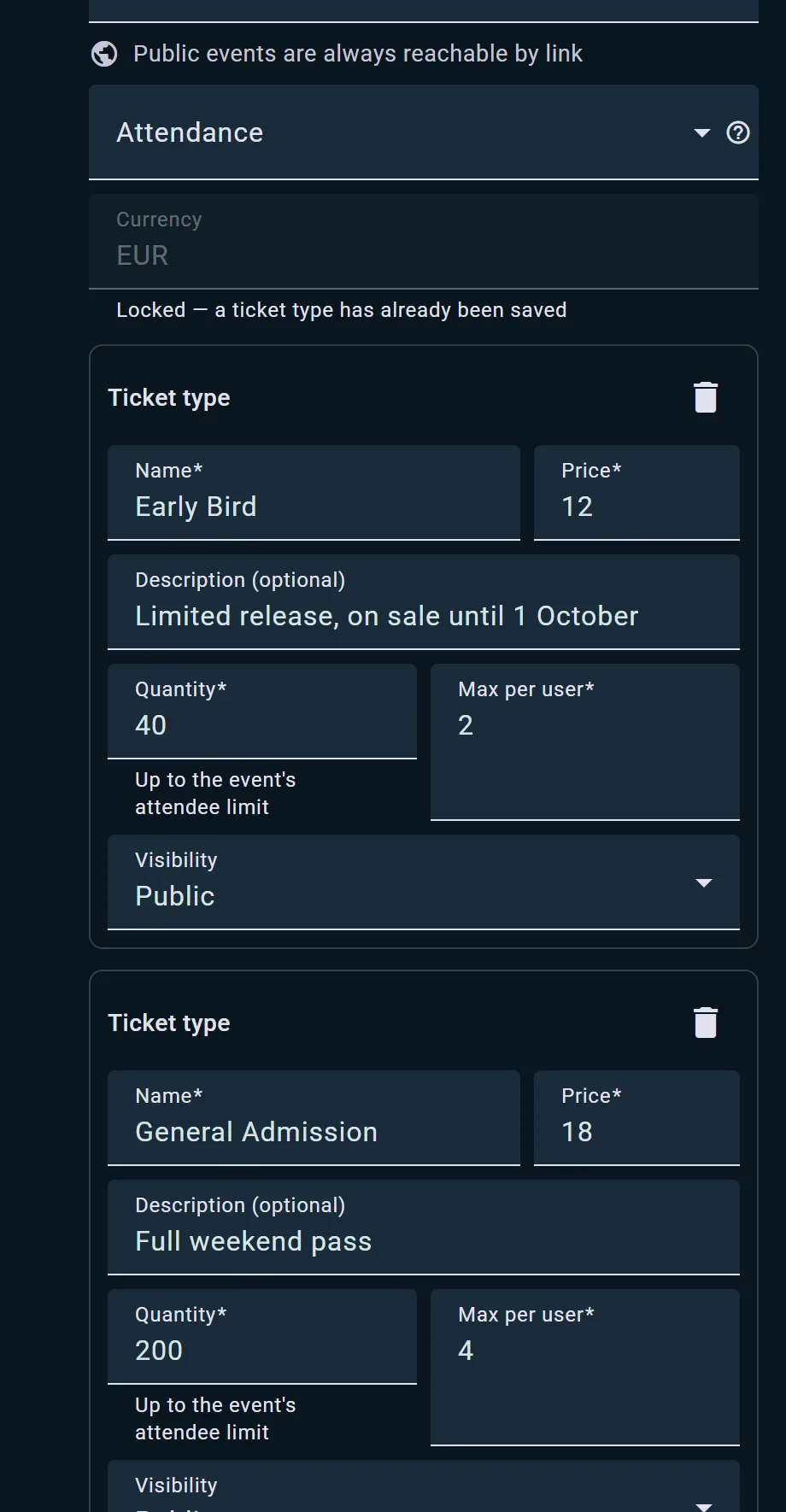
- Öppna ditt evenemang och gå till Biljettyper
- Klicka på Lägg till biljettyp
- Ange ett namn och en beskrivning
- Sätt ett pris och ditt evenemangs valuta — varje biljettyp på samma evenemang delar en valuta, eftersom ett köp är en enda betalning
- Sätt antalet tillgängliga (får inte överstiga ditt evenemangs deltagartak) och ett tak per person
- Välj synlighet: Offentlig, Endast gruppmedlemmar eller Åtkomstkod (bara de som anger koden ser den och kan köpa)
- Spara — upprepa för så många biljettyper du behöver (t.ex. "Allmän", "VIP", "Barn")
Att ändra priser
Att ändra en biljettyps pris påverkar inte biljetter som redan är sålda — köparna behåller det pris de betalade i kassan. Ludoya sköter det automatiskt bakom kulisserna.
Kopior och återkommande evenemang
Biljettyper följer med automatiskt när du kopierar ett evenemang eller sätter upp en återkommande serie, så du behöver inte definiera om dem varje gång.
Att sälja och följa försäljningen
Försäljningspanelen
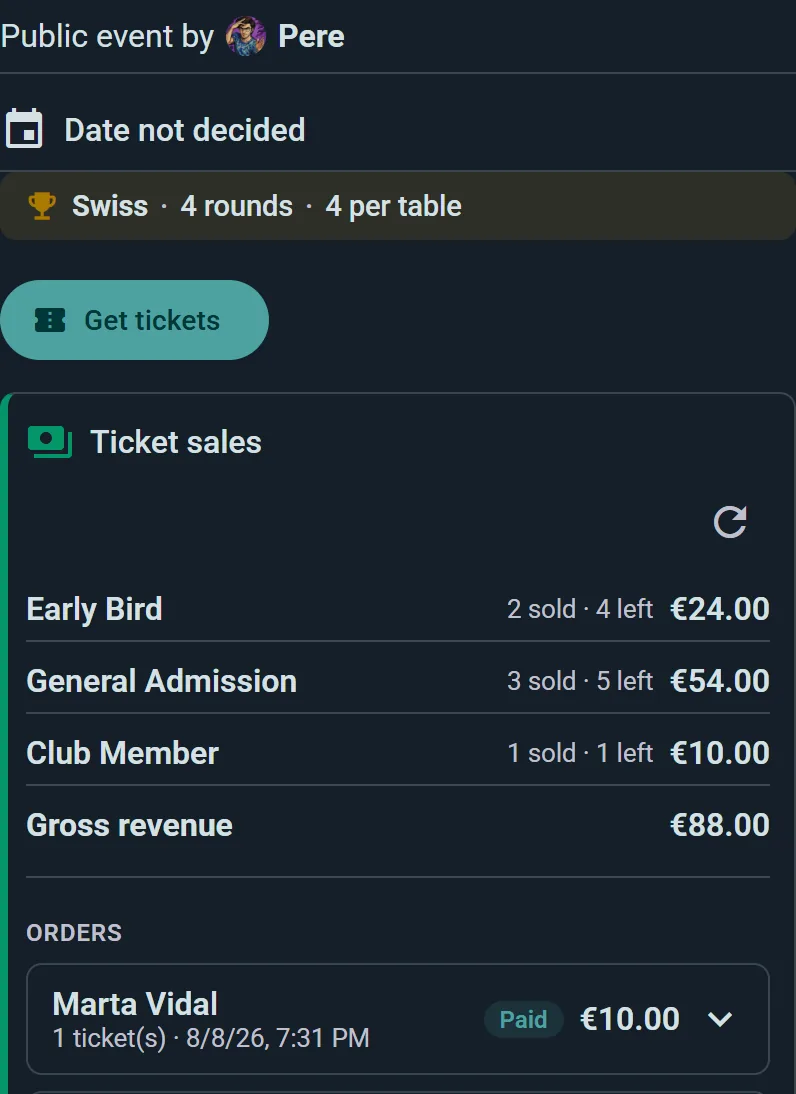
Öppna fliken Biljettförsäljning för ditt evenemang för att se:
- Sålda, kvarvarande och intäkter per biljettyp
- Hela beställningslistan — köpare, hur många biljetter, deltagarnamn och status
- Ditt anslutna kontos utbetalningsstatus
Att göra återbetalningar
- Öppna fliken Biljettförsäljning och leta upp beställningen eller biljetten du vill återbetala
- Klicka på Återbetala på en enskild biljett eller på hela beställningen
- Bekräfta — det exakta beloppet visas innan du bekräftar
- Biljetten markeras som annullerad när Stripe har bekräftat återbetalningen (oftast inom några ögonblick, inte omedelbart)
Återbetalningar sker helt och hållet i Ludoya — du behöver aldrig öppna Stripe för en rutinmässig återbetalning. Tvister och återkrav, om de uppstår, hanteras i din Stripe-panel.
Återbetalningar och avgifter
När du gör en återbetalning får köparen tillbaka biljettpriset och Ludoyas serviceavgift på 3 % återgår till dig — vid en delvis återbetalning kommer motsvarande andel av avgiften tillbaka. Bara Stripes egna behandlingsavgifter återbetalas inte, enligt Stripes standardvillkor.
Sena betalningar mot en utgången kassareservation återbetalas automatiskt och i sin helhet, utan att du behöver göra något. Se Kassareservationen nedan för hur det fönstret fungerar.
Att ställa in ett evenemang med biljetter
Att ställa in ett evenemang återbetalar inte automatiskt någon — försäljningspanelen fortsätter fungera efter inställningen just för att du ska kunna återbetala köpare på dina egna villkor. Om du ställer in ett evenemang som har sålt biljetter, öppna fliken Biljettförsäljning och återbetala beställningarna (en och en eller allihop) själv. Du kan inte heller ta bort ett evenemang så länge det har aktiva eller betalda beställningar — återbetala varje biljett först.
Att checka in deltagare
Biljettevenemang använder samma QR-skanner som vanlig QR-kontroll vid entrén, uppgraderad för att fungera per biljett:
- Öppna evenemangets QR-skanner vid dörren
- Skanna deltagarens biljett-QR-kod
- Ludoya visar namnet, biljettypen och hur många av beställningens biljetter som redan är incheckade (t.ex. "2 av 3 incheckade")
- Tryck på Registrera för att bekräfta — både biljetten och deltagarens närvaro markeras
Ogiltiga eller obetalda biljetter avvisas med en tydlig anledning på skannerns skärm. Varje biljett i en grupp checkas in för sig, så ett sällskap kan komma tillsammans eller dela på sig utan besvär.
Att köpa biljetter
Skaffa biljetter
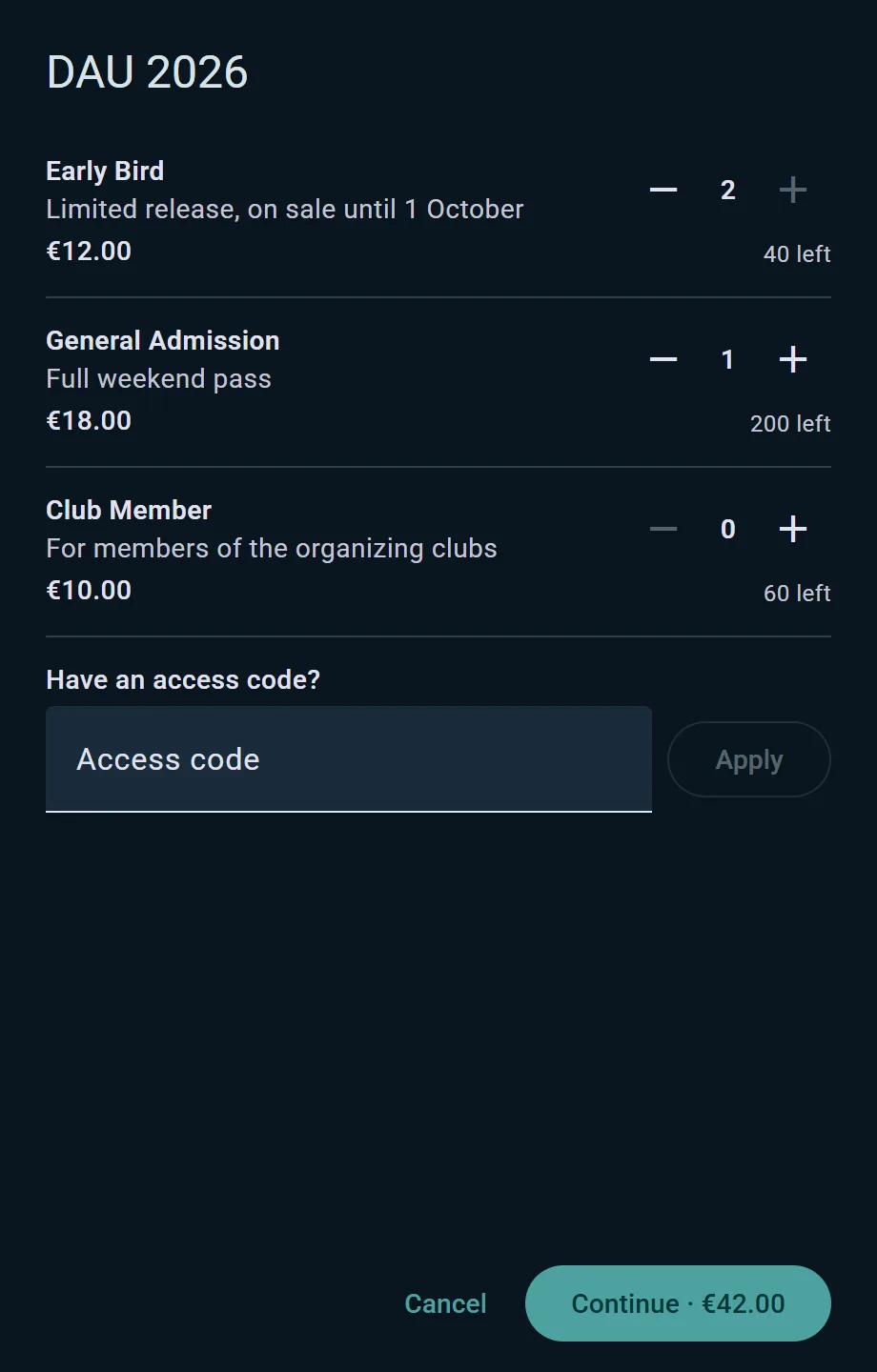
- Öppna evenemangssidan och tryck på Skaffa biljetter
- Välj antal för varje biljettyp du vill ha (ange först en åtkomstkod om arrangören gav dig en för en dold typ)
- Namnge varje biljett — dig själv, en väns Ludoya-konto (sök upp hen), eller ett gästnamn
- Inget konto? Ange ditt namn och din e-post för en snabb registrering innan du betalar
- Betala med kort direkt i dialogrutan — ingen omdirigering till en annan sajt
- Dina biljetter dyker upp i din plånbok inom några sekunder
Din biljettplånbok
Alla dina biljetter till ett evenemang — dina egna plus alla du köpt åt vänner — visas tillsammans som en trave QR-koder, var och en märkt med deltagarens namn och biljettyp. En biljett gråtonas när den är incheckad eller återbetald, så du ser med en blick vilka som fortfarande gäller.
Biljetter till vänner och gäster
Om du köper en biljett åt en vän som har ett Ludoya-konto dyker den också upp på hens egen evenemangssida.
Du kan också köpa åt någon som inte finns på Ludoya alls — ange bara namnet. Deras biljett kommer till dig, inte till dem: ditt kvittomejl innehåller en separat länk för varje biljett i beställningen, så skicka vidare rätt länk så kan de öppna sin QR-kod utan konto och utan att logga in. Det betyder också att du behåller hela beställningen i din egen plånbok, vilket oftast är vad du vill när du köper åt en grupp.
Reservationen i kassan
Att välja biljetter reserverar dem i 30 minuter medan du betalar. Blir du inte klar i tid går platserna ut till försäljning igen, så att någon annan kan få dem i stället för att evenemanget står halvblockerat av övergivna varukorgar.
Skulle en betalning ändå gå igenom efter att fönstret stängts betalar Ludoya tillbaka den i sin helhet automatiskt — du debiteras aldrig för en plats du inte fick.
Ditt kvitto
Efter betalningen får du ett kvitto via e-post med en sammanfattning av din beställning och en länk till varje enskild biljett.