
Din profil är din identitet på Ludoya. Den visar vilka spel du äger, hur ofta du spelar, vem du följer och vilka grupper du är med i. Andra spelare använder din profil för att hitta dig, följa dig och samordna spelkvällar.
Profilhuvud
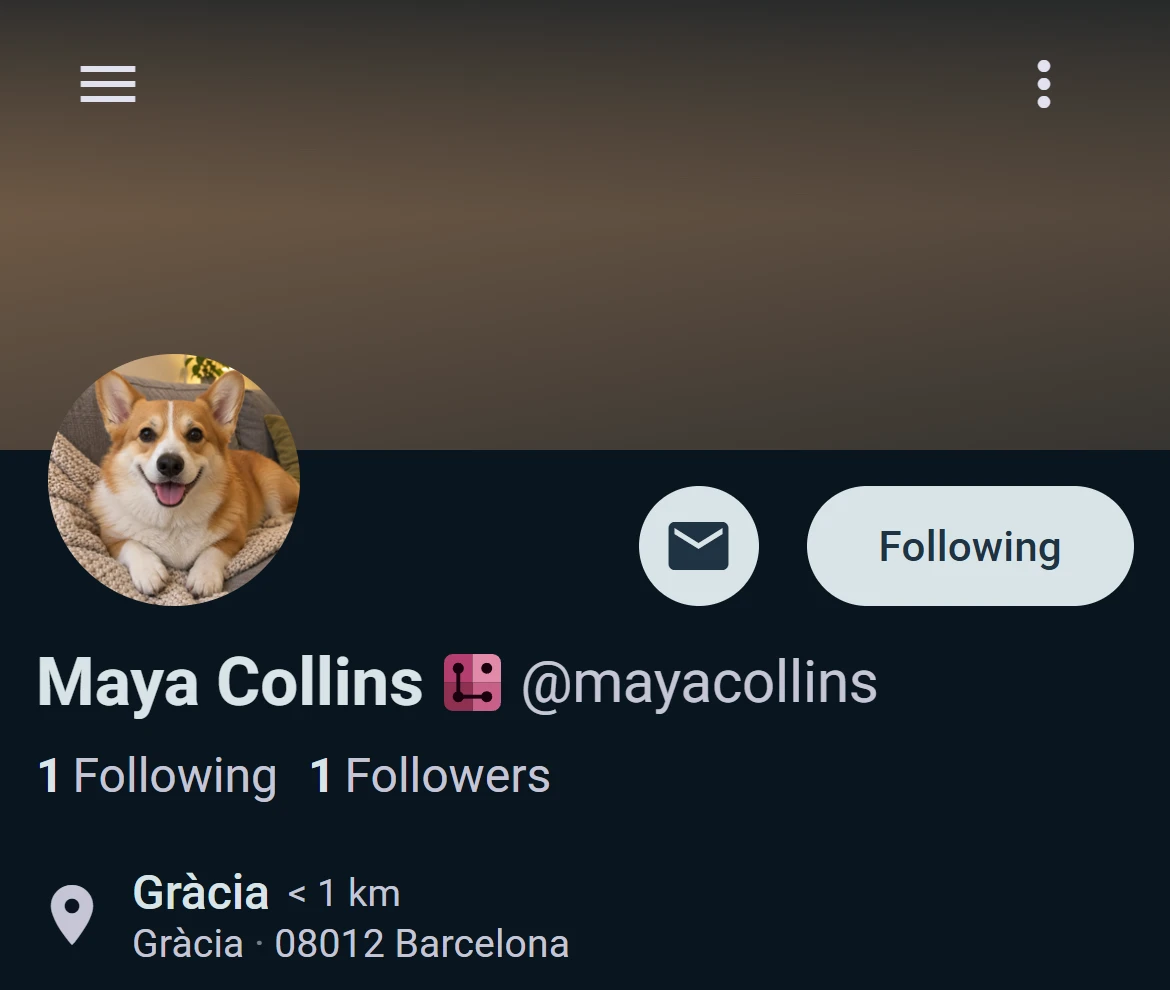
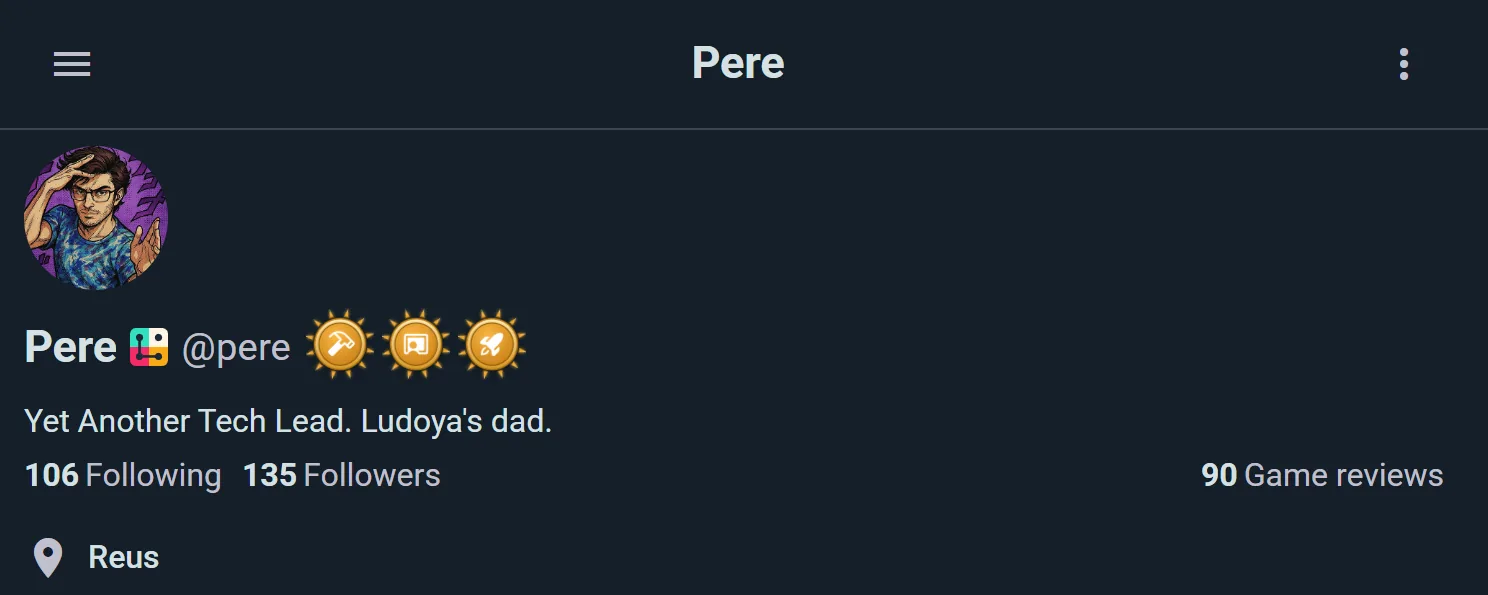
Högst upp på din profil ser du:
- Omslag: ett brett band bakom din avatar. Ladda upp en egen bild, eller låt det vara så fyller Ludoya det med din favoritfärg om du valt en under Redigera profil, annars med en nyans av din avatars färg. Grupper och organisationer har också ett
- Avatar: din profilbild
- Visningsnamn: hur andra känner dig (ditt riktiga namn eller ett smeknamn)
- Premium-märke: ett märke om du har ett aktivt abonnemang
- Märkesmonter: upp till 3 prestationsmärken som du väljer att lyfta fram på profilen, och ett klubbmärke som vapen på din avatar om du bär ett
- Användarnamn: ditt unika användarnamn (används för omnämnanden och länkar)
- Bio: en kort beskrivning av dig själv, med länkar om du vill
- Plats (valfritt): var du håller till (visar en karta)
Ditt profilhuvud syns för alla (om inte din profil är privat).
Följarsystem
Ludoya använder ett enkelriktat följarsystem:
- Följ någon för att se deras inlägg, spelomgångar och aktivitet i ditt Följer-flöde
- Följare är personer som följer dig
- Vänner är ömsesidiga kopplingar (du följer dem, de följer dig)
Tryck på Följ på vilken profil som helst för att lägga till den i ditt Följer-flöde. Tryck på Följer för att sluta följa.
Följer & följare
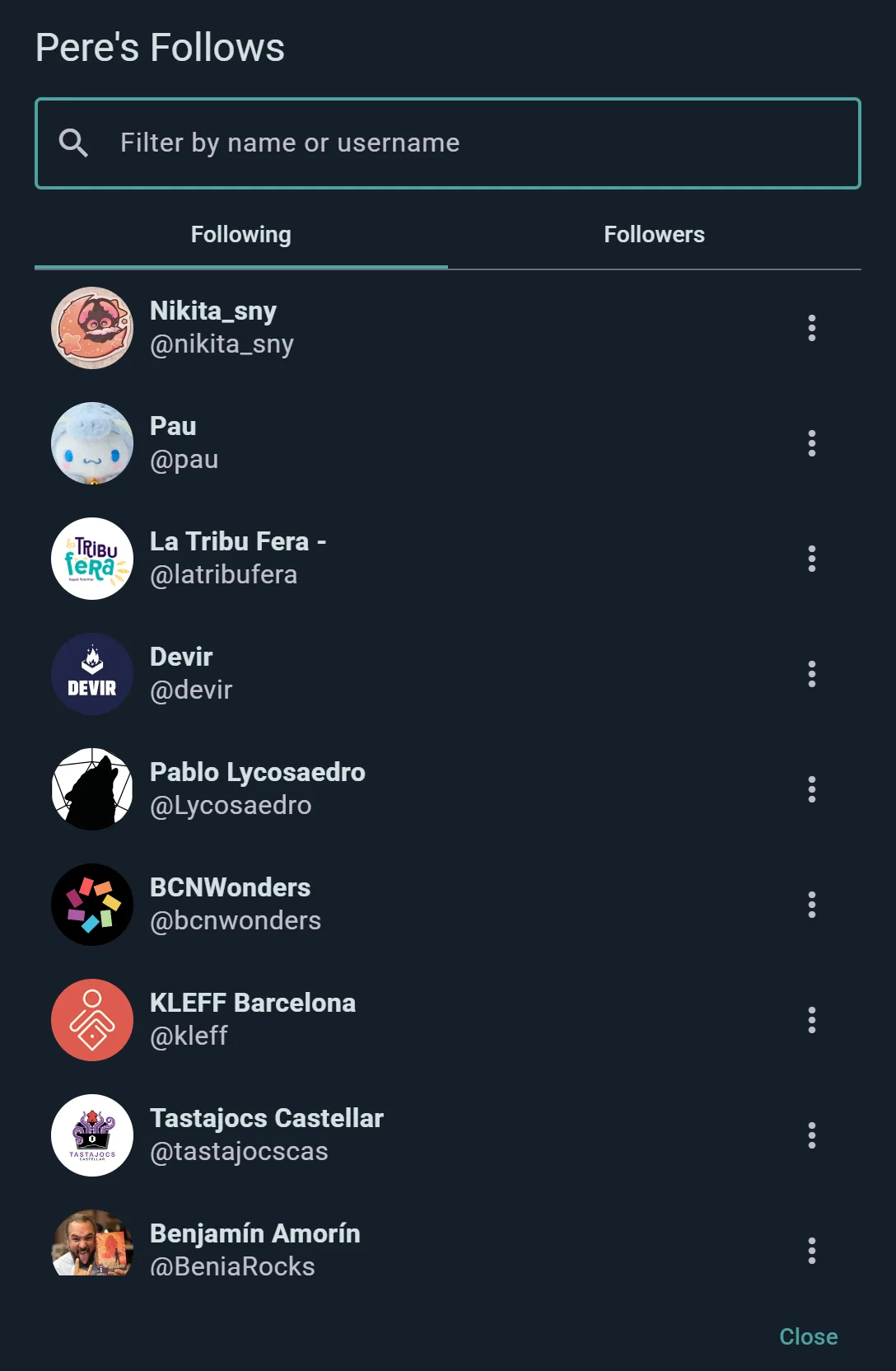
Tryck på räknarna för att öppna en lista med två flikar — Följer och Följare. Därifrån kan du:
- Visa deras profiler
- Följa eller sluta följa utan att lämna listan
- Söka efter en viss person
- Blockera någon, om det går så långt
Tillförlitlighet för närvaro
Om en spelare har en uteblivandegrad över 5 % visas ett märke för närvarotillförlitlighet på deras profil (färgkodat från rött till gult). Det hjälper arrangörer och grupper att veta vem som faktiskt lär dyka upp på evenemang.
Anpassningsbar profillayout
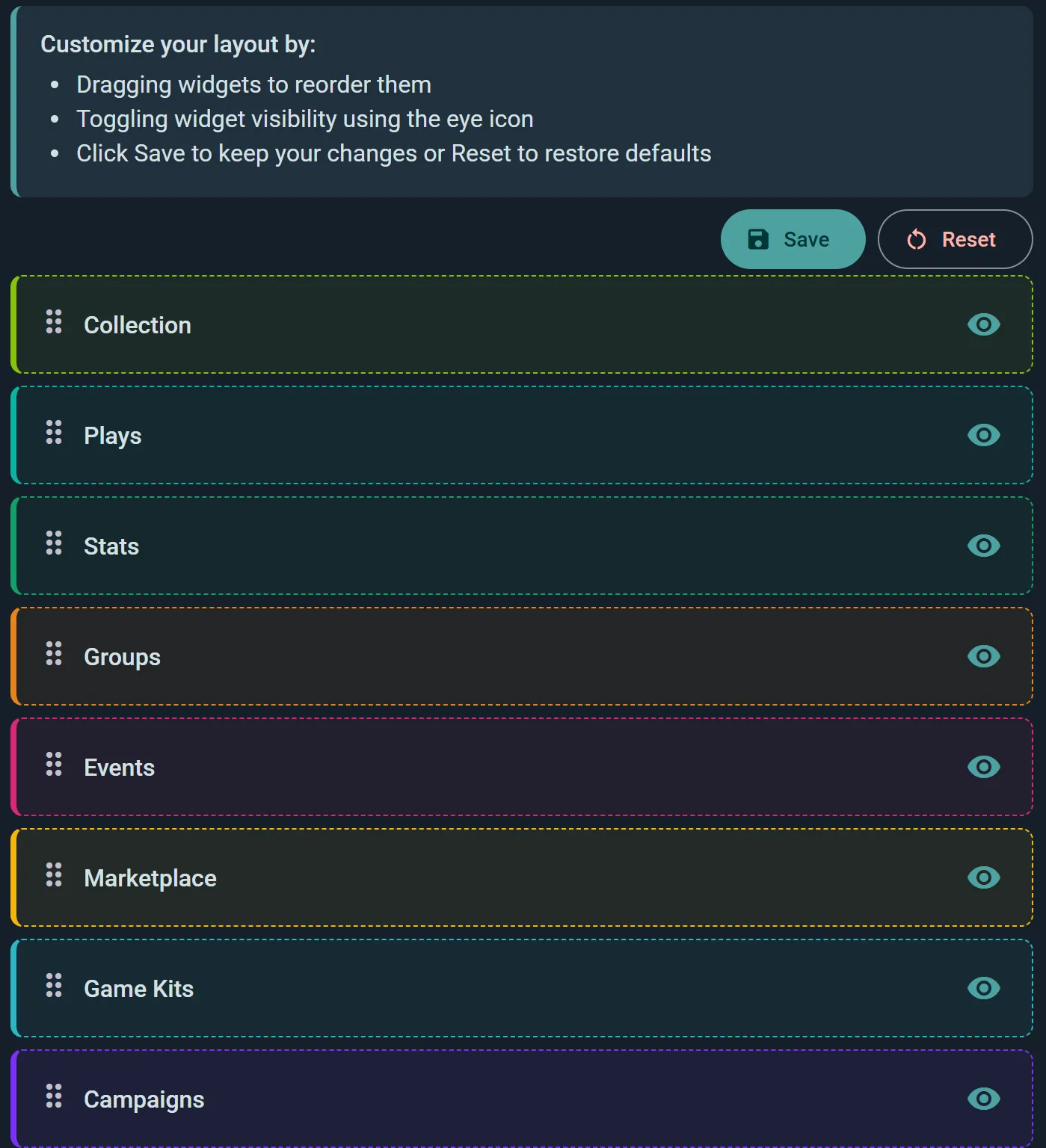
Du kan dra och släppa profilavsnitt för att anpassa vad folk ser och i vilken ordning. Välj bland:
- Skyltfönster (för butiker): det du säljer
- Skapade spel (om du är formgivare/illustratör/förlag)
- Samling: Spelen du äger
- Spelomgångar: Spel du nyligen har spelat
- Statistik: Din spelstatistik och dina trender
- Gemenskaper: grupper du tillhör
- Evenemang: Kommande och tidigare evenemang du har deltagit i
- Marknadsplats: Spel du säljer
- Klubbens marknad (för klubbar): medlemmarnas egen marknad
- Spelkit: Spelkit du har skapat
- Kampanjer: Aktiva kampanjer du driver
Växla synlighet & ändra ordning
För varje avsnitt kan du:
- Slå på/av: Dölja ett avsnitt helt
- Ändra ordning: Dra avsnitten för att ändra deras ordningsföljd
- Spara eller återställ: Spara din layout eller återställa till standard
Att dölja kontra integritet
Att slå av ett avsnitt i layoutredigeraren ändrar layouten på din profil — det handlar om presentation, inte om behörigheter.
Riktiga synlighetsinställningar finns för tre områden: din samling, dina spelomgångar och din statistik, som var och en kan ställas in på Alla, Vänner, Personer jag delar grupp med, eller Dold under Inställningar → Integritet. Vill du att något verkligen ska vara begränsat snarare än bara undanstoppat är det där du gör det. Se Sekretess & synlighet.
Spelsmak
Svara på tio snabba frågor om spelen du gillar, var och en ett reglage mellan två ändar, med ett par välkända spel vid varje ände som visar vad den betyder:
- Tyngd: lätt (Uno, Dixit) eller tungt (Terraforming Mars, Brass)
- Samarbete eller konkurrens: tillsammans mot spelet, eller mot varandra
- Längd: snabbt eller långt
- Antal spelare: solo eller två, eller en stor grupp
- Klassiskt eller nytt: beprövade favoriter eller de senaste nyheterna
- Interaktion: take that och direkt konflikt, eller fredligt, där var och en bygger sitt eget
- Tur eller skicklighet
- Abstrakt eller tematiskt: pjäser och mönster, eller en värld att vara i
- Berättelse eller system: leva en berättelse, eller bemästra hur spelet fungerar
- Kampanj eller fristående: en berättelse över många tillfällen, eller ett nytt parti varje gång
Ange dem under Inställningar → Spelsmak, med Ta reda på det i rutan Vilken sorts spelare är du? på din egen profil, eller från första steget Ange din spelsmak. Varje ändring sparas av sig själv. Hoppa över dem som inte spelar någon roll för dig med Hoppa över. Svara på minst fyra för att kunna jämföras med andra spelare.
Din smak får en titel utifrån dina två starkaste lutningar, som Sällskapets själ (Tematiskt och Samarbete) eller Motortrimmare (Tungt och System). På din egen profil är kortet en enda rad: din titel och de ändar du lutar mest åt (Tungt, Skicklighet…; färre på en smal skärm). På en annan spelares profil, när ni båda har angett er smak, visar rubriken hur lika ni är (till exempel 54 % lika), och sedan följer två reglage: där ni är lika (=: svar nära varandra, eller så lutar ni båda åt samma håll) och där ni står längst isär (≠), med deras svar som en fylld prick och ditt som en ring. Med färre än fyra gemensamma svar visas ingen siffra, eftersom den inte skulle betyda något. Tryck på kortet för att öppna det i sin helhet: titeln, hur lika ni är och din egen titel, varje fråga de har svarat på som samma sorts reglage (med ditt svar på varje när ni kan jämföras, markerade på samma sätt), var och en med ett ? som berättar vad frågan gäller och ger exempelspel för varje ände, det som inte spelar någon roll för dem och Visa som stjärna för samma svar som en stjärna. Under Utforska → Personer visar varje spelare vars smak du kan jämföra dig med samma % lika.
Tills du anger din smak visar din egen profil rutan Vilken sorts spelare är du? på dess plats, med knappen Ta reda på det; dess ✕ döljer den, och Anpassa tar tillbaka den. Att ange din smak är också ett av dina första steg på din startsida.
Det är vad du själv säger, inte något som räknas fram ur dina partier, så du kan ändra det när som helst. En spelare vars profil du inte kan se visar inte heller någon smak för dig.
Förhandsvisningar av avsnitt
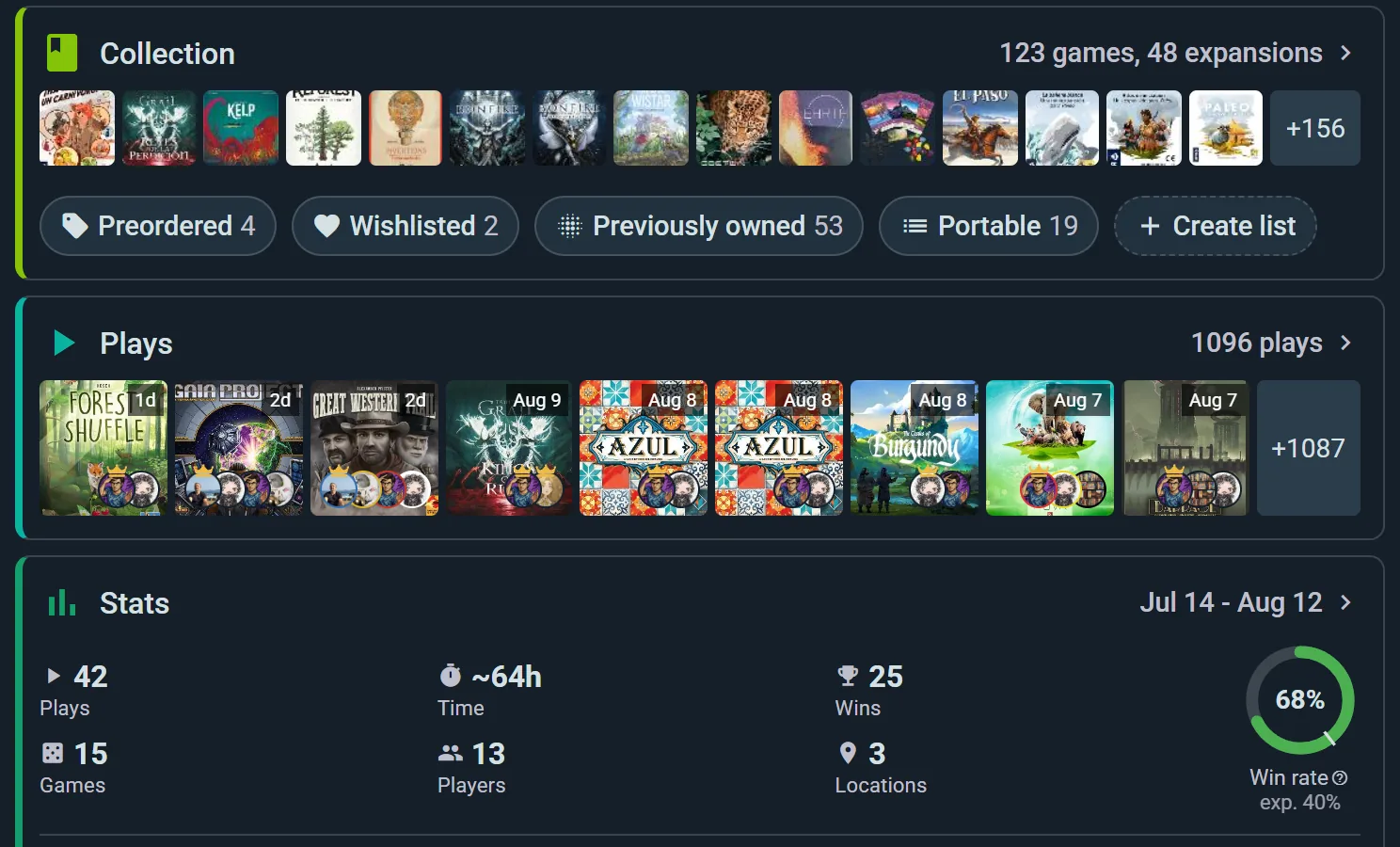
Avsnitten staplas nedför sidan i den ordning du har ställt in, och vart och ett visar en sammanfattning med en pil vidare till hela innehållet. Så här ser varje avsnitt ut:
Samling
Alla spel du äger. Visar antal ägda mot antal spelade. Trycker du dig vidare kommer du till full filtrering av samlingen.
Senaste spelomgångar
De 5–10 senaste spelen du har loggat, med poäng och foton. Visar ett antal "obekräftade" om spelomgångar väntar på bekräftelse från andra spelare. Bara profilens ägare ser obekräftade spelomgångar på sin profil.
Statistik
En ögonblicksbild av din statistik: spelomgångar, tid, vinster, spel, spelare och platser, plus tre höjdpunkter — ditt toppspel, din toppmedspelare (den du spelar mest med) och ditt H-index.
Grupper
Alla grupper du är medlem i. Tryck för att hoppa till en grupps sida.
Kommande evenemang
Evenemang du har tackat ja till, sorterade efter datum.
Marknadsplats
Spel du säljer eller byter. Tryck för att se annonsdetaljer.
Spelkit
Spelkit du har designat. Visar kitets namn och vilka spel som ingår.
Aktiva kampanjer
Kampanjer du kör. Visar deltagare och framsteg.
Aktivitetsflöde
Alla dina senaste inlägg, spelloggar och interaktioner. Oändlig rullning för att se din historik.
Redigera din profil
Tryck på Redigera profil för att uppdatera:
- Visningsnamn: hur andra ser dig
- Bio: berätta om dig själv (du kan ta med länkar)
- Avatar: ladda upp en ny profilbild
- Omslag: använd knappen på själva bandet för att ladda upp ett, beskära det eller ta bort det
- Plats: ange din plats med en kartväljare
- Födelsedatum, Kön och Telefonnummer: visas aldrig på din profil. De finns där så att ett evenemangs anmälningsformulär som frågar efter dem kan fyllas i åt dig
Från Redigera profil når du också Skaffa Premium eller Hantera Premium, och Konvertera till organisation (vad det innebär).
Namngivna spelare (spelare utan Ludoya-konto)
När du loggar spelomgångar har inte alla vid bordet ett Ludoya-konto. För den som inte har det lägger du till en namngiven spelare — en lättviktig post som bara är ett namn (och eventuellt en avatar) kopplat till din spelhistorik. Namngivna spelare låter dig behålla ett komplett register över vilka du spelade med, även när halva bordet inte finns på Ludoya.
Namngivna spelare är dina: du skapade dem, de hör till din spelhistorik, och de är skilda från fullständiga Ludoya-användarkonton. En Ludoya-användare med egen inloggning är aldrig en "spelare" i den här meningen — de två begreppen är åtskilda.
Att länka en namngiven spelare till ett riktigt Ludoya-konto
Om en vän som du har loggat som namngiven spelare senare går med i Ludoya kan du länka den namngivna spelaren till deras nya konto:
- Tryck på posten för den namngivna spelaren i din spelhistorik
- Tryck på Länk
- Sök efter deras Ludoya-användarnamn eller dela din inbjudningslänk/QR-kod som de kan acceptera
När de väl är länkade tillgodoräknas de tidigare spelomgångarna du loggade med den namngivna spelaren deras riktiga konto, så att deras profil speglar hela den gemensamma historiken.
Att länka en Ludoya-användare till en namngiven spelare
Det omvända gäller också. När du till exempel importerar spelhistorik från BoardGameGeek kommer dina BGG-spelomgångar in med de namngivna spelare du använde där. Om någon av de importerade namngivna spelarna visar sig vara en riktig Ludoya-användare kan du länka Ludoya-användaren till den importerade namngivna spelaren, och slå ihop den importerade BGG-historiken med deras konto.
Att slå ihop dubbletter av namngivna spelare
Om du har skapat flera namngivna spelare för samma person (t.ex. "Alex" och "Alexander") kan du slå ihop dem:
- Gå till en av posterna för namngiven spelare → Sammanfoga
- Välj dubbletten
- Bekräfta — alla spelomgångar samlas under en enda namngiven spelare
Skaparprofiler
Om du har formgivit spel eller skapat illustrationer erkänner Ludoya dig som skapare:
- Formgivare får ett eget avsnitt "Skapade spel"
- Illustratörer listas som illustratörer på spelsidorna
- Förlag får en egen spelsida som länkar alla utgivna titlar
Tryck på din profil för att se alla spel du har skapat — utmärkt för att visa upp ditt arbete.
Integritetsinställningar
Din profil, din samling, dina spelomgångar och din statistik har var och en en synlighetsinställning. Se Sekretess & synlighet för hela genomgången, men här är kortversionen:
- Alla — offentligt, alla ser det
- Vänner — bara personer du följer som följer dig tillbaka
- Personer jag delar grupp med — bara dina gruppkamrater
- Dold — bara du
Samling, spelomgångar och statistik kan aldrig vara öppnare än din profil själv.
Blockering & rapportering
Du kan:
- Blockera en användare: Dölja deras innehåll för dig och ditt för dem. Båda tas bort ur följarlistorna.
- Rapportera en användare: Flagga olämpligt beteende för Ludoya-teamet att granska.
Automatiskt godkännande av spelomgångar
Detta ställs in per person, inte globalt. När någon märker dig i en spelomgång kan du kryssa i alternativet att alltid lägga till den personens spelomgångar i framtiden — perfekt för dem du spelar med varje vecka. För att slå av det igen, öppna deras profil. Se spelmärkningar.
Se också:
- Sekretess & synlighet — kontrollera vem som ser din profil och dina uppgifter
- Socialt & flöden — aktivitetsflöden och upptäckt
- Registrering av spelomgångar — registrera de spelomgångar du spelat
- Statistik — dina speldata och trender
- Organisationer — skapa ett dedikerat konto