
Hver organisation på Ludoya har en konsol til dem, der driver den. Åbn din klubs side og vælg Administrér, eller gå direkte til ludoya.com/din-klub/manage. Det er kun klubbens administratorer og de medlemmer, du har givet ekstra adgang, der kan åbne den.
Konsollen er delt op i sektioner ude i siden: Grundlag (overblik, indstillinger, integrationer, data), Personer, Spilbibliotek, Aktivitet, Statistik og Penge. Alle sektioner virker på samme måde: tabeller du kan sortere og filtrere, en skuffe der redigerer en række uden at forlade siden, og den samme værktøjslinje foroven. På en telefon bliver sidelisten en sektionsvælger, og tabellerne bliver kort.
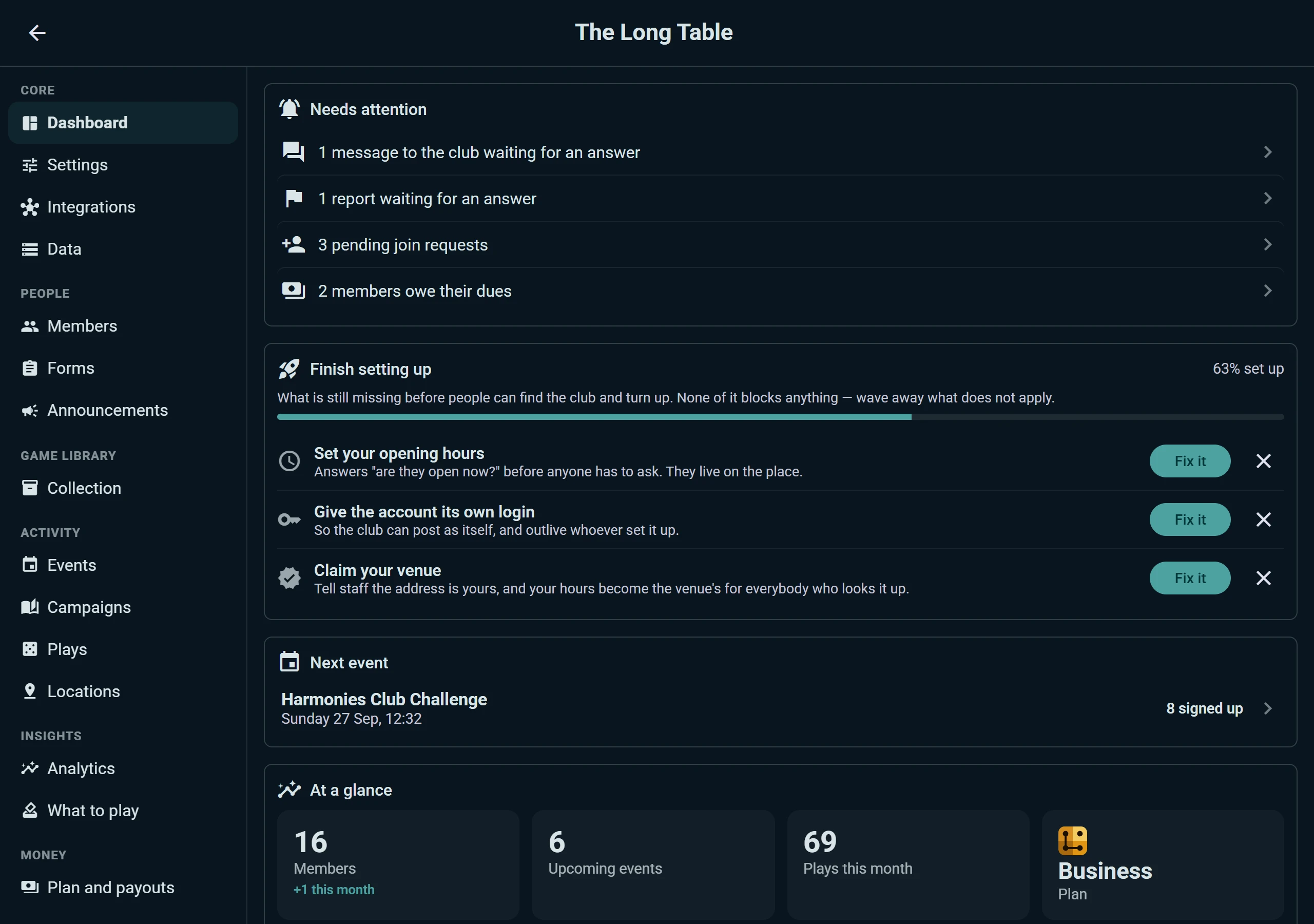
Overblikket
Det første, du ser, er det, der venter på dig:
- Kræver opmærksomhed: beskeder til klubben uden svar endnu, rapporter, der skal ses på, udlån over tiden, medlemmer der skylder kontingent, kommende arrangementer ingen har tilmeldt sig. Hver linje åbner det sted, hvor du tager hånd om det.
- Gør opsætningen færdig: hvad der stadig mangler, før folk kan finde klubben og møde op, som åbningstider, klubbens eget login eller at gøre krav på dit sted. Hvert trin har en Løs det-knap, og dem, der ikke gælder for jer, kan du vinke væk for altid.
- Næste arrangement, med hvor mange der har tilmeldt sig.
- Kort fortalt: medlemmer (og hvor mange der er kommet til denne måned), kommende arrangementer, partier denne måned og klubbens plan.
Medlemmer
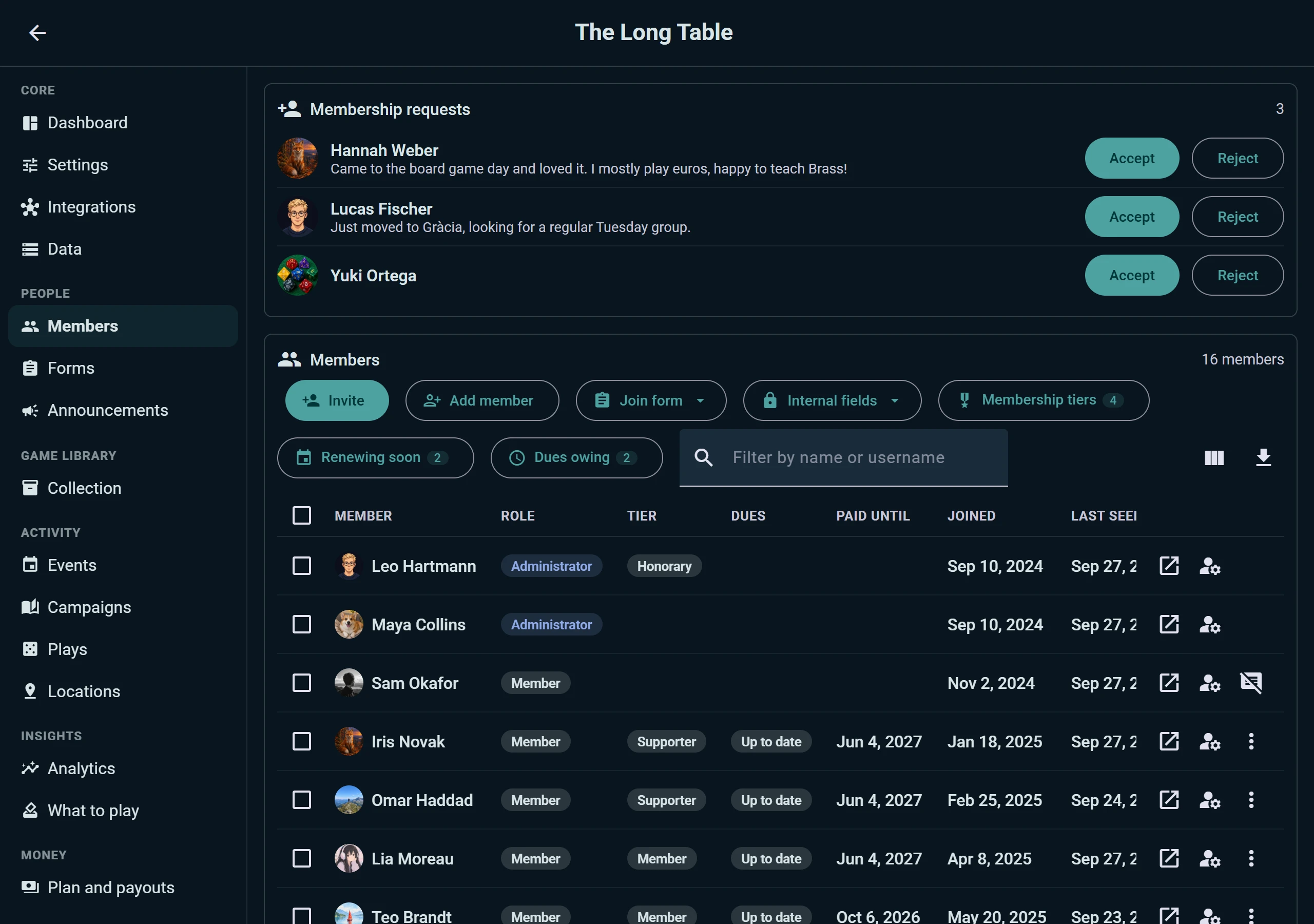
Anmodninger om medlemskab ligger øverst med den besked, hver person har skrevet, og Godkend eller Afvis ved siden af. Nedenunder er alle i klubben: rolle, medlemsniveau, om kontingentet er betalt og til hvornår, datoen de blev medlem, og hvornår de sidst blev set. Filtrér på navn, vælg de kolonner du vil have, eller hent listen.
Fra værktøjslinjen:
- Invitér med link eller QR-kode, til at printe til klubbens opslagstavle.
- Tilføj medlem til folk, der ikke har en Ludoya-konto. De tæller som medlemmer, klubben gemmer deres oplysninger, og hvis de opretter sig senere, bliver de knyttet til deres egen konto.
- Indmeldelsesformular: de spørgsmål, folk svarer på, når de beder om at blive medlem. Svarene bliver kolonner i medlemstabellen. Formularer kan gemmes som skabeloner og bruges igen til arrangementer.
- Interne felter: klubbens egne kolonner, som et medlemsnummer eller en note. Det er kun administratorer, der ser dem.
- Medlemsniveauer og filtrene Fornyer snart og Skyldigt kontingent: se Medlemsniveauer & kontingent.
Hvert medlem åbnes i én dialog: skift rolle eller niveau, registrér kontingent, skriv til personen, eller fjern den fra klubben.
Formularer har også sin egen sektion, med alle de skabeloner klubben bruger til indmeldelse og til tilmelding til arrangementer.
Beskeder, rapporter og meddelelser
Klubbens indbakke. Beskeder, der sendes til klubben, lander i én fælles indbakke. Vælg en samtale for at læse den og svare som klubben, og markér Behandlet, når den er klaret, så to administratorer aldrig svarer den samme person to gange.
Moderation. Rapporter om opslag inde i klubben vises med forfatteren og den tekst, der blev rapporteret. Du kan gøre et medlem tavst indtil en dato, med en begrundelse personen får at se, og se hvem der er blevet blokeret.
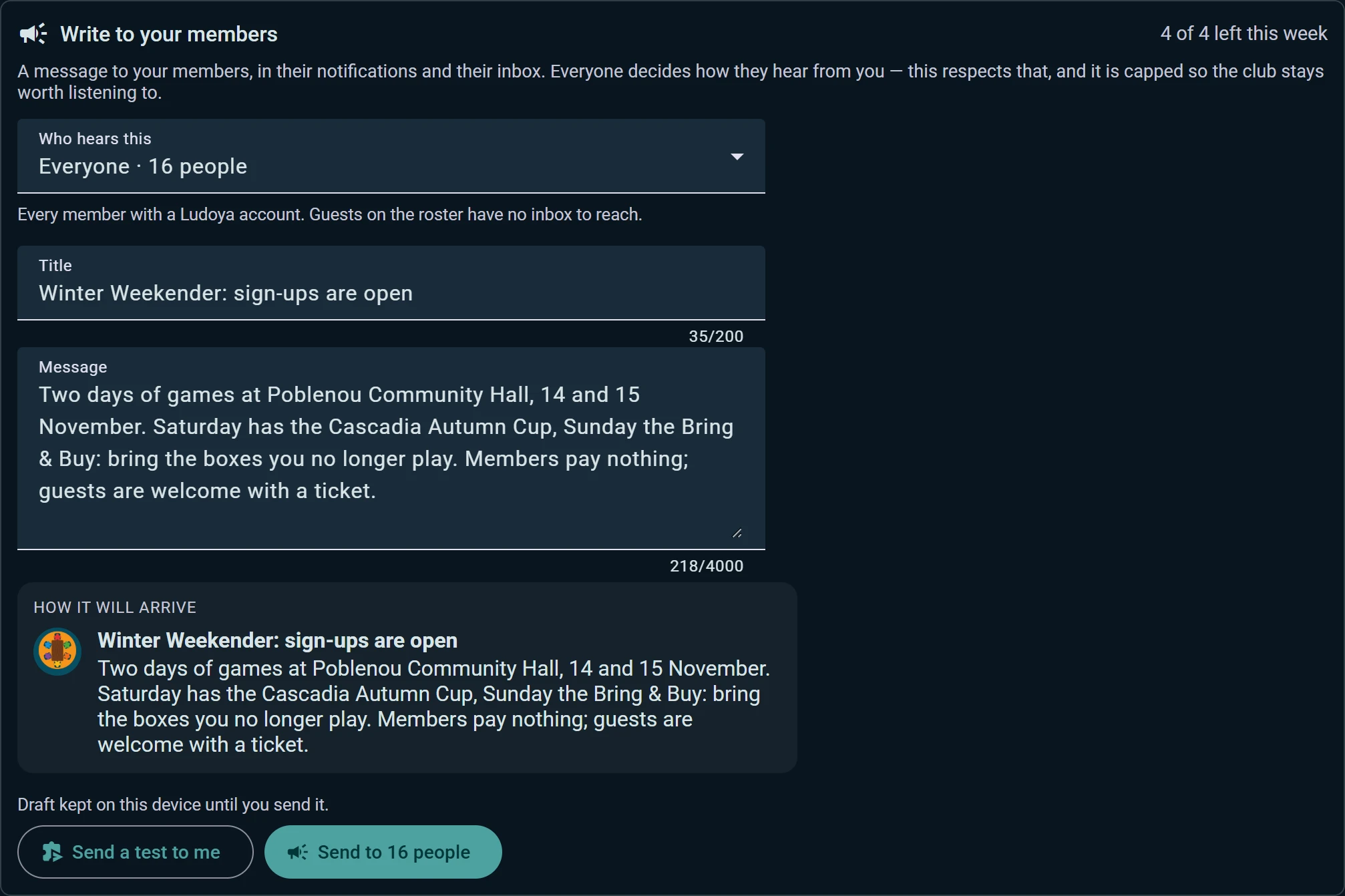
Meddelelser. Skriv til dine medlemmer gennem deres notifikationer og deres indbakke. Vælg hvem der hører det: alle, arrangørerne, medlemmer hvis medlemskab er udløbet, nye der meldte sig men aldrig kom til en aften, eller deltagerne til et enkelt arrangement. Du ser, hvordan det kommer frem, før du sender, kan sende en test til mig først, og dit udkast bliver gemt på enheden, indtil du sender det. Højst fire om ugen, så klubben bliver ved med at være værd at lytte til.
Revisionslog. Hver ændring, en administrator laver (en rolle, et niveau, et registreret kontingent, en indstilling) bliver skrevet ned og kan ikke redigeres: hvem, hvad og hvornår. Filtrér den, eller hent den som regneark.
Arrangementer, kampagner og partier
- Arrangementer: kommende, tidligere og gentagne. En ugentlig serie er én række, ikke halvfems: åbn dens program, flyt eller aflys en enkelt dato, eller sæt serien på pause og start den igen. Gentag den seneste sætter den næste aften op med et enkelt klik.
- Kampagner: alle kampagner, klubben kører, med medlemmer og sessioner. Kampagner, som ingen har spillet i et stykke tid, er samlet for sig, så du kan lukke eller arkivere dem i bunker, og anmodninger om at være med i dem alle kommer i én kø.
- Partier: alt, hvad der er spillet i klubben. Skift synlighed, sted eller klub på mange partier på én gang, eller slet dem.
- Spillere: de spillernavne, klubben har registreret. Ludoya foreslår dubletter ("Marc" og "Marc P.") og lægger dem sammen, uden at nogen mister sine pladser eller aftener.
- Annoncer: klubbens annoncer på markedspladsen, med den interesse hver af dem har fået. Slå flere op igen, sæt nye priser eller træk dem tilbage på én gang.
- Lokationer: alle adresser, klubben holder til på, med åbningstider og steder. Se Lokationer.
Klubbens Samling er det samme inventar, du bruger til dine egne spil, styret for klubben: se Samling.
Statistik
Analyser viser, hvordan det går klubben de sidste tolv måneder: medlemmerne, hvem der er kommet til og hvem der er gået, afholdte aftener og det gennemsnitlige fremmøde per aften, hvor fulde bordene var, de folk der holder klubben oppe, og hvilke spil der fylder borde, og hvilke der samler støv på hylden. Hvert diagram kan hentes som regneark, og Skriv til disse folk gør enhver liste af medlemmer til en meddelelse.
Hvad skal vi spille lister de spil, dine medlemmer vil spille, de mest ønskede først, ved siden af om klubben har et eksemplar, og hvornår det sidst blev spillet. Planlæg et parti direkte fra rækken.
Indstillinger og tilladelser
Indstillinger rummer klubbens identitet (navn, logo, beskrivelse, type), dens links til sociale medier, hovedlokationen, kontooplysningerne, synligheden og hvordan folk bliver medlem.
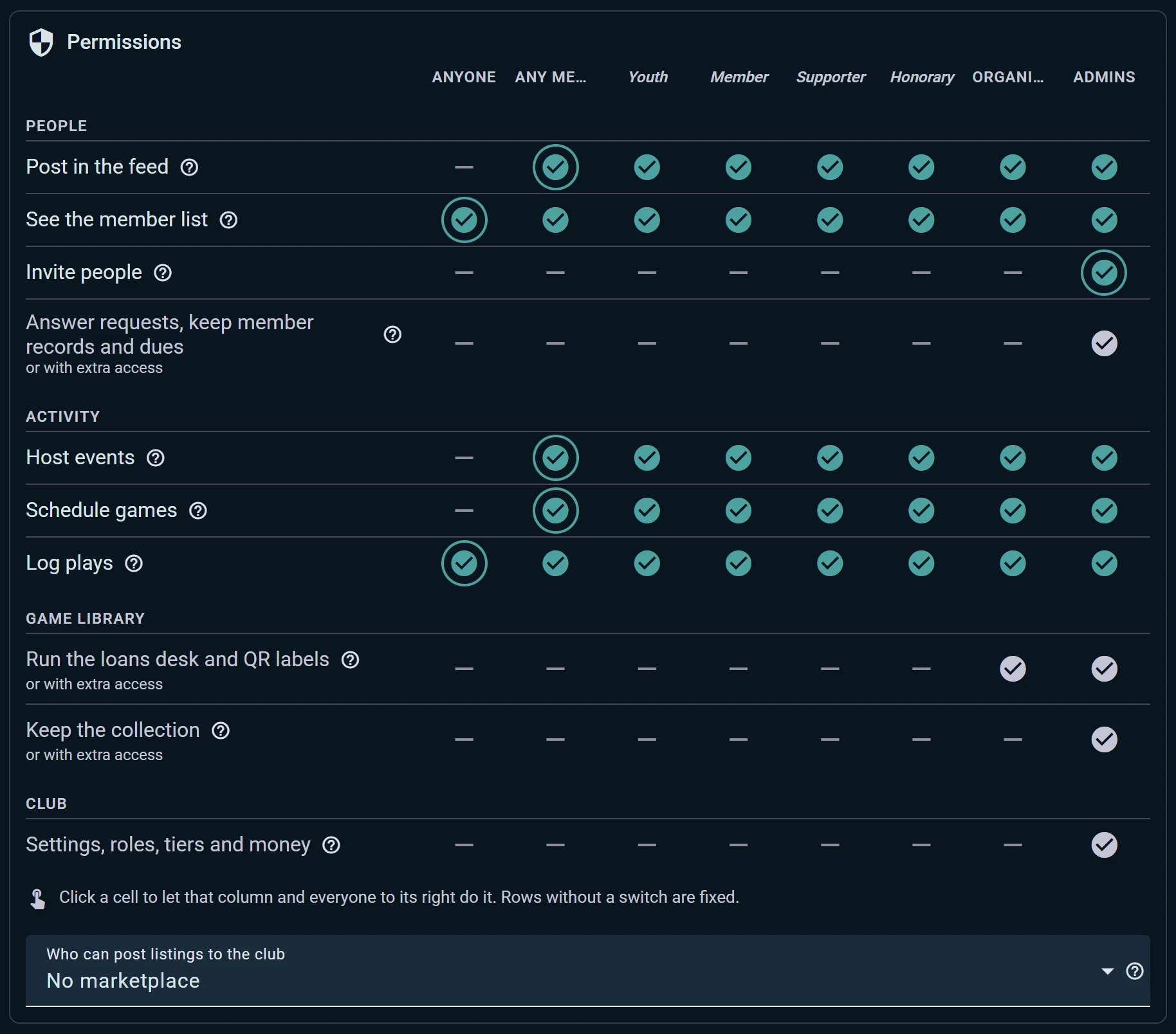
Tilladelser er én tabel. Rækkerne er det, folk kan gøre: skrive i klubbens nyheder, se medlemslisten, invitere folk, arrangere begivenheder, planlægge partier, registrere partier, passe udlånsdisken. Kolonnerne går fra Alle over medlemmer, hvert af dine medlemsniveauer og arrangørerne, til Administratorer. Klik på en celle for at lade den kolonne, og alle til højre for den, gøre det. Rækker uden kontakt er faste.
Det er også her, du åbner klubbens eget brugtmarked: Hvem kan slå annoncer op i klubben.
Ekstra adgang. Nogle opgaver kræver ikke en administrator. Giv et medlem adgang til kun biblioteket, medlemsoplysningerne eller arrangementerne, og så får personen de sektioner af konsollen og intet andet.
Penge, integrationer og data
Plan og udbetalinger viser klubbens plan, og hvornår den fornyes, hvad den dækker, og hvad den næste plan ville lægge til. Sektioner, planen ikke dækker, bliver stående i konsollen, markeret, og siger hvilken plan der åbner dem. Det er også her, klubben forbinder sin Stripe-konto for at få penge for billetter og kontingent med kort, og hvor den ser, hvad den har til gode.
Integrationer lister alle de steder, klubben er koblet på: Telegram og Discord, med en testbesked til hvert link, de widgets du kan lægge på din hjemmeside, WordPress-pluginnet og nøglen til det offentlige API.
Data er én dør ind og ud:
- Importér medlemmer fra en CSV- eller Excel-fil, med en forhåndsvisning række for række, før noget bliver gemt
- Eksportér medlemmer, arrangementer, samlingen og partierne
- Importér samlingen eller partierne fra Ludoya eller fra BoardGameGeek; klubbens BGG-forbindelse ligger her og tilhører dens administratorer
- Svar på et medlems anmodning om sine data: hent personens oplysninger som PDF, eller slet det, klubben har om vedkommende