
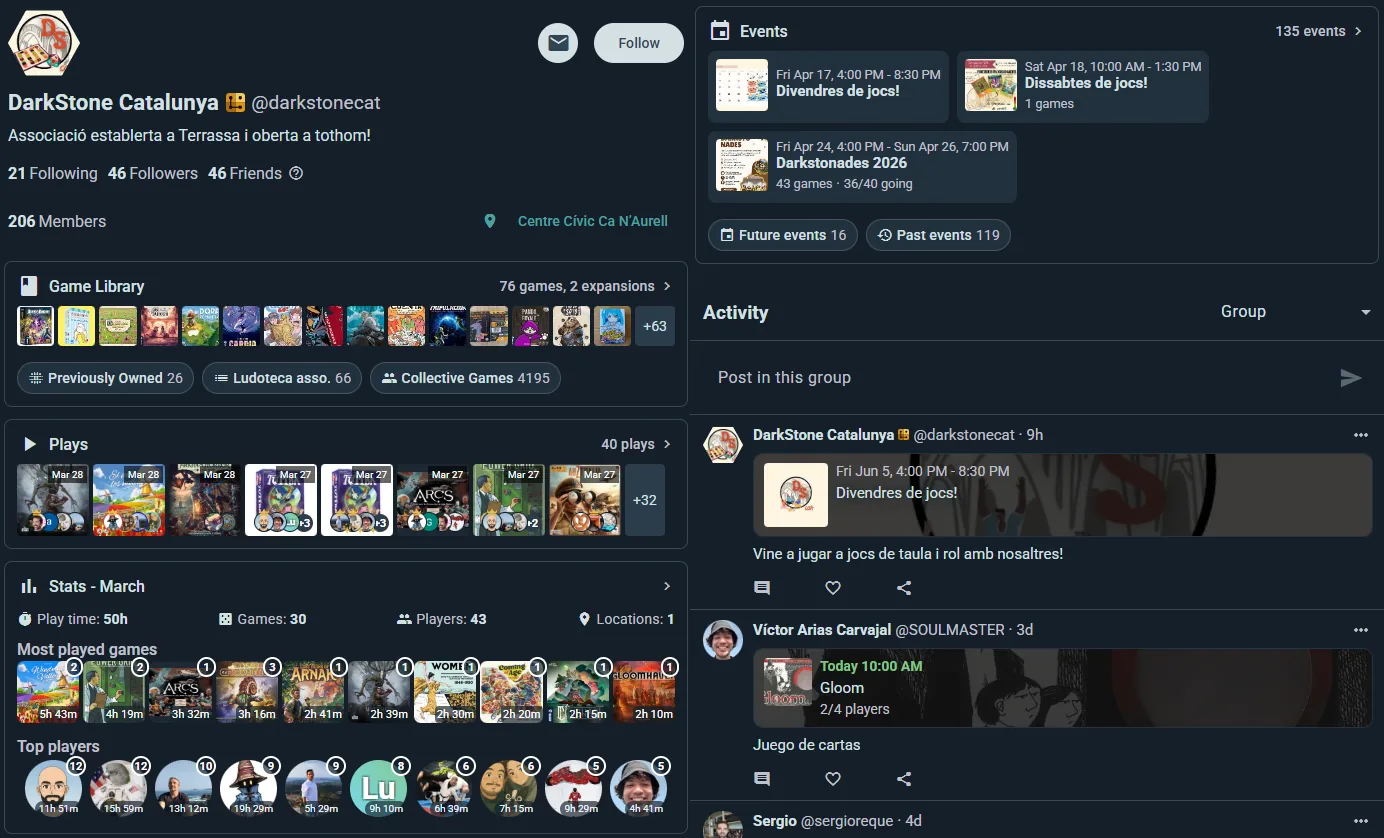
På Ludoya er en organisation ganske enkelt en konto, der repræsenterer et fællesskab frem for en person — en klub, en spilcafé, et forlag, en messe. Den fungerer som enhver anden konto: den har et brugernavn og en profilside på ludoya.com/your-name, den ejer en spilsamling, den slår op, og den er vært for arrangementer. Det, der gør den til en organisation, er, at den har medlemmer.
Der er ikke en helt anden slags ting at lære. En gruppe, du opretter for at organisere dine venner, er den samme slags konto, bare uden sit eget login — du styrer den fra din profil. Giv den en e-mail og en adgangskode, når du er klar, så står den på egne ben, og personalet kan logge ind som spillestedet uden at gå gennem nogens personlige konto. Medlemmer, roller, arrangementer, samling og historik følger uberørt med, og det tager et par klik.
At gøre din egen konto til en organisation går lige så hurtigt, men tænk dig om, før du gør det på en konto, du spiller fra — se nedenfor.
Hvorfor give den sit eget login
To ting ændrer sig, når kontoen først har loginoplysninger:
- Personalet kan logge ind som spillestedet. Ingen behøver låne et personligt login ud, og den, der holder op, tager ikke kontoen med sig.
- Den driver sine egne ting: sit spilbibliotek synkroniseret med BoardGameGeek, og sine egne notifikationer.
Alt det andet — medlemmer, roller, en spilsamling, arrangementer, at slå op som fællesskabet — har du allerede uden dem. En premiumplan kræver heller ikke noget login: enhver admin køber den til klubben på Premium-siden.
At oprette en organisation

Mulighed 1: Fra en brugerkonto
Du kan gøre en brugerkonto til en organisation enten ved at oprette en helt ny konto og vende den til en organisation under introduktionen, eller ved at konvertere en personlig konto, du allerede har.
Opret en ny bruger, og sæt den op som en organisation
Den anbefalede vej, når du ikke allerede har en egnet konto: opret en frisk bruger specifikt til organisationen, og brug genvejen i introduktionen til at konfigurere den som sådan fra dag ét.
- Tilmeld dig som ny bruger med den e-mail og adgangskode, du vil have til organisationen
- Ved trinnet "Hvem er denne konto til?" vælger du En organisation
- Næste trin bliver Opsæt din organisation: Skriv dens navn, vælg den type, der passer (Klub, Butik, Forlag, Festival eller Andet), og indstil dens Tilslutningspolitik og hvem der må hvad
- Gør introduktionen færdig

Navnet, du skriver her, erstatter det, kontoen blev oprettet med, og som som regel er en persons; avataren er den, du gav kontoen tidligere i introduktionen, og beskrivelsen kan tilføjes senere. Tilladelser indstiller minimumspublikum for hver handling (slå op, arrangere begivenheder, planlægge partier, registrere partier, invitere, se medlemslisten). Alt dette kan ændres senere. Åbningstider hører til dine steder: indstil dem der, så vises de på din profil og driver filteret Åben kl. i Udforsk.
Den type, du vælger, bestemmer også, hvilke widgets dine sider starter med, så en butik lægger ud med sit varelager og sine arrangementer, mens en festival lægger ud med arrangementer alene. Du kan omarrangere det hele senere.
Den splinternye konto er konfigureret som en organisation fra starten, uden nogen fase med personlig brug imellem.
Konvertér din eksisterende personlige konto
Dette vender din nuværende konto fra en personlig konto til en organisationskonto på stedet. Dine loginoplysninger (e-mail og adgangskode) forbliver nøjagtigt, som de er, sammen med alle de partier, statistikker, venner og den samling, der allerede er knyttet til kontoen. Organisationens offentlige identitet — navn, bio, avatar — sættes på ny i den gruppeoprettelsesformular, der dukker op under konverteringen, så du ikke sidder fast med at slæbe dine personlige profiloplysninger med som organisationens branding.
- Gå til Indstillinger → Kontooplysninger eller Profil → Redigér profil — muligheden er begge steder
- Tryk på Konvertér til organisation
- Udfyld formularen (navn, bio, avatar) — dette bliver organisationens ansigt udadtil
- Bekræft konverteringen
Du beholder din konto og alt i den; den får bare organisationsfunktioner — medlemmer, arrangementer og opslag som organisationen. Medlemmer, du tilføjer, kan hjælpe med at administrere den. Du kan senere gøre den til en almindelig profil igen med Slet organisationsdata, som fjerner alt, hvad organisationen indeholder (se nedenfor).
⚠️ Tænk dig om en ekstra gang, hvis det er en konto, du faktisk spiller fra. Konverteringen sletter ingenting — men den adskiller heller ingenting. Hvert parti, hver statistik, hver anmeldelse og hvert spil, du har samlet op som person, bliver liggende på denne konto og bliver en del af organisationens offentlige historik, og din profil læses nu som spillestedet frem for som dig. Vil du holde dit eget spilleliv adskilt fra klubbens, så opret en frisk konto til organisationen (ovenfor), eller forfrem en gruppe i stedet (Mulighed 2). Konvertering passer i virkeligheden kun til en konto, der blev oprettet til organisationen fra begyndelsen.
Din egen konto ved siden af
En organisations konto er organisationen: det, den poster, logger og samler, er dens eget. Dine egne spil, anmeldelser og events hører til på en personlig konto. Når en ny organisation er færdig med opsætningen, tilbyder velkomstskærmen Opret min personlige konto: tilmeld dig der, så er den nye konto admin for organisationen fra starten, med begge logget ind på samme enhed. Skift mellem dem i menuen.
Har du allerede en personlig konto? Invitér den fra organisationens konsol under Medlemmer, og gør den derefter til admin fra dens række.
Mulighed 2: Forfrem en gruppe
Hvis du administrerer en gruppe og vil give den sit eget login, så personalet kan logge ind som stedet:
- Åbn gruppens side og vælg Administrer, derefter Indstillinger
- Under Giv denne organisation sit eget login angiver du en E-mail og en Adgangskode og trykker på Næste
- Indtast den Bekræftelseskode, der blev sendt til den e-mail, og Bekræft
Gruppen beholder alt — medlemmer, roller, arrangementer, samling, historik — og får sine egne loginoplysninger. Du forbliver logget ind som dig selv; det nye login er der til, når du gerne vil handle som organisationen.
Hvad en organisation kan
Kernefunktioner
- Selvstændig spilsamling: hav din egen samling, adskilt fra hvert medlems personlige samling. Perfekt til butikker, der viser deres sortiment, eller forlag, der fremviser deres spil.
- Samlede medlemssamlinger: Ved siden af organisationens egen samling får du en samlet visning af spil, medlemmerne ejer — nyttigt til at planlægge arrangementer eller forstå, hvad spillerne har.

- Medlemsroller & invitationer: Styr administratorer, arrangører og medlemmer. Invitér via søgning, link eller QR-kode.
- Arrangementsværtskab: Vær vært for arrangementer i din organisations navn. Medlemmerne tilmelder sig og møder op.
- Aktivitetsfeed: Din organisations eget feed af opslag, partier og arrangementer.
- Gruppestatistik: Antal partier, mest spillede spil, tendenser i medlemsaktiviteten.
- Widgets til indlejring: HTML-stumper til dit website, der viser arrangementer, spil eller nylige partier.
BGG-synkronisering
Forbind din Board Game Geek-konto for automatisk at synkronisere din samling. Spil, du tilføjer på BGG, dukker automatisk op i din Ludoya-samling. Fremragende til butikker og forlag, der holder varelageret synkroniseret.
Premiumfunktioner
Planer købes til klubben af enhver af dens admins på siden Premium — klubben behøver ikke sit eget login til det. De er en stige: hver plan indeholder alt i den under. På en klubs arrangement er det klubbens plan, der gælder, ikke arrangørens egen; AI-spilassistenten er undtagelsen og følger hver persons egen plan.
Club-plan
Alt i Player, som en klubs konto bruger (tilbagevendende arrangementer som en ugentlig spilaften, arrangementer der aflyser sig selv, kampagner og udlånsoversigt), plus:
- Medlemsniveauer og kontingent: en stige af trin med deres priser, og kontingent registreret i hånden eller betalt med kort til klubbens egen Stripe-konto.
- Turneringer: Opret et arrangement af turneringstypen, og afvikl det som schweizisk, blandet eller enkelt-/dobbelteliminering — Ludoya laver lodtrækningen og turneringstræet og fører live stillinger med afgørelseskriterier.
- Lodtrækninger: Giv spil og præmier væk til dine deltagere med en live, animeret trækning, alle kan se med på.
- Underarrangementer: Læg fuldt udstyrede arrangementer inde i et overordnet arrangement til sammenkomster med flere spor.
- Festivalteams: standværter, der står for deres egne stande inde i dit arrangement, hjælpere begrænset til nogle borde eller stande, og invitationslinks med en QR-kode til et helt hold. Det er gratis at være medarrangør af et arrangement sammen med en anden klub.
- Varmekort over tilgængelighed: Se, hvornår dine deltagere faktisk er til stede, og læg de store spil i toppen.
- Telegram og Discord: forbind organisationen med en Telegram-chat eller en Discord-kanal til automatiske meddelelser om arrangementer.
- Klubbens egne badges: badges, du designer til dine medlemmer og dine trin, som de bærer på deres profiler.
- En delt indbakke: send klubbens beskeder videre mellem admins, med en log over, hvem der tog sig af hvad. At læse og besvare dem er gratis.
- Statistik: dine medlemmer, fremmødet, de aftener der bliver fulde, og de spil der samler støv.
- Anmeldelser af dine spil (udgivere): hvem der har dækket dem, hvad anmelderne roser og klager over, og hvordan dit hovedspil klarer sig i forhold til andre.
- Formularer med så mange spørgsmål du vil (op til 5 er gratis).
- Udlån fra spilbiblioteket: QR-etiketter på hvert eksemplar, så medlemmer selv låner og afleverer spil og reserverer et, der er lånt ud.
- Åbent API: en API-nøgle til din egen hjemmeside eller app, og Log ind med Ludoya.
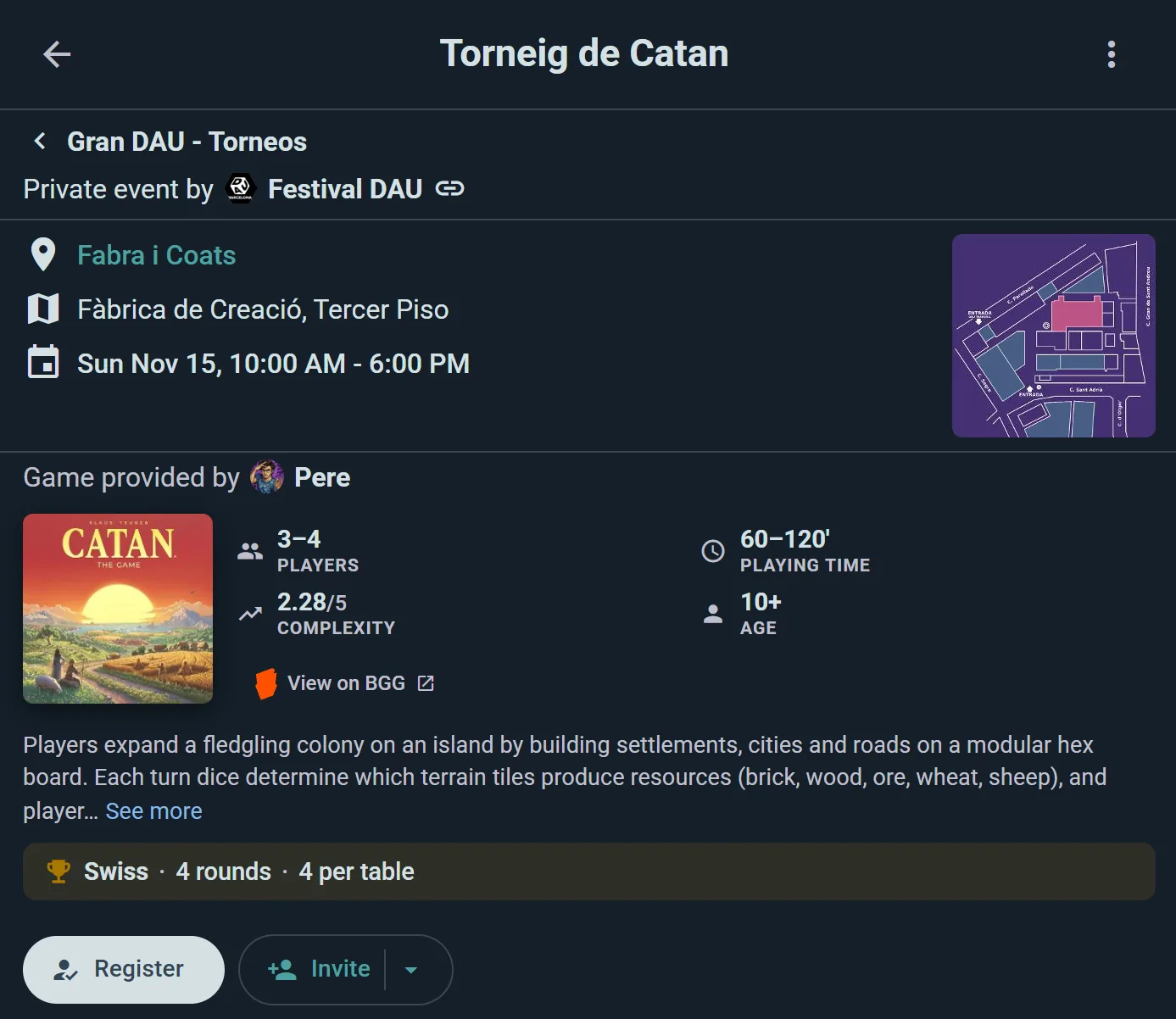
Business-plan
Alt i Club, plus:
- Ludoya Tickets: sælg betalt adgang med betaling på platformen, QR-indtjekning pr. billet og salgsoversigt, udbetalt via din egen Stripe-konto.
- QR-adgangskontrol: deltagerne viser en QR-kode fra arrangementets side; når den scannes ved døren, bekræftes det, at de står på listen, og ét tryk på Tjek ind registrerer dem, så fremmødelisten bygges op, mens folk ankommer. Scanning virker med enhver enhed med kamera, i appen eller browseren, og arrangementet skal tilhøre en gruppe.
- Interaktive plantegninger: upload et billede af plantegningen for et hvilket som helst sted, og placér dine spilleområder (borde, rum, spilleflader) visuelt på det — deltagerne udforsker et kort over dit sted, som kan panoreres og zoomes. Selve de navngivne spilleområder er gratis for alle klubber; dette tilføjer det visuelle kortlag.
- Bordbookinger, til butikker og caféer: spillere booker et bord, et tidspunkt og spil fra dit bibliotek fra din profil.
- Automatisk åbning/lukning: Planlæg tilmeldingen til at åbne og lukke af sig selv.
- En udlånsskranke på dine arrangementer, hvor personalet udleverer hvert spil personligt.
- Et brugtmarked på dine arrangementer, som du driver: indlevering, kasse og udbetalinger til sælgerne.
- Arrangementet på en storskærm: en turnerings runde og rangliste, eller programtavlen.
- Alle steder på din profil, ikke kun hovedlokationen.
- Højere grænser for det åbne API: ingen daglig grænse.
Formularer med op til 5 spørgsmål og deltagereksporten er gratis på alle planer.
Se Premium for detaljer om abonnement og priser.
Styr din organisation
Alt, du kører for organisationen, bor i dens konsol: åbn organisationens side og vælg Administrer. Overblikket viser, hvad der skal svares på i dag, og sektionerne i siden dækker medlemmer og anmodninger om medlemskab, medlemsniveauer og kontingent, arrangementer og serier, spilbiblioteket, meddelelser, tilladelser, planen og udbetalingerne, integrationer og data. Se Klubkonsol for en rundtur.
Organisationens e-mail og adgangskode hører til kontoen og ikke til profilen, under Indstillinger → Kontooplysninger — samme sted som for en personlig konto, for en organisation er en konto.
Slet organisation
Hvis du ikke længere har brug for organisationen, fjerner Slet organisationsdata (under Rediger profil) alt og gør kontoen til en almindelig personlig konto igen. En gruppe uden eget login slettes direkte med Slet organisation fra menuen på dens side. Advarsel: ingen af delene kan fortrydes — eksportér det, du har brug for, først (konsollens del Data eksporterer medlemmer, arrangementer, samlingen og partierne).
Gjort kontoen til en organisation ved en fejl?
En konto, der er konverteret til en organisation og stadig ikke har medlemmer eller begivenheder en uge senere, bliver øverst på sin startside og sin egen profil spurgt, om den virkelig er en, med ordet på sit badge (Er … en klub?, en butik?, en organisation?…), og én gang via en notifikation.
- Ja, det er det svarer for altid: intet spørger igen, og Dine første skridt tager spørgsmålets plads.
- Nej, det er bare mig åbner Skift … tilbage til en spillerprofil?. Skriv det navn, du vil have på din profil (en konvertering kan have sat organisationens navn der), og tryk på Skift tilbage. Organisationens side og dens værktøjer fjernes; dit @brugernavn, din bio, dine partier, din samling, dine følgere og dine beskeder bliver, og du lander på din spillerprofil. Du kan gøre kontoen til en organisation igen i Indstillinger.
En konverteret konto kan også skifte tilbage når som helst med Gendan til normal bruger under Indstillinger → Kontooplysninger. Den beholder kontoens nuværende navn; skift det bagefter i Rediger profil.
At blive medlem af en organisation
Processen er den samme som at blive medlem af en gruppe:
- Åbne organisationer: Klik på Deltag, og du er inde med det samme
- Kun efter anmodning: Klik på Anmod om at blive medlem, og vent på godkendelse
- Kun efter invitation: Brug et invitationslink eller en QR-kode til at anmode eller gå direkte ind
Når du bliver medlem, møder en velkomstdialog dig med en kort gennemgang af, hvad du nu kan i dette fællesskab. Du bliver Medlem som standard (administratorer kan ændre din rolle).
Organisationsprofiler
Din organisation har en offentlig profil, der viser:
- Logo/avatar
- Navn og beskrivelse
- Kommende arrangementer
- Nylige opslag og aktivitet
- Antal medlemmer
- Højdepunkter fra samlingen (hvis den er offentlig)
- Deltag-knap eller mulighed for at anmode om at blive medlem

Fremragende til at tiltrække nye medlemmer og vise, hvad din organisation går ud på.
Se også:
- Grupper — fællesskabsrum for spilgrupper
- Arrangementer — afholdelse og deltagelse i arrangementer
- Premium — abonnementsfunktioner og priser
- Integrationer — forbindelse med BGG og Telegram