
Kampagnen sind für Spiele gedacht, die sich über mehrere Sitzungen ziehen — Legacy-Spiele, die sich mit der Zeit verändern, Rollenspiele mit sich entwickelnden Charakteren oder jedes Spiel, bei dem Kontinuität zählt. Eine Kampagne hält alles an einem Ort zusammen: wer mitspielt, was passiert ist, was als Nächstes kommt und wie sich Welt und Charaktere verändern.
Was Kampagnen sind
Eine Kampagne ist ein Rahmen für ein langlaufendes Spielerlebnis. Statt einzelne Partien für sich zu protokollieren, kannst du:
- alle Sitzungen in einer Zeitleiste verfolgen
- den Zustand von Welt und Charakteren dauerhaft festhalten
- verwalten, wer dabei ist und wann als Nächstes gespielt wird
- gemeinsame Hintergrundgeschichte und persönliche Charakterhintergründe ablegen
- kommende Sitzungen und Veranstaltungen planen
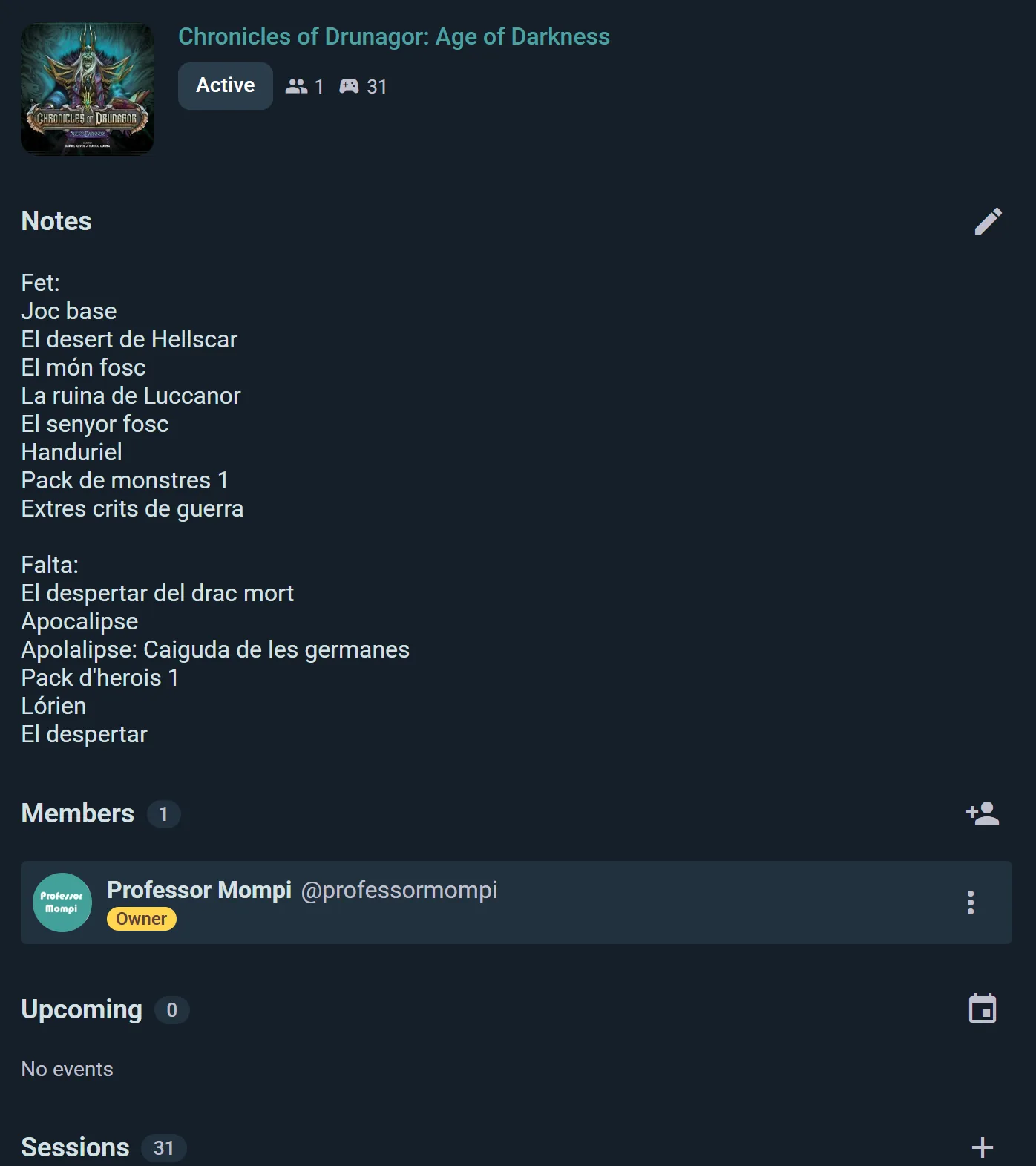
Wie ein Kampagnenheft, nur digital und teilbar.
Eine Kampagne erstellen
Kampagnen gehören zum Player-Plan. Eine Kampagne, die einem Club gehört, läuft über den eigenen Plan des Clubs (Club oder Business, die sie enthalten), nicht über deinen.
Fang einfach an:
Öffne das Formular zur Kampagnenerstellung
Tippe auf die +-Schaltfläche — die Schaltfläche für Kontextaktionen — und wähle Kampagne erstellen.
Wähle ein Spiel
Wähle aus dem Katalog oder suche nach deinem Spiel.
Benenne deine Kampagne
Etwas wie "Unsere Gloomhaven-Saga" oder "Das verlorene Königreich."
Optionale Details
- Beschreibung — Ein paar Zeilen zur Prämisse oder zum Ziel der Kampagne
- Titelbild — Bild für deine Kampagnenkarte
Ein Spiel-Kit verknüpfen (optional)
Wenn das Spiel ein Spiel-Kit hat, verknüpfe es mit deiner Kampagne. Die Vorlage des Spiel-Kits definiert strukturierte Felder für den Weltzustand und Charakterdaten — wie "Tag," "Gruppenstufe," "Aktueller Ort," usw. Ohne ein Spiel-Kit hat die Kampagne nur ein Weltnotizenfeld und ein Notizfeld pro Spieler — Freitext, den du nach Belieben verwenden kannst.
Auf eine Gruppe beschränken (optional)
Wenn du diese Kampagne für eine Gruppe oder einen Club leitest, beschränke sie auf diese Gruppe. Gruppenmitglieder sehen sie auf der Gruppenseite.
Erweiterungen
Wenn ihr die Kampagne mit einigen Erweiterungen des Spiels spielt, tippe beim Erstellen oder Bearbeiten der Kampagne auf Erweiterungen und wähle sie aus. Die Kampagnenseite zeigt sie unter dem Spiel.
Jede Sitzung, die du danach aus der Kampagne heraus erfasst oder startest, hat diese Erweiterungen schon angehakt, damit niemand sie jedes Mal hinzufügen muss. Eine einzelne Sitzung kann trotzdem eine weglassen oder eine andere hinzufügen: Das ändert nur diese Sitzung, nicht die Kampagne.
Lebenszyklus der Kampagne
Kampagnen haben drei Zustände:
Aktiv
Deine Kampagne läuft. Umfassende Bearbeitung — verändere die Welt, aktualisiere Charaktere, protokolliere Sitzungen, plane Veranstaltungen neu, füge Spieler hinzu oder entferne sie. Alles ist veränderbar.
Abgeschlossen
Die Kampagne ist beendet. Daten bleiben erhalten und sind lesbar, aber Bearbeitungen sind eingeschränkt. Du kannst weiterhin Charakternotizen ansehen, die Zeitleiste überprüfen und in Erinnerungen schwelgen. Verhindert unbeabsichtigte Änderungen an einer abgeschlossenen Geschichte.
Archiviert
Die Kampagne ist aus deinen Hauptlisten ausgeblendet, aber nicht gelöscht. Du kannst sie wieder auf Aktiv setzen, wenn du die Geschichte erneut aufgreifen oder fortsetzen möchtest.
Regel für Zustandswechsel: Aktiv → Abgeschlossen oder Archiviert. Abgeschlossen → Archiviert. Archiviert → Aktiv. Du kannst jederzeit zurückwechseln.
Mitglieder und Rollen
Wer kann beitreten
Du entscheidest, wie Leute beitreten, mit Wer kann beitreten:
- Jeder kann beitreten — eine Schaltfläche Beitreten auf der Kampagnenseite, keine Genehmigung nötig
- Beitritt anfragen — Spielende fragen an (mit optionaler Nachricht) und du genehmigst oder lehnst über die Liste Ausstehende Anfragen ab
- Nur auf Einladung — niemand tritt eigenständig bei; du fügst Mitglieder selbst hinzu
Es gibt eine separate Einstellung Wer kann Sitzungen beitreten für die einzelnen Spielsitzungen, sodass du die Mitgliederliste der Kampagne schlank halten und trotzdem andere für einen Abend dazustoßen lassen kannst — oder umgekehrt.
Eigentümer können Mitglieder auch direkt hinzufügen, indem sie nach Ludoya-Benutzern suchen. Ein Gruppenkonto kann ebenfalls Mitglied sein. Mitglieder können jederzeit austreten.
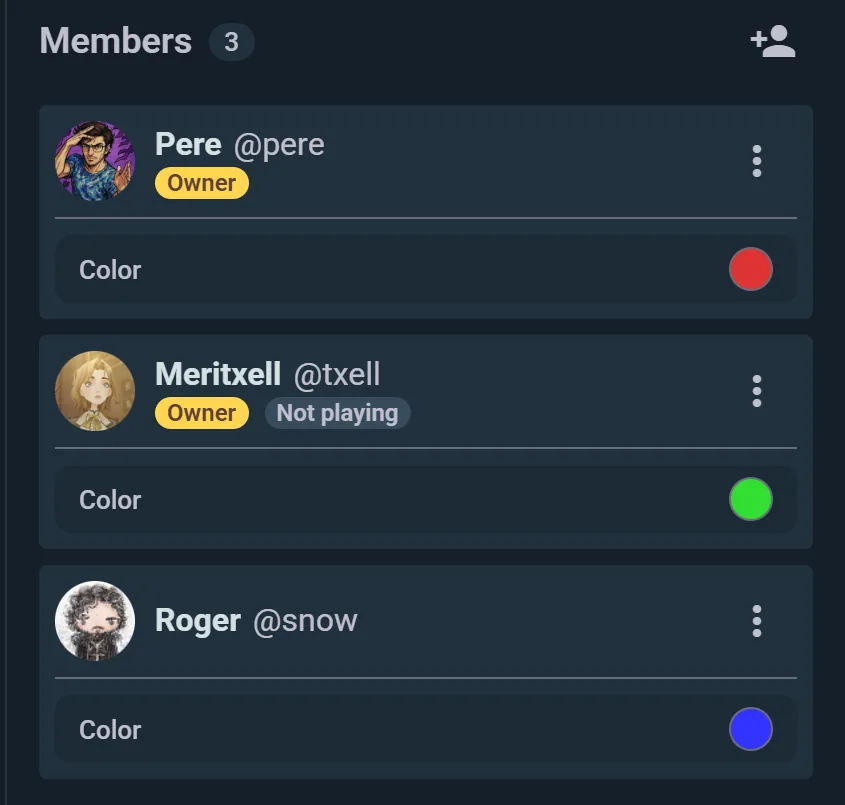
Zum Eigentümer ernennen
Tippe auf ein Mitglied und wähle Zum Eigentümer ernennen, um ihm volle Bearbeitungsrechte zu geben. Eine Kampagne kann beliebig viele Eigentümer haben, alle gleichberechtigt — so leitest du sie gemeinsam mit einer Co-Spielleitung.
Zum Mitglied herabstufen
Zum Mitglied herabstufen entzieht diese Rechte wieder. Es gibt hier nur zwei Ebenen: Eigentümer und Mitglied.
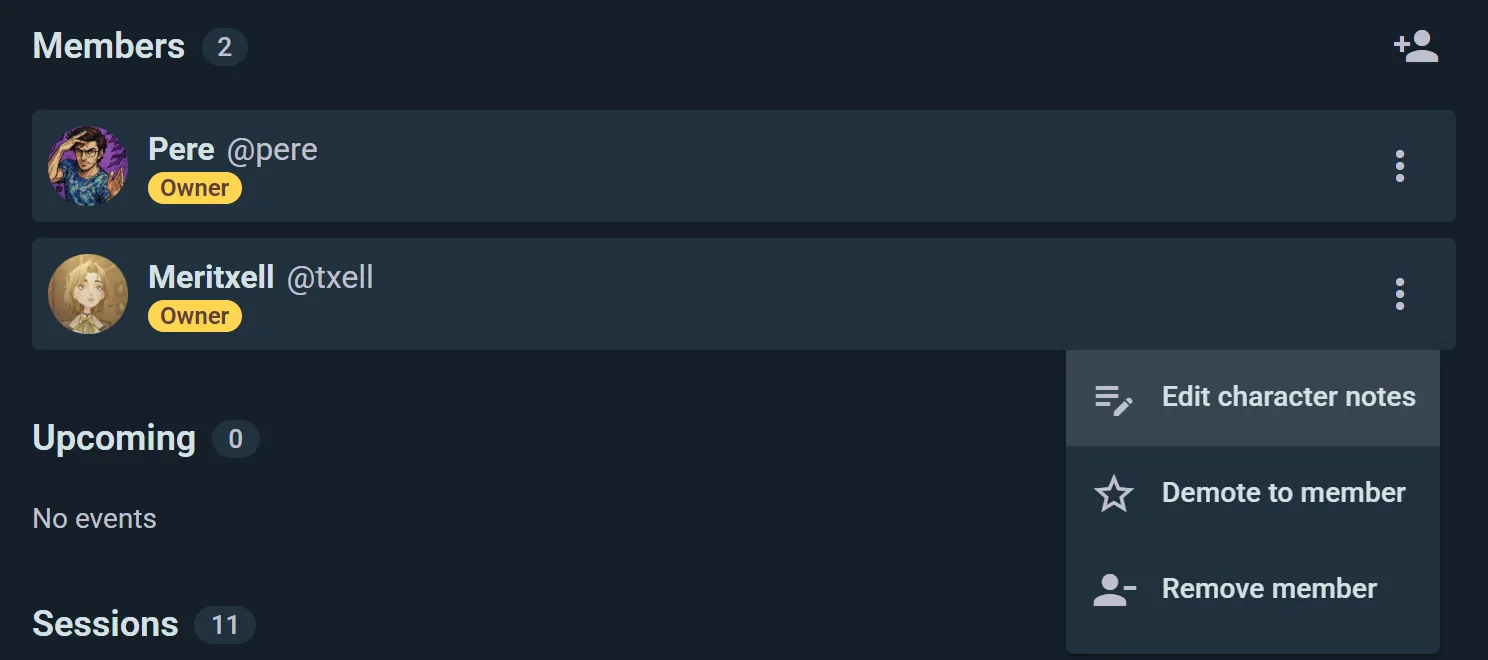
Berechtigungen der Mitglieder
Jedes Mitglied kann:
- Die eigenen Charakterdaten bearbeiten
- Den Weltzustand der Kampagne und die gemeinsamen Notizen bearbeiten — dies ist eine gemeinsame Aufzeichnung, nicht die private der Spielleitung
- Partien protokollieren und Veranstaltungen planen
- In der Kampagne kommentieren
Nur Eigentümer: Mitglieder entfernen, befördern und herabstufen sowie die Kampagne löschen.
Leiten, nicht spielen
Spielleitende, die keinen Platz einnehmen, können sich Spielt nicht markieren — ihre Karte zeigt ein Abzeichen "Spielt nicht" und sie werden in den Sitzungslisten nicht aufgeführt, während sie trotzdem alles leiten.
Sitzungen und Veranstaltungen
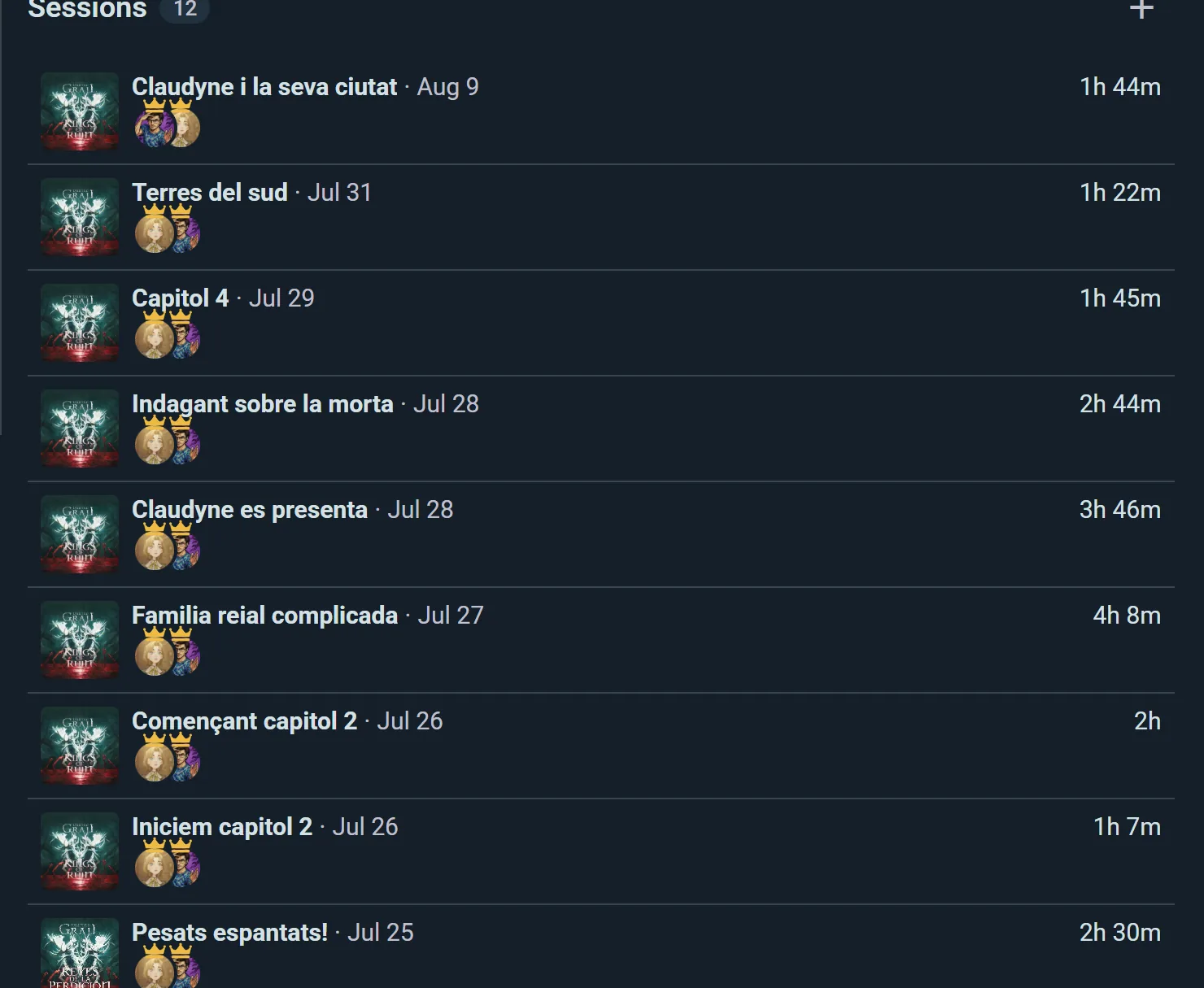
Jede Kampagnenseite listet ihre Sitzungen in zwei Abschnitten, einer nach dem anderen:
Demnächst
Geplante künftige Sitzungen stehen oben. Plane die nächste, indem du eine Veranstaltung erstellst, die an der Kampagne hängt — wähle ein Datum, und sie erscheint hier, damit alle wissen, wann es losgeht. Kommende Sitzungen landen wie jede andere Veranstaltung auch im persönlichen Kalender.
Sitzungen
Unter der Liste der kommenden findest du jede Sitzung, die du gegen die Kampagne erfasst hast, von der neuesten zur ältesten. Schon Partien erfasst, bevor die Kampagne begann? Mit Partien verknüpfen aus dem Kampagnenmenü holst du sie herein. Jeder Eintrag verlinkt zurück auf die zugrunde liegende Partie mit allen Details: Spiel, Mitspielende, Punkte, Fotos und alle Notizen aus der Sitzung. Nutze das strukturierte Sitzungsformat eines Spiel-Kits für mehr Details, oder erfasse einfach eine normale Partie — so oder so hängt sie an der Geschichte der Kampagne.
Der Chat der Gruppe
Zu jeder Kampagne gehört ein Mitglieder-Chat über der Mitgliederliste: der Ort, um zwischen den Sitzungen über die Beute zu streiten. Mitglieder treten ihm bei, wenn sie der Kampagne beitreten, und verlassen ihn, wenn sie gehen. Siehe Nachrichten.
Kampagnen eines Clubs
Ein Club sieht alle seine Kampagnen in seiner Konsole: Mitglieder und Sitzungen für jede, die schon länger nicht gespielten separat gruppiert, um sie gesammelt zu schließen oder zu archivieren, und jede Beitrittsanfrage in einer Warteschlange.
Welt- und Charakternotizen
Jede Kampagne hat zwei Notizfelder, die den Zustand deiner Geschichte zwischen den Sitzungen bewahren.
Weltnotizen
Ein gemeinsames Feld für den dauerhaften Zustand der Spielwelt – alle in der Kampagne lesen es und können es bearbeiten, auch wenn meist die Spielleitung es führt. Nutze es für Dinge wie:
- Sitzungsrückblicke — was beim letzten Mal passiert ist
- Hintergrundeinträge — wichtige Weltdetails
- Hausregeln — eigene Mechaniken
- Wichtige Ereignisse der Zeitlinie
Mit einem Spiel-Kit verknüpft fügt die Vorlage des Kits strukturierte Weltfelder zusätzlich zu den Notizen hinzu, wie "Aktueller Tag", "Stabilität des Königreichs" oder "Aktive Bedrohung" — sodass du den quantitativen Zustand der Welt auf einen Blick verfolgen kannst, statt dich durch Freitext zu wühlen.
Charakternotizen
Jede teilnehmende Person hat ein eigenes Feld für Charakternotizen. Verwende es für:
- Hintergrundgeschichte und Motivationen
- Inventar und Ausrüstung
- Persönliche Ziele
Du schreibst deine eigenen Notizen, und Kampagneninhaber(innen) können die Notizen jeder Person bearbeiten. Alle in der Kampagne können sie lesen — sie erscheinen auf deiner Mitgliedskarte und sind für den ganzen Tisch sichtbar; behandle sie also als gemeinsames Hintergrundmaterial statt als privates Tagebuch. Bewahre echte Geheimnisse zwischen dir und der Spielleitung an einem anderen Ort auf.
Mit einem Spiel-Kit verknüpft fügt das Kit strukturierte Charakterfelder wie "TP", "Erfahrungspunkte", "Klasse" oder "Ausrüstungszusammenstellung" hinzu — ideal für regelintensivere Rollenspiele, in denen du neben der Prosa auch diskrete Werte haben möchtest.
Feldtypen (mit Spiel-Kit-Vorlage)
Wenn du ein Spiel-Kit mit deiner Kampagne verknüpfst, übernimmst du dessen Felddefinitionen:
- Text — Notizen, Beschreibungen, offene Einträge
- Zahl — Mengen, Erfahrungspunkte, Ressourcen, Gesundheit
- Schalter — Binärer Ja/Nein-Zustand (z. B. "Hat geheimes Artefakt")
- Auswahl — Dropdown-Optionen (z. B. Klasse = Kämpfer/Magier/Schurke)
- Bild — Charakterporträts, Karten von Orten oder Gegenstandsillustrationen
- Rolle — Verknüpfung zu Rollen, die im Spiel-Kit definiert sind (z. B. "Charakterklasse" = vordefinierte Klassen)
- Farbe — Einer Fraktion oder einem Team eine Farbe zuweisen
Sichtbarkeit
Kampagnen-Vorschaukarten erscheinen an zwei Stellen:
Benutzerprofile
Neue Kampagnen sind zunächst privat — nur eingeladene Mitglieder sehen sie. Mach sie öffentlich, indem du ihre Sichtbarkeit änderst, und dann erscheint sie in deinem Profil, damit andere sie finden können. Du kannst jede Kampagne als Link, Bild oder QR-Code teilen, und Kampagnen, die du sichtbar machst, erhalten Likes und Kommentare wie alles andere auf Ludoya.
Gruppenseiten
Wenn eine Kampagne einer Gruppe zugeordnet ist, erscheint sie auf der Seite der Gruppe, damit Mitglieder aktive und abgeschlossene Kampagnen sehen können.