
Professionelle Werkzeuge für Organisatoren, die Veranstaltungen in großem Maßstab durchführen — QR-Einlasskontrolle an der Tür, interaktive Saalpläne, eigene Anmeldeformulare, Export der Teilnehmerdaten und Verfügbarkeitsanalyse. Eigene Anmeldeformulare (bis zu 5 Fragen; unbegrenzt mit Club) und der Export der Teilnehmerdaten sind in jedem Plan kostenlos; alles Übrige gibt es in den Premium-Plänen Club und Business.
QR-Einlasskontrolle (Plan Business)
Checke Leute am Eingang ein, indem du einen QR-Code scannst. Ludoya bestätigt, dass sie auf der Liste stehen, und ein Tippen auf Einchecken markiert sie als erschienen — samt Begleitung —, sodass sich deine Anwesenheitsliste beim Eintreffen von selbst füllt. Kein Klemmbrett, kein Abgleichen hinterher.
Erneutes Scannen desselben Codes ist unbedenklich: Die App sagt „Bereits eingecheckt“, statt doppelt zu zählen.
Zwei Dinge, die du vor dem Öffnen der Türen einrichten solltest:
- Aktiviere die QR-Anwesenheit für die Veranstaltung. Standardmäßig ist sie aus — aktiviere Anwesenheit mit QR-Code überprüfen in den Einstellungen der Veranstaltung. Die Option gibt es nur bei Veranstaltungen, die eine Gruppe ausrichtet, nicht bei persönlichen.
- Am Eingang funktioniert jedes Gerät mit Kamera: die Ludoya-App oder die Website im Browser, auf Handy, Tablet oder Laptop. Auch Teilnehmende brauchen die App nicht — ihr QR-Code wird im Browser einwandfrei angezeigt.
Der Check-in gehört zu einem Eingang. Schaltest du ihn für ein Festival ein, gilt er auch für dessen Aktivitäten, aber eine geplante Partie checkt nie selbst Leute ein, und genauso wenig etwas, das ein Gast zu deiner Veranstaltung hinzufügt: Wer an einem Tisch sitzt, steht auch auf der Liste der Veranstaltung, also lässt ihn der Code der Veranstaltung selbst hinein.
Wer nicht erschienen ist, kann anschließend in der Teilnehmerliste mit Als nicht erschienen markieren gekennzeichnet werden.
So funktioniert es
- Teilnehmende öffnen die Veranstaltungsseite, in der App oder auf der Website, und tippen auf den Zusage-Button
- Der Zusage-Button zeigt ein Dropdown-Menü mit Optionen, um ihre Zusage zu ändern, die Veranstaltung zu verlassen, ihren eigenen Anwesenheitsplan zu bearbeiten und ihren QR-Code anzuzeigen, wenn sie darum gebeten werden
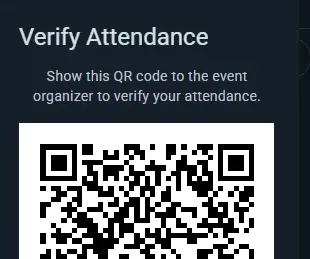
- Der eindeutige QR-Code wird ihnen bei der Anmeldung per E-Mail geschickt (und jedem namentlich genannten Gast, der eine E-Mail-Adresse angegeben hat), und er ist immer unter QR-Code anzeigen zu finden — nichts zu drucken
- Scanne den Code am Eingang — Ludoya prüft ihn gegen die Zusageliste und zeigt, ob die Person hinein darf; Einchecken trägt sie ein
QR-Codes
- Der Code jeder teilnehmenden Person gilt nur für die jeweilige Veranstaltung und steht in ihrer E-Mail und im Dropdown-Menü des Zusage-Buttons auf der Veranstaltungsseite
- Richtet man eine Handykamera darauf, öffnet sich die eigene Check-in-Seite der Person auf Ludoya; am Eingang scannst du ihn mit dem Scanner von Ludoya
- Das Scannen geht sofort
Vorteile
- Schnelle, reibungslose Einlasskontrollen ohne Klemmbretter oder Papierlisten
- Sofortige RSVP-Prüfung — darf diese Person rein oder nicht?
- Nichts zu drucken: Eine verlorene E-Mail ist kein Verlust, der Code steht auch auf der Veranstaltungsseite
- Verhindert, dass Personen ohne RSVP hineinschlüpfen
Benannte Plätze (Organisationen)
Definiere benannte Plätze innerhalb deines Ortes und weise ihnen Veranstaltungen und geplante Partien zu.
Orte und Plätze
Orte (dein Ort oder jeder physische Ort, den die Organisation nutzt) können benannte Plätze enthalten, die den realen Bereichen darin entsprechen:
- Ein Café könnte einen Platz für jeden Tisch haben ("Tisch 1", "Tisch 2", "Fensterplatz")
- Eine Kongresshalle könnte in Räume unterteilt sein ("Haupthalle", "Rollenspielraum", "Demo-Bereich")
- Ein mehrstöckiger Ort könnte Plätze nach Etage kennzeichnen ("Oben — Tisch A", "Unten — Hinterzimmer")
Plätze einrichten
- Öffne den Standort: in der Konsole deines Clubs unter Orte (oder Einstellungen → Orte für deine eigenen Orte)
- Erstelle und benenne die Plätze für diesen Ort (z. B. "Tisch 1", "Hinterzimmer", "Haupthalle")
Plätze in Veranstaltungen verwenden
Jede Veranstaltung an diesem Ort kann Plätze für sich beanspruchen — und sie kann mehrere auf einmal beanspruchen, nicht nur einen. Eine Clubnacht, die das Hinterzimmer und zwei vordere Tische übernimmt, wählt alle drei.
So läuft es üblicherweise ab:
- Eine Veranstaltung für den gesamten Ort (eine Convention, eine Clubnacht, die den Ort übernimmt) überspringt oft die Plätze vollständig und ist einfach nur dem Ort zugeordnet. Das ist in Ordnung — Plätze sind optional.
- Unterveranstaltungen wählen die Räume oder Bereiche, die ihr Programmstrang belegt, damit Teilnehmende wissen, wohin sie gehen sollen: "Einsteiger-Programmstrang → Haupthalle", "Fortgeschrittenen-Programmstrang → Hinterzimmer".
- geplante Partien wählen den Tisch, auf dem sie gespielt werden.
Eine wissenswerte Regel: Sobald eine übergeordnete Veranstaltung Plätze für sich beansprucht hat, bieten ihre untergeordneten Veranstaltungen die Platz-Auswahl nicht mehr an — die Wahl der übergeordneten Veranstaltung beschreibt bereits, wo alles stattfindet. Lass die übergeordnete Veranstaltung ohne Plätze, wenn du möchtest, dass jede Unterveranstaltung und jeder Tisch sich selbst verortet.
Teilnehmende sehen dann genau, wo ihr Programmstrang oder ihr Tisch ist, und zwei gleichzeitig laufende Programmpunkte können nicht am Ende denselben Tisch beanspruchen.
Eine Partie pro Tisch
Ein Bereich, der als Tisch markiert ist, nimmt jeweils nur eine Partie auf. Wenn du einen Tisch für eine Partie wählst, markiert die Auswahl jeden Tisch, den zu dieser Zeit eine andere Partie belegt ("belegt 20:00–22:00"), und ein belegter Tisch lässt sich nicht speichern. Partien direkt nacheinander sind kein Problem, ein Raum nimmt mehrere Partien nebeneinander auf und wird nie geprüft, und eine Partie innerhalb einer Veranstaltung, die den Tisch gebucht hat, teilt ihn mit dieser Veranstaltung.
Ein Club, der bei jeder Partie an seinem Ort festhalten will, wo sie gespielt wird, schaltet Partien hier wählen einen Tisch unter Räume und Tische im Ort ein (Club-Konsole → Orte). Danach lässt sich dort keine neue Partie ohne Tisch speichern; bereits geplante Partien bleiben, wie sie sind.
Interaktive Grundrisse für Veranstaltungsorte (Business-Plan)
Leg eine Kartenebene über deine benannten Plätze. Lade ein Grundrissbild hoch und platziere jeden Platz darauf — Teilnehmende erkunden deinen Ort auf einer verschiebbaren, zoombaren Karte, auf der jeder Tisch, jeder Raum und jede Spielfläche eingezeichnet ist.

Einen Grundriss einrichten
- Öffne einen Standort, der schon Plätze hat (Orte in der Konsole), und schalte seinen Raumplan ein
- Lade ein Grundrissbild hoch (ein Foto, eine Zeichnung oder einen Bauplan)
- Klicke einen Platz an und zieh ihn auf die richtige Stelle des Bildes
Ohne Grundriss funktionieren Plätze weiter als reine Textangaben ("du bist an Tisch 3"). Der sichtbare Grundriss spielt seine Stärke an größeren Orten aus, wo Orientierung zählt.
Eine Stadt, ein Platz oder ein Park: eine echte Karte
Ein Festival, das sich über eine ganze Stadt verteilt, ein Zeltmarkt auf einem einzigen Platz, eine Rallye durch einen Park: Da gibt es keinen Plan zu zeichnen. Ihre Stellen kommen stattdessen auf eine echte Karte (Google Maps), markiert dort, wo sie sind.
- Öffne in der Konsole unter Orte den Veranstaltungsort. Eine aus den Vorschlägen gewählte Stadt (oder ein Park oder Platz, den Google als solchen kennt) ist von selbst ein Ort mit Karte; für alles andere (ein Messegelände, ein Platz, den Google als Straße führt) schalte Auf einer echten Karte zeigen ein. Die Adresse muss aus den Vorschlägen kommen, damit die Karte weiß, wo der Ort liegt. Stattdessen ein Bild verwenden führt zurück zu einem Grundrissbild.
- Stellen auf der Karte markieren öffnet die Karte. Tippe eine Stelle an, die als nicht auf der Karte aufgeführt ist, und tippe dann dorthin, wo sie ist; oder tippe auf einen leeren Bereich der Karte, um dort eine neue Stelle hinzuzufügen (Rückgängig nimmt ein Tippen zurück, das eigentlich die Karte verschieben sollte). Zieh eine Markierung, um sie zu verschieben; Von der Karte nehmen entfernt die Markierung.
- Eine Stelle kann trotzdem einen eigenen Grundriss haben (eine Halle mit ihren Tischen): Füge sein Bild in den Details der Stelle hinzu, und ihre Tische werden wie gewohnt auf dieses Bild gezeichnet. Besucher kommen mit Innen ansehen dorthin.
Teilnehmende bekommen die echte Karte auf der Ortskarte der Veranstaltung: jede Stelle mit ihrem Namen an ihrer Markierung und der Zahl der Aktivitäten dort (Stellen, an denen zur gezeigten Zeit nichts läuft, verblassen), eine Liste der Stellen, um eine nach Namen zu finden, eine Satellitenansicht, um ein Zelt vom nächsten zu unterscheiden, und Zeigen, wo ich bin, das erst dann nach dem Standort des Handys fragt, wenn man darauf tippt. Ein Tippen auf eine Stelle lässt die Karte stehen und zeigt ihre Details: was dort läuft, wie man sie vor Ort findet, Innen ansehen für eine Halle mit eigenem Grundriss und Anfahrt; eine Aktivität an einer markierten Stelle zeigt ebenfalls Anfahrt, und die Veranstaltungsseite zeigt ein kleines Bild der Karte. Ein später hochgeladenes Grundrissbild ersetzt die Karte; auf der Karte markierte Stellen behalten ihre Markierung, bis für sie eine Form auf dem Bild gezeichnet wird.
Die Ortskarte am Tag selbst
Eine Veranstaltung an einem Ort mit Grundriss hat ihre eigene Ortskarte. Jeder Tisch und jeder Raum zeigt, was dort läuft: Tippe darauf, und seine Aktivitäten öffnen sich in einer Schublade, mit Zeiten, Plätzen und einer Möglichkeit mitzumachen. Tischnamen schrumpfen auf dem Handy auf ihre Tische, damit die Karte auf Armlänge lesbar bleibt.
Ein Ort und jeder seiner Plätze können einen eigenen kurzen Text tragen: welche Tür, wofür der Raum ist, "nach dem Schlüssel an der Bar fragen". Plätze kommen auch über die öffentliche API, sodass deine eigene Seite sie zeigen kann.
Am besten für
- Große Orte mit mehreren Räumen oder Zonen
- Conventions mit Dutzenden Tischen
- Spielcafés, in denen Stammgäste ihren Lieblingsplatz wählen wollen
- Jeden Ort, an dem "Wo ist mein Spiel?" oft gefragt wird
Eigene Anmeldeformulare (in jedem Plan kostenlos — bis zu fünf Fragen, unbegrenzt mit Club)
Stelle Teilnehmenden Fragen, wenn sie per RSVP zusagen — sammle die Informationen, die du für eine bessere Veranstaltung benötigst, und das alles, ohne Ludoya zu verlassen oder einen externen Formular-Builder zu verwenden.
Eigene Fragen erstellen

- Öffne die Einstellungen der Veranstaltung und wähle den Bereich Formular
- Füge deine Fragen hinzu und ziehe sie in die gewünschte Reihenfolge (oder dupliziere eine, die du bereits eingerichtet hast)
- Markiere beliebige Fragen als erforderlich
- Speichere — die Fragen erscheinen, wenn sich Personen anmelden
Beachte: Die Veranstaltung muss zu einer Gruppe gehören, und das Hinzufügen eines Formulars deaktiviert anonyme Gäste; wenn du Fragen stellst, muss Ludoya wissen, wer antwortet.
Fragetypen
- Kurze Antwort — eine Zeile Freitext
- Mehrzeilige Antwort — eine längere schriftliche Antwort
- Einzelauswahl — wähle eine aus einer Liste
- Mehrfachauswahl — wähle alle zutreffenden aus
- Lineare Skala — bewerte auf einer Skala, mit Beschriftungen an jedem Ende
- Mehrfachauswahl-Raster — mehrere Fragen teilen sich einen gemeinsamen Antwortsatz, in Zeilen und Spalten
- Persönliche Informationen — fordere eine E-Mail-Adresse, Telefonnummer, ein Geburtsdatum oder das Geschlecht an, ordnungsgemäß validiert statt als Freitext erfasst
Beispielfragen:
- "Hast du irgendwelche Ernährungseinschränkungen?"
- "Wie vertraut bist du mit anspruchsvollen Eurogames?"
- "Brauchst du eine Mitfahrgelegenheit?"
- "Nimmst du zum ersten Mal teil?"
Pro Gast abfragen
Alle Fragen vom Typ kurze Antwort, Auswahl oder persönliche Informationen können als Pro Gast abfragen markiert werden. Sie werden dann für jede zusätzliche Person, die eine teilnehmende Person mitbringt — sowohl reservierte Freunde als auch benannte Gäste — separat beantwortet; die teilnehmende Person füllt sie stellvertretend aus, und als erforderlich markierte Fragen blockieren die Buchung, bis sie vollständig sind. So erfasst du vier Angaben zu Ernährungsanforderungen von einer Person, die einen Tisch für vier bucht.
Erfahrung der Teilnehmenden
Personen beantworten die Fragen bei der Anmeldung, und erforderliche Fragen müssen ausgefüllt werden, bevor sie bestätigen können. Die Antworten werden mit ihrer Anmeldung gespeichert, sind in der Teilnehmendenverwaltung sichtbar und werden zusammen mit der Teilnehmendenliste exportiert.
Anwendungsfälle
- Veranstaltungen mit Catering — Ernährungsbedürfnisse und Allergien
- Einsteigerabende — Erfahrung einschätzen, um Tische auszugleichen
- Firmenveranstaltungen — Abteilungs- oder Teaminformationen erfassen
- Themenabende — Kostümvorlieben, Teamzuweisungen
Sehen, welches Formular jede Veranstaltung abfragt
Du musst nicht die Einstellungen einer Veranstaltung öffnen, um zu wissen, was die Anmeldung dort abfragt:
- In der Club-Konsole hat Veranstaltungen eine Spalte Formular, sobald eine Veranstaltung Fragen stellt: den Namen der Vorlage, der sie folgt, oder Eigene Fragen.
- Formulare nennt für jede Vorlage unter Verwendet von die Veranstaltungen, die sie abfragen. Öffne die Antworten einer Vorlage, und Abgefragt von listet sie alle auf; jede öffnet ihre Veranstaltung.
- In der Konsole einer Veranstaltung sagt die Karte Formular in ihrem Überblick und bei jedem Teil eines Programms, was die Anmeldung abfragt: die Fragen einer Vorlage, eigene, die der übergeordneten Veranstaltung oder keine, mit den Fragen aufgelistet. Ändere es direkt dort mit derselben Auswahl wie in den Einstellungen der Veranstaltung; bei einem Termin einer wiederkehrenden Veranstaltung wird gefragt, wie weit die Änderung reicht. Fragen bearbeiten ändert ihre eigenen Fragen, und Alle Antworten ansehen öffnet die Antworten einer Vorlage, gesammelt aus allen Veranstaltungen.
- Im Programm eines Festivals zeigt jede Aktivität, die ein eigenes Formular abfragt, dessen Namen, und der Chip Formular beschränkt die Liste auf die Aktivitäten, die ein bestimmtes Formular abfragen.
Eine Option ändern, wenn schon Antworten da sind
Derselbe Editor gestaltet das Beitrittsformular eines Clubs und seine gespeicherten Formularvorlagen, und überall gilt dieselbe Regel. Um eine Option zu korrigieren oder umzuformulieren, bearbeite ihren Text direkt dort, wo er steht: Alle, die sie gewählt haben, behalten ihre Antwort unter dem neuen Wortlaut, sodass die Mitgliedertabelle, ihr Filter nach Antwort und der Export sie sofort mitzählen. Unterschiede nur bei Groß- und Kleinschreibung oder Akzenten werden automatisch zugeordnet.
Willst du stattdessen etwas anderes anbieten, lösche die Option und füge eine neue hinzu. Antworten auf die gelöschte Option bleiben, wie sie waren, und werden nie auf die neue übertragen, damit am Ende niemand etwas gewählt hat, das er gar nicht gewählt hat.
Vertippte Adressen und doppelte Anmeldungen korrigieren
Eine vertippte E-Mail-Adresse scheitert lautlos: Die Bestätigung und ihr QR-Code für den Einlass gehen ins Leere, und oft meldet sich die Person noch einmal an, sodass sie am Ende zwei Plätze belegt. Wenn das irgendwo in deiner Veranstaltung passiert, erscheint eine Karte Zu prüfen über der Liste unter Teilnehmer in der Konsole deiner Veranstaltung, und eine Zeile unter Braucht Aufmerksamkeit in ihrem Überblick führt dorthin.
- Adressen, die vertippt aussehen zeigt jede Adresse, die nicht funktionieren kann (gmail.con, gmai.com, hotmial.com, gmail.es…), neben der, die gemeint war. Korrigieren öffnet E-Mail bearbeiten mit diesem Vorschlag schon eingetragen.
- Doppelt angemeldet? zeigt zwei Plätze auf derselben Liste, die nach derselben Person aussehen: die Gleiche Adresse (abgesehen von einem Tippfehler oder den Punkten bei Gmail) oder der Gleiche Name, wenn ein Name der andere mit weiteren Wörtern dahinter ist. Du siehst bei beiden die Adresse, wer sie angemeldet hat, welche Begleitpersonen sie mitbringen und wann sie sich angemeldet haben. Diese behalten gibt den anderen Platz frei, ohne jemanden zu benachrichtigen, da die Person ja trotzdem kommt, und die Begleitpersonen, die dort mitkamen, wechseln zu dem Platz, den du behältst. Das sind zwei verschiedene Personen blendet das Paar nicht mehr ein.
- E-Mail bearbeiten steht auch im Menü jeder Zeile der Liste. Du kannst die Adresse einer Begleitperson korrigieren (das, was dein Formular für sie abgefragt hat) und die eines Kontos, das deine Integration angelegt und noch niemand aktiviert hat. Die eigene Adresse einer Person mit Ludoya-Konto gehört nur ihr.
- Bestätigung und QR-Code an diese Adresse senden ist standardmäßig an. Ludoya sendet sie, es sei denn, du meldest Leute über die öffentliche API an und schreibst ihnen selbst: Dann wartet sie in deiner Mail-Warteschlange, damit du sie von deiner eigenen Adresse sendest, wie den Rest ihrer Mails.
- Gehört die korrigierte Adresse zu einem Ludoya-Konto, wird der Platz zu dem dieses Kontos, in dessen App. Ist dieses Konto schon angemeldet, ist es zweimal dieselbe Person, und die Karte bietet an, einen der beiden Plätze zu behalten.
Teilnehmerdaten-Export (in jedem Plan kostenlos)
Lade Zusagelisten und Formularantworten als Excel-Tabelle oder als CSV herunter.
Was du exportieren kannst
Eine Zeile pro Teilnehmer, mit diesen Spalten:
- name (Name) und username (Benutzername)
- wo – bei einer Veranstaltung mit Programm, für welche Aktivität sie sich angemeldet haben, mit den Bereichen darüber ("Samstag: offene Tische › Azul")
- attendance — der RSVP-Status
- guests — wie viele anonyme Gäste mitgebracht werden
- eine Spalte pro Frage deiner eigenen Anmeldeformulare, mit den jeweiligen Antworten
Bei einer Veranstaltung mit Programm listet das erste Blatt alle auf, jede Person einmal pro Stelle, für die sie sich angemeldet hat, und jede Aktivität direkt unter der Veranstaltung bekommt ein eigenes Blatt mit allen, die darin sind.
Zwei Dinge, die du wissen solltest, wenn du eine Tabelle darauf aufbaust:
- Jede Frage, die irgendein Formular der Veranstaltung stellt, bekommt eine Spalte, ob beantwortet oder nicht, damit zwei Exporte derselben Veranstaltung zueinander passen. Antworten auf eine Frage, die du inzwischen entfernt hast, werden weiterhin exportiert, in Spalten nach den anderen mit den Namen
removed-1,removed-2… - Mehrfachauswahl-Antworten stehen in einer einzigen Zelle, getrennt durch ein
|; "Vegetarisch|Keine Nüsse" ist damit ein einzelnes Feld und nicht zwei Spalten.
Check-in- und No-Show-Markierungen sind nicht im Export enthalten — die CSV bildet ab, wer sich angemeldet und was er dir mitgeteilt hat, nicht, wer durch die Tür gekommen ist.
Anwendungsfälle
- E-Mail-Nachfassaktionen oder Nachverfolgung von Treueprogrammen
- Deine eigene Auswertung, wer sich wofür angemeldet hat
- Planung künftiger Veranstaltungen auf Basis vergangener Anwesenheitsdaten
Für die Veranstaltung in Zahlen, bereit für einen Sponsor, sieh dir weiter unten den Veranstaltungsbericht an.
Veranstaltungsbericht (in jedem Plan kostenlos)
Sobald deine Veranstaltung begonnen hat, zeigt der Bericht in ihrer Konsole sie in Zahlen, gezählt über alles, was dazugehört: jede Aktivität, jeden Stand, jedes Turnier, den Markt und die Spielebibliothek. Er füllt sich weiter, solange die Veranstaltung läuft, und bleibt dauerhaft erhalten, wenn sie vorbei ist. Nur wer die ganze Veranstaltung leitet, sieht ihn, und zwar in der Konsole der Veranstaltung selbst; ein Verein, der einen einzelnen Stand betreut, sieht stattdessen die Konsole dieses Stands.
Ganz oben
Angemeldete Personen (alle, die sich für die Veranstaltung oder für irgendetwas darin angemeldet haben, jede einmal gezählt, Begleitpersonen eingeschlossen: im Überblick „Wer kommt“), durchgeführte Aktivitäten, belegte Plätze (wie viele der angebotenen Plätze besetzt wurden) und verkaufte Gebrauchtspiele. Jede Aktivität zählt höchstens bis zu ihren Plätzen, damit Leute, die sich an einen vollen Tisch drängen, keinen leeren Tisch anderswo ausgleichen; sie werden separat gezeigt, als Personen, die zu bereits vollen Aktivitäten hinzugefügt wurden.
Was funktioniert hat und worauf du nächstes Mal achten solltest
Zwei kurze Listen zeigen, was du wiederholen und was du ändern solltest, jeweils mit der Zahl dahinter: Aktivitäten, die komplett ausgebucht waren oder eine Warteliste hatten (biete mehr davon an), die stärkste Stunde, Personen, die auch schon bei deinen früheren Veranstaltungen waren, ein Spiel, das so oft verliehen wurde, dass es ein zweites Exemplar braucht, Aktivitäten, für die sich niemand angemeldet hat oder die fast leer blieben, und beim Check-in erwartete Personen, die nicht gekommen sind. Eine Zeile erscheint erst, wenn die Zahlen groß genug sind, um etwas auszusagen.
Diagramme und Zahlen
- Beliebteste und am wenigsten belegte Aktivitäten sowie belegte Plätze nach Bereich des Programms (alle Rollenspiele, alle Turniere)
- Belegte Plätze nach Startzeit: Die Sitzungen einer Spielstation zählen zu ihren eigenen Uhrzeiten
- Die am meisten gespielten Spiele und die am häufigsten verliehenen Spiele der Spielebibliothek
- Feedback der Stände: die Ergebnisse jeder Spielstation zu ihren eigenen Fragen nach der Sitzung: wie viele ihrer Spieler geantwortet haben, der Durchschnitt jeder Skala und der Anteil der Spieler, die jede Antwort einer Auswahlfrage gewählt haben. Bei einer Frage, bei der mehrere Antworten möglich sind, ergeben die Anteile zusammen mehr als 100 %; eine lange Liste zeigt die drei meistgewählten. Öffne einen Stand über seinen Namen, um seine Kommentare zu lesen
- In Zahlen: Personen (Begleitpersonen, wer sich für die Veranstaltung selbst angemeldet hat, wer auch bei deinen früheren Veranstaltungen war, neue Ludoya-Konten, Check-ins, Wartelisten), das Programm (ausgebuchte Aktivitäten, Antworten auf die Feedbackfragen der Stände), der Gebrauchtmarkt (am Marktstand und über Online-Anzeigen für die Veranstaltung verkauft, und was die Spiele eingebracht haben), die Spielebibliothek, die Nachrichten in den Chats der Veranstaltung und die Ankündigungen, die du gesendet hast, sowie die Quiz-Rallye und die Tickets, wenn es sie bei der Veranstaltung gab
Alle Aktivitäten
Jede Aktivität mit ihrem Bereich, ihrer Startzeit, den belegten Plätzen und wie voll sie war, sortierbar und als Tabelle herunterladbar. Eine Aktivität, die niemand bucht (ein Demotisch, freies Spielen), zeigt Offen, ohne Anmeldung statt einer Null. Eine Spielstation zählt als eine Aktivität, ihre Sitzungen zusammengezählt; ein Turnier zählt einmal, mit seinen Runden darin.
Im Vergleich mit deinen anderen Veranstaltungen
Der Bericht stellt die Veranstaltung neben die früheren Veranstaltungen deines Vereins, zu denen Leute gekommen sind, die neueste zuerst: angemeldete Personen, Aktivitäten, belegte Plätze, wie voll sie waren, Partien und verkaufte Spiele. Ein Festival wird mit deinen anderen Veranstaltungen mit eigenem Programm verglichen, nie mit einem wöchentlichen Spieleabend, und nur mit Veranstaltungen, die du ebenfalls leitest.
Als PDF herunterladen
PDF herunterladen speichert den ganzen Bericht, damit du ihn an einen Sponsor, ein Rathaus oder dein eigenes Team schicken kannst. Nur Summen: Niemand, der gekommen ist, wird darin namentlich genannt. Die Kommentare, die Spieler hinterlassen, bleiben auf der Feedback-Karte jedes Stands.
Sobald eine Veranstaltung eines Clubs mit 10 oder mehr Leuten zu Ende gegangen ist, finden die Admins des Clubs im Bericht auch Noch einen Club mitbringen: wie viele Leute sie zusammengebracht hat, und Teilen für den Einladungslink des Clubs (siehe die Club-Konsole).
Verfügbarkeits-Heatmap (Plan Club)
Eine Heatmap pro Veranstaltung, die zeigt, wann Teilnehmende während der Veranstaltung tatsächlich anwesend sind, damit Organisatorinnen und Organisatoren geplante Partien auf die Zeiten legen können, in denen die meisten Leute vor Ort sind.
Wie Teilnehmende beitragen
Wenn sie einer Veranstaltung beitreten, markieren Teilnehmende, in welchen Zeitfenstern innerhalb des eigenen Zeitplans der Veranstaltung sie da sein werden. Bei einer Wochenendveranstaltung von Freitagabend bis Sonntag könnte eine Person sagen: „Freitag 18:00–22:00 und Samstag den ganzen Tag“, eine andere kann vielleicht nur am Samstagnachmittag kommen. Über das Dropdown-Menü der Schaltfläche RSVP können sie diesen persönlichen Anwesenheitsplan jederzeit bearbeiten.
Was angezeigt wird
- Eine visuelle Dichteleiste entlang des eigenen Zeitplans der Veranstaltung (nicht nach Wochen oder Monaten)
- Spitzen, zu denen die meisten Teilnehmenden anwesend sein werden
- Täler, in denen nur wenige Teilnehmende es schaffen
- Aktualisiert sich in Echtzeit, während Teilnehmende ihre Verfügbarkeit anpassen
So nutzen Organisierende sie
- Öffne die Teilnehmendenliste der Veranstaltung
- Tippe auf Zeitpläne anzeigen
- Lies die Dichteleiste der Verfügbarkeitsübersicht, um die Zeitfenster zu erkennen, in denen die meisten Leute da sind
- Lege deine wichtigsten geplanten Partien, Vorträge oder Turniere in diese Spitzen, damit das größte Publikum teilnehmen kann
- Darunter listet Individuelle Zeitpläne alle Teilnehmenden namentlich mit ihren eigenen Leisten pro Zeitfenster auf — nützlich, wenn du bestimmte Personen zusammenbringen musst, z. B. eine Person, die ein schweres Spiel demonstriert, oder die Spielenden für einen vorab verabredeten Tisch
Wer was sehen kann
Beide Abschnitte erscheinen gemeinsam im selben Dialog: die aggregierte Leiste und die namentlichen individuellen Zeitpläne. Bei einer Veranstaltung, deren Gastgebergruppe den Plan Club hat, kann jede Person, die die Teilnehmendenliste öffnen kann, sie sehen — nicht nur Organisatorinnen und Organisatoren.
Weise deine Teilnehmenden darauf hin, denn die von ihnen markierten Zeiten sind für den Rest der Veranstaltung namentlich sichtbar. Wenn das für eine bestimmte Veranstaltung nicht gewünscht ist, bitte die Leute nicht, einen persönlichen Zeitplan auszufüllen.
Ankündigungen an alle bei der Veranstaltung (in allen Tarifen kostenlos)
Sag allen bei deiner Veranstaltung auf einmal Bescheid: Das Turnier fängt später an, eine Aktivität zieht in einen anderen Raum, das ist der Plan für den Tag. Öffne die Konsole der Veranstaltung und wähle Ankündigungen.
Wer sie bekommt
Alle, die an der Veranstaltung teilnehmen – nicht nur, wer sich für die Veranstaltung selbst angemeldet hat, sondern auch alle, die:
- sich für eine Aktivität, ein Spiel oder ein Turnier darin angemeldet haben
- auf ihrem Gebrauchtmarkt verkaufen oder dort eine Schachtel reserviert haben
- ein Spiel aus ihrer Spielebibliothek ausgeliehen haben
Du kannst sie auch an nur einen Teil schicken: eine Aktivität (nur die Leute bei der Rallye) oder einen ganzen Bereich des Programms mit allen Aktivitäten darin (alle Rollenspieltische auf einmal). Schließe die Warteliste ein, wenn die Aktivität eine hat. Vor dem Senden zeigt dir die Seite, wie viele Personen sie erreicht und wie: mit der App oder per E-Mail für alle ohne App. Begleitpersonen, die jemand mit angemeldet hat, erfahren es über diese Person.
Wie sie ankommt
- Als Benachrichtigung in der App und per E-Mail für alle ohne App – wie bei allem anderen entscheiden die Benachrichtigungseinstellungen jeder Person
- Sie kommt von deinem Club (oder von dir, bei einer persönlichen Veranstaltung) und trägt den Titel der Veranstaltung
- Nutze zuerst Mir eine Testnachricht senden, um genau zu sehen, was alle bekommen
Das Schwarze Brett der Veranstaltung
Jede Nachricht, die du sendest, bleibt auch auf der Seite der Veranstaltung, die neueste zuerst. So liest alle, die sie später öffnen oder am Tag selbst ankommen, was angekündigt wurde. Die Seite einer Aktivität zeigt auch die Nachrichten an das ganze Festival und an ihren Bereich. Wenn eine Nachricht überholt ist, nimm sie unter Was du gesendet hast von der Veranstaltungsseite: Wer sie schon bekommen hat, behält sie.
Grenzen
Bis zu 5 Nachrichten pro Tag und Veranstaltung, auch die an eine einzelne Aktivität oder einen Bereich, damit das Gesendete gelesen wird.
Playtest-Zuteilung (Business-Plan)
Für einen Tag, an dem Autorinnen und Autoren Prototypen mitbringen und Spieler sie testen. Statt einer von Hand geplanten Rotation setzt Ludoya alle an Tische, Zeitfenster für Zeitfenster.
Einschalten
Im Formular eines Events (eines normalen Events, nicht eines Turniers oder Spieltischs) tippst du auf + Tischvergabe und wählst Ludoya teilt Playtester ein. Zeitfenster, Tische und der Plan werden dann in der Konsole des Events unter Playtesting eingestellt: wie lange ein Zeitfenster dauert, wie viele Tische der Raum hat und wie lange der Tisch jedes Spiels läuft (ausgehend von der Spieldauer des Spiels).
Vor dem Tag
- Autorinnen und Autoren fügen ihre Prototypen auf der Seite des Events mit Prototyp mitbringen hinzu.
- Spieler markieren auf der Seite des Events die Prototypen, die sie ausprobieren wollen. Die Konsole zeigt, welche am gefragtesten sind.
Der Plan
Wenn die Prototypen da sind, wähle Plan erstellen. Ludoya verteilt alle über die Zeitfenster, fügt jeden Tisch dem Programm des Events als normalen Spieltisch hinzu („Tisch 3 · das Spiel“) und schickt jeder Person eine einzige Benachrichtigung mit ihren Tischen. Danach zeigt die Konsole, wie viele Wünsche erfüllt wurden und welche Paare von Personen sich zweimal treffen: Ein Tisch oder ein Zeitfenster mehr gibt Spielraum zum Mischen.
Wenn Leute dazukommen oder gehen oder neue Prototypen eintreffen, behält Plan aktualisieren die Tische, an denen schon gespielt wird, und die Plätze, die du festgelegt hast, und setzt alle anderen neu. Neu erstellen mischt jeden Tisch neu, der noch nicht begonnen hat. In beiden Fällen erfahren nur die Personen davon, deren Tische sich ändern.
Wenn du die Playtest-Zuteilung ausschaltest, werden die Tische entfernt, die sie geplant hat und die noch nicht begonnen haben. Bereits gespielte Tische bleiben.
Meine Prototypen (für Autorinnen und Autoren)
Auch ein Spiel, das noch nicht veröffentlicht ist, bekommt ein Zuhause. Wähle unter Entdecken → Spiele bei Findest du dein Spiel nicht? die Option Es ist ein Prototyp von mir; ab dann ist Meine Prototypen eine Karte auf deiner Startseite.
- Neuer Prototyp: ein Name, eine Beschreibung, Spielerzahlen, Spielzeit und Mindestalter, wie bei jedem Spiel. Lass ihn Privat, solange du daran arbeitest, Nicht gelistet, um ihn per Link zu teilen, oder Öffentlich. Ein privater Prototyp kann nicht zu einem Playtest mitgebracht werden: Mach ihn vorher nicht gelistet oder öffentlich.
- Versionen: Füge jedes Mal eine hinzu, wenn sich das Spiel ändert (Name der neuen Version), damit Feedback der Version zugeordnet wird, die die Leute tatsächlich gespielt haben.
- Besitzer: Mitbesitzer hinzufügen für den Rest des Designteams; jeder Besitzer verwaltet den Prototyp.
- Feedback-Formular: die Fragen, die Testende nach dem Spielen einer Version beantworten. Nach einem Playtest-Tisch sehen die Spieler dort Feedback geben.
- Feedback: die Bewertungen und Kommentare jeder Version und wie sich jede Frage Über Versionen hinweg entwickelt hat, damit du siehst, ob eine Änderung geholfen hat.
- Playtests: jede Veranstaltung, zu der der Prototyp mitgenommen wurde. Prototyp mitbringen bei einer Veranstaltung mit Playtest-Matching meldet ihn dort an.
Die Veranstaltung auf einem großen Bildschirm (Business-Plan)
Bring die Veranstaltung auf den Beamer oder Fernseher des Spielorts. Wähle Auf einem Bildschirm zeigen im Menü der Veranstaltung oder in ihrer Konsole und Bildschirm öffnen:
- Ein Turnier zeigt die Tische der Runde, die Rundenuhr und die Rangliste, die sich aktualisieren, während Ergebnisse eintreffen. Ist Rangliste erst am Ende zeigen aktiv, hält auch der Bildschirm sie verborgen.
- Ein Programm oder ein Spielstand zeigt, was jetzt und als Nächstes läuft, wo, und die freien Plätze.
- Ein QR-Code in der Ecke lässt den Raum auf dem Handy mitverfolgen und sich anmelden.
Ein Bereich oder ein Turnier eines Festivals kann einen eigenen Bildschirm haben, aus seiner Konsole: Der Rollenspielraum zeigt nur seine Tische, der Turniersaal nur seine Runden. Er läuft über den Plan des Festivals.
Am Bildschirm muss niemand angemeldet sein: Der Link ist der Schlüssel, also kann der Laptop am Beamer irgendwem gehören. Beamer an einem anderen Computer? Öffne dort denselben Link und drück F für Vollbild. Der Bildschirm liest die Veranstaltung alle paar Sekunden neu und zeigt es in der Ecke an, wenn er die Verbindung verliert, sodass ein alter Bildschirm nie als Live-Bildschirm durchgeht. Wenn der Link irgendwo landet, wo er nicht hingehört, nutze Neuen Link erstellen; der alte funktioniert dann nicht mehr.
Eine Quiz-Rallye übers ganze Festival (Business-Plan)
Eine Quiz-Rallye schickt die Besucher von Stand zu Stand: Jeder teilnehmende Stand hat ein Plakat mit eigenem QR-Code und einer kurzen Frage. Richte sie in der Konsole der Veranstaltung unter Quiz-Rallye ein.
- Quiz-Rallye einrichten, dann für jeden Stand Station hinzufügen: wo sie ist und was die Spielenden dort tun: Antwort auswählen (markiere die richtige oder wähle eine Umfrage), Antwort eintippen (liste jede Antwort auf, die du als richtig gelten lässt; Groß- und Kleinschreibung, Akzente und Satzzeichen zählen nicht) oder Nur finden.
- Schreib unter Einstellungen die Zeile Preis und Verlosung (was es zu gewinnen gibt und wann und wo verlost wird): Sie steht auf jeder Station und jedem Plakat.
- Plakate drucken: eines pro Station mit ihrem QR-Code und einer kurzen Adresse zum Eintippen, wenn eine Kamera ihn nicht liest. Wähle die Größe: A4 für eine Wand oder die Front eines Stands, A5 (zwei auf einem A4-Blatt) für den Tisch eines Stands oder A6 (vier pro Blatt) als Thekenaufsteller. Ein Plakat ist nass geworden? Plakat dieser Station drucken im Menü der Station druckt nur dieses neu. Stationen werden in beliebiger Reihenfolge gefunden, deshalb tragen die Plakate keine Nummern. Solange sie ein Entwurf ist, können nur die Gastgeber die Stationen öffnen, also probier sie vorher aus.
- Quiz-Rallye öffnen, wenn die Türen aufgehen. Die Veranstaltung braucht vorher ein Datum.
An einem Veranstaltungsort mit echter Karte (eine Stadt, ein Platz) hat jede Station ihre Stelle auf der Karte des Veranstaltungsorts. Eine neue Station beginnt bei Die Stelle mit dem Namen der Station: der Stelle des Veranstaltungsorts, die so heißt, oder einer neuen, die im Karteneditor darauf wartet, markiert zu werden. Sechzig Schaufenster? Füge die Stationen hinzu und markiere dann ihre Stellen in einem Rutsch; Jeder Station eine Stelle geben erledigt das für früher hinzugefügte Stationen, und die Konsole sagt, wie viele Stationen noch nicht auf der Karte sind, mit Markieren, um den Karteneditor zu öffnen. Die Spielenden öffnen Stationen auf einer Karte ansehen auf der Seite jeder beliebigen Station: Die Ebene Quiz-Rallye zeigt jede Station als Fahne, solange sie noch zu finden ist, oder als grünen Haken, sobald sie gefunden ist, wie viele sie von wie vielen gefunden haben, Ansehen listet alle Stationen auf, die die Karte noch nicht zeigen kann (die noch zu findenden zuerst), und ein Tippen auf eine Stelle nennt ihre Stationen, nie deren Fragen. Solange du die Liste der Stationen verbirgst, verbirgt auch die Karte sie.
Die Besucher spielen im Browser ihres Handys, ohne App. Die erste Station, die sie scannen, zeigt ihre Frage und fragt nach einem Namen (oder einem Teamnamen: Eine Familie mit einem Handy spielt als ein Team) und einer E-Mail-Adresse und lässt sie bestätigen, dass sie mindestens 14 sind oder mit ihrem Kind spielen. Eine E-Mail-Adresse, die schon ein Ludoya-Konto hat, bekommt stattdessen einen Code per E-Mail, damit niemand als jemand anderes spielen kann. Jede weitere Station geht direkt zu ihrer Frage. Jede Station nimmt eine Antwort an, und du entscheidest, ob die Spielenden gleich nach jeder Antwort oder erst wenn die Quiz-Rallye endet sehen, ob sie richtig lagen (so gehen die Antworten nicht herum). Mitten am Tag eine falsch eingetippte richtige Antwort korrigiert? Alle Antworten an dieser Station werden neu bewertet. Ein Stand geht mitten im Festival? Diese Station schließen: Ihr QR-Code nimmt keine Antworten mehr an, wer sie gefunden hat, behält den Punkt, und für alle anderen fällt sie aus der Rallye und von den Plakaten.
Die Konsole zeigt, wie viele an jeder Station geantwortet haben, und die Rangliste: zuerst die meisten richtigen Antworten, dann die meisten Stationen, dann wer zuerst fertig war. Helfer können einen Spieler nach Namen suchen, und die Rangliste lässt sich als Tabelle herunterladen. Für Preise füge der Veranstaltung eine Verlosung hinzu und wähle bei Wer mitmacht Quiz-Rallye-Spieler, mit einem Minimum an gefundenen Stationen oder richtigen Antworten; aktiviere Jede richtige Antwort ist ein Los mehr, um die Besten zu belohnen, ohne die anderen auszuschließen. Jede Station sagt den Spielenden dann, was sie in die Verlosung bringt und wann sie drin sind. Gastgeber und Helfer, die mitgespielt haben, sind auch in der Verlosung: Gewinnt einer von ihnen, mach den Gewinn ungültig und zieh neu. Quiz-Rallye beenden, wenn du verlost: keine Antworten mehr, und die Spielenden sehen, wie sie abgeschnitten haben.
Wer sein Ludoya-Konto nie fertig einrichtet, dessen Daten werden 30 Tage nach der Veranstaltung gelöscht.