
Eine Live-Sitzung ist der Ort, an dem die Sache passiert — bau dein Spiel auf, spiel die Runden durch, erfasse Punkte und halte den Moment mit Fotos und Kommentaren fest. Alles synchronisiert sich in Echtzeit auf den Geräten aller Mitspielenden.
Eine Live-Sitzung und eine schnell erfasste Partie sind dasselbe zugrunde liegende Objekt. Eine Live-Sitzung ist schlicht die interaktive Art zu mehreren, es auszufüllen, während gespielt wird — alles, was du hier erfasst, landet in deinem Partienverlauf als ganz normale Partie.
Ein Tisch, ein Bildschirm
Tippe Spielen, wähle das Spiel und oben im Dialog Jetzt oder Bereits gespielt. Ludoya merkt sich, was du zuletzt genutzt hast. Jetzt öffnet den Tisch; Bereits gespielt bringt dich direkt zum Ergebnis einer Partie, die schon gelaufen ist. Die Leute von deinem letzten Tisch heute sitzen schon da, samt Ort und Community, sodass die zweite Partie des Abends zwei Tipps braucht.
Von da an sind Aufbau, Spiel und Wertung ein Vollbildtisch mit einer Leiste: woher du kamst, was das ist und der eine Schritt nach vorn (Start, Punktestand, Fertig). Alles, was eine Partie tragen kann, sitzt als Chip auf dem Tisch: das Kit und seine Aufbauschritte, der KI-Assistent, die Mitspielenden, ihre Reihenfolge und der Timer. Erweiterungen, Ort, Notizen und wer die Partie sehen darf, sind einen Tipp entfernt und werden beim Antippen gespeichert.
Startest du eine angesetzte Partie, öffnet sich ihr Tisch mit den Leuten, die zugesagt haben. Mehrere Partien gleichzeitig? Das Banner oben in der App listet jede laufende Partie, mit dem, was sie gerade tut, und wie lange schon. Ein Tisch, den niemand geschlossen hat, stoppt seine Uhr von selbst.
Der Lebenszyklus einer Partie
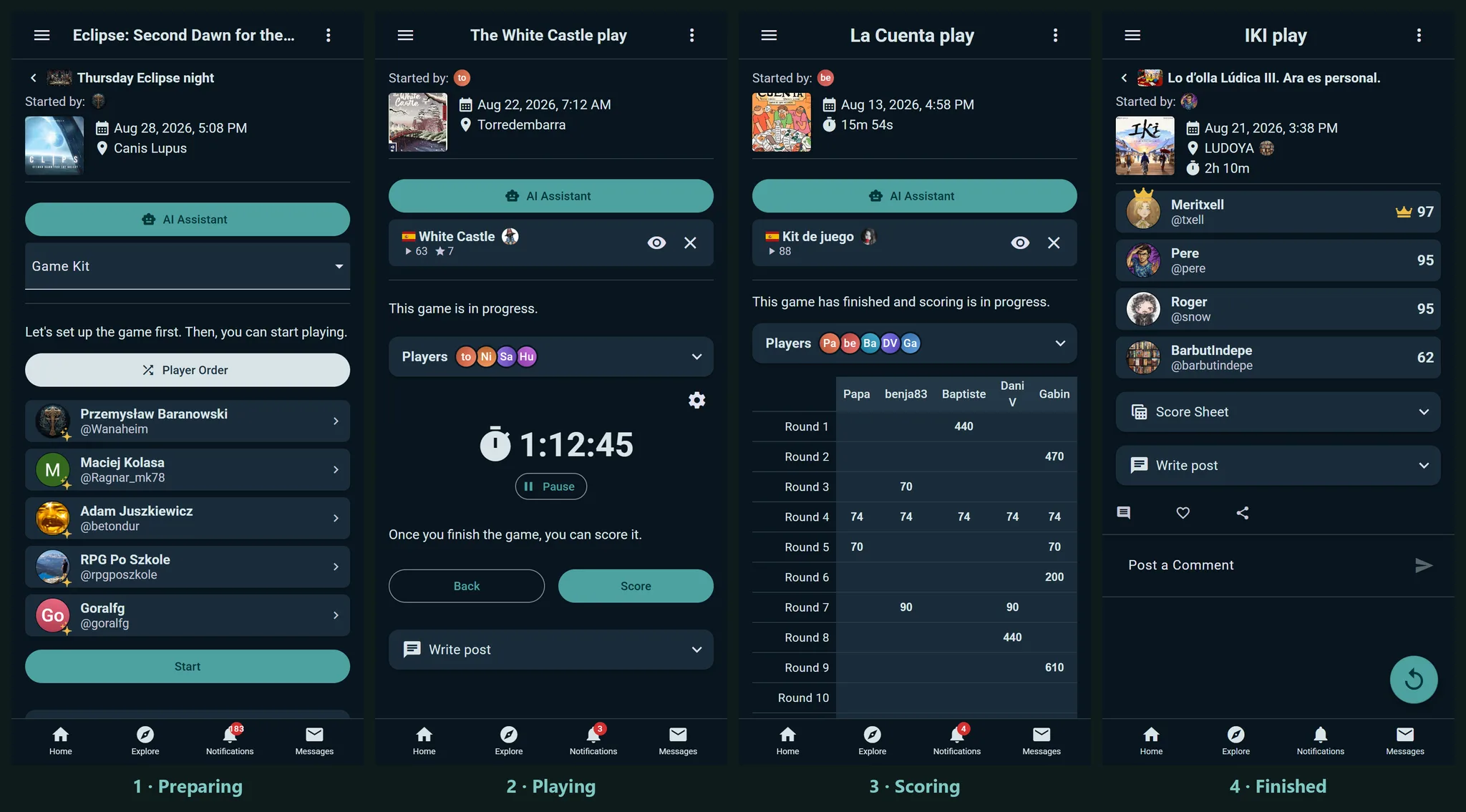
Jede Sitzung durchläuft vier Phasen:
Vorbereiten
Mach dein Spiel bereit. Wähle ein Spiel aus dem Katalog, füge Mitspielende hinzu, setze die Reihenfolge, bilde optional Teams und wähle ein Spiel-Kit für strukturierte Wertung. Sobald du auf Spielen tippst, bist du mittendrin.
Spielen
Geh mit Timer und Zugnavigation durch Züge und Runden. Die App zeigt, wer dran ist und wie viel Zeit die Person hat. Nutze den Rechner für schnelles Rechnen, knipse Fotos vom Tisch und notiere Kommentare, wenn etwas Denkwürdiges passiert.
Werten
Jede Person bekommt eine Spalte des Wertungsbogens: Gib jede Punktzahl ein, und die Zeile Platz und die Krone folgen ihr. Um Plätze von Hand zu setzen, tippe auf den Platz einer Person (#) und wähle einen Platz: Tausche ihn mit der Person, die ihn hatte, oder teile ihn bei Gleichstand. Ein kooperativer Tisch antwortet gemeinsam mit Sieg oder Niederlage, Teams bekommen je eine Spalte, und wer nicht mitgespielt hat, kann herausgelassen werden. Mit einem Spiel-Kit hat der Bogen eine Zeile für jede Kategorie des Kits und zählt sie zusammen. Du kannst ohne Plätze abschließen, wenn sich niemand erinnert, wer gewonnen hat.
Beendet
Die Sitzung ist beendet und automatisch in deinem Partienverlauf gespeichert. Direkt nach dem Ende einen Fehler entdeckt? Zurück zur Wertung im Menü der Partie (⋮) öffnet sie bis sechs Stunden nach Spielende wieder. Danach ist die Partie weiterhin bearbeitbar – nur über den normalen Bearbeitungsdialog statt über den Live-Wertungsbildschirm.
Gespeicherte Sitzungen fortsetzen
Die App mitten im Spiel aus Versehen geschlossen? Kein Problem. Deine laufende Sitzung ist gespeichert, und Partie läuft oben in der App bringt dich direkt zurück – du machst genau dort weiter, wo du aufgehört hast.
Richte deine Sitzung ein
Wähle dein Spiel
Beginne damit, ein Spiel aus dem Katalog auszuwählen. Alle Spiele deiner Sammlung sind hier, außerdem kannst du nach allem suchen.
Füge Spieler hinzu
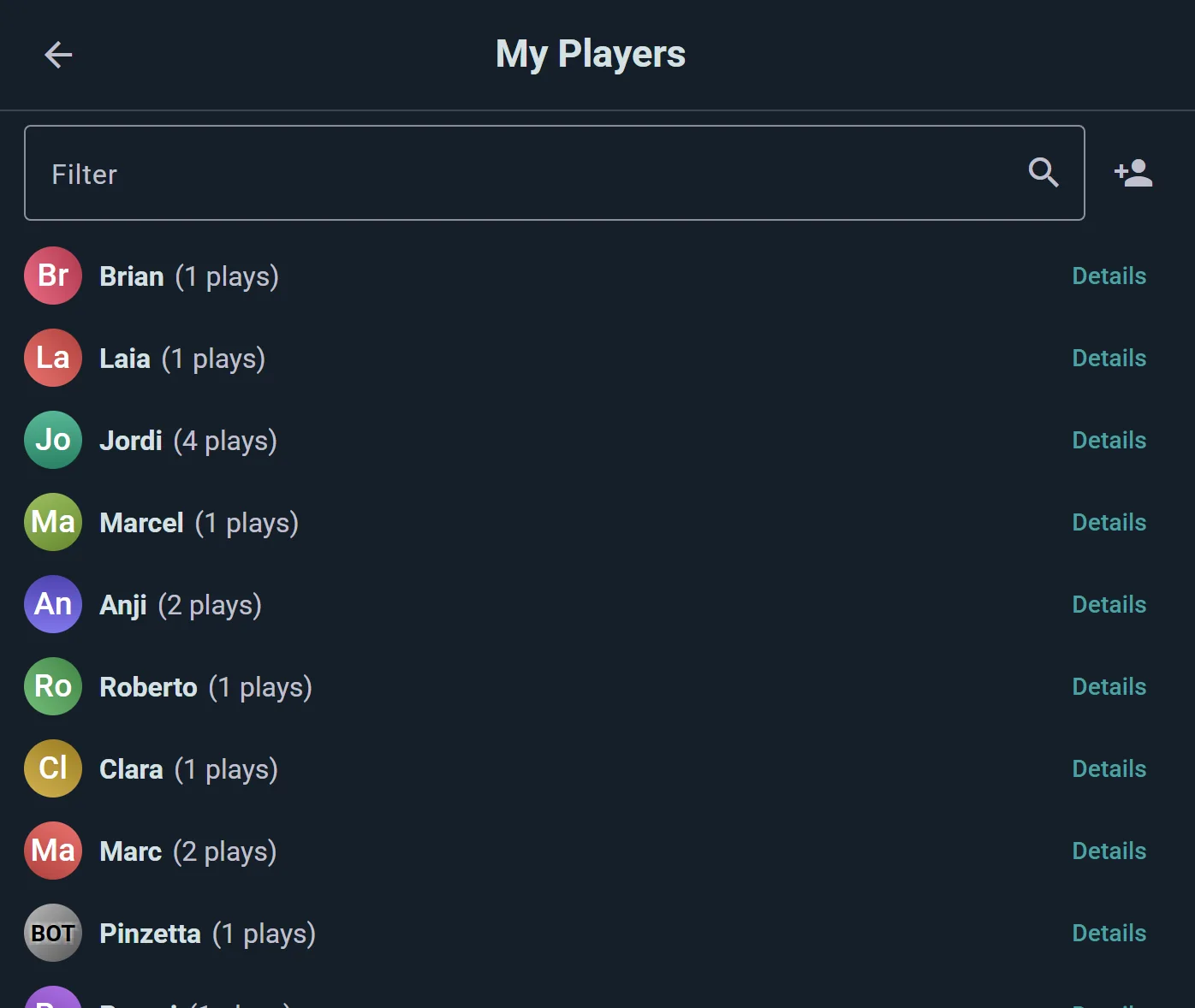
Suche nach Ludoya-Benutzern per Name oder gib einen Namen ein, der nicht auf Ludoya ist, um einen eigenen Spieler zu erstellen — ein leichtgewichtiger Eintrag, den du behältst und bei jedem zukünftigen Spieleabend wiederverwendest. Diese gespeicherten Spieler findest du unter Einstellungen → Spieler, wo du Duplikate zusammenführen und später einen mit einem echten Ludoya-Konto verknüpfen kannst, wenn dein Freund sich endlich anmeldet — samt des gesamten gemeinsamen Verlaufs. In Eile? Füge anonyme Platzhalter hinzu und kläre hinterher, wer wer war.
Jede Person kann eine Lieblingsfarbe haben, eine der Spielerfarben der App: deine unter Profil bearbeiten, die eines gespeicherten Spielers unter Einstellungen → Spieler (Spieler öffnen und Farbe wählen). Ein gespeicherter Spieler, der mit einem Konto verknüpft ist und keine eigene Farbe hat, übernimmt die des Kontos. Wenn du die Spieler einer Partie für ein Spiel wählst, dessen Spiel-Kit Spielerfarben hat, und jemand am Tisch eine Lieblingsfarbe hat, bekommt beim Speichern jeder ohne Farbe eine der Farben des Kits: Lieblingsfarben zuerst, nach Farbton zugeordnet, und zwei Spieler mit derselben Lieblingsfarbe teilen sie sich nie (wer zuerst hinzugefügt wurde, behält sie, der andere bekommt die freie Farbe, die seiner am nächsten kommt). Eine bereits gesetzte Farbe, von Hand oder früher, wird nie geändert, und wer später hinzukommt, bekommt trotzdem eine freie. Ein Spiel ohne Kit-Farben verteilt nie Platzfarben, denn viele haben gar keine Farben zum Spielen (Codenames, Just One), aber du kannst trotzdem für jeden Platz von Hand eine wählen, direkt dort oder in den Angaben des Spielers. Startest du eine Partie über die Tisch-Tools, nimmt dein eigener Platz die Kit-Farbe, die deiner Lieblingsfarbe am nächsten kommt. Eine Partie, deren Plätze nie Farben bekommen haben (schnell erfasst oder bevor du eine gewählt hast), zeigt dich auf ihrem Wertungsbogen trotzdem in deiner (außer jemand weiter vorne am Tisch zeigt sie schon), und dein Profilkopf trägt sie, solange du kein Titelbild hochgeladen hast.
Spielerreihenfolge festlegen
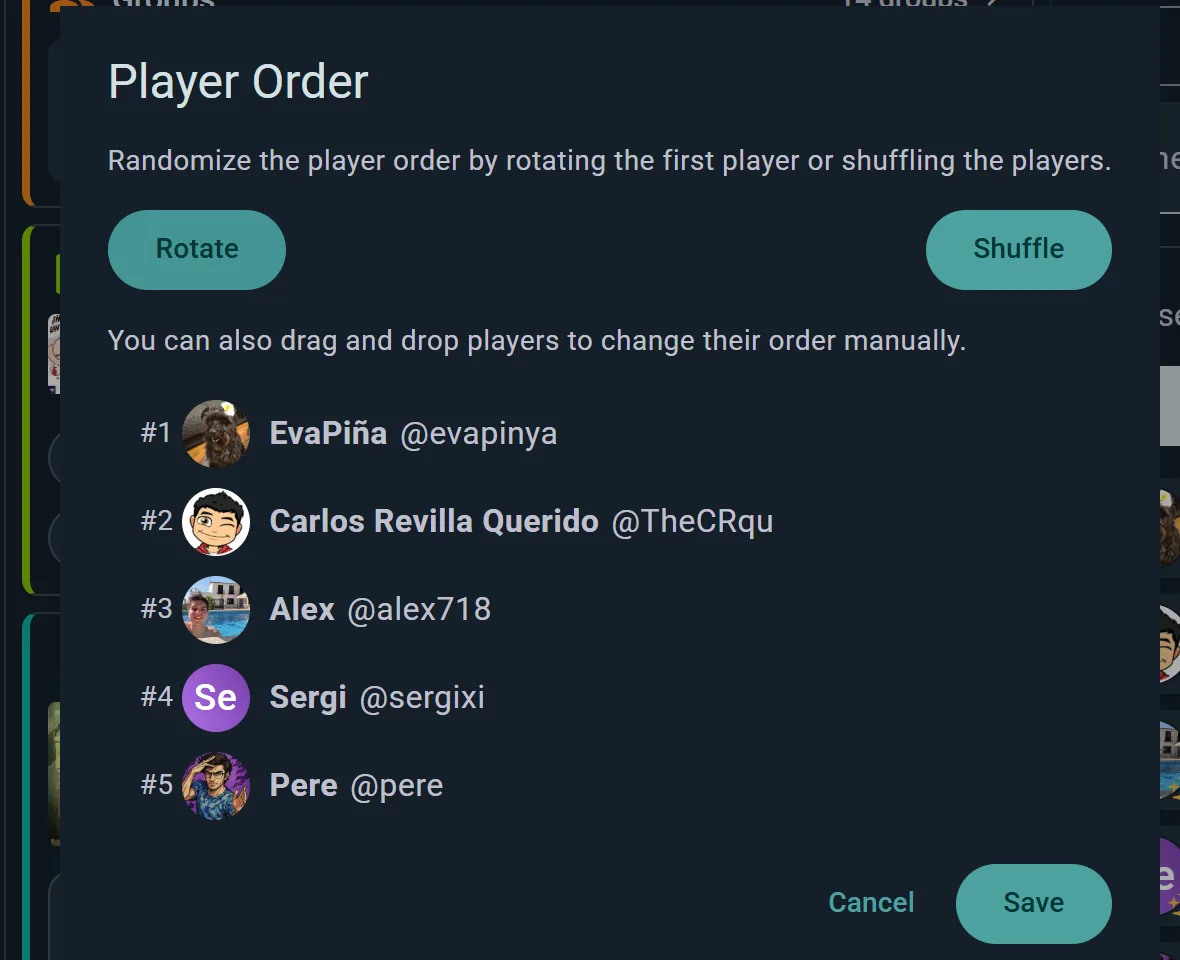
Wähle, wie die Züge organisiert werden:
- Manuell: Ziehe die Spieler in deine bevorzugte Reihenfolge
- Mischen: Die gesamte Reihenfolge zufällig festlegen
- Drehen: Die relative Sitzordnung beibehalten, aber einen zufälligen Startspieler bestimmen (verfügbar mit drei oder mehr Spielern)
- Berühren: Auf einem Telefon oder Tablet legen alle gleichzeitig einen Finger auf den Bildschirm, und Ludoya wählt zufällig jemanden aus — die fairste Art festzulegen, wer beginnt
Teams erstellen (optional)
Teile die Spieler in benannte Teams ein, bis zu zehn. Wer in keinem Team spielt, etwa eine Spielleitung, kommt unter Kein Team. Danach wertet jedes Team als eines.
Wähle ein Spiel-Kit aus
Wähle einen Assistenten (oder überspringe diesen Schritt). Spiel-Kits bieten Checklisten für den Aufbau, Rundenabläufe und strukturierte Wertungsbögen, die auf dein Spiel zugeschnitten sind. Siehe Spiel-Kits für Details.
Timer
Timer halten das Spiel in Fluss, ohne es zu bremsen. In jeder Sitzung läuft eine Uhr für die Gesamtspielzeit, und der Bildschirm bleibt dabei an. Alles andere schaltest du im Menü des Timers selbst ein: Timer-Einstellungen, Spielzeit setzen und Timer zurücksetzen. Du kannst die Timer einrichten, bevor du Start drückst, sodass ein 45-Minuten-Limit ab dem ersten Zug zählt. Jeder Schalter in den Einstellungen sagt, was er tut, Limits kommen als Voreinstellungen mit einer Option Eigen, und ein Signalton lässt sich auf allen Geräten gleichzeitig abschalten.
Timer pro Person
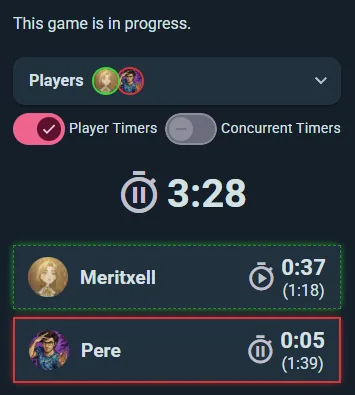
Schalte Spieler-Timer ein, und jede Person bekommt ein eigenes Feld mit ihrer aktuellen Zugzeit und — in Klammern — ihrer Gesamtzeit über alle bisherigen Züge. Tippe das Feld einer Person an, um ihr den Zug zu übergeben: Ihr Zugtimer zählt hoch, ihre Gesamtzeit wächst, und der Timer der bisher aktiven Person pausiert. Das Feld der aktiven Person ist hervorgehoben, damit alle auf einen Blick sehen, wer dran ist.
Spieler-Timer sind aus, bis du sie einschaltest, damit eine lockere Partie aufgeräumt bleibt.
Gleichzeitige Timer
In den Spieler-Timern steckt Gleichzeitige Timer, womit mehrere Uhren zugleich laufen — für Spiele mit gleichzeitiger Aktionswahl, Echtzeitphasen oder jeden Moment, in dem mehr als eine Person unter Zeitdruck steht.
Zeitlimits
Schachuhr-Gebiet, für den Fall, dass jemand immer ewig braucht:
- Ganze Partie — ein Limit für die gesamte Sitzung
- Pro Person — wie viel Gesamtzeit jede Person bekommt
- Pro Zug — wie lange ein einzelner Zug dauern darf
Limits pro Person und pro Zug brauchen eingeschaltete Spieler-Timer. Läuft jemand über sein Limit, macht die App es deutlich.
Züge wechseln
- Tippe das Feld einer Person an, um ihr den Zug direkt zu geben — ohne die Reihenfolge durchzugehen
- Nutze die Buttons Zurück und Weiter unten, um die aktive Person in der aktuellen Reihenfolge zurück oder vor zu schieben
- Damit kannst du auch zurückgehen, wenn jemand noch einmal muss, oder vorspringen, wenn jemand sofort fertig ist
Wertung
Wähle ein Spiel-Kit für eine strukturierte Wertung
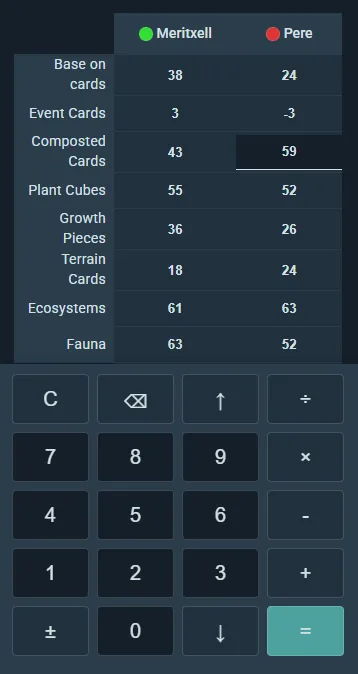
Wenn du während der Einrichtung ein Spiel-Kit ausgewählt hast, erscheint der Wertungsbogen mit all seinen Kategorien — gib einfach die Werte ein. Die App summiert die Punktzahl jedes Spielers automatisch.
Aufschlüsselungen pro Spieler eingeben
Gib für jeden Spieler in jeder Kategorie die Punkte ein. Die Gesamtsummen werden sofort unten angezeigt.
Gewinner markieren
Lass die App den Gewinner bestimmen (höchste oder niedrigste Punktzahl, je nach Spiel), oder wähle manuell aus, wer gewonnen hat, wenn die Punkte nicht die ganze Geschichte erzählen.
Teamwertung
Mit Teams bekommt jedes Team eine Spalte des Bogens und eine Punktzahl, und seine Spieler teilen sich den Platz des Teams.
Taschenrechner in der App
Tippe in ein Punktefeld, und von unten fährt ein Ziffernblock herein. Es ist ein echter Taschenrechner, nicht nur ein Zahlenfeld — tippe 12+3×5, und er rechnet es richtig aus, mit Punkt vor Strich, sodass du eine Runde so eingeben kannst, wie du sie aussprichst, statt selbst zu rechnen.
Die Tasten ↑ und ↓ bringen dich zwischen den Spielenden hin und her, ohne den Block zu schließen — das macht das Werten eines ganzen Tisches schnell.
Er liest Punkte so, wie Leute sie schreiben: Dezimalzahlen mit Punkt oder Komma (7,5), negative Zahlen und Klammern. Die Taste neben der 0 tippt das Dezimaltrennzeichen deiner Sprache, = zeigt, was die Rechnung ergibt, bevor du weitergehst, ± dreht das ganze Ergebnis um, und Division rundet ab, so wie Regeln mit "ein Punkt je drei Münzen" zählen.
Er ist nicht nur für Live-Sitzungen da — derselbe Block erscheint überall, wo du Punkte eingibst, auch bei einer Partie, die du im Nachhinein erfasst.
Den Moment festhalten
Einen Beitrag schreiben
Sobald das Spiel gespeichert ist, nutze Beitrag schreiben bei der Partie: ein paar Worte („Epische Aufholjagd von Jordan!“) und Fotos vom Spielbrett, vom Siegesmoment, von den Reaktionen deiner Freunde. Er landet im Feed deiner Follower mit der Partie im Anhang, und die Leute liken und kommentieren ihn wie jeden Beitrag. Beitrag bearbeiten ändert später den Text oder die Fotos.
Fotos vom Tisch hinzufügen
Auf der Seite einer gespeicherten Partie, unter Beitrag schreiben, öffnet Fotos vom Tisch hinzufügen deine Fotos (oder auf dem Handy die Kamera). Was du auswählst, kommt in den Beitrag der Partie, bereit zum Veröffentlichen, auf Wunsch mit ein paar Worten. Das geht auch Tage später, für eine Partie, die du ohne Fotos eingetragen hast. Sobald die Partie Fotos hat, steht Weitere Fotos hinzufügen darunter.
Sitzung teilen
Im Menü der Partie (⋮) gibt dir Teilen einen Link, einen kopierten Link, ein Bild des Ergebnisses oder einen QR-Code. Jeder mit dem Link kann die Partie ansehen.
Berechtigungen & Bearbeitungsverlauf
Gleichzeitiges Bearbeiten in Echtzeit — Alle am Tisch
Eine Live-Sitzung ist grundsätzlich Mehrspieler und in Echtzeit: Die Ludoya-Nutzer, die du zu Beginn an den Tisch setzt, können die ganze Partie bearbeiten, und alle Änderungen gehen live an die Geräte aller anderen. Zwei Spieler können gleichzeitig ihre Spalten im Wertungsbogen ausfüllen, ein dritter kann den Zugtimer anpassen und ein vierter ein Foto machen – und alle sehen jede Änderung in dem Moment, in dem sie passiert.
Das ist es, was Live-Sitzungen beim gemeinsamen Ausfüllen des Wertungsbogens glänzen lässt: Anstatt dass eine Person über ein Tablet gebeugt allen die Zahlen abfragt, geben alle Spielenden ihre eigenen Ergebnisse auf ihren eigenen Smartphones ein, während die Sitzung für den ganzen Tisch synchron bleibt. Kein Aktualisieren, kein "Wer hat das Gerät?"-Engpass.
Wenn du mehr Kontrolle brauchst, öffne einen Spieler und lege seine Bearbeitungsrechte für Partien fest: Nur anzeigen, Eigenes Ergebnis bearbeiten oder Voller Zugriff. Wer hinzugefügt wird, wenn die Partie schon läuft, kann sein eigenes Ergebnis bearbeiten.
Bearbeiten nach dem Ende der Sitzung
Partien bleiben bearbeitbar, selbst nachdem die Sitzung als beendet markiert und im Partienverlauf gespeichert wurde. Wenn dir eine falsche Punktzahl auffällt oder du vergessen hast, die gewinnende Person zu markieren, kannst du später zurückgehen und es korrigieren.
Bearbeitungsverlauf
Jede Änderung an einer Sitzung – live oder nach dem Ende – wird festgehalten. Verlauf anzeigen im Menü der Partie (⋮) zeigt, wer was wann geändert hat, sodass sich nichts hinter jemandes Rücken ändert. Das hält die Ergebnisse verlässlich für Statistiken, Spielerprofile und Gruppenranglisten und erlaubt trotzdem ehrliche Korrekturen.