
Bleib mit deiner Spiele-Community in Echtzeit verbunden. Ludoya benachrichtigt dich über Partien, Veranstaltungen, Gruppen, Marktplatz-Aktivität, Ladenangebote und mehr — und du entscheidest, wie dich jede Art erreicht.
Dein Posteingang
Tippe auf die Glocke — unten in der Leiste auf dem Handy, im Seitenmenü am Rechner —, um deine Benachrichtigungen zu öffnen; ein Zähler zeigt, wie viele ungelesen warten. Alles synchronisiert sich über deine Geräte, sodass eine auf dem Handy gelesene Benachrichtigung auch auf dem Laptop verschwindet.
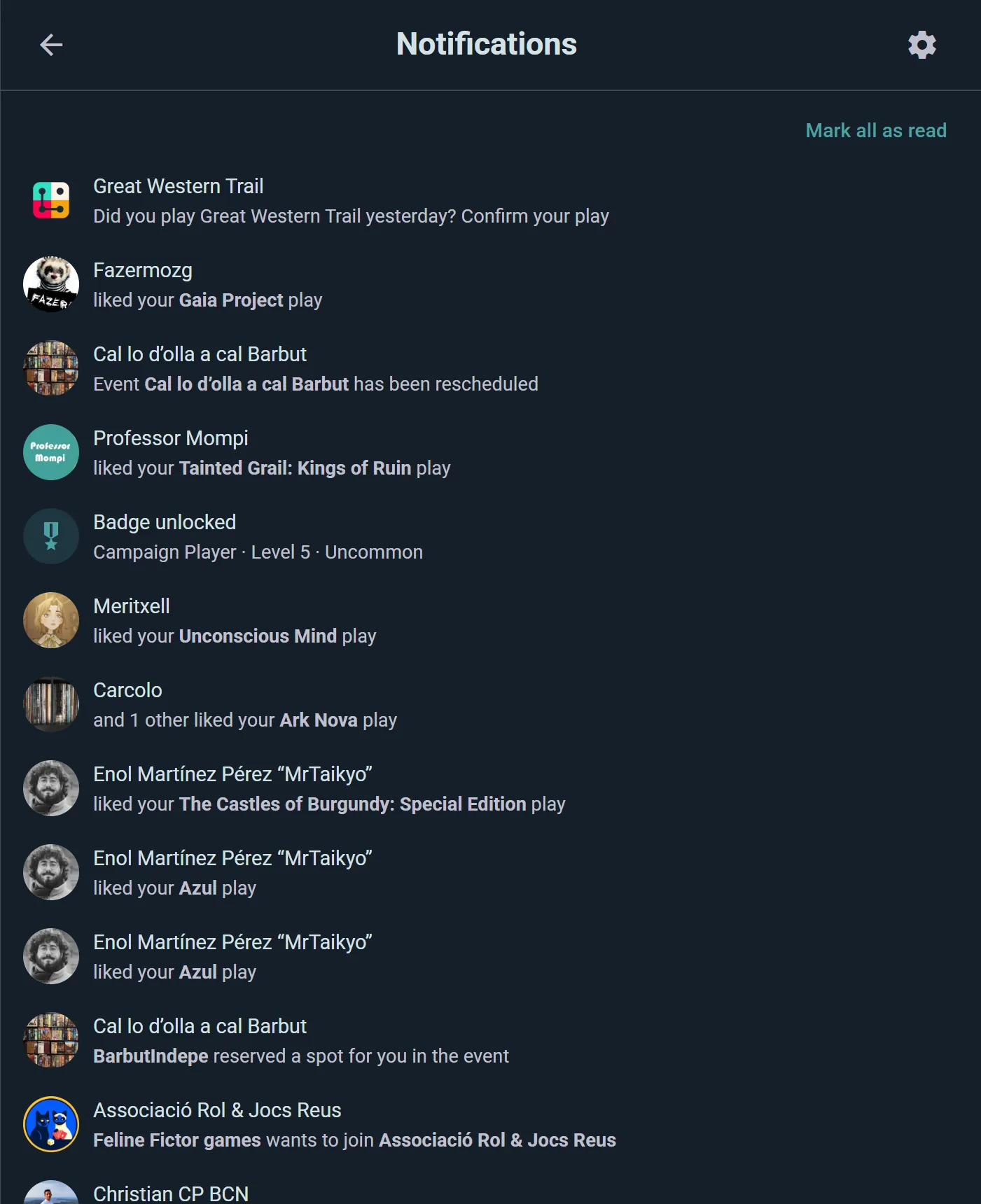
- Nach Tag sortiert: heute, gestern und früher, die neuesten zuerst.
- Gruppiert, wenn es sich häuft. Acht Leute, die deiner Veranstaltung beitreten, sind eine Zeile, "Vera Lindqvist und 7 weitere sind deiner Veranstaltung beigetreten", nicht acht.
- Jede Zeile sagt, woher sie kommt: die Veranstaltung, die Gruppe oder der Ort, in dem eine neue Veranstaltung stattfindet, mit dem Cover des Spiels daneben.
- Filter oben engen die Liste auf Erwähnungen, Veranstaltungen oder Marktplatz ein.
Antworten, ohne die Liste zu verlassen
Die üblichen Antworten sind Schaltflächen auf der Benachrichtigung selbst:
- Annehmen oder Ablehnen einer Anfrage, deiner Veranstaltung oder Gruppe beizutreten
- Zurückfolgen, wenn dir jemand gerade gefolgt ist
- Antworten auf einen Kommentar, direkt in der Liste
Jede Benachrichtigung hat außerdem Als gelesen markieren und Benachrichtigung löschen, und der Doppelhaken oben markiert alles auf einmal als gelesen.
Zustellwege
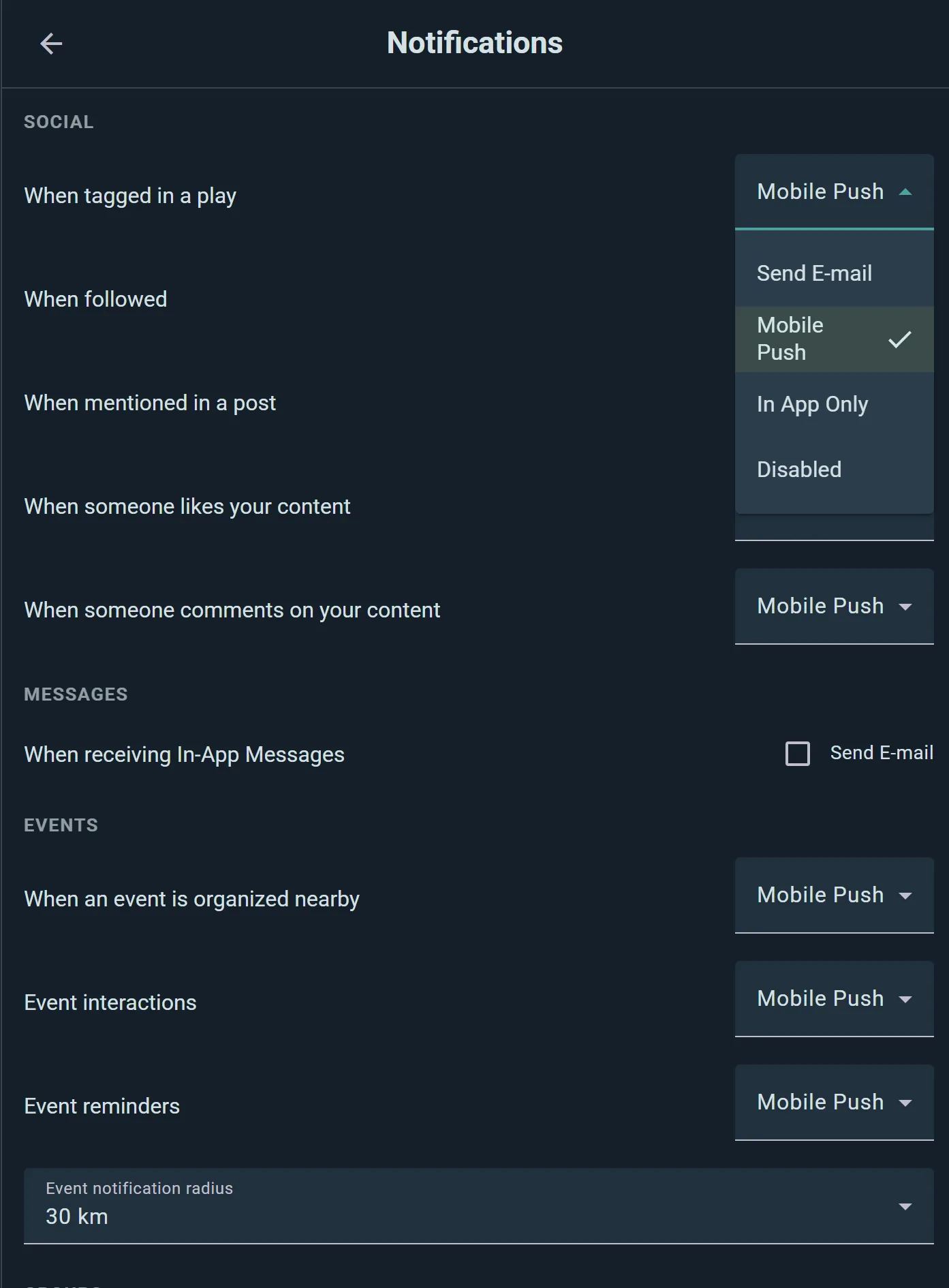
Unter Einstellungen → Benachrichtigungen hat jede Art von Benachrichtigung drei Spalten: In der App, Push und E-Mail. Sie bauen aufeinander auf: Was deine E-Mail erreicht, kommt auch als Push aufs Handy und erscheint in der App, und was nur in der App steht, bleibt anderswo still. Nimm den Haken bei In der App weg, um ein Thema ganz abzuschalten.
Jede Zeile sagt, was sie auslöst, jeder Abschnitt lässt sich einklappen, und Alle aus oder Alle an erledigt einen ganzen Abschnitt auf einmal. Drücke Speichern, wenn du fertig bist.
Nichts ist alles oder nichts: Du kannst Veranstaltungserinnerungen aufs Handy pushen lassen, Marktplatz-Anfragen per E-Mail bekommen und Likes still in der App lassen.
Schick mir E-Mails ganz oben ist der Hauptschalter. Ist er aus, erreicht nichts dein E-Mail-Postfach; was auf E-Mail steht, kommt trotzdem als Push-Benachrichtigung.
Du nutzt Ludoya nur im Browser oder hast die App nie installiert? Dann gibt es kein Handy für Push, also kommt, was auf Push steht, stattdessen per E-Mail (außer du bist gerade auf Ludoya oder Schick mir E-Mails ist aus). Sobald du dich in der App anmeldest und ihre Benachrichtigungen erlaubst, ist es wieder Push. Likes, Abzeichen und Shop-Angebote bleiben so oder so in der App.
Worüber du benachrichtigt werden kannst
Die Einstellungen sind so gruppiert, wie die App sie gruppiert.
Soziales
Wenn du in einer Partie markiert wirst, wenn dir jemand folgt, wenn du in einem Beitrag oder Kommentar erwähnt wirst, wenn jemand deine Beiträge, Rezensionen oder Partien liked oder kommentiert, und wenn dich jemand bittet, eine Sammlung zu teilen.
Nachrichten
Jemand schreibt dir in einer Unterhaltung. Dein Gerät wird angestupst, wann immer du weg bist; die E-Mail folgt nur, wenn du weg bleibst. Jeder Gruppenchat hat außerdem seine eigene Stufe (jede Nachricht, Erwähnungen und Antworten, oder stumm) in seinem Infofeld.
Veranstaltungen
Wenn in der Nähe eine Veranstaltung organisiert wird, Veranstaltungsinteraktionen (jemand nimmt an einer deiner Veranstaltungen teil oder verlässt sie, oder darin wird eine Partie geplant), Ankündigungen der Organisatoren einer Veranstaltung, bei der du dabei bist, Erinnerungen 24 Stunden und 30 Minuten vor Beginn, Verlosungen, an denen du teilnehmen kannst oder die du gewinnst, die Spielebibliothek des Clubs (ein Spiel, auf das du gewartet hast, wird frei, oder eines, das du ausgeliehen hast, muss zurück) und deine Tischbuchungen bei einem Spielort.
Gruppen
Wenn in deiner Nähe eine Gruppe erstellt wird, Gruppeninteraktionen (Beitrittsanfragen, Freigaben) in den Communities, zu denen du gehörst, und Ankündigungen, die ein Club, zu dem du gehörst, an seine Mitglieder schickt.
Marktplatz
Wenn jemand nach deinem Angebot fragt, Statusänderungen von Angeboten (reserviert, übergeben, abgeschlossen), Ablauf von Angeboten (läuft bald ab oder abgelaufen), deine Schachteln auf dem Markt einer Veranstaltung (eine wird verkauft, oder die Organisation bittet dich, sie abzuholen), Übereinstimmungen mit der Wunschliste, wenn ein Angebot für ein Spiel erscheint, das du willst, und Transaktionsbewertungen. Siehe Marktplatz.
Kampagnen
Einladungen und Beitrittsanfragen für deine Kampagnen.
Läden
Preissenkungen und Neuzugänge von Läden — siehe Shops & Preise.
Sonstiges
Deine monatliche Partienzusammenfassung, eine wöchentliche Regal-Erinnerung (das Spiel in deinem Regal, das am längsten auf eine Partie wartet), freigeschaltete Abzeichen, abgeschlossene Questkarten, das Ergebnis von Katalogänderungen, die du eingereicht hast, Ergebnisse der BoardGameGeek-Verknüpfung und Probleme bei der BoardGameGeek-Synchronisierung.
Manche eng verwandte Benachrichtigungen teilen sich eine Einstellung – „Ablauf von Angeboten“ deckt zum Beispiel bald ablaufende und abgelaufene zusammen ab –, damit der Einstellungsbildschirm kurz bleibt, statt dreißig einzelne Schalter aufzulisten.
Probleme bei der BoardGameGeek-Synchronisierung und Ankündigungen des Ludoya-Teams lassen sich nicht abschalten, nur zwischen Push und E-Mail verschieben. Abrechnungshinweise werden immer zugestellt.
Umkreis für Hinweise aus der Nähe
Hinweise auf "Veranstaltung in der Nähe" und "Gruppe in der Nähe" nutzen den Ort aus deinem Profil, und du wählst, wie weit du zuhören willst. Die beiden Entfernungen sitzen direkt unter der Zeile für Veranstaltungen in der Nähe unter Einstellungen → Benachrichtigungen:
- Jede Veranstaltung: wie weit weg eine Veranstaltung sein darf und dich trotzdem erreicht. Diese Entfernung gilt auch für Gruppen in der Nähe und für Marktplatz-Treffer nur vor Ort. Standard sind 5 km.
- Spiele, die du spielen willst: eine eigene, meist größere Entfernung für Veranstaltungen mit einem Spiel von deiner Spielwunschliste oder Wunschliste. Eine längere Fahrt wert, daher standardmäßig 30 km.
Beide bieten 2 km (dein Viertel), 5 km, 30 km (Region) und 100 km (weiter Umkreis).
Deine Benachrichtigungen verwalten
Antippen zum Öffnen: Eine Benachrichtigung bringt dich zu dem, worum es geht, und wird unterwegs als gelesen markiert.
Jederzeit anders entscheiden: Das Zahnrad oben im Posteingang öffnet deine Einstellungen, sodass du in einer vollen Woche leicht herunterdrehen und später wieder hochdrehen kannst.