
Jedes Mal, wenn du ein Brettspiel spielst, erfasse es. Dein Partienverlauf wird zum Protokoll deines Spielerlebens — was du spielst, mit wem, wie du gewinnst und alle Erinnerungen unterwegs.
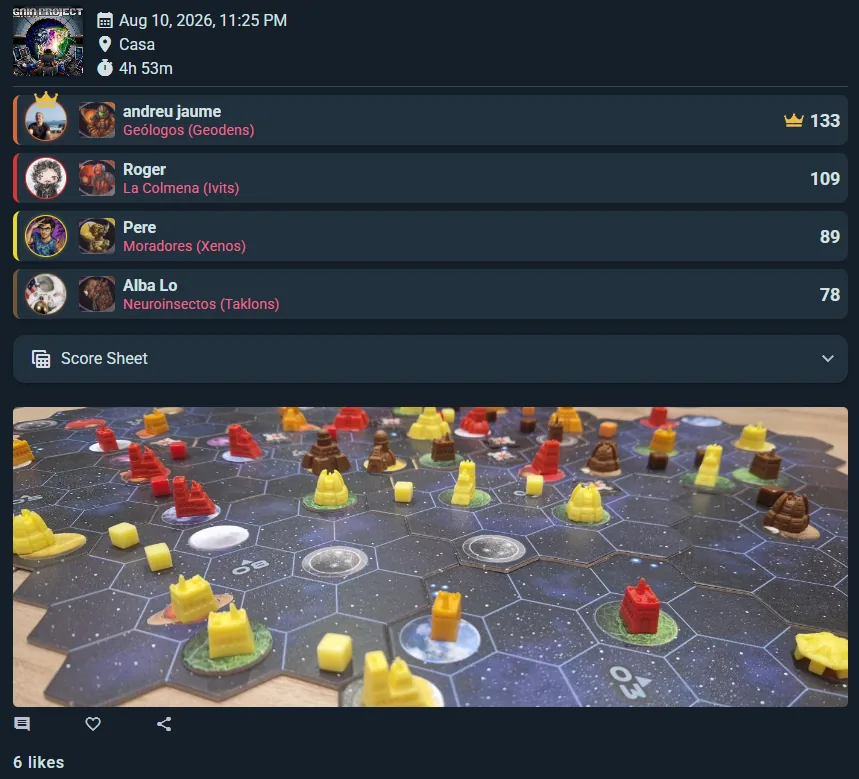
Eine Partie und eine Live-Sitzung sind dasselbe zugrunde liegende Objekt. Der einzige Unterschied ist, wie sie gefüllt wird: Das schnelle Erfassen ist ein Formular, das du im Nachhinein ausfüllst, während eine Live-Sitzung dieselben Daten interaktiv zusammen mit den anderen während der Partie füllt. Beides ergibt denselben Eintrag in deinem Verlauf und lässt sich gleich ansehen, bearbeiten und teilen.
Schnell erfassen
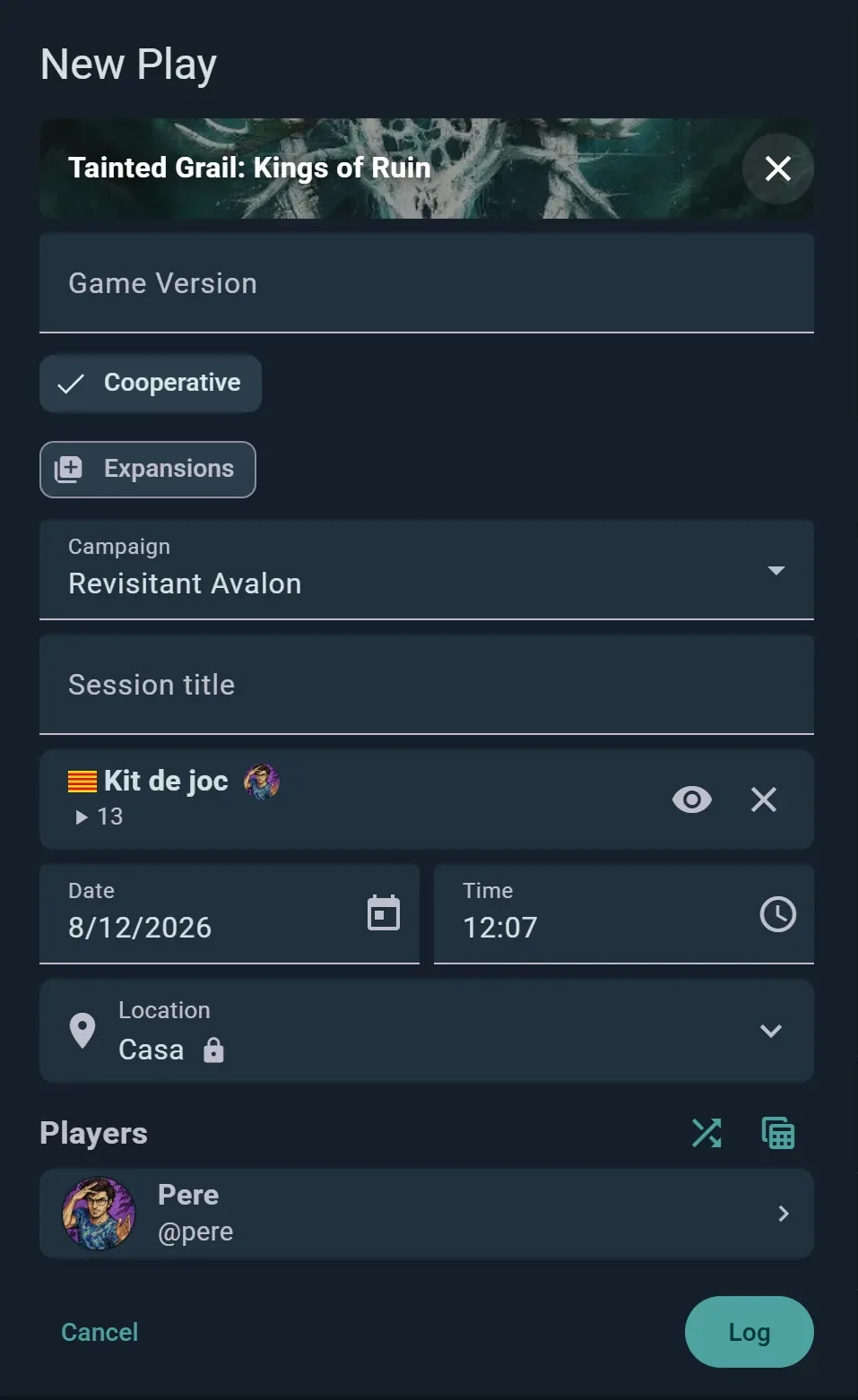
Tippe Spielen und stelle oben im Dialog auf Bereits gespielt für eine Partie, die schon gelaufen ist (Jetzt öffnet stattdessen einen Live-Tisch). Dann das Wesentliche:
- Spiel — Welches Spiel habt ihr gespielt? Drücke Enter für den obersten Treffer
- Mitspielende — Ludoya-Nutzende oder eigene Spielende, die nicht auf Ludoya sind. Die Leute von deinem letzten Tisch heute sind schon da; Teams und anonyme Plätze sitzen hinter einer Zeile, bis du sie brauchst
- Ergebnisse — Punkte und Platzierung jeder Person. Die Plätze folgen den Punkten, bis du einen von Hand setzt, ein kooperatives Spiel gewinnt oder verliert gemeinsam, und es ist in Ordnung, die Plätze leer zu lassen, wenn sich niemand erinnert
- Veranstaltung (optional) — War es bei einer deiner Veranstaltungen? Der Button erscheint, solange eine läuft oder bis einen Monat danach. Wählst du sie, werden Ort und Gruppe der Veranstaltung eingetragen, mit einer Zeile, die beides nennt, und das Datum rückt in die Veranstaltung, falls es nicht schon darin liegt (bei einer vergangenen auf ihre Startzeit; ändere sie, wenn eure Partie später begann)
- Ort (optional) — Wo habt ihr gespielt?
- Gruppe (optional) — Zählt sie für eine deiner Gruppen? Siehe Im Namen einer Gruppe spielen weiter unten
- Kampagne (optional) — Eine Sitzung einer deiner Kampagnen? Der Button erscheint, sobald das Spiel eine aktive Kampagne hat, an der du teilnimmst, egal für welche Gruppe die Partie zählt. Die Kampagne eines Clubs trägt auch ihren Club ein, und Keine Kampagne nimmt ihn wieder heraus
- Dauer (optional) — Wie lange hat es gedauert?
- Notizen (optional) — Denkwürdige Momente oder Hausregeln?
- Öffentlicher Beitrag (optional) – ein paar Worte und Fotos für deine Follower, mit der Partie veröffentlicht
Sobald du speicherst, steht die Partie für immer in deinem Verlauf.
Unentschlossen? Gib mir ein Spiel
Die erste Option in der Spieleliste — immer wenn du eine Partie einträgst oder ein Spiel planst — ist Unentschlossen? — Gib mir ein Spiel aus den Regalen am Tisch. Sie gibt dir Karten aus deinen eigenen Regalen, bis eine den Tisch überzeugt.
- Füge zuerst die Mitspieler hinzu — die Auswahl zieht auch aus ihren Sammlungen, nicht nur aus deiner, und aus jeder deiner Spielelisten, die du ankreuzt.
- Stelle die Spieleranzahl (oder Solo) ein und, wenn Kinder am Tisch sitzen, das Alter. Das sind harte Filter.
- Stelle eine Dauer und eine Komplexität ein. Das sind Hinweise, keine Filter: die Auswahl neigt zu passenden Spielen, ohne die übrigen zu verbergen.
- Kreuze Nur mein Pile of Shame an, um aus den Spielen zu ziehen, die du besitzt, aber nie gespielt hast.
- Drücke Schlage ein Spiel vor. Jede Karte zeigt Spielerzahl und beste Besetzung, Spieldauer, Alter und Gewicht. Dieses hier! wählt es aus und füllt das Formular; Weiter gibt das nächste aus.
Sag ihr Schlage es weniger oft vor oder Schlage es nie wieder vor, und sie hört zu: ein Spiel, das du aussortierst, bleibt draußen, bis du es tatsächlich wieder spielst — dann kommt es zurück. Deine Einstellungen für Dauer, Komplexität und Alter werden fürs nächste Mal gemerkt.
Eine Partie wiederholen
Spielt ihr dasselbe Spiel mit derselben Runde noch einmal? Öffne eine beendete Partie und wähle Nochmal spielen. Die neue Partie übernimmt dieselben Mitspielenden, Erweiterungen, das Kit und den Ort, und die heutige Veranstaltung, wenn die Partie von heute war. Wähle Jetzt, um sie live zu führen, oder Bereits gespielt, um sie zu erfassen, passe Punkte und Notizen an, und fertig. Der größte Zeitgewinn überhaupt, wenn du einen festen Spieleabend mit derselben Runde hast.
Die Details eines Spielers
Tippe im Formular der Partie auf einen Spieler oder auf einem Punkteblatt oben in seiner Spalte auf seinen Namen, und seine Details öffnen sich. Die Pfeile oben blättern durch die anderen Spieler (in einem Team durch dessen Mitglieder). Der Zurück-Pfeil kehrt mit deinen Änderungen zur Partie zurück, und sie bleiben erhalten, wenn die Partie gespeichert wird.
- Punktestand — tippe ihn ein oder rechne ihn mit den Rechnertasten zusammen: Gib 12+7+3 ein, und das Feld zeigt 22, sobald du weitergehst. Ausgeblendet bei einem Spiel, dessen Kit angibt, dass es nicht gewertet wird
- Gewinner — tippe auf die Krone. Nicht für einen Spieler, der nicht antritt, und nicht in einem kooperativen Spiel, in dem der ganze Tisch gemeinsam gewinnt oder verliert: Die Krone unter der Spielerliste der Partie setzt Sieg oder Niederlage
- Farbe — die eigenen Farben des Kits, wenn es welche hat, sonst die von Ludoya; sie lässt sich auch entfernen
- Rolle — die Fraktion, der Charakter oder die Klasse, mit der gespielt wurde, aus dem Spiel-Kit: etwa eine Fraktion aus Root oder eine Klasse aus Frosthaven. Mehrere Rollen hinzufügen neben dem Feld gibt jemandem mehr als eine. Andere… am Ende der Liste lässt dich eine eintippen, die das Kit nicht enthält, und das Listensymbol daneben bringt die Rollen des Kits zurück. Ohne Rollen im Kit tippst du eine Rolle ein und drückst Enter, so viele du brauchst
- Spieleroptionen (das Schieberegler-Symbol) — Tritt nicht an: hat mitgemacht, spielt aber nicht auf Sieg. Spielleiter: hat das Spiel geleitet, was ihn auch als nicht antretend markiert und aus jedem Team nimmt. Spielerklärer: hat es erklärt
- Spielzeit — wenn die Partie Spieler-Timer genutzt hat: die eigene Uhr des Spielers, zum Korrigieren oder Löschen, falls sie beim Abendessen weiterlief
- Diese Person spielt dieses Spiel zum ersten Mal — ein Häkchen, das in dieser Partie Funken an seinen Avatar setzt
- Bearbeitungsrechte für Partien — für einen anderen Ludoya-Nutzer: Nur anzeigen, Eigenes Ergebnis bearbeiten oder Voller Zugriff. Wer standardmäßig bearbeiten darf, steht unter Berechtigungen & Bearbeitungsverlauf
- Benutzer-Spielerprofil bearbeiten — für einen gespeicherten Spieler, den du mit Namen angelegt hast (auch wenn er inzwischen mit einem Ludoya-Konto verknüpft ist): umbenennen oder sein Bild ändern, als Bot markieren (ein Automa oder KI-Gegner), mit einem Ludoya-Nutzer verknüpfen oder mit einem anderen gespeicherten Spieler zusammenführen (Verknüpfen und Zusammenführen gibt es für einen Bot nicht)
- Notizen — alles darüber, wie seine Partie lief
Rollen nehmen dir Arbeit ab. Angeboten werden nur die Rollen der Erweiterungen und Module der Partie; eine Rolle mit Farbe färbt den Spieler und ersetzt eine von Hand gewählte Farbe (mehrere Rollen mischen ihre Farben); und eine Rolle, die das Kit als nicht antretend markiert, markiert auch den Spieler.
An einem Live-Tisch öffnet ein Tippen auf einen Spieler in der Liste des Tisches alles außer Punktestand, Krone und Optionen. Die findest du auf dem Punkteblatt: Tippe oben in seiner Spalte auf den Namen des Spielers.
Ein Team öffnet sich genauso, mit seinem Namen oben zum Bearbeiten. Sein Punktestand, sein Sieg und seine Farbe gehen an jedes Mitglied, seine Notizen an jedes Mitglied, das keine eigenen geschrieben hat. Teammitglieder öffnet die eigenen Details jedes Mitglieds, wo Rolle, Optionen, das Erstes-Mal-Häkchen und Notizen festgelegt werden.
Wenn du eine Partie nicht bearbeiten kannst, öffnet das Punkteblatt die Details eines Spielers trotzdem, schreibgeschützt: Punktestand, Platz, Team, Startposition, Spielzeit, Punkte pro Minute, Rolle, Optionen und Notizen. Tippe auf Avatar oder Namen, um zu seinem Profil zu gelangen, oder zur Seite des gespeicherten Spielers, wenn er nicht auf Ludoya ist. Für einen eigenen Spieler, der nicht auf Ludoya ist, sucht Einladen sein Ludoya-Konto zum Verknüpfen oder gibt dir einen Link oder QR-Code zum Schicken, damit er beitreten und seine Partien übernehmen kann.
Ansichten des Partienverlaufs
Greife auf deinen Partienverlauf über dein Profil oder dein Dashboard zu. Wechsle zwischen drei Ansichten:
Rasteransicht
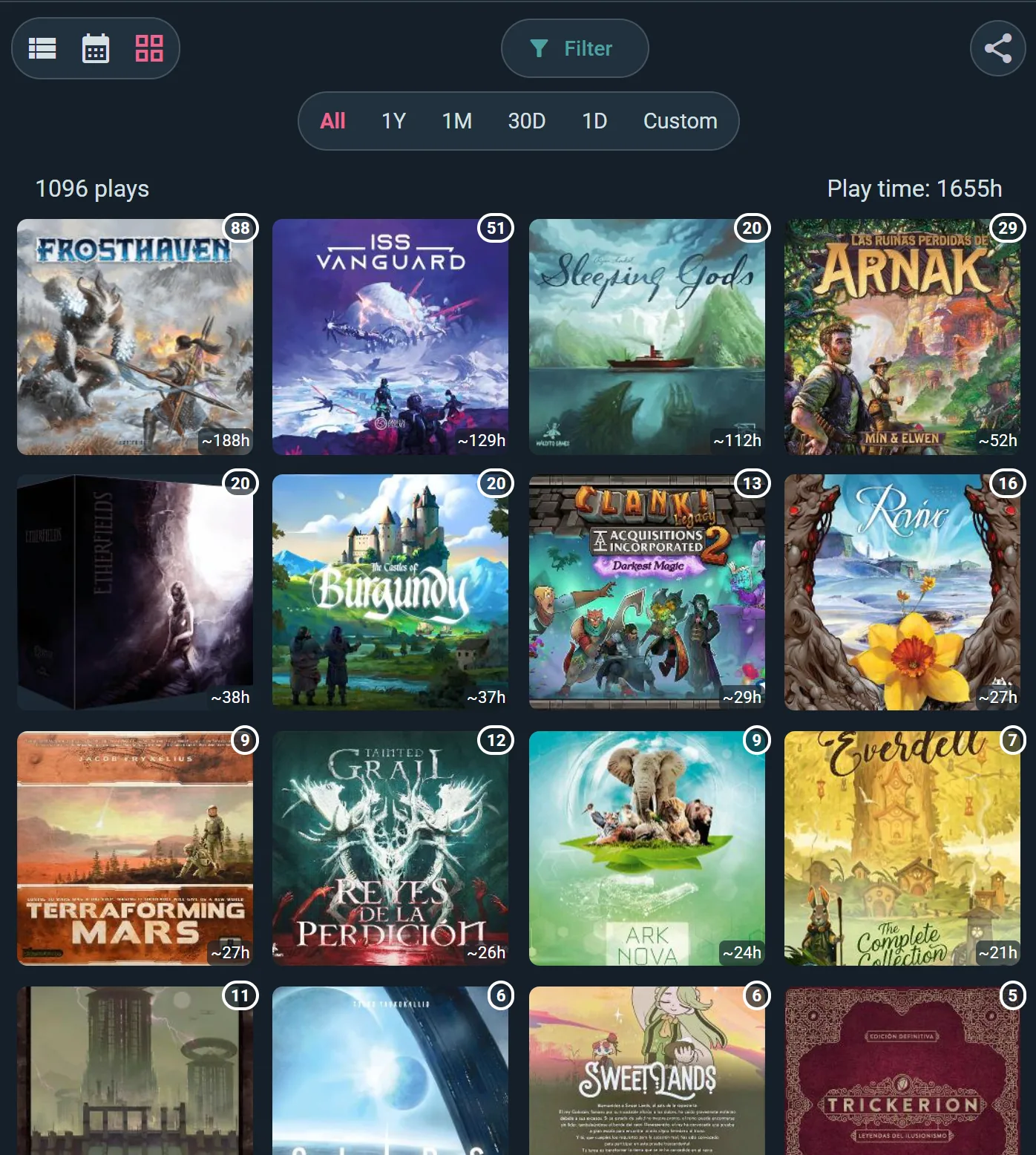
Coverkacheln für jedes Spiel, das du im Zeitraum gespielt hast, unter seiner Partienzahl und Gesamtspielzeit. Ideal für einen visuellen Überblick über deine Spielgewohnheiten. Tippe auf eine Kachel, um nur die Partien dieses Spiels zu sehen.
Listenansicht
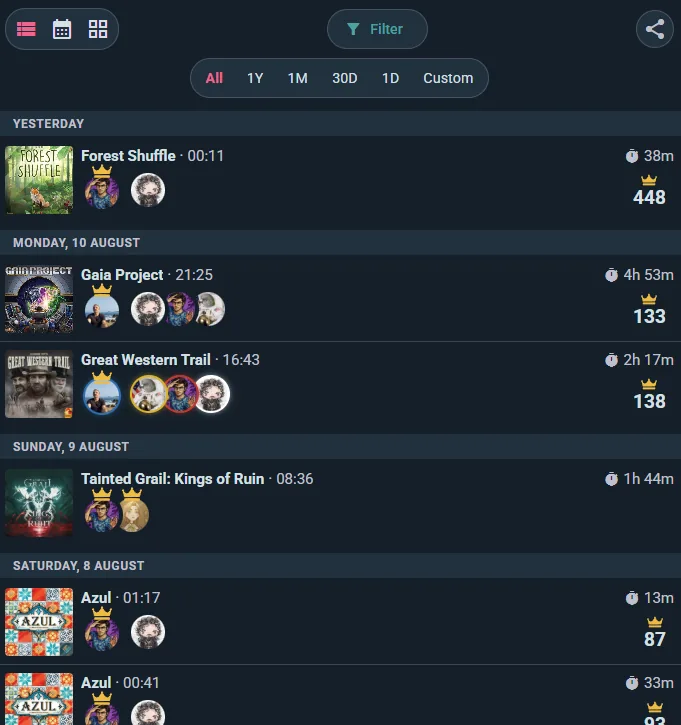
Die Einträge sind dem jeweiligen Tag zugeordnet, an dem sie stattfanden. Jede Zeile enthält das Schachtelcover, die Startzeit und wie lange sie dauerte, die Spieler am Tisch mit einer Krone beim Gewinner sowie die Siegerpunktzahl, sofern du eine erfasst hast. Der Button Filtern und die Zeitraum-Chips oben (Alle, 1J, 1M, 30T, 1T, Benutzerdefiniert) grenzen die Liste ein, ohne die Seite zu verlassen.
Kalenderansicht
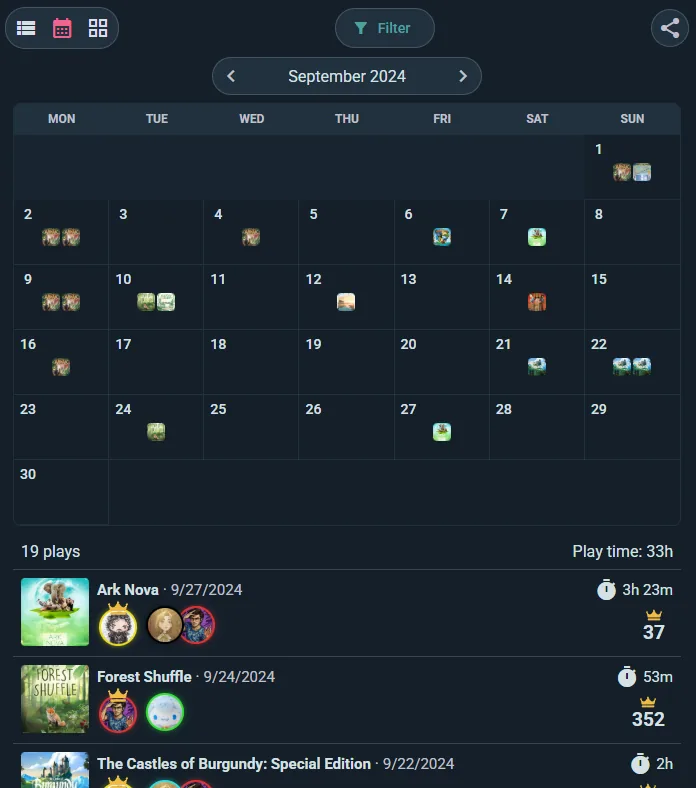
Sieh dein Spielerleben im Kalender visualisiert. Jeder Tag zeigt die gespielten Spiele und die Gesamtzahl der Partien. Klicke auf einen Tag, um Details zu allen Partien dieses Tages zu sehen.
Filter und Suche
Grenze deinen Verlauf ein:
Zeitraumfilter
- Voreinstellungen — eine Reihe von Chips: Alle, 1J, 1M, 30T, 1T
- Benutzerdefiniert — wähle beliebige Start- und Enddaten
- Schritt zurück / vor — Pfeile auf beiden Seiten verschieben das Zeitfenster, sodass du Monat für Monat durchgehen und vergleichbare Zeiträume vergleichen kannst
Spielfilter
Konzentriere dich auf ein einziges Spiel — alle Partien des Spiels, von dem du nicht genug bekommst.
Gespielt mit
Filtere auf die Partien, an denen eine bestimmte Person beteiligt war. Eine schnelle Möglichkeit, die Frage zu beantworten: „Wie schlage ich mich eigentlich gegen diese Person?“
Gruppenfilter
Zeige nur die Partien, die zu einer deiner Gruppen gehören.
Ortsfilter
Zeige nur Partien an einem bestimmten Ort oder an allen Orten.
Filter für Spielerzahl
Zeige nur Partien mit einer bestimmten Tischgröße — z. B. nur deine 2-Spieler-Partien oder nur deine 5+-Spieler-Abende.
Und mehr
Wo gespielt trennt Partien vor Ort von Online-Partien, Herkunft zeigt nur die Partien aus einer Quelle (hier protokolliert oder aus BoardGameGeek oder Board Game Arena importiert), und Kategorien und Mechaniken grenzt auf eine Art von Spiel ein.
Verwalte deine Partien
Verwalte deine Partien, im Menü (⋮) deiner Partienseite, listet sie als Tabelle auf: Wähle mehrere aus, um ihren Ort festzulegen, sie einem Club zuzuordnen, zu ändern, wer sie sieht, oder sie zu löschen, und importiere oder exportiere Partien als Tabelle.
Partie-Markierungen und Bestätigungen
Wenn du eine Partie protokollierst, markierst du die Personen, die am Tisch waren — und jede von ihnen entscheidet, ob diese Partie in ihren eigenen Verlauf übernommen wird. Umgekehrt funktioniert es genauso: Wenn ein Freund ein Spiel protokolliert, das ihr zusammen gespielt habt, landet die Markierung bei dir.
Markierte Partien warten auf dem Bildschirm Partie-Markierungen, gruppiert nach der Person, die dich markiert hat ("Alex hat dich in 3 Partien markiert"). Für jede davon wählst du:
- Zu meinem Profil hinzufügen — die Partie wird deinem Verlauf hinzugefügt und zählt zu deinen Statistiken und Abzeichen
- Nein, danke — die Partie bleibt in deren Verlauf, nicht in deinem
Füge Partien von Personen, denen du vertraust, immer hinzu: Aktiviere die automatische Annahme für eine bestimmte Person, und alles, worin dich diese Person markiert, wird fortan automatisch hinzugefügt. Perfekt für die Menschen, mit denen du jede Woche spielst.
Bis du dich entscheidest, zeigt dein Profil ein Banner mit der Anzahl der wartenden Partien — so wird deinem Verlauf nichts stillschweigend hinzugefügt, und nichts geht unbemerkt verloren.
Nimm deinen Platz per QR
Hast du mit Leuten gespielt, die noch nicht auf Ludoya sind? Speichere eine Partie direkt am Tisch mit benannten Spielern darin, und Nimm deinen Platz öffnet sich sofort: ein QR-Code für jeden benannten Spieler, den du hinzugefügt hast, damit alle ihren eigenen scannen können, bevor die Schachtel eingepackt ist. Tippe in der Zeile über dem Code auf einen Namen, um seinen Code zu zeigen.
Beim Scannen öffnet sich die Seite dieses Spielers auf Ludoya. Die Person meldet sich an oder erstellt ein Konto mit einem Namen und einer E-Mail-Adresse (oder mit Google) und bestätigt Mit … verknüpfen: Der benannte Spieler wird zu ihr, mit allen Partien, die du mit ihm protokolliert hast, nicht nur mit dieser. Im Profil einfügen ist angehakt, solange sie es nicht abwählt, und fügt diese Partien ihrem eigenen Verlauf und ihren Statistiken hinzu.
- Nicht da? Schick den Link unter einem Code teilt denselben Link für jemanden, der schon gegangen ist.
- Ein Code wird zu Genommen von …, sobald er benutzt wird, und der Dialog zählt, wie viele Plätze genommen sind. Fertig schließt ihn.
- Den Moment verpasst? Nimm deinen Platz bleibt im Menü der Partie (⋮), solange die Partie benannte Spieler von dir hat, und Lade deine Spieler zu Ludoya ein nach einer Partie hat neben dem Einladen jedes Spielers einen QR-Button. Eine offline gespeicherte Partie bietet die Codes an, sobald sie synchronisiert ist.
- Nur wer die benannten Spieler hinzugefügt hat, kann ihre Codes zeigen: Die Namen gehören dieser Person.
Monatliche & jährliche Zusammenfassungen deiner Partien
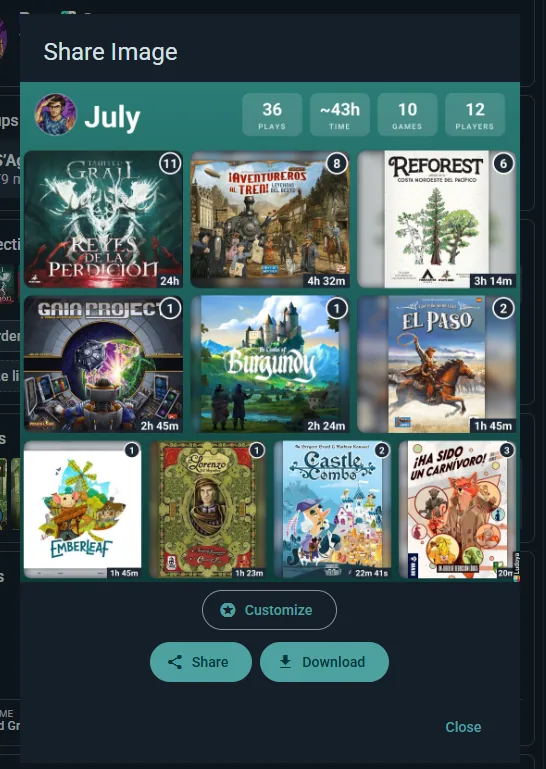
Ludoya erstellt automatisch eine teilbare visuelle Zusammenfassung deiner Partien (siehe Statistiken):
- Jeden Monat — eine Zusammenfassung für den gerade beendeten Monat, am 1. bereit, mit einer Benachrichtigung, die dich informiert
- Jeden 1. Januar — eine jährliche Zusammenfassung für das soeben beendete Jahr, zusammen mit der üblichen monatlichen
Ein Zeitraum benötigt einige Partien, bevor eine Zusammenfassung erzeugt wird, daher kann ein sehr ruhiger Monat möglicherweise keine hervorbringen.
Was die Zusammenfassung zeigt
- Ein Titel mit deinem Namen und dem Zeitraum — z. B. "Peres Partien | März" für eine monatliche Rückschau oder das Jahr für eine jährliche
- Gesamtzahl der Partien — wie viele Partien du im Zeitraum protokolliert hast
- Gesamte Spielzeit — kumulierte Stunden, die du mit dem Spielen verbracht hast
- Ein Raster aus Spielcovern für jedes Spiel, das du in diesem Zeitraum gespielt hast
Teilen & Herunterladen
Auf der Zusammenfassungsseite kannst du es direkt in einen Feed oder eine Messenger-App Teilen, oder es als Bild Herunterladen — ideal für Beiträge in sozialen Medien oder einfach, um auf einen guten Spielmonat zurückzublicken.
Bild anpassen
Tippe im Teilen-Blatt auf Anpassen, und du kannst den Titel, den Hintergrund, welche Zahlen bei jedem Spiel angezeigt werden, sowie Format und Größe ändern, bevor du es veröffentlichst. Siehe Bilder teilen für den vollständigen Satz an Optionen — dieselben gelten für deine Sammlung, dein Replay und jede einzelne Partie.
Im Namen einer Gruppe spielen
Wenn du eine Partie erfasst — oder eine bereits erfasste bearbeitest —, kannst du sie einer deiner Gruppen zuordnen: Tippe im Partie-Formular auf Gruppe und wähle sie, oder wähle Keine Gruppe (persönliche Partie) — die Voreinstellung —, um sie zu entfernen. Eine neue Partie an einem Ort, der einer deiner Gruppen gehört, zählt trotzdem für sie, wenn du dort Partien erfassen darfst, und eine Zeile unter dem Feld Ort sagt das. Der Button erscheint, wenn mindestens eine deiner Gruppen dich dort Partien erfassen lässt; tut es deine nicht, kann ein Gruppen-Admin ändern, wer das darf.
Hat die Partie noch keinen Ort oder nur deinen Standardort, wird die Adresse der Gruppe zum Ort, und wenn du die Gruppe wieder entfernst, kommt dein Ort zurück. Ersetzt sie deinen Standardort, bietet eine Zeile unter dem Feld Ort an, deinen Ort zu behalten (etwa Zuhause behalten), während die Gruppe gesetzt bleibt — für eine Club-Partie bei jemandem zu Hause. Ein Ort, den du selbst gewählt hast, bleibt, wie er ist, ebenso der einer Veranstaltung oder einer aus deinem Standort. Habt ihr im Lokal der Gruppe selbst gespielt, setzt der Tab Gruppen im Feld Ort beides auf einmal, und der Ort bleibt, auch wenn du die Gruppe später änderst.
Eine Zuordnung bewirkt zweierlei. Sie gibt der Partie eine Community-Zeile, sodass Name und Bild der Gruppe darauf erscheinen, und sie rechnet die Partie in die Statistiken und die Bestenliste dieser Gruppe ein, nicht nur in deine. So baut ein Club einen gemeinsamen Nachweis dessen auf, was wirklich gespielt wurde, ohne dass jedes Mitglied an etwas Ungewohntes denken muss.
Partien aus der Veranstaltung einer Gruppe übernehmen diese Gruppe automatisch, ebenso eine Partie, die du über den Button Veranstaltung oder den Tab Veranstaltungen im Feld Ort in die Veranstaltung legst; in der Praxis ordnen sich die Spieleabende des Clubs also selbst zu.
Stehen mehrere Communities hinter einer Veranstaltung — etwa einer gemeinsam ausgerichteten Convention —, zeigt die Partie eine Zeile Ausgerichtet von mit dem Bild jedes Gastgebers, und sie zählt für alle.
Die Zuordnung ist auch keine stille Einstellung: Zu ändern, welcher Community oder welchen Gastgebern eine Partie gehört, wird in ihrem Bearbeitungsverlauf festgehalten, neben jeder anderen Änderung.
Ein Club kann um eine Partie bitten. Wenn ein Mitglied eine im Club gespielte Partie protokolliert, aber vergisst, sie zuzuordnen, kann ein Admin der Gruppe sie in der Partie mit Für meine Organisation beanspruchen anfordern. Wer sie protokolliert hat, sieht die Anfrage in der Partie und nimmt sie an oder lehnt sie ab.
Berechtigungen & Bearbeitungsverlauf
Wer bearbeiten darf
Die Ludoya-Nutzer, die beim Protokollieren in einer Partie sind, können sie komplett bearbeiten – Punkte korrigieren, die Dauer anpassen, Notizen hinzufügen oder Fehler beheben. Wer später hinzugefügt wird, kann sein eigenes Ergebnis bearbeiten. Für mehr Kontrolle öffne einen Spieler und lege seine Bearbeitungsrechte für Partien fest: Nur anzeigen, Eigenes Ergebnis bearbeiten oder Voller Zugriff.
Nachträgliches Bearbeiten
Partien bleiben noch lange nach dem Speichern bearbeitbar. Wenn dir später eine falsche Punktzahl, ein fehlender Spieler oder eine vergessene Notiz zur Hausregel auffällt, kannst du zurückgehen und es korrigieren — egal, ob die Partie aus dem Schnellprotokoll oder einer Live-Sitzung stammt.
Notizen gehen noch schneller: Sobald eine Partie welche hat, bearbeitet der Stift neben Private Notizen auf ihrer Seite sie gleich dort, ohne das ganze Bearbeitungsformular der Partie. Die ersten fügst du über Bearbeiten im Menü der Partie (⋮) hinzu. Nur die Teilnehmenden der Partie sehen ihre Notizen.
Bearbeitungsverlauf
Jede Änderung an einer Partie wird festgehalten. Verlauf anzeigen im Menü der Partie (⋮) zeigt, wer was wann geändert hat, sodass sich nichts stillschweigend ändert. Das hält die Ergebnisse ehrlich für Statistiken, Spielerprofile und Gruppenranglisten und erlaubt trotzdem echte Korrekturen.
Partien löschen
Löschen im Menü einer Partie (⋮) löscht eine Partie, die nur du hast, immer. Eine Partie, die auch andere Spieler haben, wird nur innerhalb einer Stunde nach dem Erfassen für alle gelöscht, lange genug, um einen Fehler rückgängig zu machen; danach ist sie gemeinsame Geschichte: Löschen nimmt sie nur aus deinem Profil, und die anderen behalten sie, mit ihren Beiträgen im Feed. Eine Partie, die ein Freund erfasst hat und die du nur ansehen darfst, hat kein Löschen: Von meinem Profil entfernen nimmt sie aus deinem. Der Dialog sagt dir vor dem Bestätigen, was davon passiert. Massenlöschung im Menü deiner Partienseite macht dasselbe für jede Partie, die du ankreuzt, auch für die, die du nur ansehen darfst, und sagt dir danach, wie viele gelöscht wurden und wie viele nur aus deinem Profil verschwunden sind.