
Ludoya gibt dir die Kontrolle darüber, was öffentlich ist und was privat bleibt. Jedes Element deiner Daten — von deinem Profil bis zu deinen Partien — hat seine eigene Sichtbarkeitseinstellung. Du entscheidest, wer was sieht.
Die vier Sichtbarkeitsstufen
Jeder datenschutzrelevante Bereich deines Profils und deiner Aktivitäten kann auf eine von vier Stufen eingestellt werden:
- Jeder — öffentlich für die gesamte Ludoya-Community
- Freunde — nur Personen, denen du folgst und die dir ebenfalls folgen
- Personen, mit denen ich eine Gruppe teile — nur Mitglieder deiner Gruppen
- Ausgeblendet — nur du
"Freunde" ist bewusst gegenseitig: Jemand, der dir folgt, erhält keinen Zugriff, es sei denn, du folgst zurück.
Was du steuern kannst

Du findest diese unter Einstellungen → Datenschutz. Beachte, dass Sammlung, Partien und Statistiken eingerückt unter deiner Profilsichtbarkeit stehen — das ist die unten beschriebene Obergrenze.
Profil
Der Kopf deines Profils — Avatar, Name, Biografie, Ort. Auf Ausgeblendet gesetzt, erscheinst du in der Suche gar nicht; Personen, mit denen ich eine Gruppe teile hält dich ebenfalls aus der Suche heraus, da die Suche nur öffentliche Profile (und Freunde füreinander) anzeigt.
Sammlung
Deine Liste der besessenen Spiele. Personen, mit denen ich eine Gruppe teile ist die ideale Einstellung für Clubs — deine Gruppenmitglieder können sehen, was du zum Spieleabend mitbringen könntest, und sonst niemand.
Partien
Dein Partienverlauf und deine Protokolle.
Gut zu wissen: Das Einschränken deiner Partien löscht dich nicht aus den Aufzeichnungen anderer. Jemand, mit dem du gespielt hast, sieht diese Sitzung weiterhin in seinem eigenen Verlauf — deine Einstellung regelt, was man von deiner Seite aus durchsuchen kann.
Statistiken
Deine Partiestatistiken — Summen, meistgespielte Spiele, Siegquoten und mehr.
Nachrichten
Wer eine Unterhaltung mit dir beginnen kann: Jeder, Freunde, Personen, mit denen ich eine Gruppe teile oder Niemand. Niemand zu wählen stoppt eingehende Nachrichten; du kannst anderen weiterhin schreiben.
Partie-Markierungen
Wer dich als Spieler hinzufügen kann, wenn sie eine Partie eintragen.
Diese Einstellung bestimmt eher, wer dich in der Spielerauswahl findet, als dass sie hart blockiert — die eigentliche Sicherung ist, dass eine Markierung dein Profil nie berührt, bis du sie annimmst. Siehe Partie-Markierungen.
Veranstaltungseinladungen
Wer dich zu ihren Veranstaltungen einladen kann. Stell es auf Freunde und eine fremde Person, die etwas in der Nähe organisiert, kann dir keine Einladung schicken; stell es auf Niemand und du trittst Veranstaltungen ausschließlich aus eigener Initiative bei.
Platzreservierungen
Wer bei einer Veranstaltung einen Platz für dich freihalten kann. Wenn Organisatoren und Freunde dir einen Platz reservieren, ist das meist willkommen; von Leuten, die du nicht kennst, zu Dingen angemeldet zu werden, eher weniger. Diese Einstellung entscheidet, was gilt.
Wie die Stufen zusammenwirken
Die Sichtbarkeit deines Profils ist die Obergrenze für die sieben darunterliegenden Einstellungen — Nachrichten, Partie-Markierungen, Sammlung, Partien, Statistiken, Veranstaltungseinladungen und Platzreservierungen. Zwei Regeln, die sich unterschiedlich verhalten:
- Setzt du dein Profil auf Ausgeblendet, fallen alle sieben mit auf Ausgeblendet.
- Setzt du es auf Freunde, werden nur diejenigen, die derzeit auf Jeder stehen, auf Freunde reduziert. Alles, was schon enger ist, bleibt exakt wie von dir festgelegt.
Nach oben funktioniert es auch. Wenn du eine beliebige dieser sieben öffnest, wird dein Profil entsprechend mit angehoben — stellst du deine Sammlung auf Jeder, wird dein Profil zu Jeder, denn eine öffentliche Sammlung bei ausgeblendetem Profil ist kein stimmiger Wunsch.
Gut zu wissen, wenn du alles dichtmachst: Veranstaltungseinladungen und Platzreservierungen ziehen mit. Wenn dir später ein Freund keinen Platz reservieren kann, ist das der Grund — erhöhe diese eine Einstellung separat.
Hilf mit, Ludoya zu verbessern
Ganz unten auf der Seite teilt Hilf mit, Ludoya zu verbessern anonyme Nutzungsdaten, damit wir sehen, welche Funktionen genutzt werden. Es ist aus, solange du es nicht einschaltest, und du kannst es jederzeit wieder ausschalten.
Benachrichtigungseinstellungen
Ludoya kann dich über alles informieren, von einer Markierung in einer Partie bis zu einer Preissenkung bei einem Spiel auf deiner Wunschliste (siehe Benachrichtigungen). Für jede Art hat Einstellungen → Benachrichtigungen drei Spalten, und du wählst, wie weit sie reicht:
- E-Mail – sie erreicht dein Postfach und außerdem dein Handy und die App
- Push – eine Push-Benachrichtigung auf deinem Handy, und die App
- App – sichtbar in Ludoya und nirgendwo sonst
- Entferne alle drei Haken, und du wirst nicht benachrichtigt
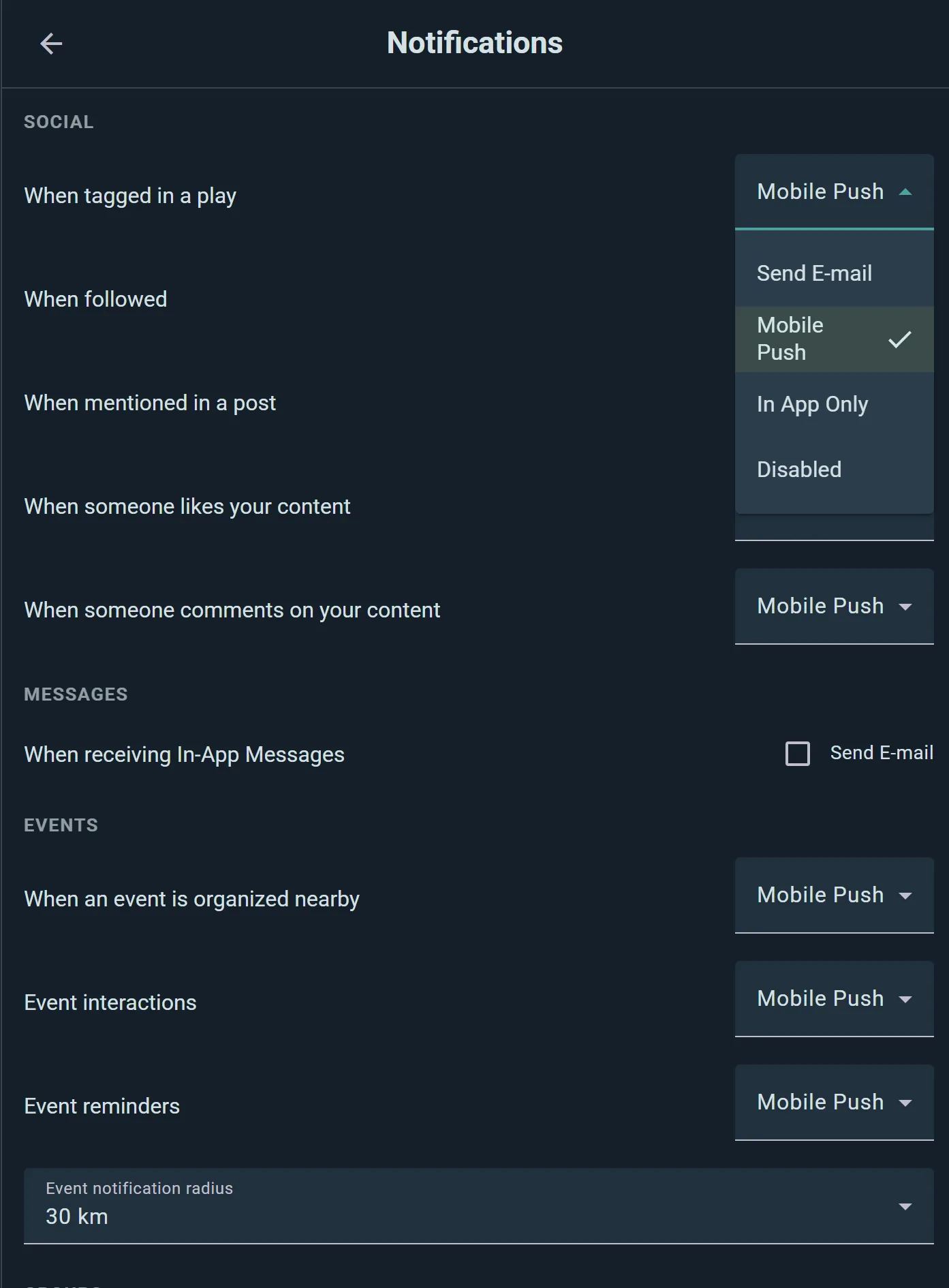
Die Optionen sind nach Themen gruppiert — Soziales, Nachrichten, Veranstaltungen, Gruppen, Marktplatz, Kampagnen, Shops und alles andere —, damit du per Push an Veranstaltungserinnerungen erinnert wirst, während Likes diskret in der App bleiben. Benachrichtigungen deckt die vollständige Liste ab.
Radius für Benachrichtigungen in der Nähe
Hinweise zu „Veranstaltung in der Nähe organisiert“ und „Gruppe in der Nähe erstellt“ folgen deinem Standort, und du legst fest, wie weit du zuhörst: 2 km, 5 km, 30 km oder 100 km. Beliebige Veranstaltung beginnt bei 5 km und Spiele, die du spielen möchtest, für Veranstaltungen mit einem Spiel, das du suchst, bei 30 km. Um sie ganz abzustellen, entferne in diesen Zeilen den Haken bei App.
E-Mails
Sende mir E-Mails, ganz oben, ist der Hauptschalter: Ist er aus, erreicht nichts dein Postfach. Private Nachrichten legt fest, wie dich Direktnachrichten erreichen; die E-Mail dazu kommt nur, wenn eine Nachricht ungelesen bleibt.
Sprache & Design
- Sprache: die Sprache der App und die Sprachen, die ich verstehe, damit Beiträge in diesen Sprachen nicht für dich übersetzt werden
- Darstellung: helles oder dunkles Design
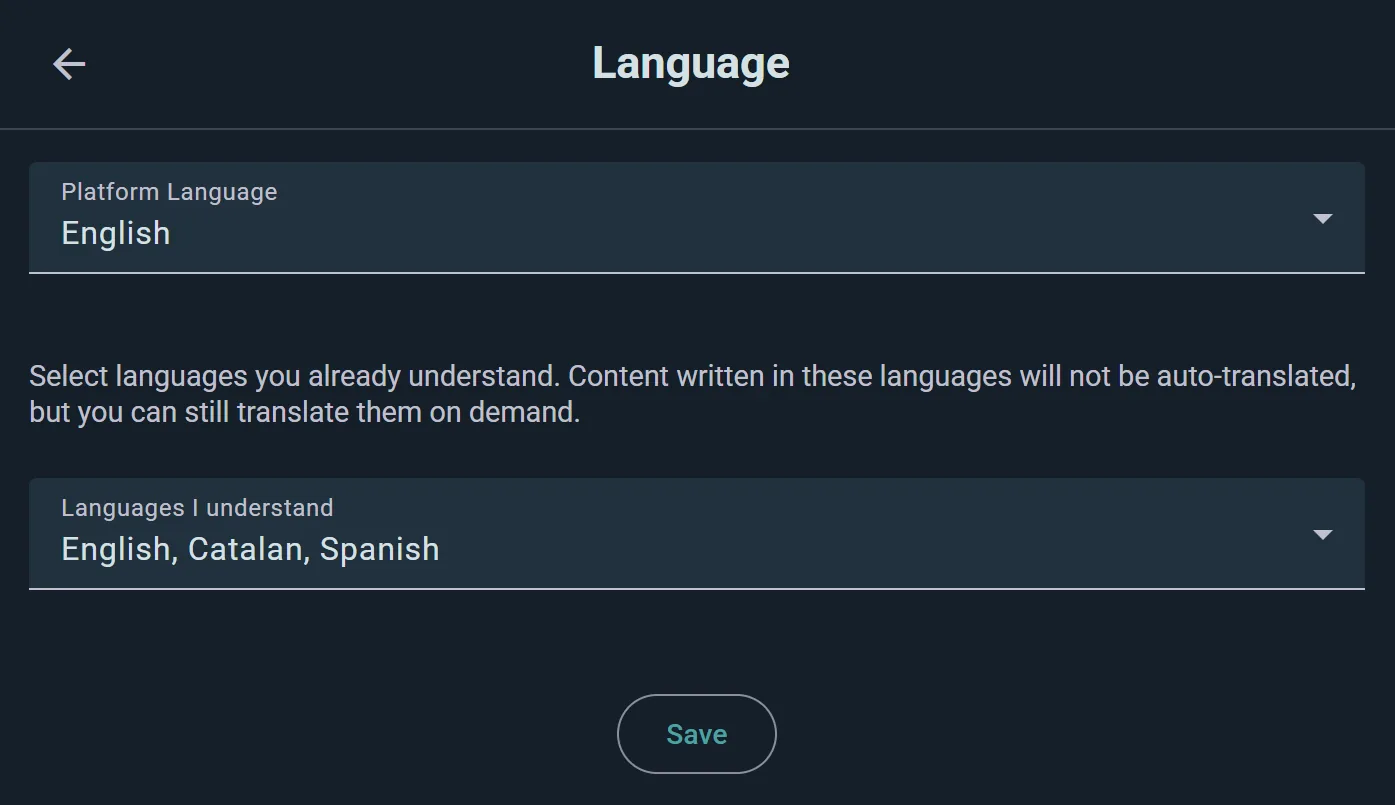
Dies sind persönliche Präferenzen, keine Datenschutzeinstellungen—sie ändern nur, wie die App für dich aussieht.
Kontosicherheit
Passwortverwaltung
Einstellungen → Passwort ändern aktualisiert deinen Login. Mit Google registriert? Passwort festlegen gibt dir eines, damit du dich auch mit deiner E-Mail anmelden kannst. Nutze ein starkes, einzigartiges Passwort.
Nimm deine Daten mit
Dein Partienverlauf und deine Sammlung sind nicht eingesperrt. Einstellungen → Daten exportieren & importieren lädt deine Sammlung und deine Partien als CSV oder Excel herunter und holt sie aus einer Datei herein. Ludoya synchronisiert außerdem in beide Richtungen mit BoardGameGeek, sodass du deine Partien und deine Sammlung jederzeit zurück zu BGG schicken kannst. Game Kits lassen sich als Dateien exportieren, und Clubs können ihre Daten über die öffentliche API abrufen.
Um dein Konto zu löschen, öffne Einstellungen → Kontoinformationen und wähle Konto löschen. Wenn du dich nicht mehr anmelden kannst oder das Löschen nicht klappt, löschen wir es für dich. Für alles andere, etwa eine Kopie deiner übrigen persönlichen Daten, melde dich bei uns.
Blockieren & Melden
Einen Benutzer blockieren
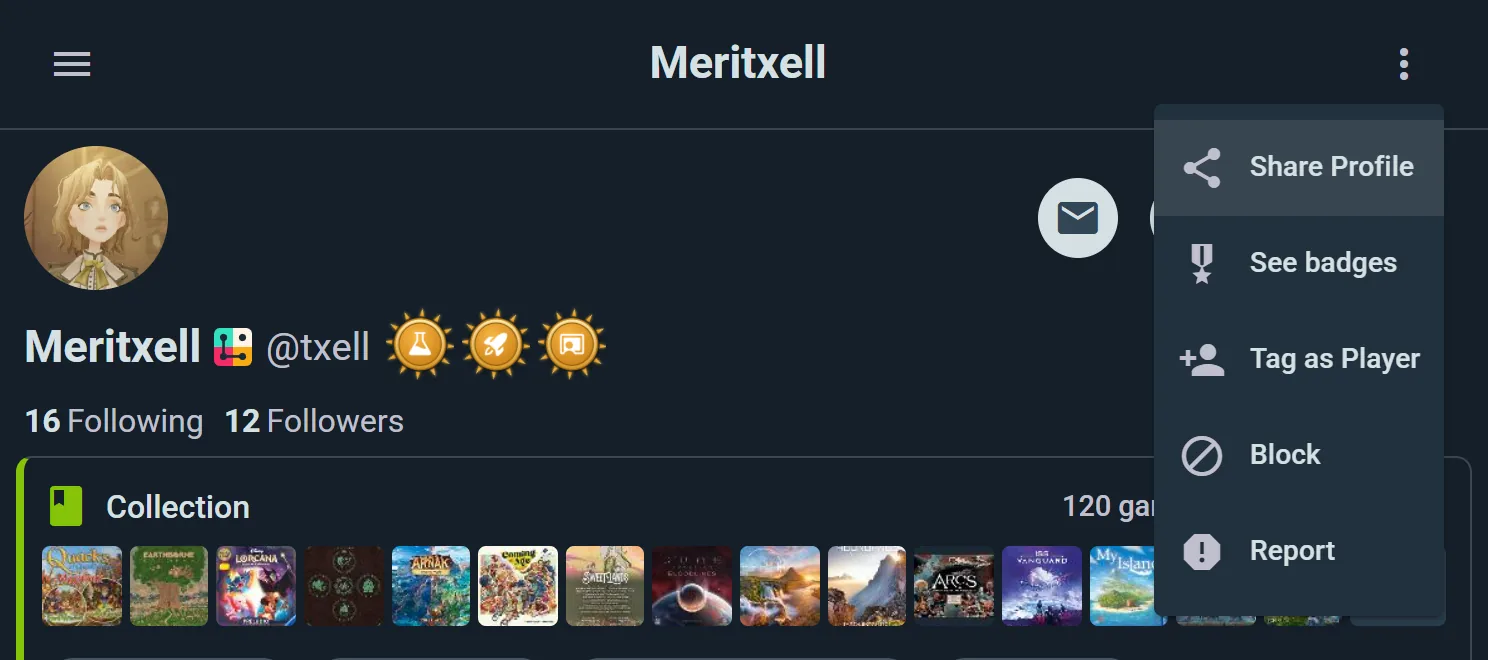
Blockiere jemanden über das Profil der Person, über einen von ihr verfassten Beitrag oder Kommentar oder über deine Folgelisten. Wenn du jemanden blockierst:
- Die Person kann dein Profil, deine Sammlung oder deine Partien nicht sehen
- Du siehst ihre Inhalte nicht in den Feeds
- Sie wird aus deinen Folgelisten entfernt
- Du wirst aus ihren Folgelisten entfernt
Um die Blockierung rückgängig zu machen, öffne das Profil der Person und wähle Entsperren.
Einen Benutzer melden
Wenn das Verhalten einer Person gegen den Verhaltenskodex von Ludoya verstößt, öffne das ⋮-Menü auf ihrem Profil, Beitrag, Kommentar oder ihrer Rezension und wähle Melden. Beschreibe in deinen eigenen Worten, was passiert ist, und sende es ab — das Ludoya-Team prüft jede Meldung.
Meldungen sind vertraulich: Die von dir gemeldete Person wird nicht benachrichtigt.
Links, die Ludoya verlassen
Leute posten Links — in Kommentaren, Nachrichten, Profilen, Shop-Angeboten und Marktplatzangeboten. Bevor du einem Link hinaus aus Ludoya folgst, zeigen wir dir, wohin er tatsächlich führt.
Der Dialog nennt die Website und sonst nichts. Das ist Absicht: Eine vollständige Adresse ist genau der Ort, an dem eine ähnlich aussehende Domain ihr eigentliches Ziel versteckt, deshalb platzieren wir den Teil, der zählt, so, dass du ihn nicht übersehen kannst. Fahre fort, wenn es das ist, was du erwartet hast, oder brich ab, wenn nicht.
Bekannte Ziele lösen das nicht aus — BoardGameGeek, die üblichen sozialen Plattformen, Google Maps, Wikipedia und die App-Stores gehen direkt durch. Eine Warnung vor jedem YouTube-Link würde alle nur dazu bringen, sie wegzutippen — genau das Gegenteil des Ziels.
Schon genug davon gesehen? Aktiviere Nicht mehr warnen und sie erscheinen auf diesem Gerät nicht mehr.
Hilfe erhalten
Hast du Datenschutzbedenken oder Fragen zu deinen Daten? Kontaktiere uns — wir lesen alles, was bei uns eingeht, und helfen dir, deine Einstellungen anzupassen oder ein Anliegen zu klären.
Du kannst dein Konto außerdem jederzeit vollständig löschen; siehe Kontolöschung.
Siehe auch:
- Benutzerprofile — dein Profil anpassen
- Nachrichten — steuern, wer dir Nachrichten senden kann
- Erste Schritte — erste Einrichtung und Einstellungen