
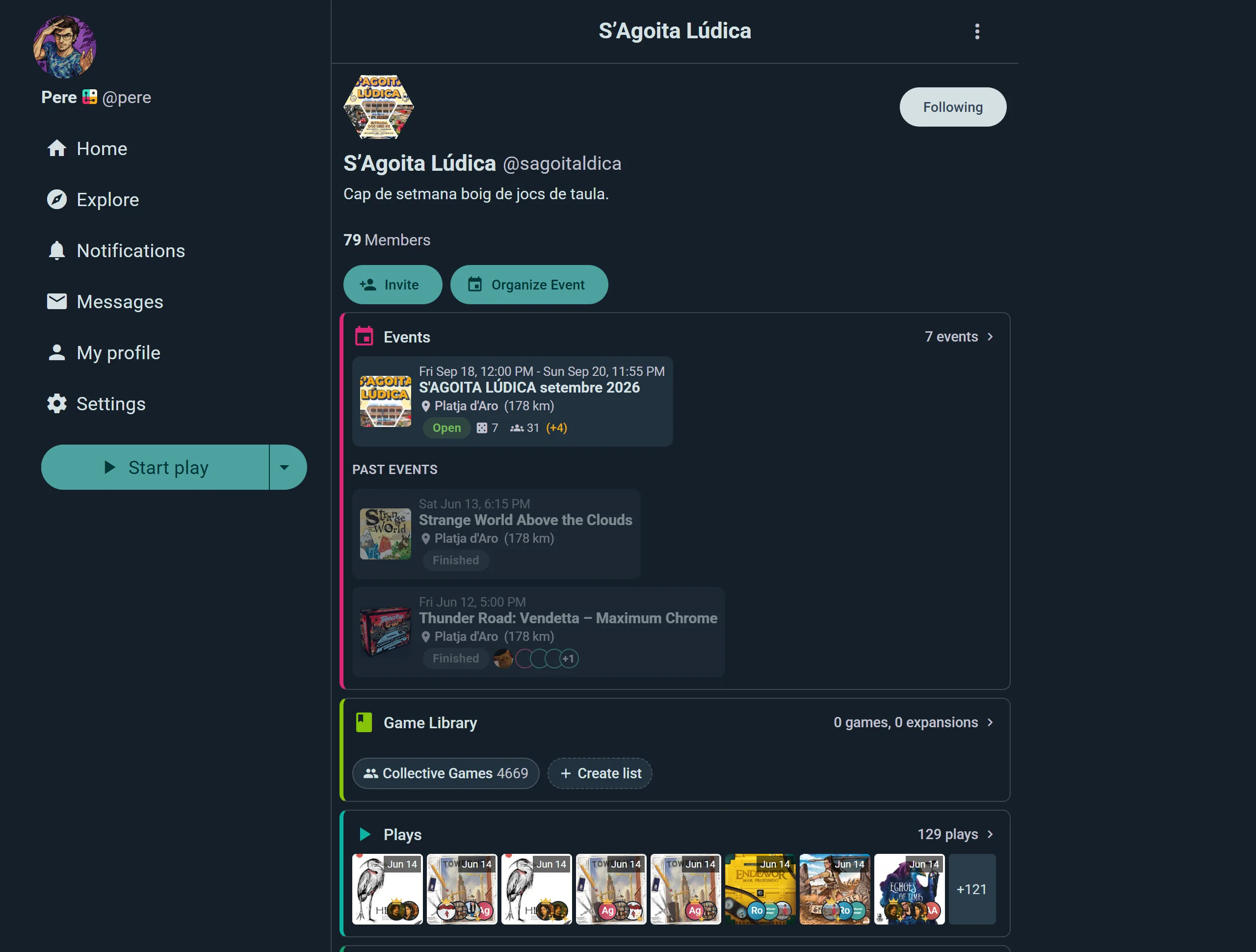
Los grupos son espacios de comunidad donde grupos de juego, clubes, asociaciones y amigos pueden conectar, organizar eventos y compartir sus colecciones de juegos. Cada grupo tiene su propio feed, lista de miembros y datos de juego compartidos, y así es fácil planificar quedadas y descubrir qué tiene cada cual.
Crear un grupo
Para empezar uno, toca el botón + y elige Nueva comunidad. El diálogo que se abre ofrece tres caminos: crear una comunidad independiente que llevas desde tu propia cuenta, convertir esta cuenta en una organización, o cerrar sesión y crear una cuenta dedicada para ella. La opción independiente es la más sencilla: no tiene acceso propio, y puedes convertirla en una organización completa más adelante sin perder nada.

Configurarás:
- Nombre: cómo se llama tu grupo (p. ej., «Frikis de los juegos de mesa de Gràcia»)
- Descripción: un breve resumen de qué va el grupo
- Visibilidad: elige quién puede encontrarlo y participar
- Público: cualquiera puede verlo y participar: publicar, organizar eventos, registrar partidas
- Semi-privado: cualquiera puede encontrar y ver el grupo, pero solo los miembros pueden participar
- Privado: oculto para quien no es miembro; solo los miembros pueden verlo o participar
- Política de admisión: cómo se une la gente
- Abierto: cualquiera puede unirse al momento
- Solicitud: la gente lo pide; tú aceptas o rechazas
- Solo con invitación: tú envías invitaciones a personas concretas
Una vez creado, eres el primer Admin del grupo, con control total. Puedes ascender a otros miembros a admin en cualquier momento: un grupo puede tener tantos admins como necesite, y todos comparten el mismo nivel de autoridad.
Roles & Permisos
Cada miembro tiene un rol que determina lo que puede hacer. Los administradores pueden personalizar los permisos para cada acción:
- Administrador: Control total. Puede editar la configuración del grupo, gestionar miembros, ascender o degradar roles, configurar permisos y eliminar el grupo. Un grupo puede tener varios administradores, todos con la misma autoridad — no hay un único propietario por encima de ellos.
- Organizador: Puede organizar eventos, registrar partidas y moderar contenido. Ideal para coordinadores de eventos y colaboradores activos.
- Miembro: Permisos básicos — por lo general puede publicar y registrar partidas. Lo que los miembros puedan hacer realmente depende de los permisos por rol que hayan configurado los administradores.
Permisos personalizables
En lugar de fijar qué puede hacer cada rol, los admins fijan un público mínimo por acción. Cada una puede ser Cualquiera, Miembros, un nivel de socio y superiores, Organizadores o Admins:
- Quién puede publicar
- Quién puede organizar eventos
- ¿Quién puede organizar partidas programadas?
- Quién puede registrar partidas
- ¿Quién puede invitar?
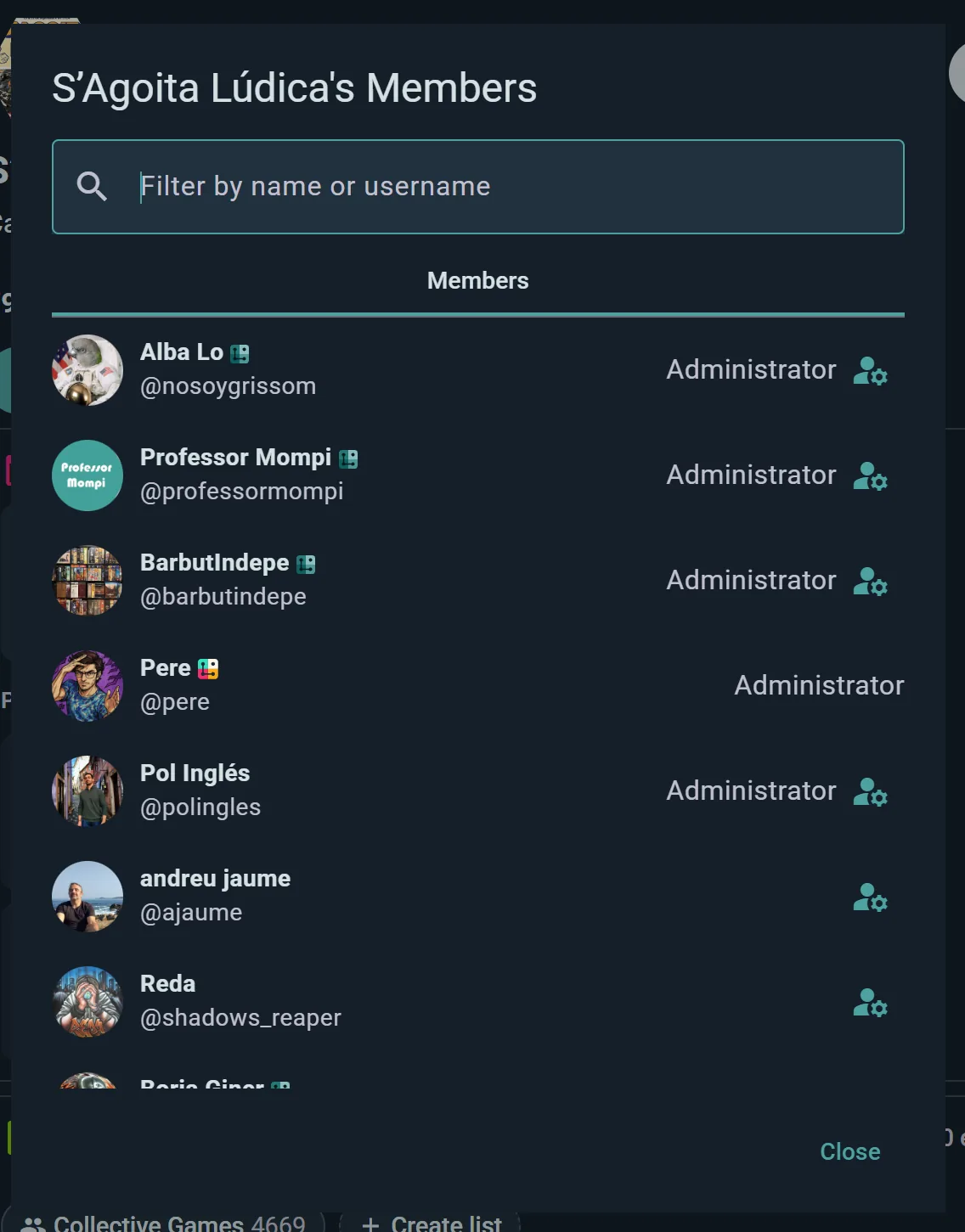
- ¿Quién puede ver a los miembros?

Excepciones por miembro
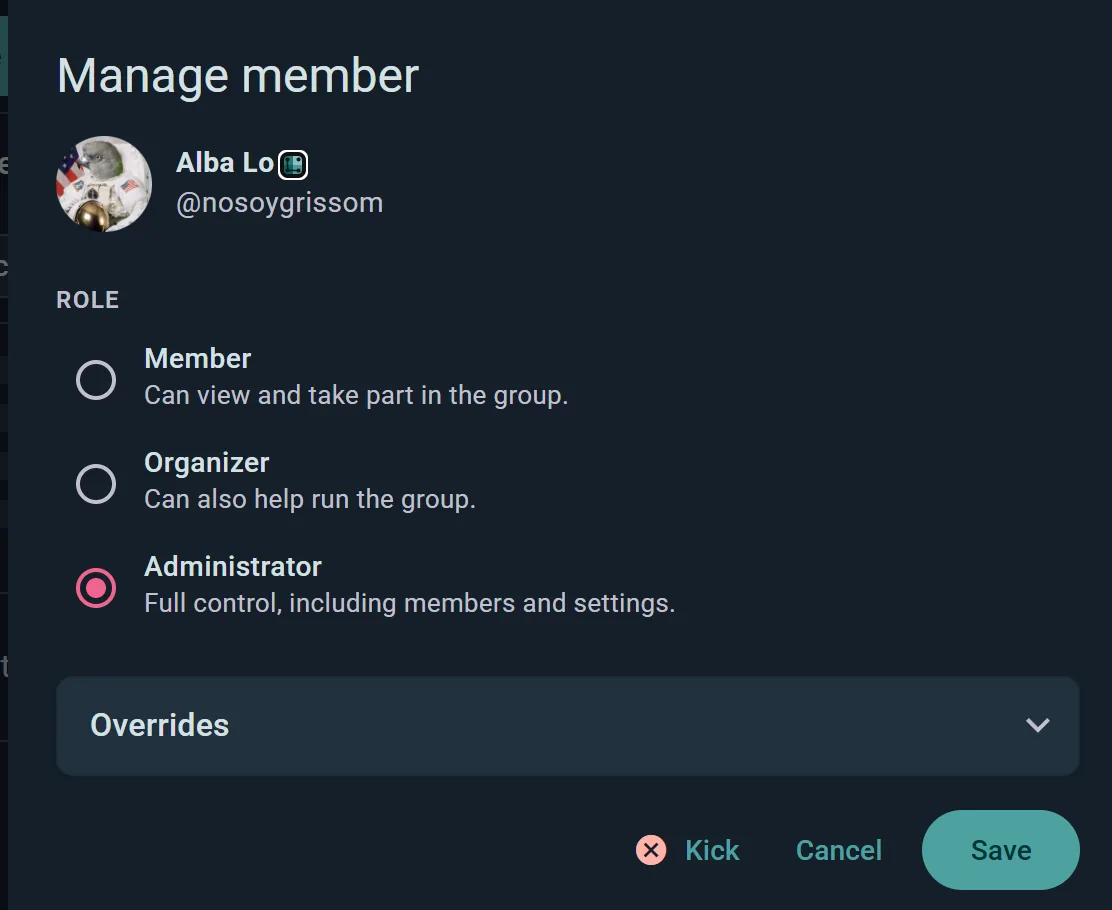
A veces una persona necesita una excepción. Abre a cualquier miembro desde la lista de miembros y podrás anular los valores predeterminados del grupo solo para esa persona — permitir o denegar organizar eventos y programar partidas, independientemente de su rol. También hay un interruptor siempre en tentativa para los miembros cuya asistencia suele ser incierta, de modo que sus confirmaciones de asistencia se registren como provisionales.
Gestión de miembros
Unirse & aprobación
Si tu grupo usa Solicitud o Solo con invitación, verás las solicitudes pendientes en la sección Miembros de la consola del club. Acepta o rechaza cada una. En los grupos Solo con invitación, comparte un enlace o código QR de invitación, o busca usuarios por nombre para invitarlos directamente.
Cambiar roles
Toca un miembro para abrir Gestionar miembro, luego elige su Rol: Miembro (puede ver y participar), Organizador (también puede ayudar a gestionar el grupo) o Administrador (control total, incluidos miembros y configuración). Cualquier administrador puede cambiar el rol de cualquier otro miembro, incluyendo ascender a alguien a administrador o degradar a otro administrador.
Las excepciones por miembro descritas arriba están en el mismo cuadro de diálogo, en Excepciones.
Eliminar miembros
Toca un miembro y elige Expulsar en el cuadro de diálogo Gestionar miembro. Ludoya te pedirá que confirmes primero y, una vez lo hagas, esa persona perderá el acceso al grupo de inmediato.
Enlaces de invitación & Códigos QR
Genera un enlace o código QR para compartir e invitar a tus amigos — ideal para carteles, folletos o el mostrador de tu tienda local.
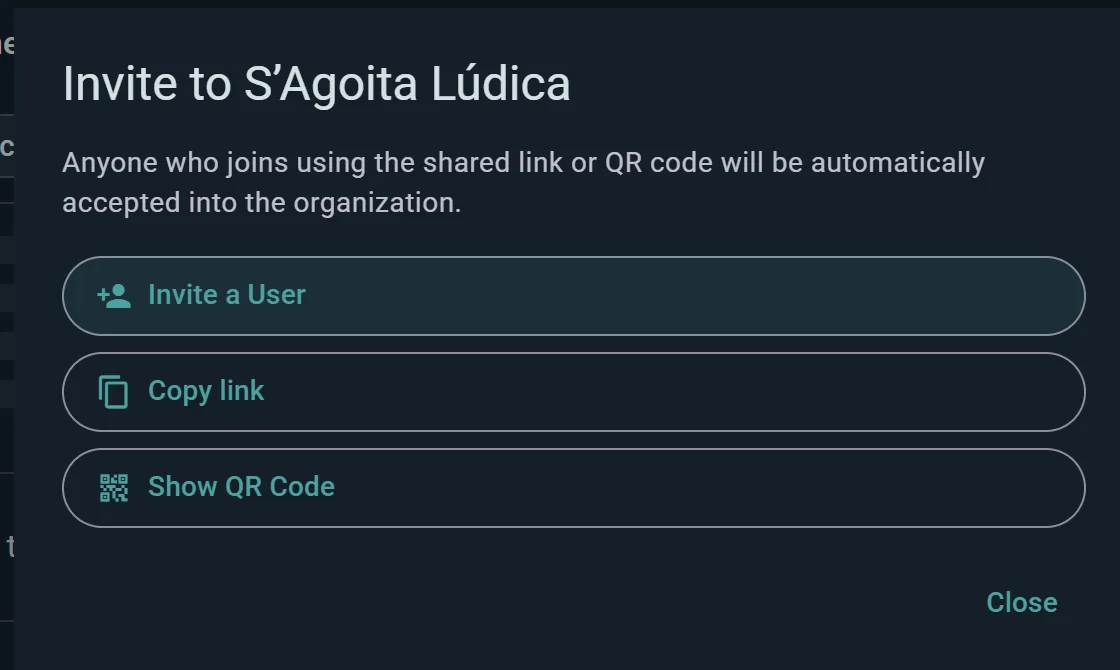
Algo a tener en cuenta: cualquiera que se una mediante el enlace o el código QR será aceptado automáticamente, incluso si tu grupo normalmente hace que la gente solicite unirse. El enlace es la invitación, así que solo compártelo donde te parezca bien que cualquiera entre sin más.
Funciones del grupo
Eventos oficiales
Organiza eventos directamente en tu grupo. Todas las personas del grupo los verán en el feed de eventos del grupo. Los eventos pueden vincularse a un local o a una ubicación, y los miembros pueden confirmar su asistencia para planificar la participación.
Consulta Eventos para obtener detalles sobre programar y gestionar eventos.
Colección del grupo
Consulta todos los juegos que poseen los miembros del grupo en un solo lugar—perfecto para planificar qué jugar después o descubrir joyas ocultas que no sabías que alguien tenía.

Ábrela con Juegos colectivos, debajo de la ludoteca en el perfil del grupo. Muestra:
- Cada juego que posee alguien del grupo
- Quién lo posee: una cara y el número de propietarios en cada juego, que puedes seleccionar para ver sus nombres y perfiles (para pedirlo prestado o coordinar partidas)
- Cuántos ejemplares hay y cuántas partidas se han jugado
Usa esto para responder preguntas como "¿Alguien tiene Catan?" o "¿Qué juegos nuevos podríamos jugar?"
Resúmenes de juegos
Consulta datos agregados de partidas dentro del grupo—juegos más jugados, puntuaciones promedio, frecuencia de partidas. Ideal para entender las preferencias de juego del grupo.
Publicaciones fijadas
Las personas administradoras pueden fijar una publicación en la parte superior del perfil del grupo — un anuncio, las reglas de la casa o el próximo gran evento. Al fijar otra publicación, la reemplaza, de modo que siempre haya una única publicación fijada que señale lo que más importa ahora.
Feed del grupo
Un feed de actividad centrado que muestra solo publicaciones, partidas y eventos de tu grupo. Separado de los feeds global y regional, para que las conversaciones se mantengan organizadas.
Chat del club
Los administradores pueden dar al club un chat con todos sus miembros, desde Quién puede escribir en el chat del club en la configuración de la consola. La gente entra en él al unirse al club y sale al dejarlo, y los miembros lo abren desde la fila Chat del club de la página del club o desde sus mensajes. Los administradores eligen si escriben todos los miembros o solo la organización o los administradores, para un canal de avisos al que todo el mundo puede seguir reaccionando.
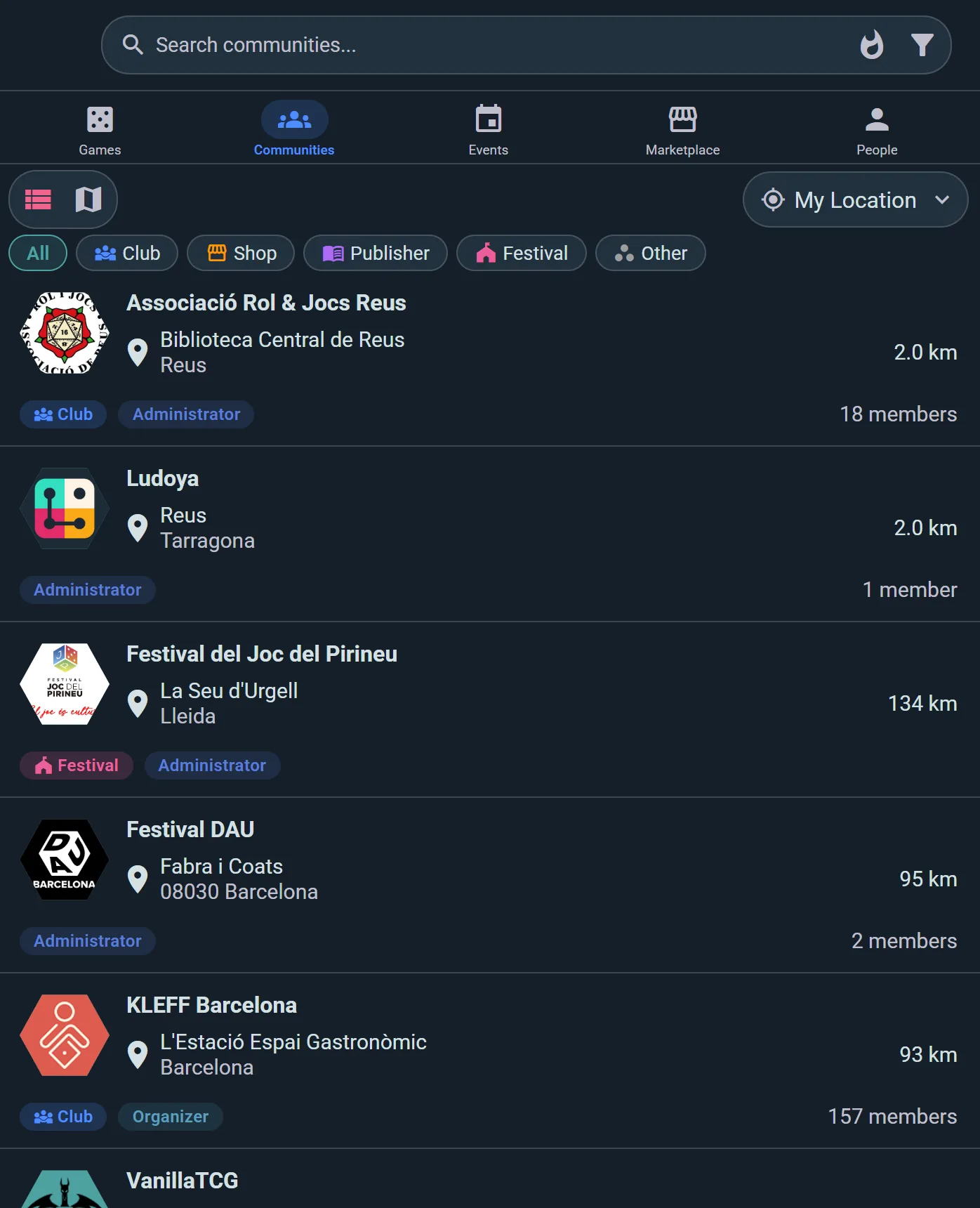
Descubrir grupos
Ve a Explorar → Comunidades y busca por nombre, o simplemente explora lo que hay a tu alrededor. Ordena los resultados por:
- Relevancia — la mezcla predeterminada de proximidad y actividad
- Distancia — primero las más cercanas
- Miembros — primero las comunidades más grandes
- Alfabético — de la A a la Z
También puedes filtrar por tipo de grupo (club, tienda, editorial, festival), por si eres miembro, por tamaño mínimo y por lo que esté abierto ahora — o cambia al mapa y busca un barrio específico.
Perfil del grupo
Cada grupo tiene un perfil público que muestra:
- Descripción y número de miembros
- Próximos eventos
- Publicaciones y partidas recientes
- Destacados de la colección
- Botón Unirse (o estado de Solicitud/Invitación)
Widgets incrustables
Como administrador, puedes generar fragmentos de HTML para incrustar en el sitio web externo de tu grupo (ver Integraciones):
- Widget de eventos: Muestra los próximos eventos
- Widget de juegos: Muestra la colección del grupo
- Widget de partidas: Actividad reciente de partidas

Comparte la actividad de tu grupo más allá de Ludoya—ideal para sitios web de clubes.
Convertir en una organización
Un grupo ya es una cuenta: tiene nombre de usuario, perfil y una colección propia. Dale un email y una contraseña cuando quieras y se convierte en una organización completa: el equipo puede iniciar sesión directamente como ella. Un plan premium para torneos, venta de entradas o planos del recinto no lo necesita: cualquier admin puede comprarlo para el grupo tal como está. No se pierde nada con el cambio, y puedes dejarlo así tanto tiempo como quieras.
Consulta Organizaciones para conocer el proceso de conversión y lo que obtienes.
Relacionado:
- Organizaciones — cuentas dedicadas para clubes y tiendas
- Eventos — organizar y unirse a partidas
- Social y flujos de actividad — flujos de actividad y descubrimiento
- Colección — registrar los juegos que posees
- Estadísticas — datos de partidas y tendencias