
Ludoya Tickets permite a los grupos del nivel Business vender acceso de pago a eventos completamente dentro de Ludoya — sin plataforma externa de venta de entradas ni redirecciones para el comprador. Esta página cubre cómo conectar Stripe, definir tipos de entrada, hacer seguimiento de ventas y reembolsos, y registrar la entrada de los asistentes como organizador, además de comprar, reservar y usar entradas como asistente.
🚧 Implementación gradual. La venta de entradas está activa con un pequeño número de sedes mientras nos aseguramos de que la parte económica sea sólida. Si estás en Business y quieres que lo activemos para tu cuenta, ponte en contacto — todo lo siguiente explica cómo funciona una vez activado.
Conectar Stripe (nivel Business)
Antes de poder vender entradas, tu grupo necesita una cuenta de Stripe conectada.
Configuración
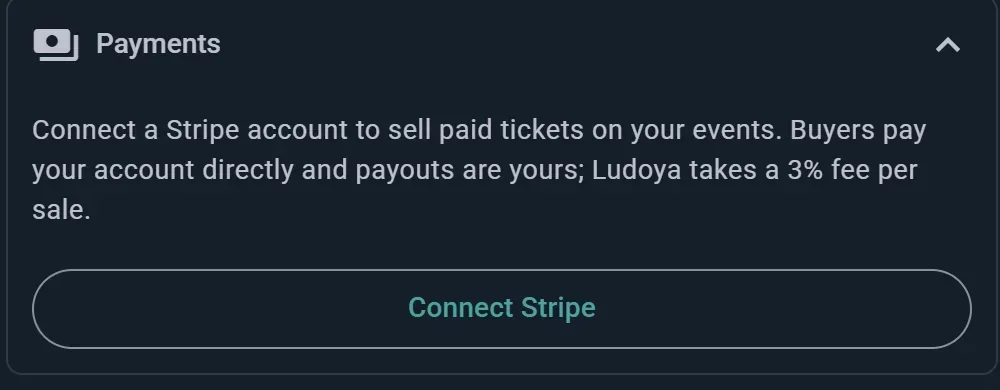
- Abre Configuración de la organización de tu grupo y despliega la sección Pagos
- Haz clic en Conectar Stripe
- Completa el propio proceso de incorporación de Stripe (datos del negocio, información bancaria, verificación de identidad)
- Vuelve a Ludoya — tu insignia de estado se actualiza automáticamente
Estado de la conexión
- No conectado — aún no hay ninguna cuenta de Stripe vinculada
- Incorporación iniciada — comenzaste la configuración de Stripe pero no la has terminado
- Documentación necesaria — Stripe necesita más verificación antes de poder aceptar cargos
- Listo — ya puedes ofrecer Ludoya Tickets en tus eventos
Cómo funciona el dinero
Tú eres el comerciante registrado (merchant of record) en cada venta — el comprador paga directamente a tu cuenta de Stripe, por lo que impuestos/IVA, disputas, contracargos y desembolsos son responsabilidad tuya y se gestionan en tu propio panel de Stripe.
El comprador paga exactamente el precio de la entrada que fijes. No se añade nada en el proceso de pago. La comisión del 3% de Ludoya se descuenta de ese importe antes de que te llegue, y las comisiones de procesamiento propias de Stripe se deducen como de costumbre — así que, en una entrada de 10 €, 0,30 € van a Ludoya y el resto llega a tu cuenta menos la comisión de Stripe. Si quieres cubrir esos costes, inclúyelos en el precio.
Configurar tipos de entrada
Una vez que tu cuenta esté lista, elige Ludoya Tickets como el Modo de asistencia del evento al crear o editar un evento — esto reemplaza el botón RSVP por Obtener entradas para los asistentes.
Definir un tipo de entrada
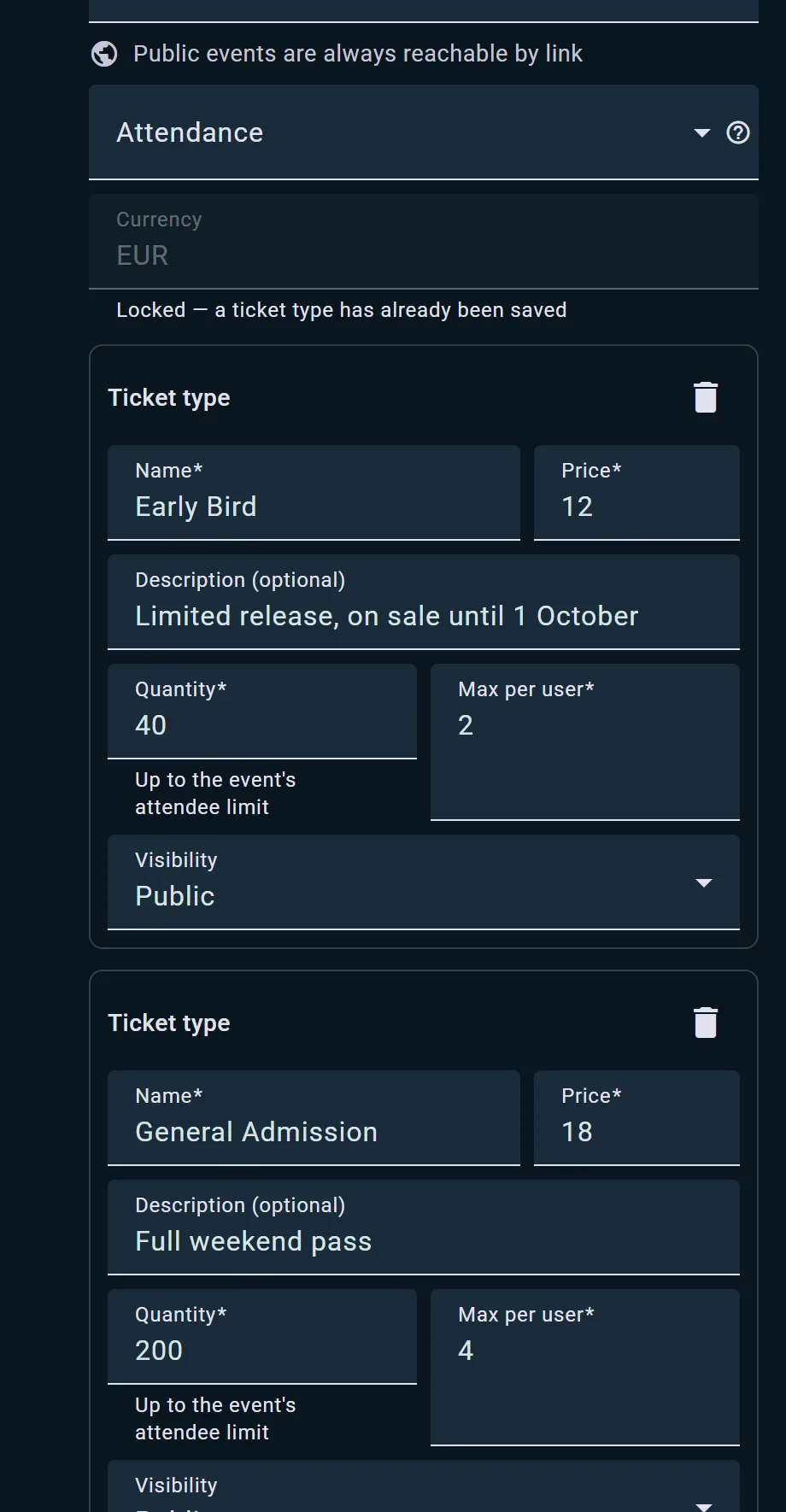
- Abre tu evento y ve a Tipos de entrada
- Haz clic en Añadir tipo de entrada
- Introduce un nombre y una descripción
- Establece un precio y la moneda de tu evento — todos los tipos de entrada del mismo evento comparten una única moneda, ya que una compra es un único pago
- Define la cantidad disponible (no puede superar el límite de asistentes de tu evento) y un máximo por persona
- Elige la visibilidad: Pública, Solo miembros del grupo o Código de acceso (solo quienes introduzcan el código pueden verla y comprarla)
- Guarda — repite para tantos tipos de entrada como necesites (p. ej., "General", "VIP", "Niños")
Editar precios
Cambiar el precio de un tipo de entrada no afecta a las entradas ya vendidas — los compradores conservan el precio que pagaron al finalizar la compra. Ludoya se encarga de esto automáticamente en segundo plano.
Copias y eventos recurrentes
Los tipos de entrada se trasladan automáticamente cuando copias un evento o configuras una serie recurrente, por lo que no tienes que volver a definirlos cada vez.
Venta y seguimiento de ventas
El panel de ventas
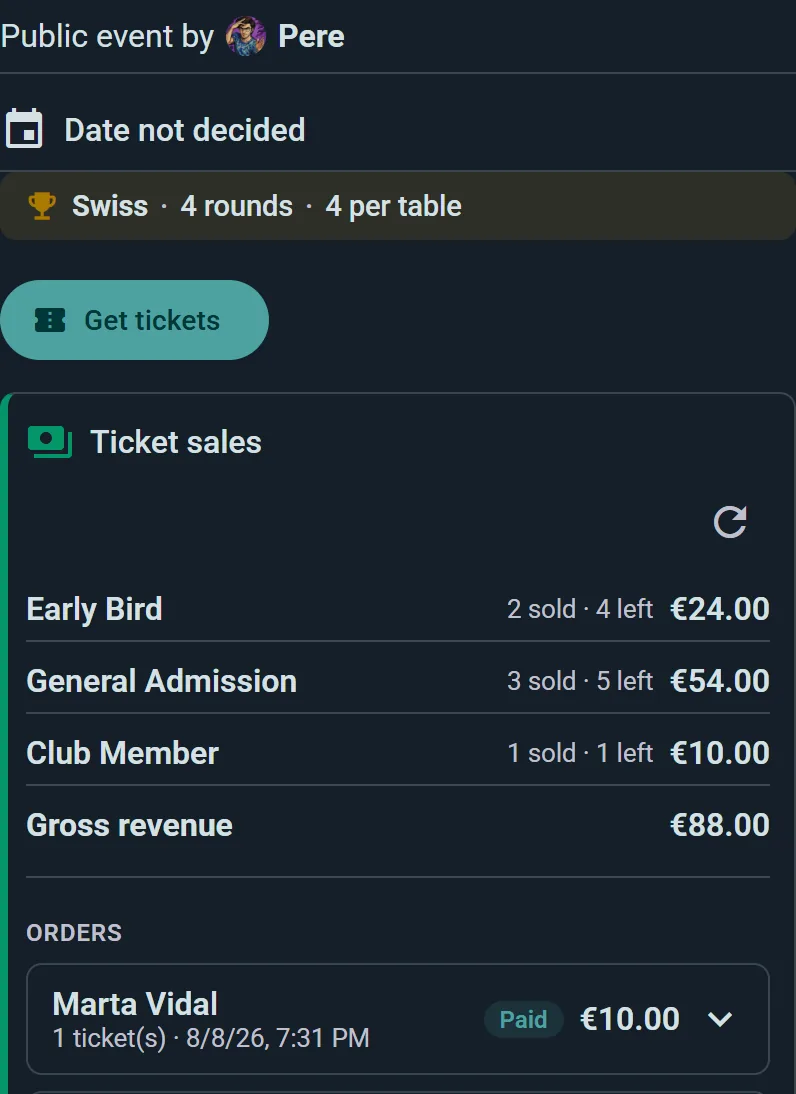
Abre la pestaña Ventas de tu evento para ver:
- Entradas vendidas, restantes e ingresos por tipo de entrada
- La lista de pedidos completa — comprador, cuántas entradas, nombres de asistentes y estado
- El estado de pago de tu cuenta conectada
Emisión de reembolsos
- Abre la pestaña Ventas y encuentra el pedido o la entrada que quieres reembolsar
- Haz clic en Reembolsar en una sola entrada o en todo el pedido
- Confirma — el importe exacto del reembolso se muestra antes de confirmar
- La entrada se marca como anulada una vez que Stripe confirma el reembolso (normalmente en cuestión de momentos, no al instante)
Los reembolsos se realizan íntegramente en Ludoya — nunca necesitas abrir Stripe para un reembolso rutinario. Las disputas y contracargos, si ocurren, se gestionan en tu panel de Stripe.
Reembolsos y comisiones
Cuando emites un reembolso, el comprador recibe de vuelta el precio de la entrada y a ti se te devuelve la comisión de servicio del 3% de Ludoya — en un reembolso parcial, se devuelve la parte proporcional de esa comisión. Solo no se devuelven las comisiones de procesamiento de Stripe, según su política estándar.
Los pagos tardíos contra una reserva durante el pago ya vencida se reembolsan automáticamente y en su totalidad, sin que tengas que hacer nada. Consulta La reserva durante el pago más abajo para saber cómo funciona ese plazo.
Cancelar un evento con entradas
Cancelar un evento no reembolsa a nadie automáticamente — el panel de ventas sigue funcionando después de la cancelación precisamente para que puedas reembolsar a los compradores en tus propios términos. Si cancelas un evento que ha vendido entradas, abre la pestaña Ventas y reembolsa los pedidos (individualmente o todos) tú mismo. Tampoco puedes eliminar un evento mientras aún tenga pedidos activos o pagados — primero reembolsa todas las entradas.
Registro de asistentes
Los eventos con entradas utilizan el mismo escáner QR que la verificación de entrada con QR habitual, mejorado para funcionar por entrada:
- Abre el escáner QR del evento en la entrada
- Escanea el código QR de la entrada del asistente
- Ludoya muestra su nombre, el tipo de entrada y cuántas entradas de su pedido ya están registradas (p. ej., "2 de 3 registradas")
- Toca Registrar acceso para confirmar: tanto la entrada como el estado Asistió del asistente quedan marcados
Las entradas anuladas o no pagadas se rechazan con un motivo claro en la pantalla del escáner. Cada entrada de un grupo se registra de forma independiente, por lo que un grupo puede llegar junto o separarse sin ningún problema.
Compra de entradas
Cómo obtener entradas
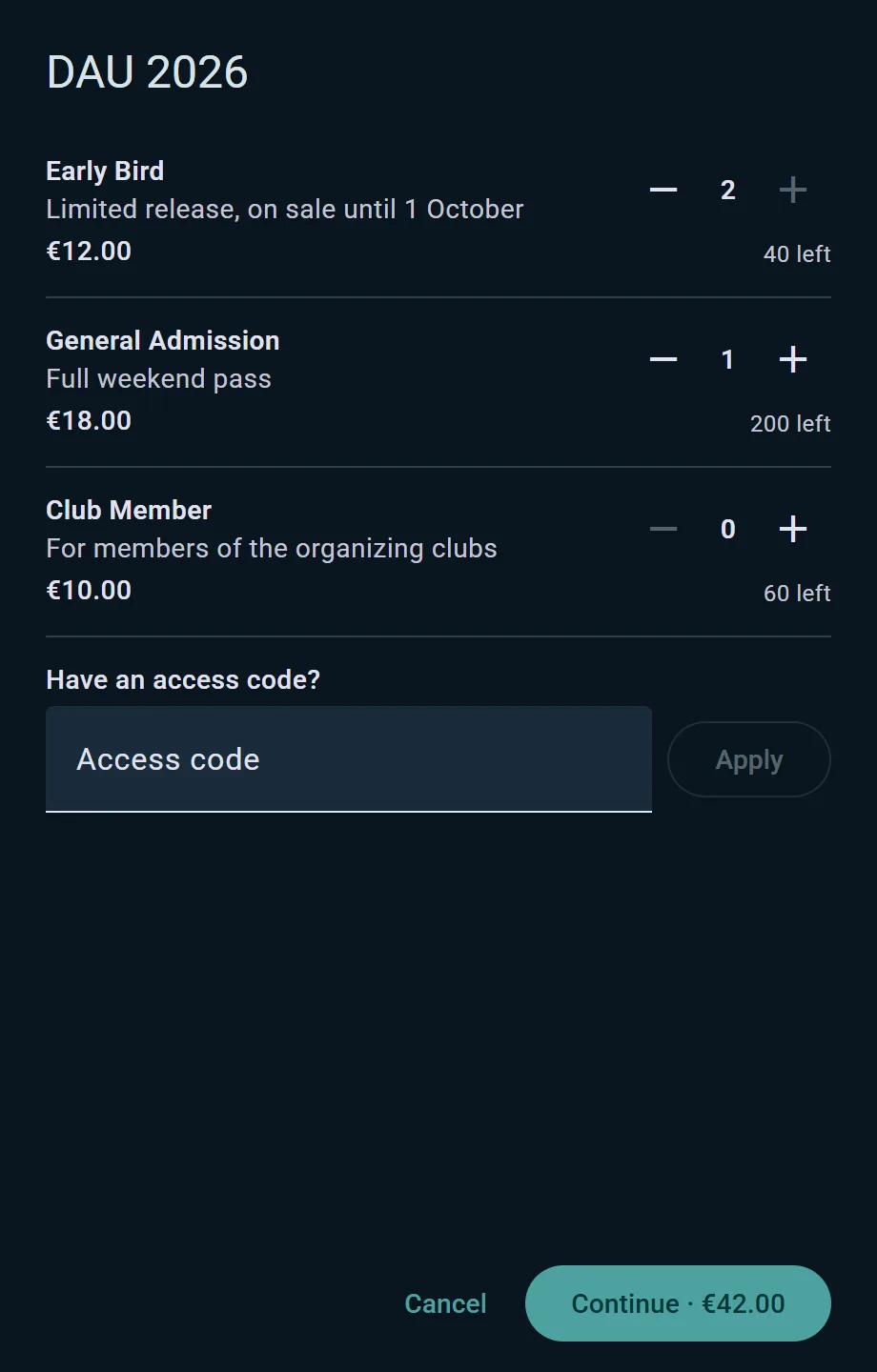
- Abre la página del evento y toca Obtener entradas
- Elige una cantidad para cada tipo de entrada que quieras (introduce primero un código de acceso si el organizador te dio uno para un tipo oculto)
- Asigna un nombre a cada entrada: tú mismo, la cuenta de Ludoya de un amigo (búscale), o un nombre de invitado
- ¿No tienes cuenta? Introduce tu nombre y correo electrónico para un registro rápido antes de pagar
- Paga con tarjeta directamente en el cuadro de diálogo; no hay redirección a otro sitio
- Tus entradas aparecen en tu billetera en unos pocos segundos
Tu billetera de entradas
Todas tus entradas para un evento — las tuyas y las que compraste para amigos — aparecen juntas como una pila de códigos QR, cada uno etiquetado con el nombre de la persona asistente y el tipo de entrada. Una entrada se atenúa una vez que se registra la entrada o se reembolsa, para que puedas ver de un vistazo cuáles siguen siendo válidas.
Entradas para amigos e invitados
Si compras una entrada para un amigo que tiene una cuenta de Ludoya, también aparece en su propia página del evento.
También puedes comprar para alguien que no esté en Ludoya: solo indica su nombre. Su entrada te llega a ti, no a esa persona: tu correo electrónico con el recibo contiene un enlace independiente para cada entrada del pedido, así que reenvía el correspondiente y podrá abrir su código QR sin cuenta ni inicio de sesión. Eso también significa que conservas todo el pedido en tu propia billetera, que suele ser lo que quieres cuando compras para un grupo.
La reserva durante el pago
Al seleccionar entradas, estas se reservan durante 30 minutos mientras realizas el pago. Si no terminas a tiempo, los asientos vuelven a ponerse a la venta, para que otra persona pueda comprarlos y evitar que el evento quede medio bloqueado por carritos abandonados.
Si por algún motivo el pago se completa después de que ese plazo haya vencido, Ludoya lo reembolsa íntegramente de forma automática: nunca se te cobrará por un asiento que no obtuviste.
Tu recibo
Tras pagar, recibirás por correo electrónico un recibo con un resumen de tu pedido y un enlace a cada entrada individual.