
Tu perfil es tu identidad en Ludoya. Muestra qué juegos posees, con qué frecuencia juegas, a quién sigues y en qué grupos estás. Otros jugadores usan tu perfil para encontrarte, seguirte y coordinar quedadas de juegos.
Encabezado del perfil
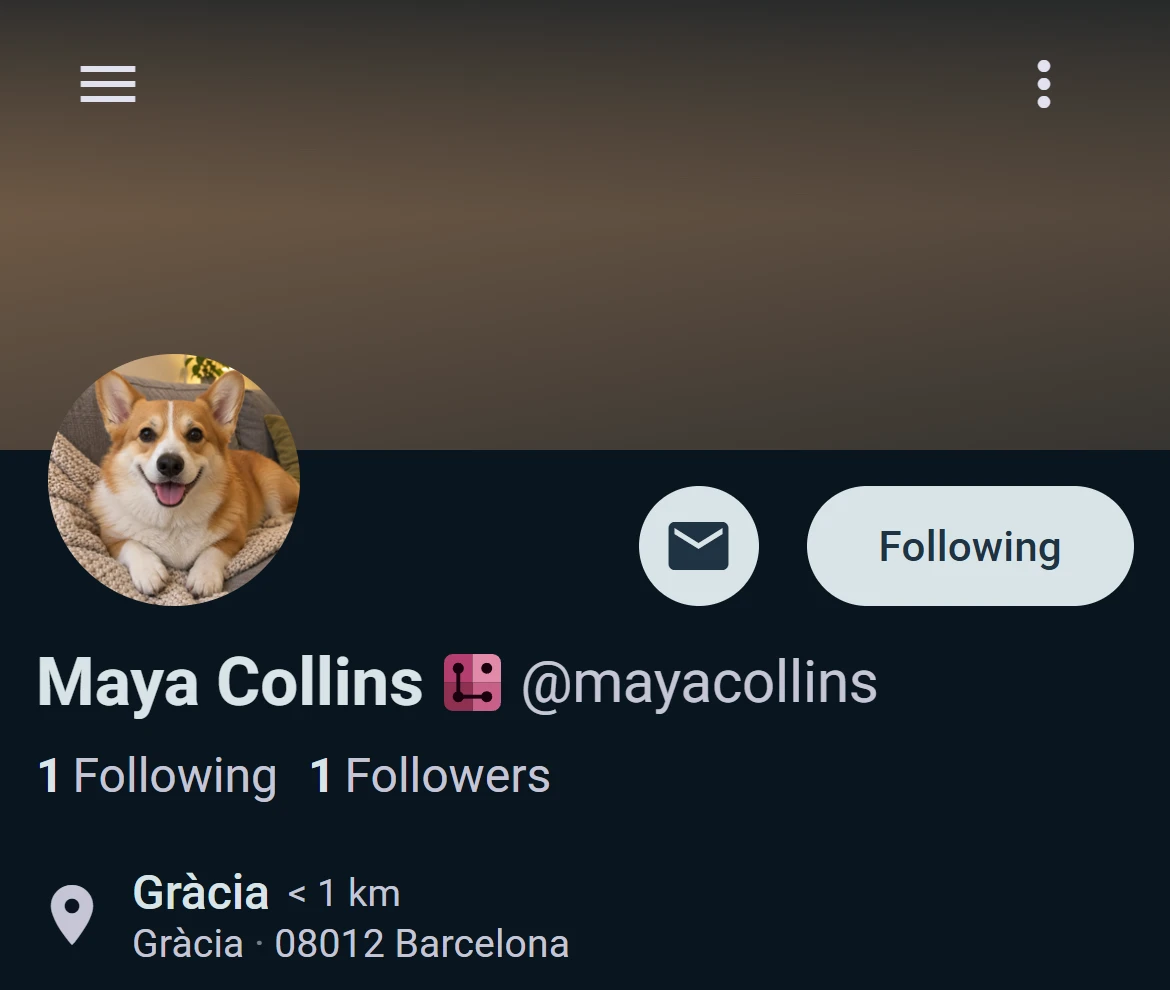
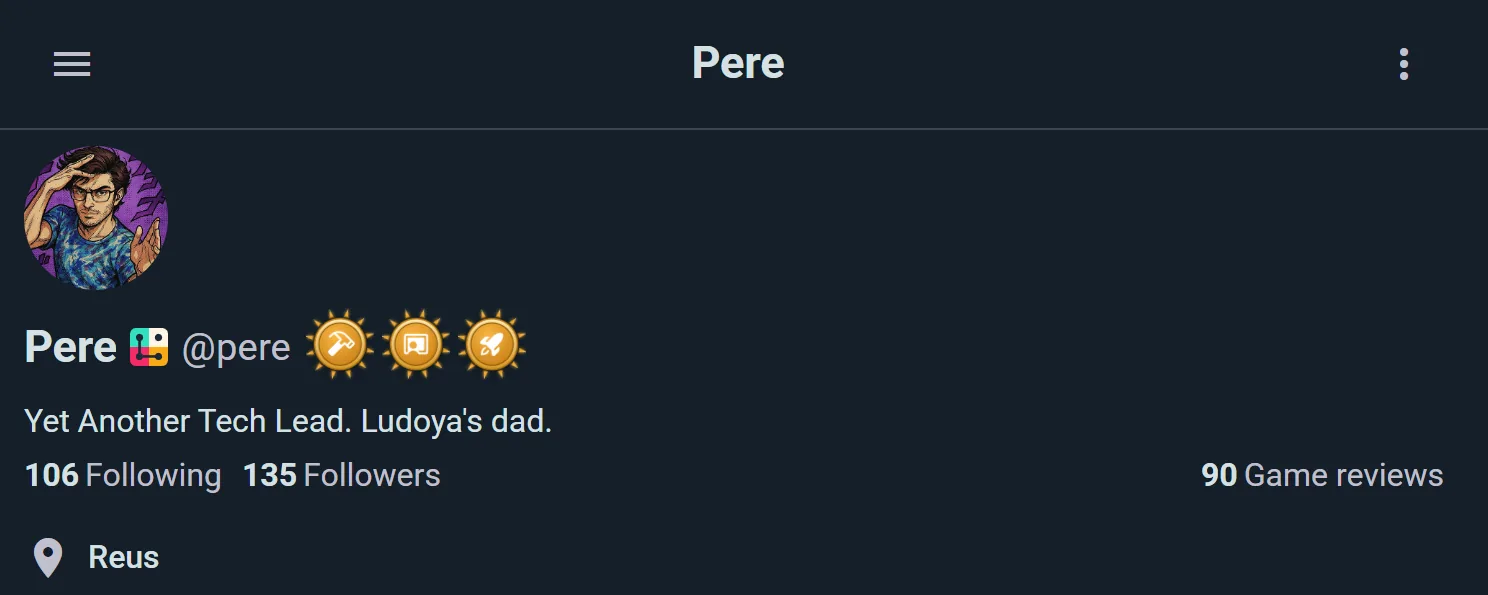
En la parte superior de tu perfil, verás:
- Portada: una banda ancha detrás de tu avatar. Sube una imagen tuya, o déjala y Ludoya la rellena con tu color favorito si elegiste uno en Editar perfil, o si no, con un tono del color de tu avatar. Los grupos y organizaciones también tienen una
- Avatar: Tu foto de perfil
- Nombre para mostrar: Cómo te conocen los demás (puede ser tu nombre real o un alias)
- Insignia Premium: Una insignia si tienes una suscripción activa
- Escaparate de insignias: hasta 3 insignias de logros que eliges para encabezar tu perfil, y una insignia de club como escudo en tu avatar si llevas una
- Nombre de usuario: Tu nombre de usuario único (se usa para menciones y enlaces)
- Biografía: Una breve descripción sobre ti con enlaces si quieres
- Ubicación (opcional): Dónde te encuentras (muestra un mapa)
Tu encabezado es visible para todos (a menos que tu perfil sea privado).
Sistema de seguimiento
Ludoya utiliza un sistema de seguimiento unidireccional:
- Seguir a alguien para ver sus publicaciones, partidas y actividad en tu Feed de Seguidos
- Los Seguidores son las personas que te siguen
- Los Amigos son conexiones mutuas (tú los sigues y ellos te siguen)
Toca Seguir en cualquier perfil para añadir a esa persona a tu Feed de Seguidos. Toca Siguiendo para dejar de seguir.
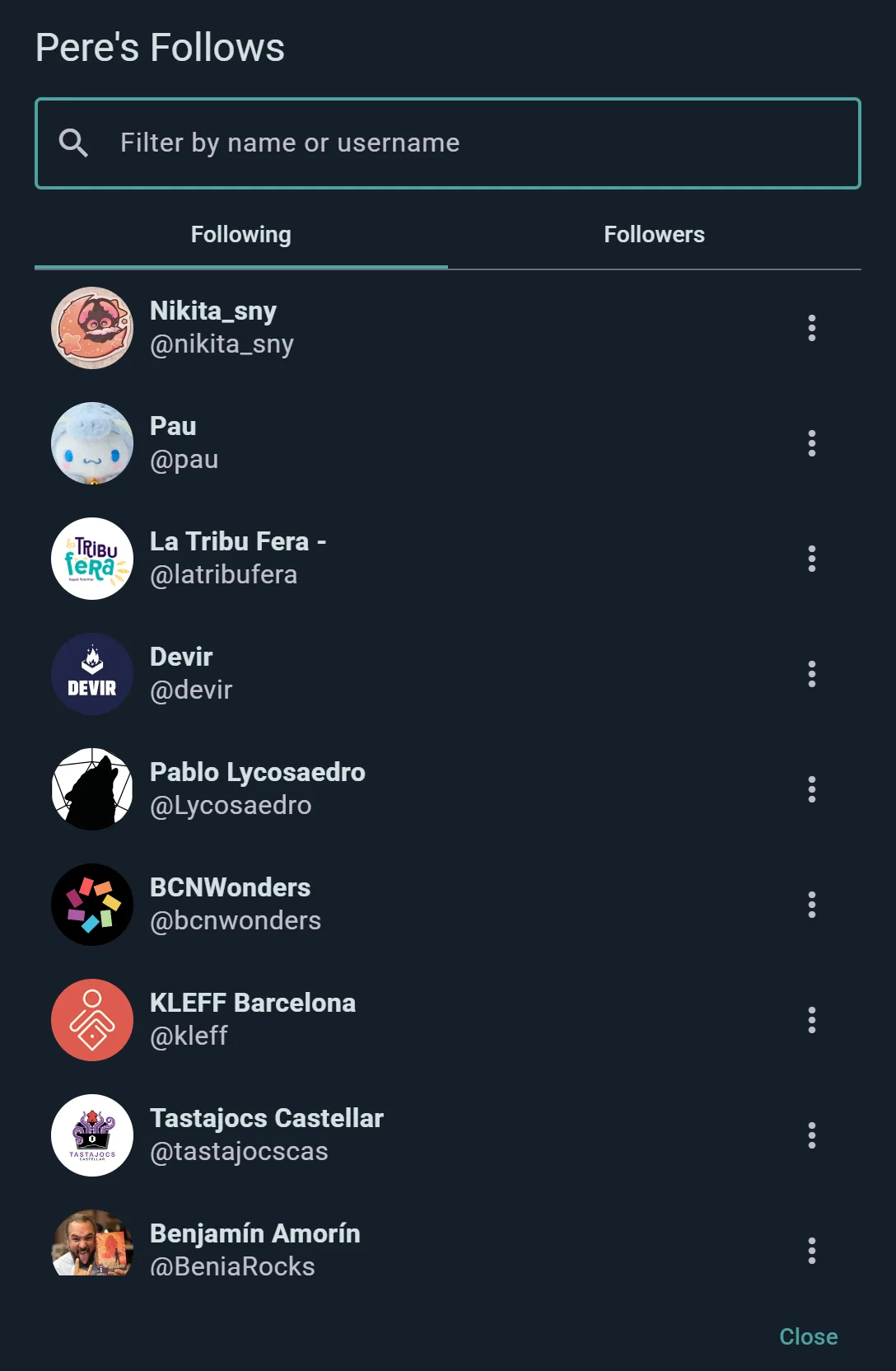
Seguidos & Seguidores
Toca los contadores para abrir una lista con dos pestañas — Siguiendo y Seguidores. Desde allí puedes:
- Ver sus perfiles
- Seguir o dejar de seguir sin salir de la lista
- Buscar a una persona específica
- Bloquear a alguien, si se da el caso
Índice de fiabilidad de asistencia
Si un jugador tiene una tasa de inasistencia superior al 5 %, aparece en su perfil una insignia de fiabilidad de asistencia (codificada por colores de rojo a amarillo). Esto ayuda a los organizadores y a los grupos a saber quién es más probable que realmente acuda a eventos.
Diseño de perfil personalizable
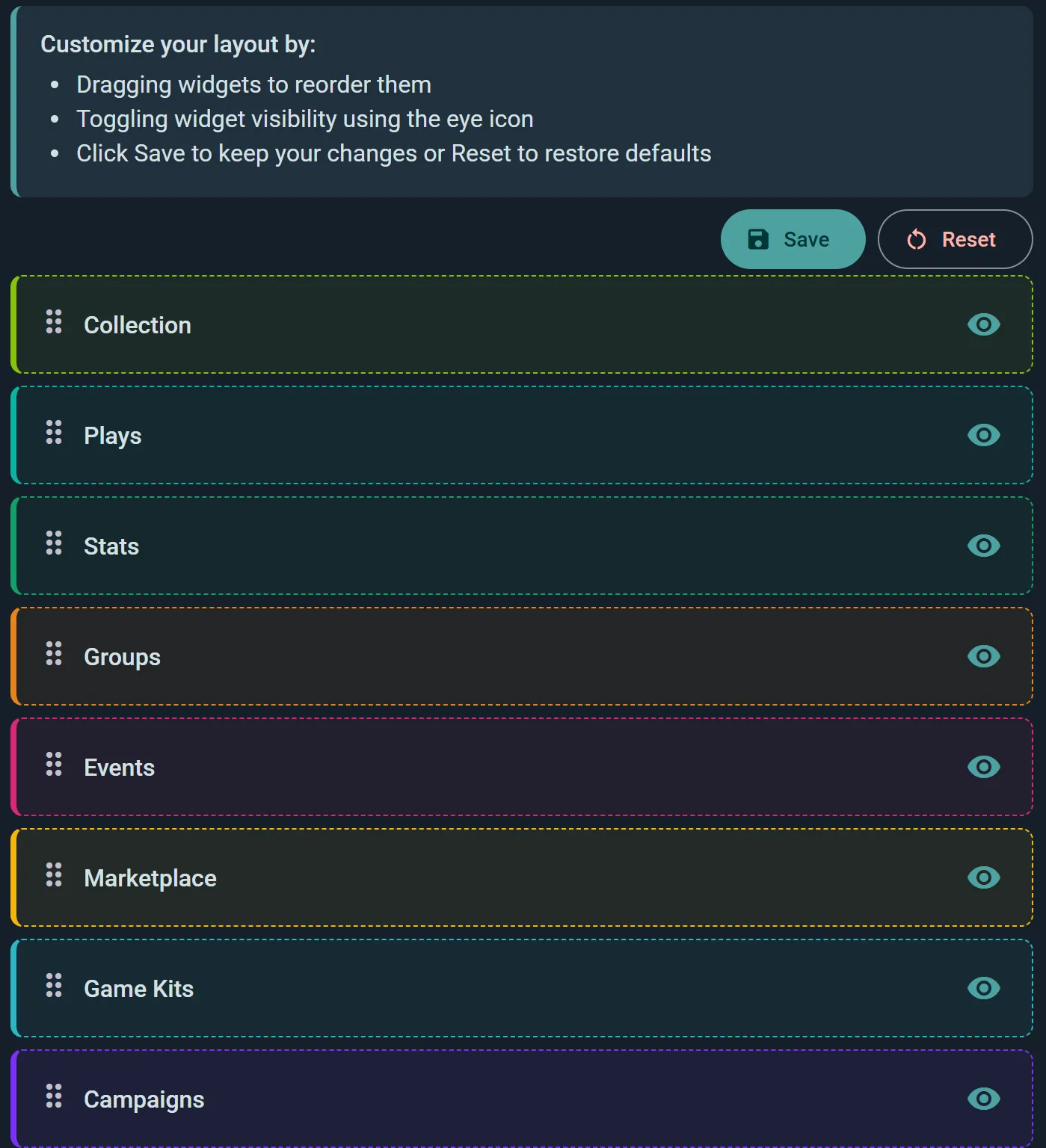
Puedes arrastrar y soltar secciones del perfil para personalizar qué ven las personas y en qué orden. Elige entre:
- Escaparate (para tiendas): lo que vendes
- Juegos creados (si eres diseñador/a, artista o editor/a)
- Colección: Tus juegos en propiedad
- Partidas: Partidas recientes que has jugado
- Estadísticas: Tus estadísticas y tendencias de partidas
- Comunidades: los grupos a los que perteneces
- Eventos: Eventos próximos y pasados a los que has asistido
- Mercado: Juegos que estás vendiendo
- Mercadillo del club (para clubes): el mercado propio de los miembros
- Kits de juego: Kits de juego que has creado
- Campañas: Campañas activas que estás gestionando
Alternar visibilidad & reordenar
Para cada sección, puedes:
- Activar/desactivar: Ocultar una sección por completo
- Reordenar: Arrastrar secciones para cambiar su orden
- Guardar o restablecer: Guardar tu diseño o restablecerlo a los valores predeterminados
Ocultar vs. privacidad
Desactivar una sección en el editor de diseño cambia el diseño de tu perfil: se trata de la presentación, no de los permisos.
Los controles reales de visibilidad existen para tres áreas: tu colección, tus partidas y tus estadísticas, cada una de las cuales puede configurarse como Cualquiera, Amigos, Personas con las que compartes un grupo u Oculto en Configuración → Privacidad. Si quieres algo realmente restringido en lugar de simplemente apartado, ahí es donde hacerlo. Consulta Privacidad & visibilidad.
Gustos en juegos
Responde diez preguntas rápidas sobre los juegos que te gustan, cada una un control entre dos extremos, con un par de juegos conocidos en cada extremo para que se entienda:
- Peso: ligero (Uno, Dixit) o pesado (Terraforming Mars, Brass)
- Cooperativo o competitivo: juntos contra el juego, o unos contra otros
- Duración: rápido o largo
- Jugadores: en solitario o a dos, o un grupo grande
- Clásico o nuevo: favoritos de siempre o las últimas novedades
- Interacción: puteo y conflicto directo, o pacífico, cada uno construyendo lo suyo
- Suerte o habilidad
- Abstracto o temático: piezas y patrones, o un mundo en el que meterse
- Historia o sistemas: vivir una historia, o dominar cómo funciona el juego
- Campaña o partida única: una historia a lo largo de muchas sesiones, o una partida nueva cada vez
Indícalas en Configuración → Gustos en juegos, con Descúbrelo en el aviso ¿Qué tipo de jugador eres? de tu propio perfil, o desde el primer paso Indica tus gustos en juegos. Cada cambio se guarda solo. Sáltate las que te den igual con Saltar esta. Responde al menos cuatro para poder compararte con otros jugadores.
Tus gustos reciben un título según tus dos inclinaciones más fuertes, como Alma de la comunidad (Temático y Cooperativo) o Afinador de motores (Pesado y Sistemas). En tu propio perfil, la tarjeta ocupa una línea: tu título y los extremos hacia los que más tiras (Pesado, Habilidad…; menos en una pantalla estrecha). En el de otro jugador, cuando los dos los hayáis indicado, la cabecera dice cuánto os parecéis (por ejemplo 54 % parecidos) y debajo vienen dos controles: donde os parecéis (=: respuestas cercanas, o los dos tiráis hacia el mismo lado) y donde estáis más lejos (≠), con su respuesta como un punto relleno y la tuya como un anillo. Con menos de cuatro respuestas en común no hay número, porque no significaría nada. Toca la tarjeta para abrirla entera: el título, cuánto os parecéis y tu propio título, cada pregunta que ha respondido con el mismo tipo de control (con la tuya en cada una cuando podéis compararos, marcadas igual), cada una con un ? que dice qué pregunta y da juegos de ejemplo para cada extremo, lo que le da igual y Ver como estrella para ver las mismas respuestas como una estrella. En Explorar → Personas, cada jugador con el que puedes compararte muestra el mismo % parecidos.
Hasta que indiques tus gustos, tu propio perfil muestra en su lugar el aviso ¿Qué tipo de jugador eres?, con un botón Descúbrelo; su ✕ lo oculta, y Personalizar lo vuelve a mostrar. Indicar tus gustos también es uno de tus primeros pasos en tu inicio.
Es lo que tú dices, no algo deducido de tus partidas, así que puedes cambiarlo cuando quieras. Un jugador cuyo perfil no puedes ver tampoco te muestra sus gustos.
Vistas previas de secciones
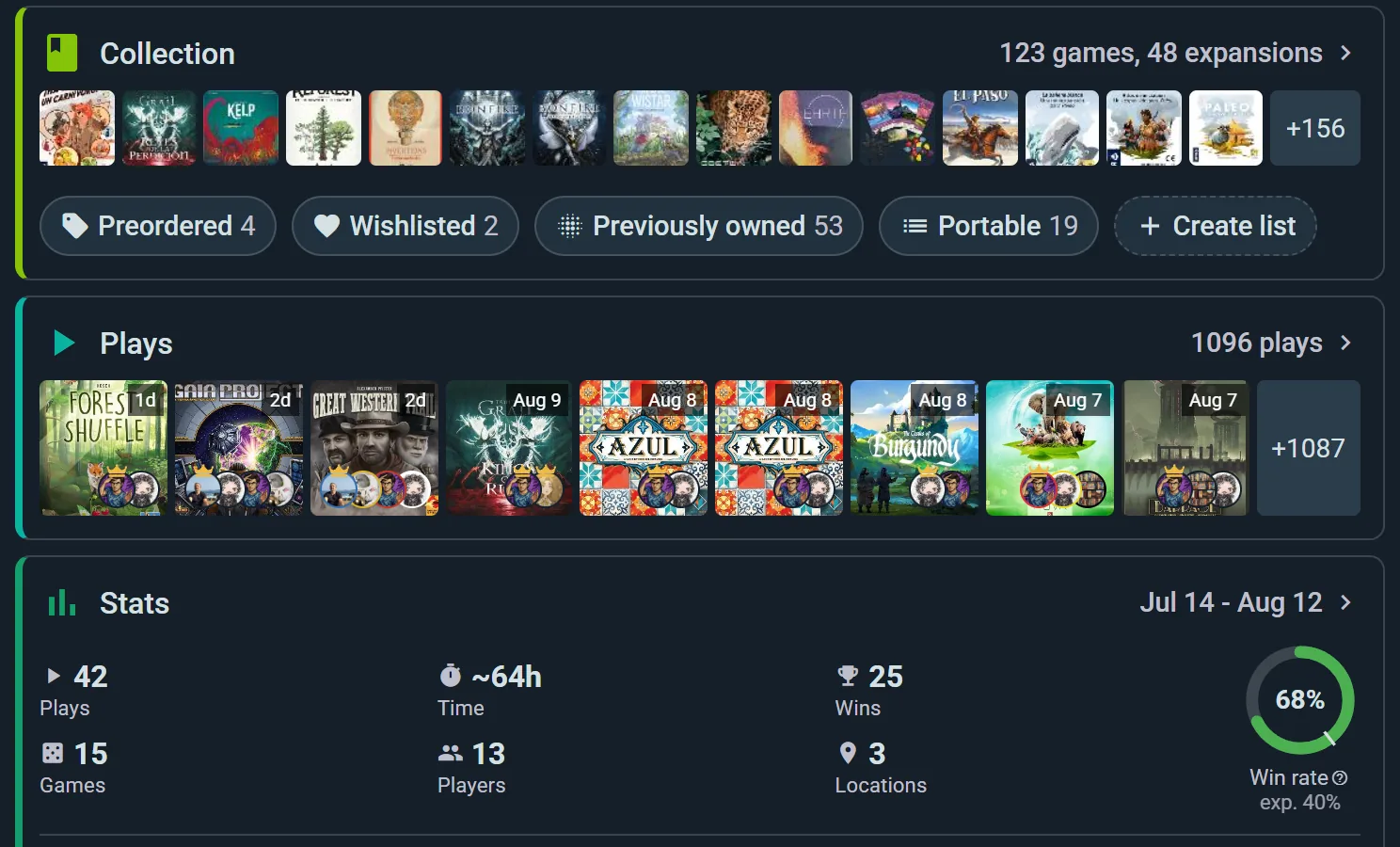
Las secciones se apilan hacia abajo en la página en el orden que hayas configurado; cada una muestra un resumen con una flecha que lleva al contenido completo. Esto es lo que se muestra en cada sección:
Colección
Todos los juegos que tienes. Muestra cuántos tienes y cuántos has jugado. Al tocar, accedes al filtrado completo de la colección.
Partidas recientes
Las últimas 5-10 partidas que has registrado con puntuaciones y fotos. Muestra un recuento "sin confirmar" si las partidas están a la espera de confirmación de otros jugadores. Solo el propietario del perfil ve las partidas sin confirmar en su perfil.
Estadísticas
Una instantánea de tus estadísticas: partidas, tiempo, victorias, juegos, jugadores y ubicaciones, además de tres destacados — tu juego principal, tu compañero principal (la persona con la que más juegas) y tu índice H.
Grupos
Todos los grupos de los que eres miembro. Toca para ir a la página de un grupo.
Próximos eventos
Eventos a los que has confirmado asistencia (RSVP), ordenados por fecha.
Mercado
Juegos que estás vendiendo o intercambiando. Toca para ver los detalles del anuncio.
Kits de juego
Kits de juego que has diseñado. Muestra el nombre del kit y los juegos incluidos.
Campañas activas
Campañas que estás llevando a cabo. Muestra participantes y progreso.
Feed de actividad
Todas tus publicaciones recientes, registros de partidas e interacciones. Desplazamiento infinito para ver tu historial.
Editar tu perfil
Toca Editar perfil para actualizar:
- Nombre para mostrar: Cómo apareces ante los demás
- Biografía: Cuenta a otras personas sobre ti (puedes incluir enlaces)
- Avatar: Sube una nueva foto de perfil
- Portada: usa el botón de la propia banda para subir una, recortarla o quitarla
- Ubicación: Establece tu ubicación usando un selector de mapa
- Fecha de nacimiento, Género y Número de teléfono: nunca se muestran en tu perfil. Están ahí para que el formulario de inscripción de un evento que los pida se rellene por ti
Desde Editar perfil también llegas a Obtén Premium o Gestionar Premium, y a Convertir en organización (qué significa).
Jugadores con nombre (jugadores sin una cuenta de Ludoya)
Cuando registras partidas, no todas las personas en la mesa tendrán una cuenta de Ludoya. Para quien no la tenga, añade a esa persona como jugador con nombre: un registro básico que es solo un nombre (y, opcionalmente, un avatar) vinculado a tu historial de partidas. Los jugadores con nombre te permiten llevar un registro completo de con quién jugaste, incluso cuando la mitad de la mesa no está en Ludoya.
Los jugadores con nombre son tuyos: tú los creaste, pertenecen a tu historial de partidas y son distintos de las cuentas completas de usuario de Ludoya. Un usuario de Ludoya con su propio inicio de sesión nunca es un "jugador" en este sentido: son conceptos separados.
Vincular un jugador con nombre a una cuenta real de Ludoya
Si un amigo al que has estado registrando como jugador con nombre luego se une a Ludoya, puedes vincular el jugador con nombre a su nueva cuenta:
- Toca la entrada del jugador con nombre en tu historial de partidas
- Toca Vincular
- Busca su nombre de usuario de Ludoya o comparte tu enlace de invitación/código QR para que lo acepten
Una vez vinculado, las partidas pasadas que registraste con ese jugador con nombre se acreditan a su cuenta real, por lo que su perfil refleja el historial compartido completo.
Vincular un usuario de Ludoya a un jugador con nombre
También funciona a la inversa. Por ejemplo, cuando importas el historial de partidas de BoardGameGeek, tus partidas de BGG llegan con los jugadores con nombre que usabas allí. Si uno de esos jugadores con nombre importados resulta ser un usuario real de Ludoya, puedes vincular al usuario de Ludoya con el jugador con nombre importado, fusionando el historial importado de BGG en su cuenta.
Fusionar jugadores con nombre duplicados
Si has creado varios jugadores con nombre para la misma persona (p. ej., Alex y Alexander), puedes fusionarlos:
- Ve a una de las entradas de jugador con nombre → Fusionar
- Selecciona el duplicado
- Confirma — todas las partidas se consolidan en un único jugador con nombre
Perfiles de creadores
Si has diseñado juegos o creado ilustraciones, Ludoya te reconoce como creador:
- Diseñadores obtienen una sección dedicada "Juegos creados"
- Artistas aparecen como artistas en las páginas de los juegos
- Editoriales obtienen su propia página de juego que enlaza todos los títulos publicados
Toca tu perfil para ver todos los juegos que has creado — ideal para mostrar tu trabajo.
Configuración de privacidad
Tu perfil, colección, partidas y estadísticas tienen cada uno un ajuste de visibilidad. Consulta Privacidad & Visibilidad para ver el desglose completo, pero aquí tienes la versión rápida:
- Cualquiera — público, todo el mundo lo ve
- Amigos — solo personas a las que sigues y que te siguen de vuelta
- Personas con las que comparto grupo — solo tus compañeros de grupo
- Oculto — solo tú
La colección, las partidas y las estadísticas nunca pueden ser más públicas que tu propio perfil.
Bloqueo & denuncias
Puedes:
- Bloquear a un usuario: Oculta su contenido para ti y el tuyo para esa persona. Ambos se eliminan de las listas de seguimiento.
- Denunciar a un usuario: Señala comportamientos inapropiados para que el equipo de Ludoya los revise.
Aceptación automática de partidas
Esto se configura por persona, no globalmente. Cuando alguien te etiqueta en una partida, puedes marcar la opción para añadir siempre en el futuro las partidas de esa persona — ideal para las personas con las que juegas cada semana. Para desactivarlo de nuevo, abre su perfil. Consulta las etiquetas de partidas.
Ver también:
- Privacidad y visibilidad — controla quién ve tu perfil y tus datos
- Social y flujos de actividad — flujos de actividad y descubrimiento
- Registro de partidas — registrar las partidas que has jugado
- Estadísticas — tus datos y tendencias de juego
- Organizaciones — crear una cuenta dedicada