
Les groupes sont des espaces communautaires où les bandes de joueurs, clubs, associations et amis peuvent se retrouver, organiser des événements et partager leurs collections de jeux. Chaque groupe a son propre fil, sa liste de membres et des données de jeu partagées — ce qui facilite l'organisation des soirées jeux et permet de découvrir ce que chacun possède.
Créer un groupe
Pour en lancer un, touchez le bouton + et choisissez Nouvelle communauté. La fenêtre qui s'ouvre propose trois voies : créer une communauté indépendante que vous gérez depuis votre propre compte, convertir ce compte en organisation, ou vous déconnecter et créer un compte dédié pour elle. L'option indépendante est la plus simple — elle n'a pas d'identifiant propre, et vous pourrez la promouvoir plus tard en organisation à part entière sans rien perdre.

Vous configurerez :
- Nom : comment s'appelle votre groupe (par ex. « Les fondus du jeu de société de la Croix-Rousse »)
- Description : un bref aperçu de ce dont parle le groupe
- Visibilité : choisissez qui peut le trouver et y participer
- Public : tout le monde peut le voir et y participer — publier, organiser des événements, enregistrer des parties
- Semi-privé : tout le monde peut trouver et parcourir le groupe, mais seuls les membres peuvent participer
- Privé : caché aux non-membres ; seuls les membres peuvent le voir ou y participer
- Politique d'adhésion : comment les gens rejoignent
- Ouvert : tout le monde peut rejoindre immédiatement
- Demande : les gens postulent ; vous acceptez ou refusez
- Sur invitation uniquement : vous envoyez des invitations à des personnes précises
Une fois le groupe créé, vous en êtes le premier Admin, avec un contrôle total. Vous pouvez nommer d'autres membres admins à tout moment — un groupe peut avoir autant d'admins qu'il lui faut, et tous ont le même niveau d'autorité.
Rôles & Autorisations
Chaque membre a un rôle qui détermine ce qu'il peut faire. Les administrateurs peuvent personnaliser les autorisations pour chaque action :
- Administrateur : Contrôle total. Peut modifier les paramètres du groupe, gérer les membres, promouvoir ou rétrograder des rôles, configurer les autorisations et supprimer le groupe. Un groupe peut avoir plusieurs administrateurs, tous avec la même autorité — il n'y a pas de "propriétaire" unique au-dessus d'eux.
- Organisateur : Peut organiser des événements, enregistrer des parties et modérer le contenu. Idéal pour les coordinateurs d'événements et les contributeurs actifs.
- Membre : Autorisations de base — peut généralement publier et enregistrer des parties. Ce que les membres peuvent réellement faire dépend des autorisations par rôle que les administrateurs ont configurées.
Autorisations personnalisables
Plutôt que de fixer ce que chaque rôle peut faire, les admins définissent une audience minimale par action. Chacune peut être Tout le monde, Membres, un niveau d'adhésion et au-dessus, Organisateurs ou Admins :
- Qui peut publier
- Qui peut organiser des événements
- Qui peut organiser des parties programmées
- Qui peut enregistrer des parties
- Qui peut inviter
- Qui peut voir les membres

Dérogations par membre
Parfois, une personne a besoin d'une dérogation. Ouvrez n'importe quel membre depuis la liste des membres et vous pouvez outrepasser les valeurs par défaut du groupe uniquement pour cette personne — autoriser ou refuser l'organisation d'événements et la programmation de parties, quel que soit son rôle. Il existe aussi un commutateur toujours provisoire pour les membres dont la présence est habituellement incertaine, afin que leurs réponses de participation soient enregistrées comme provisoires.
Gestion des membres
Adhésion & approbation
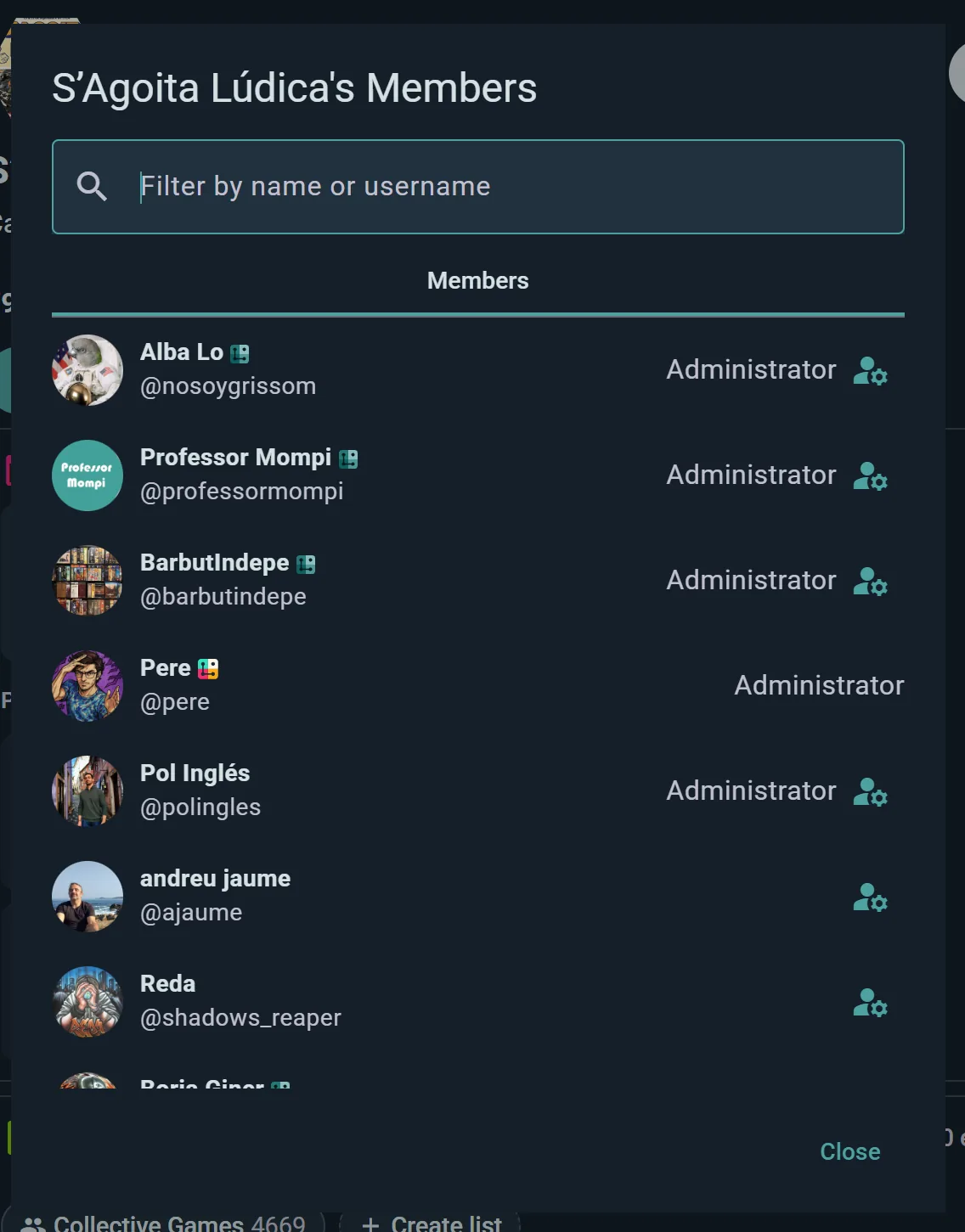
Si votre groupe utilise Demande ou Sur invitation uniquement, vous verrez les demandes en attente dans la section Membres de la console du club. Acceptez ou refusez chacune. Pour les groupes Sur invitation uniquement, partagez un lien ou un code QR d'invitation, ou cherchez des utilisateurs par nom pour les inviter directement.
Modifier les rôles
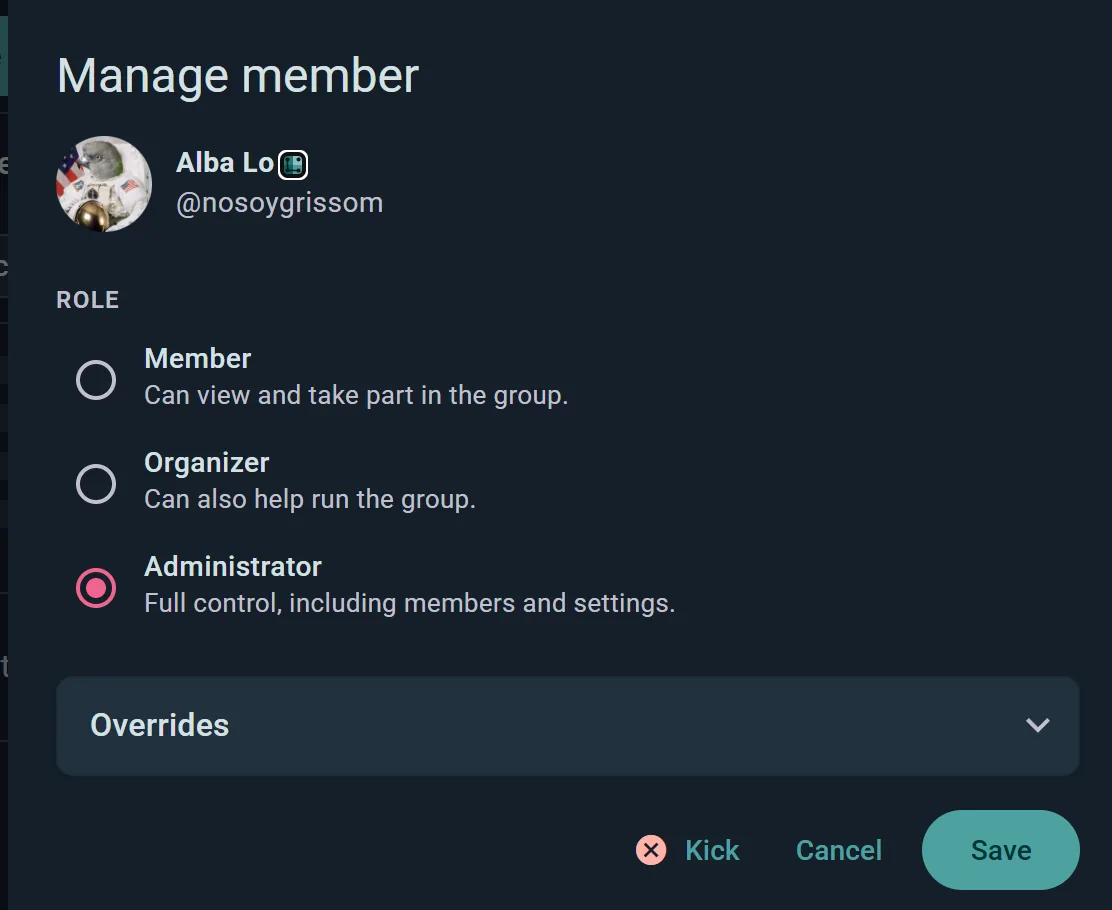
Touchez un membre pour ouvrir Gérer le membre, puis choisissez son Rôle : Membre (peut voir et participer), Organisateur (peut aussi aider à gérer le groupe) ou Administrateur (contrôle total, y compris membres et paramètres). Tout administrateur peut modifier le rôle de n'importe quel autre membre, y compris promouvoir quelqu'un au rôle d'administrateur ou rétrograder un autre administrateur.
Les exceptions par membre décrites ci-dessus se trouvent dans la même boîte de dialogue, sous Exceptions.
Supprimer des membres
Touchez un membre et choisissez Expulser dans la boîte de dialogue Gérer le membre. Ludoya vous demande d'abord de confirmer et, une fois que vous l'avez fait, cette personne perd immédiatement l'accès au groupe.
Liens d'invitation & codes QR
Générez un lien partageable ou un code QR pour inviter des amis — idéal pour des affiches, des flyers ou le comptoir de votre boutique locale.
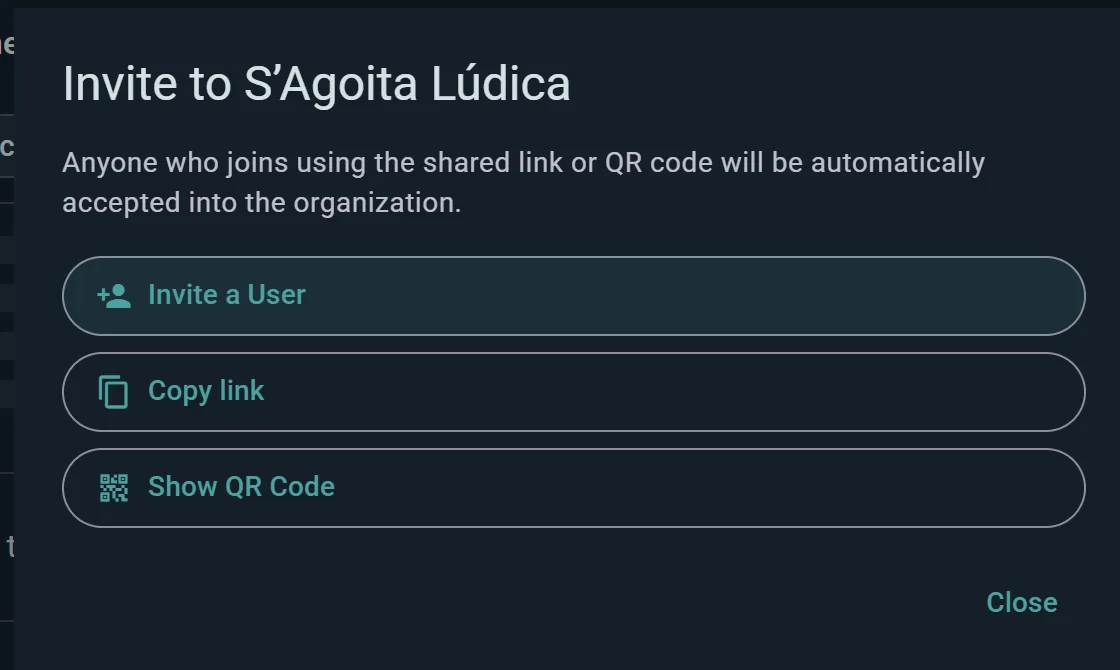
Bon à savoir : toute personne qui rejoint via le lien ou le code QR est acceptée automatiquement, même si votre groupe demande habituellement aux gens de faire une demande pour rejoindre. Le lien est l'invitation, donc ne le partagez que là où vous êtes à l'aise à l'idée que n'importe qui puisse entrer.
Fonctionnalités du groupe
Événements officiels
Organisez des événements directement au sein de votre groupe. Toutes les personnes du groupe les voient dans le flux d'événements du groupe. Les événements peuvent être liés à un établissement ou à un lieu, et les membres peuvent confirmer leur présence pour planifier la participation.
Consultez Événements pour en savoir plus sur la planification et la gestion des événements.
Collection du groupe
Affichez tous les jeux possédés par les membres du groupe en un seul endroit — parfait pour planifier ce à quoi jouer ensuite ou découvrir des pépites cachées dont vous ne soupçonniez pas l'existence.

Ouvrez-la avec Jeux collectifs, sous la ludothèque sur le profil du groupe. Elle affiche :
- Chaque jeu possédé par quelqu'un du groupe
- Qui le possède : un visage et un nombre de propriétaires sur chaque jeu, que vous sélectionnez pour voir leurs noms et profils (pour que vous puissiez l'emprunter ou coordonner des parties)
- Nombre de propriétaires par rapport au nombre de parties jouées
Utilisez cela pour répondre à des questions comme "Quelqu'un a Catan ?" ou "À quels nouveaux jeux pourrions-nous jouer ?"
Résumés de jeux
Consultez des données de parties agrégées au sein du groupe — jeux les plus joués, scores moyens, fréquence des parties. Idéal pour comprendre les préférences de jeu du groupe.
Publications épinglées
Les personnes administratrices peuvent épingler une publication en haut du profil du groupe — une annonce, les règles de la maison ou le prochain grand événement. Épingler une autre publication la remplace, de sorte que l'élément épinglé renvoie toujours vers la chose la plus importante du moment.
Flux du groupe
Un flux d'activité ciblé qui n'affiche que les publications, les parties et les événements de votre groupe. Séparé des flux global et régional, pour que les conversations restent organisées.
Chat du club
Les administrateurs peuvent donner au club un chat avec tous ses membres, depuis Qui peut écrire dans le chat du club dans les paramètres de la console. Les gens y entrent quand ils rejoignent le club et en sortent quand ils le quittent, et les membres l'ouvrent depuis la ligne Chat du club de la page du club ou depuis leurs messages. Les administrateurs choisissent si tous les membres y écrivent ou seulement les organisateurs ou les administrateurs, pour un canal d'annonces auquel tout le monde peut encore réagir.
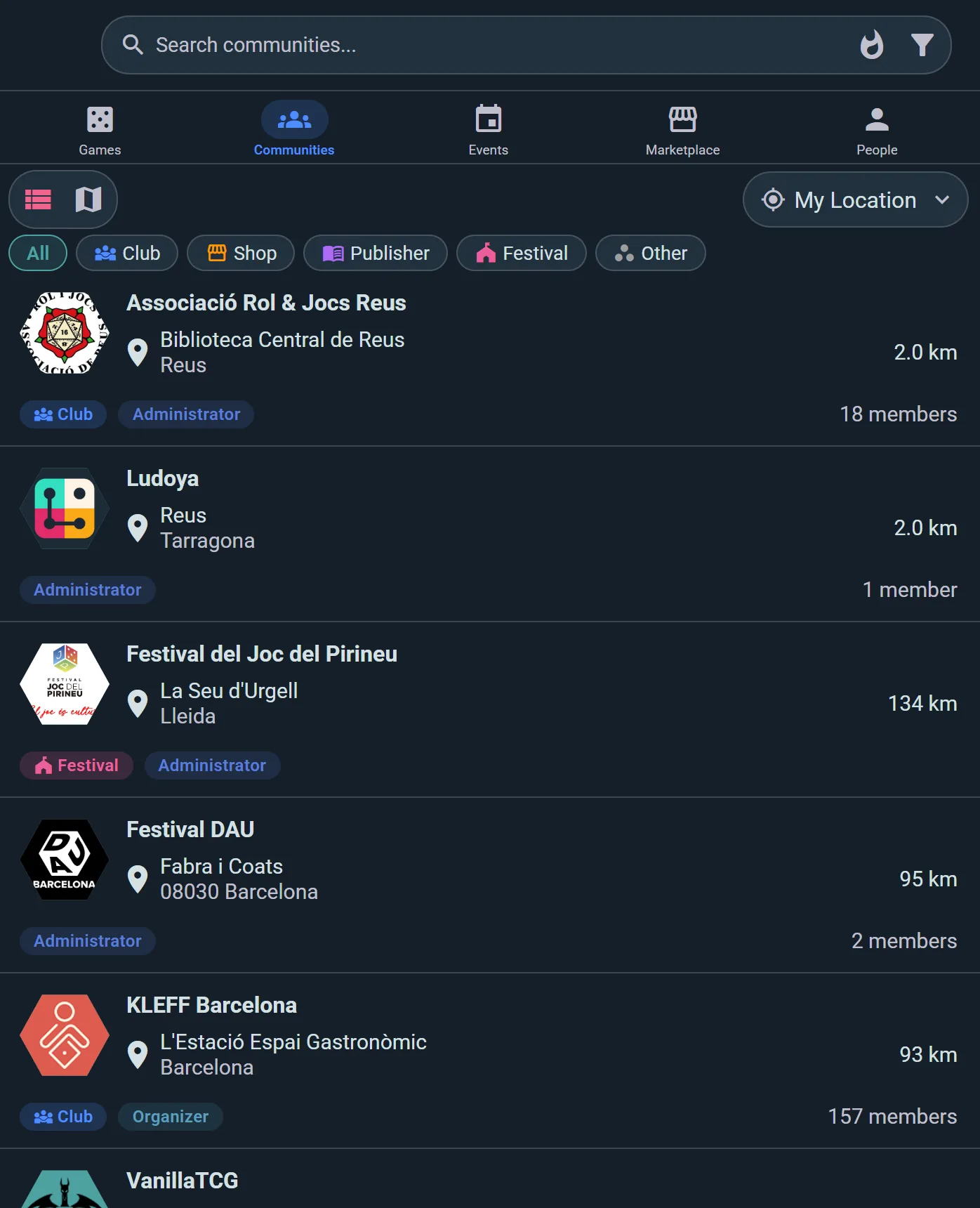
Découvrir des groupes
Allez dans Explorer → Communautés et recherchez par nom, ou parcourez simplement ce qu'il y a autour de vous. Triez les résultats par :
- Pertinence — le mélange par défaut de proximité et d'activité
- Distance — les plus proches en premier
- Membres — les plus grandes communautés en premier
- Alphabétique — de A à Z
Vous pouvez aussi filtrer par type de groupe (club, boutique, éditeur, festival), par le fait que vous en soyez membre, par taille minimale et par ce qui est ouvert maintenant — ou passez à la carte et recherchez un quartier précis.
Profil du groupe
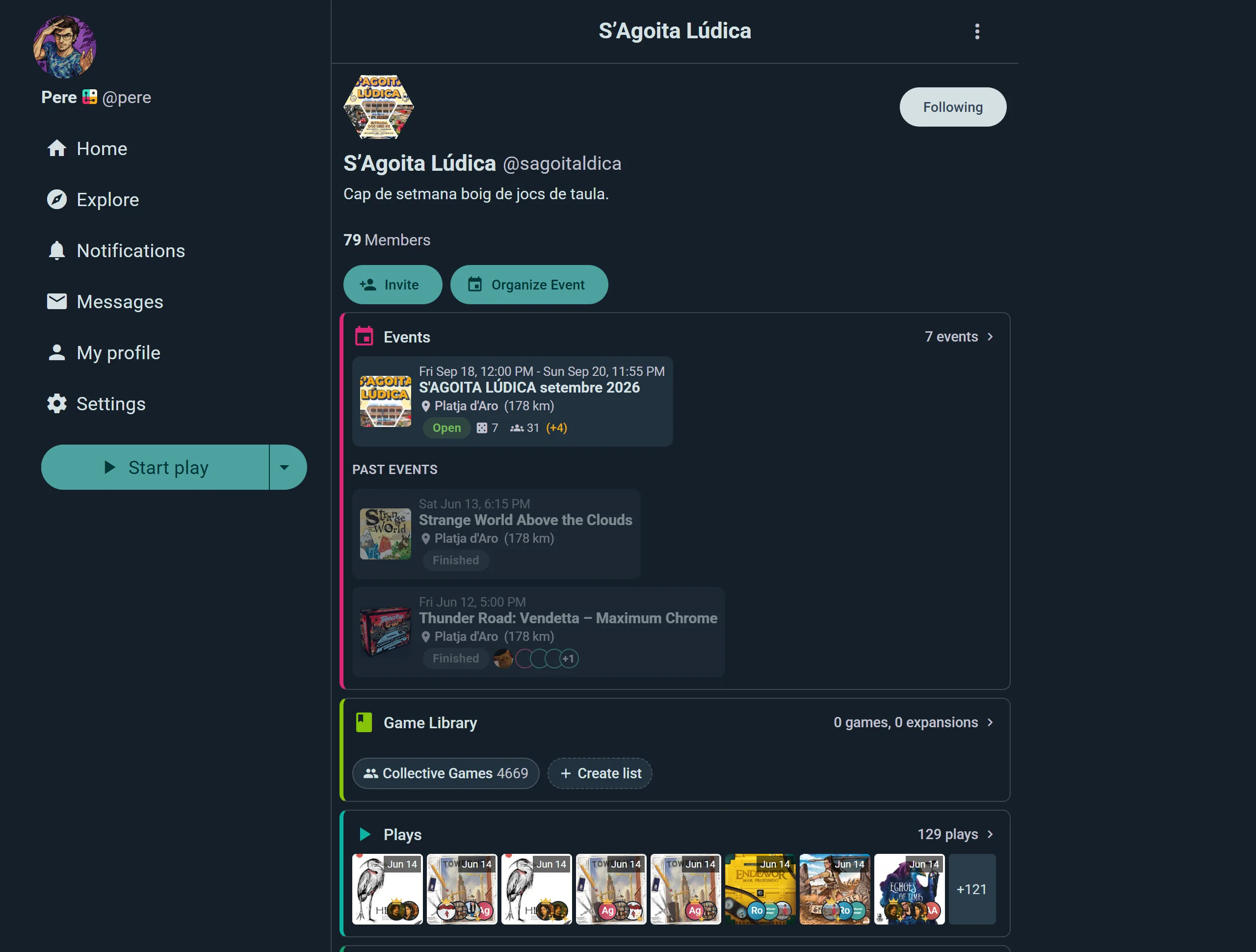
Chaque groupe possède un profil public affichant :
- Description et nombre de membres
- Événements à venir
- Publications et parties récentes
- Mises en avant de la collection
- Bouton Rejoindre (ou statut Demande/Invitation)
Widgets intégrables
En tant qu'administrateur, vous pouvez générer des extraits HTML à intégrer sur le site web externe de votre groupe (voir Intégrations) :
- Widget d'événements : Affiche les prochains événements
- Widget de jeux : Affiche la collection du groupe
- Widget de parties : Activité récente des parties

Partagez l'activité de votre groupe au‑delà de Ludoya — idéal pour les sites web de clubs.
Convertir en organisation
Un groupe est déjà un compte — il a un nom d'utilisateur, un profil et une collection à lui. Donnez-lui un e-mail et un mot de passe quand vous voulez et il devient une organisation à part entière : l'équipe peut se connecter directement en son nom. Un plan premium pour les tournois, la billetterie ou les plans de salle n'en a pas besoin : n'importe quel admin peut en acheter un pour le groupe tel qu'il est. Rien ne se perd au changement, et vous pouvez le laisser ainsi aussi longtemps que vous voulez.
Consultez Organisations pour en savoir plus sur le processus de conversion et sur ce que vous y gagnez.
Voir aussi :
- Organisations — comptes dédiés pour clubs et boutiques
- Événements — organiser et participer à des parties
- Social & flux — flux d'activité et découverte
- Collection — suivi des jeux que vous possédez
- Statistiques — données de parties et tendances