
Ludoya Tickets permet aux groupes du niveau Business de vendre des entrées payantes à des événements entièrement au sein de Ludoya — aucune plateforme de billetterie externe et aucune redirection pour l'acheteur. Cette page explique comment connecter Stripe, définir des types de billets, suivre les ventes et les remboursements, et enregistrer les participants à l'entrée en tant qu'organisateur, ainsi qu'acheter, réserver et utiliser des billets en tant que participant.
🚧 Déploiement progressif. La billetterie est en service auprès d'un petit nombre de lieux pendant que nous nous assurons que la partie financière est solide. Si vous êtes au niveau Business et souhaitez l'activer pour votre compte, contactez‑nous — tout ce qui suit décrit son fonctionnement une fois activé.
Connecter Stripe (niveau Business)
Avant de pouvoir vendre des billets, votre groupe a besoin d'un compte Stripe connecté.
Configuration
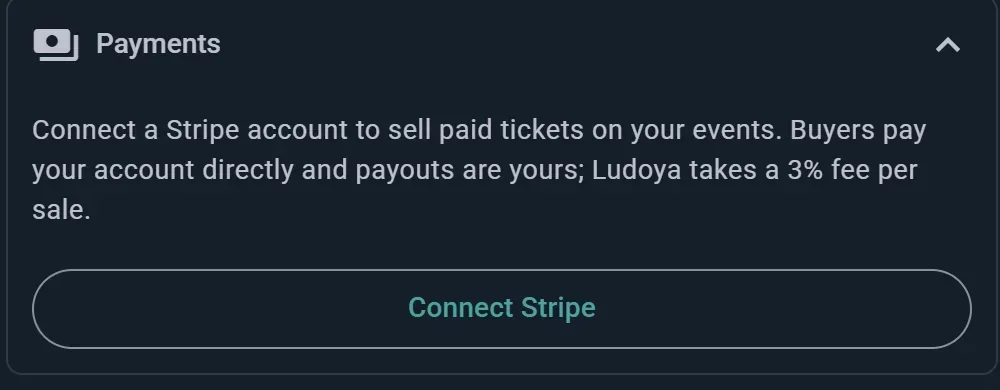
- Ouvrez Configuration de l'organisation de votre groupe et développez la section Paiements
- Cliquez sur Connecter Stripe
- Terminez le processus d'intégration propre à Stripe (informations sur l'entreprise, coordonnées bancaires, vérification d'identité)
- Revenez sur Ludoya — votre badge d'état se met à jour automatiquement
État de la connexion
- Non connecté — aucun compte Stripe encore lié
- Intégration commencée — vous avez commencé la configuration de Stripe mais ne l'avez pas terminée
- Documents nécessaires — Stripe a besoin de vérifications supplémentaires avant de pouvoir accepter des paiements
- Prêt — vous pouvez désormais proposer la Billetterie Ludoya sur vos événements
Comment fonctionne l'argent
Vous êtes le marchand de référence pour chaque vente — l'acheteur paie directement sur votre compte Stripe ; taxes/TVA, litiges, rétrofacturations et versements sont donc à votre charge et se gèrent depuis votre propre tableau de bord Stripe.
L'acheteur paie exactement le prix du billet que vous fixez. Rien n'est ajouté au moment du paiement. La commission de 3 % de Ludoya est prélevée sur ce montant avant qu'il ne vous parvienne, et les frais de traitement de Stripe sont déduits comme d'habitude — ainsi, pour un billet à 10 €, 0,30 € vont à Ludoya et le reste arrive sur votre compte moins la part de Stripe. Si vous souhaitez couvrir ces coûts, intégrez‑les au prix.
Configurer les types de billet
Une fois que votre compte est prêt, choisissez Ludoya Tickets comme mode de participation de l’événement lors de la création ou de la modification — cela remplace le bouton RSVP par Obtenir des billets pour les participants.
Définir un type de billet
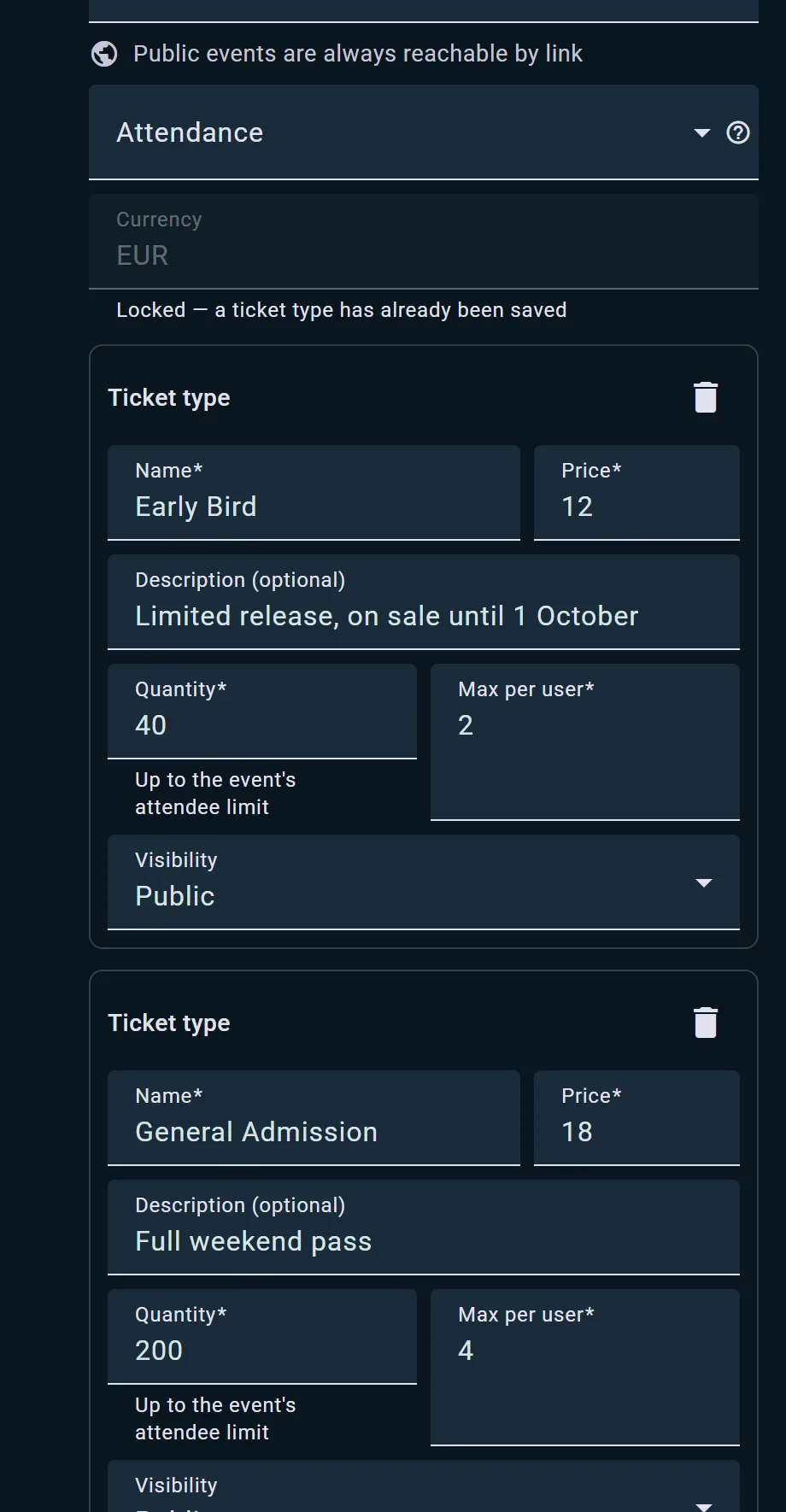
- Ouvrez votre événement et allez à Types de billet
- Cliquez sur Ajouter un type de billet
- Saisissez un nom et une description
- Définissez un prix et la devise de votre événement — tous les types de billet du même événement partagent une seule devise, puisqu'un achat correspond à un seul paiement
- Définissez la quantité disponible (ne peut pas dépasser la limite de participants de votre événement) et un maximum par personne
- Choisissez la visibilité : Publique, Membres du groupe uniquement, ou Code d'accès (seules les personnes qui saisissent le code peuvent le voir et l'acheter)
- Enregistrez — répétez pour autant de types de billet que nécessaire (p. ex., "Général", "VIP", "Enfants")
Modifier les prix
Modifier le prix d'un type de billet n'affecte pas les billets déjà vendus — les acheteurs conservent le prix qu'ils ont payé au moment du paiement. Ludoya s'en charge automatiquement en arrière-plan.
Copies et événements récurrents
Les types de billet sont reportés automatiquement lorsque vous copiez un événement ou configurez une série récurrente, vous n'avez donc pas à les redéfinir à chaque fois.
Vente et suivi des ventes
Le panneau des ventes
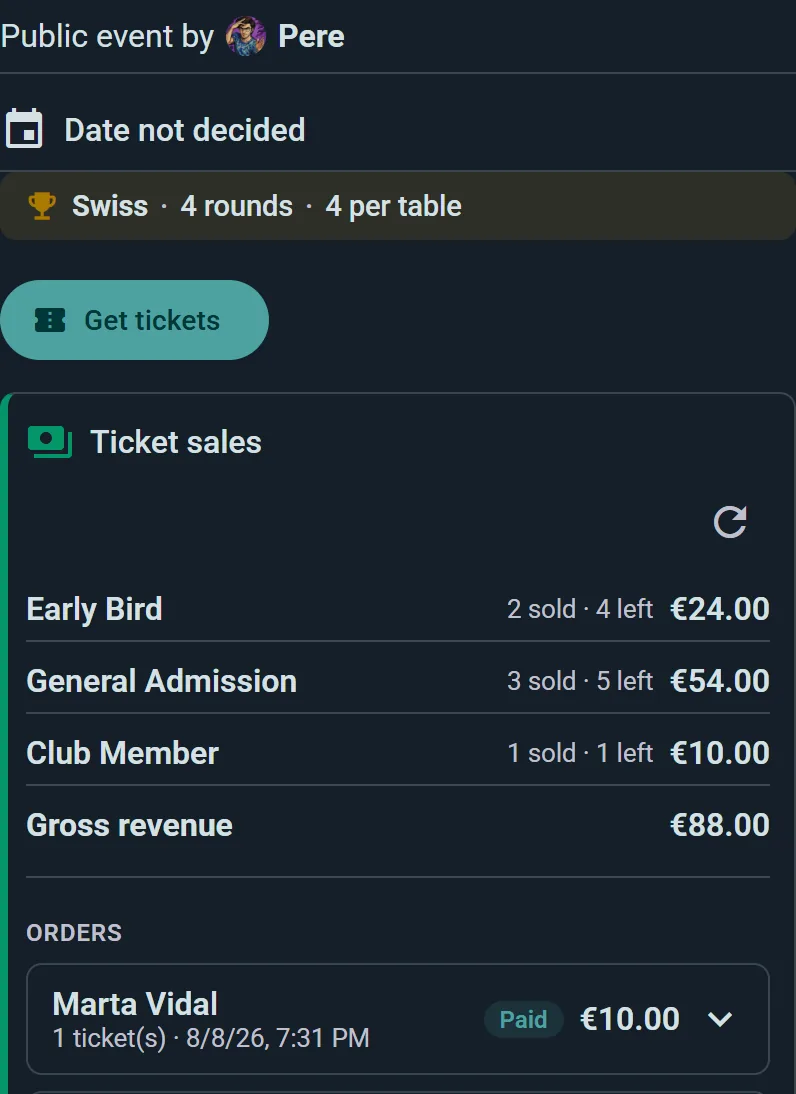
Ouvrez l'onglet Ventes de votre événement pour voir :
- Billets vendus, restants et revenus par type de billet
- La liste des commandes complète — acheteur, nombre de billets, noms des participants et statut
- Le statut de versement de votre compte connecté
Émission de remboursements
- Ouvrez l'onglet Ventes et trouvez la commande ou le billet que vous souhaitez rembourser
- Cliquez sur Rembourser sur un billet unique ou sur l'ensemble de la commande
- Confirmez — le montant exact du remboursement est affiché avant de confirmer
- Le billet est marqué annulé une fois que Stripe confirme le remboursement (généralement en quelques instants, pas instantanément)
Les remboursements se font entièrement dans Ludoya — vous n'avez jamais besoin d'ouvrir Stripe pour un remboursement courant. Les litiges et rétrofacturations, s'ils surviennent, sont gérés dans votre tableau de bord Stripe.
Remboursements et frais
Lorsque vous émettez un remboursement, l'acheteur récupère le prix du billet et la commission de service de 3% de Ludoya vous est restituée — pour un remboursement partiel, la part correspondante de cette commission revient également. Seuls les frais de traitement de Stripe ne sont pas restitués, conformément à la politique standard de Stripe.
Les paiements tardifs effectués contre une mise en attente du checkout expirée sont remboursés automatiquement et intégralement, sans action de votre part. Voir La mise en attente du checkout ci-dessous pour savoir comment fonctionne cette fenêtre.
Annuler un événement avec billetterie
Annuler un événement n'effectue aucun remboursement automatiquement — le panneau des ventes continue de fonctionner après l'annulation précisément pour que vous puissiez rembourser les acheteurs selon vos propres modalités. Si vous annulez un événement qui a vendu des billets, ouvrez l'onglet Ventes et remboursez vous-même les commandes (individuellement ou toutes). Vous ne pouvez pas non plus supprimer un événement tant qu'il a encore des commandes actives ou payées — remboursez d'abord tous les billets.
Enregistrement des participants
Les événements avec billetterie utilisent le même scanner QR que la vérification d'entrée par QR habituelle, amélioré pour fonctionner billet par billet :
- Ouvrez le scanner QR de l'événement à l'entrée
- Scannez le code QR du billet du participant
- Ludoya affiche son nom, le type de billet et combien de billets de sa commande sont déjà enregistrés (p. ex., "2 sur 3 enregistrés")
- Touchez Enregistrer l'arrivée pour confirmer — le billet et le statut Présent du participant sont tous deux marqués
Les billets annulés ou non payés sont rejetés avec un motif clair sur l'écran du scanner. Chaque billet d'un groupe est enregistré indépendamment, de sorte qu'un groupe peut arriver ensemble ou se séparer sans problème.
Achat de billets
Obtenir des billets
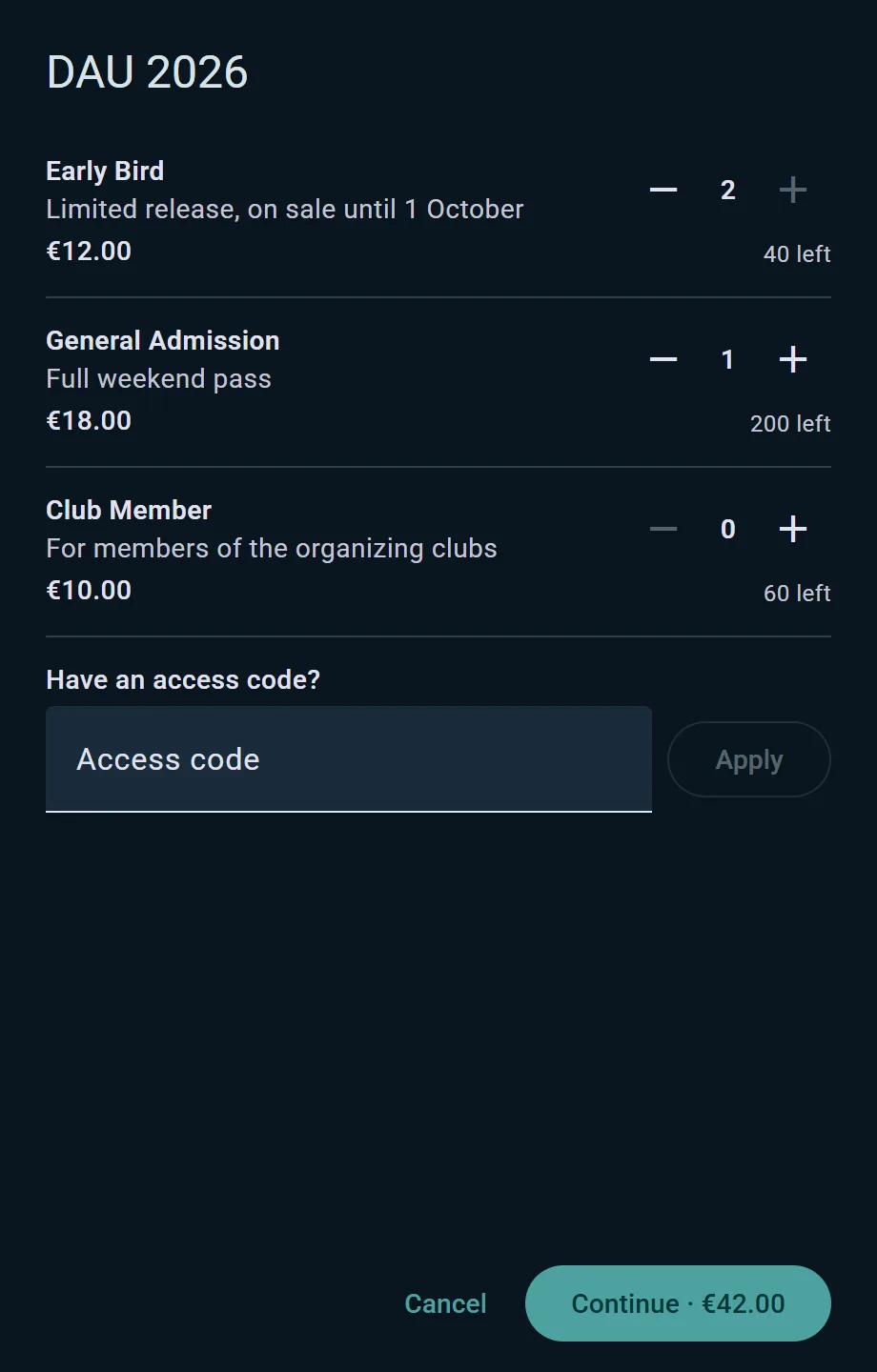
- Ouvrez la page de l'événement et touchez Obtenir des billets
- Choisissez une quantité pour chaque type de billet souhaité (saisissez d'abord un code d'accès si l'organisateur vous en a donné un pour un type masqué)
- Attribuez un nom à chaque billet — vous-même, le compte Ludoya d'un ami (recherchez cette personne), ou un nom d'invité
- Pas de compte ? Saisissez votre nom et votre adresse e‑mail pour une inscription rapide avant de payer
- Payez par carte directement dans la boîte de dialogue — aucune redirection vers un autre site
- Vos billets apparaissent dans votre portefeuille en quelques secondes
Votre portefeuille de billets
Tous vos billets pour un événement — les vôtres ainsi que ceux achetés pour des amis — s'affichent ensemble sous la forme d'une pile de codes QR, chacun étiqueté avec le nom de la personne participante et le type de billet. Un billet devient grisé une fois qu'il est validé à l'entrée ou remboursé, afin que vous puissiez voir d'un coup d'œil ce qui est encore valide.
Billets pour amis et invités
Si vous achetez un billet pour un ami qui a un compte Ludoya, il apparaît également sur sa propre page d'événement.
Vous pouvez aussi acheter pour quelqu'un qui n'est pas du tout sur Ludoya — indiquez simplement son nom. Son billet vous parvient, pas à cette personne : votre e‑mail de reçu contient un lien distinct pour chaque billet de la commande, alors transférez le bon et cette personne pourra ouvrir son code QR sans compte ni connexion. Cela signifie aussi que vous conservez toute la commande dans votre propre portefeuille, ce qui est généralement ce que vous souhaitez lorsque vous achetez pour un groupe.
La réservation pendant le paiement
La sélection de billets les réserve pendant 30 minutes, le temps de votre paiement. Si vous ne terminez pas à temps, les places sont remises en vente, afin que quelqu'un d'autre puisse les acheter plutôt que de laisser l'événement à moitié bloqué par des paniers abandonnés.
Si, pour une raison quelconque, un paiement est finalisé après l'expiration de ce délai, Ludoya le rembourse automatiquement et intégralement — vous ne serez jamais facturé pour une place que vous n'avez pas obtenue.
Votre reçu
Après le paiement, vous recevez un reçu par e-mail avec un récapitulatif de votre commande et un lien vers chaque billet individuel.