
Votre profil est votre identité sur Ludoya. Il montre quels jeux vous possédez, à quelle fréquence vous jouez, qui vous suivez et dans quels groupes vous êtes. Les autres joueurs utilisent votre profil pour vous trouver, vous suivre et organiser des soirées.
L'en-tête du profil
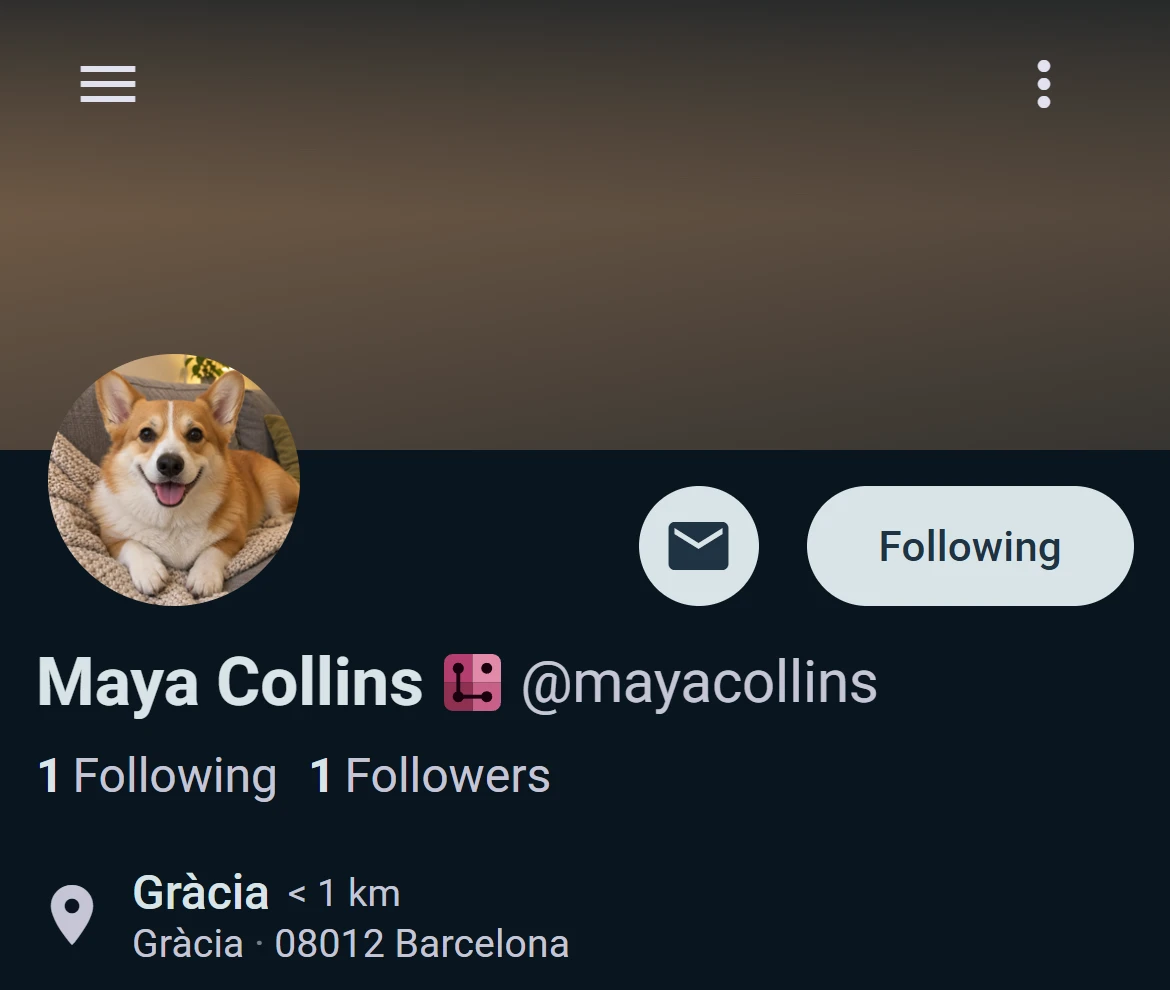
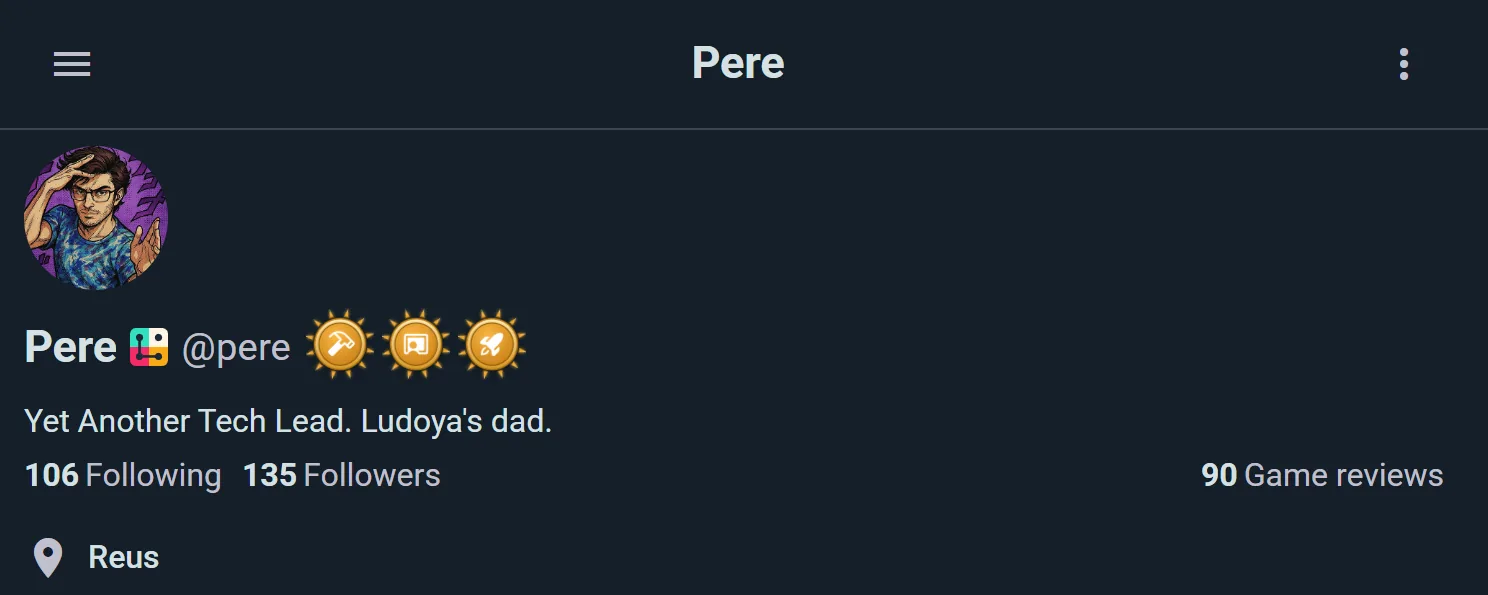
En haut de votre profil, vous trouverez :
- Couverture : une large bande derrière votre avatar. Téléversez votre propre image, ou laissez faire : Ludoya la remplit de votre couleur préférée si vous en avez choisi une dans Modifier le profil, sinon d'une nuance de la couleur de votre avatar. Les groupes et organisations en ont une aussi
- Avatar : votre photo de profil
- Nom affiché : la façon dont les autres vous connaissent (votre vrai nom ou un pseudo)
- Badge Premium : un badge si vous avez un abonnement actif
- Vitrine de badges : jusqu'à 3 badges de succès que vous choisissez pour mettre en avant votre profil, et un badge de club comme blason sur votre avatar si vous en portez un
- Nom d'utilisateur : votre nom d'utilisateur unique (pour les mentions et les liens)
- Bio : une courte description de vous, avec des liens si vous voulez
- Lieu (facultatif) : où vous êtes basé (affiche une carte)
Votre en-tête est visible de tous (sauf si votre profil est privé).
Système d'abonnement
Ludoya utilise un système d'abonnement unidirectionnel :
- S'abonner à quelqu'un pour voir ses publications, ses parties et son activité dans votre Flux des abonnements
- Les Abonnés sont les personnes qui vous suivent
- Les Amis sont des relations réciproques (vous les suivez, ils vous suivent)
Touchez S'abonner sur n'importe quel profil pour l'ajouter à votre flux des abonnements. Touchez Abonné(e) pour vous désabonner.
Abonnements & Abonnés
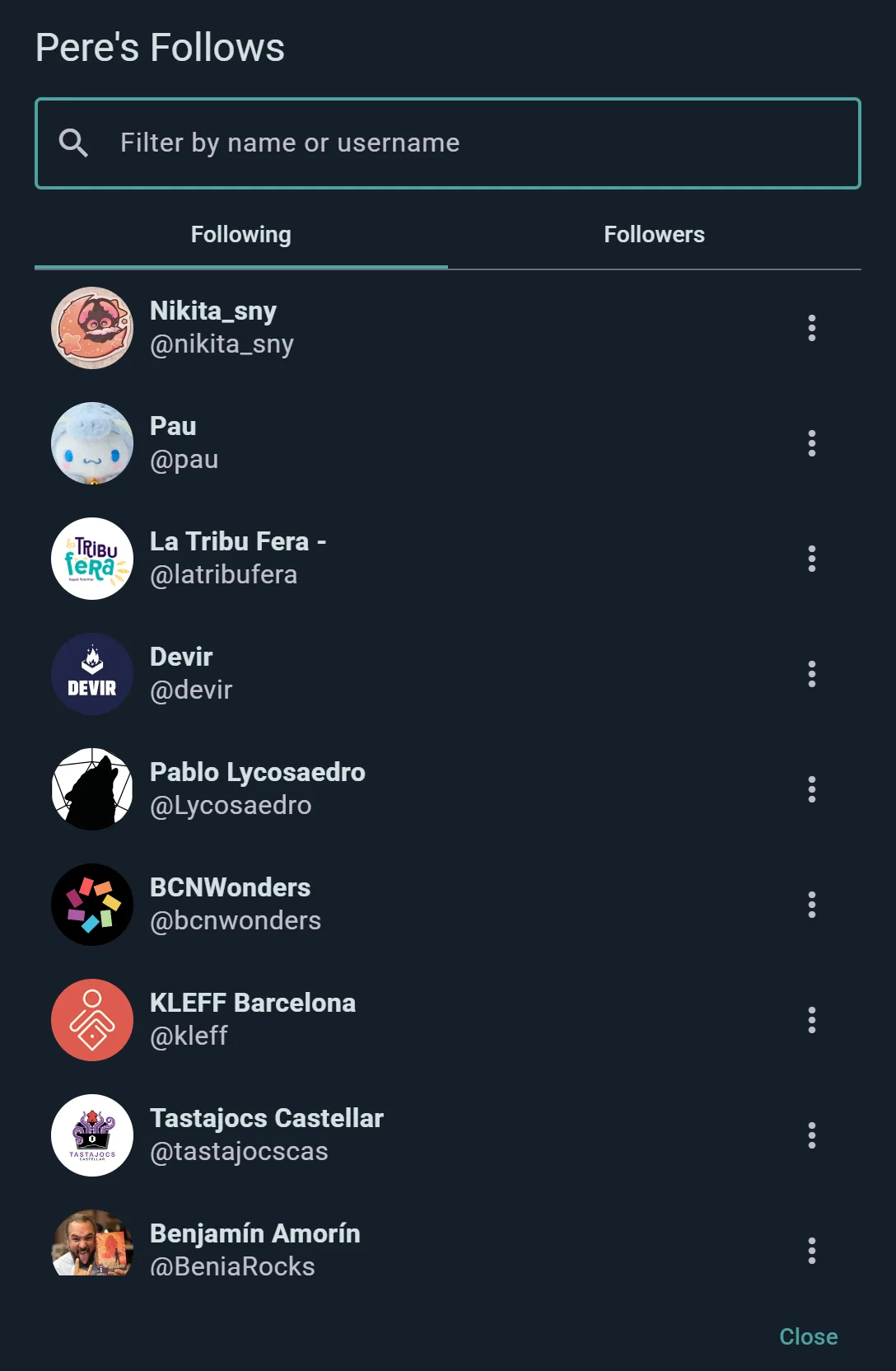
Touchez les compteurs pour ouvrir une liste à deux onglets — Abonnements et Abonnés. De là, vous pouvez :
- Voir leurs profils
- S'abonner ou se désabonner sans quitter la liste
- Rechercher une personne spécifique
- Bloquer quelqu'un, le cas échéant
Indice de fiabilité de présence
Si un joueur a un taux d'absence supérieur à 5 %, un badge de fiabilité de présence apparaît sur son profil (avec un code couleur du rouge au jaune). Cela aide les organisateurs et les groupes à savoir qui est le plus susceptible de réellement se présenter aux événements.
Mise en page de profil personnalisable
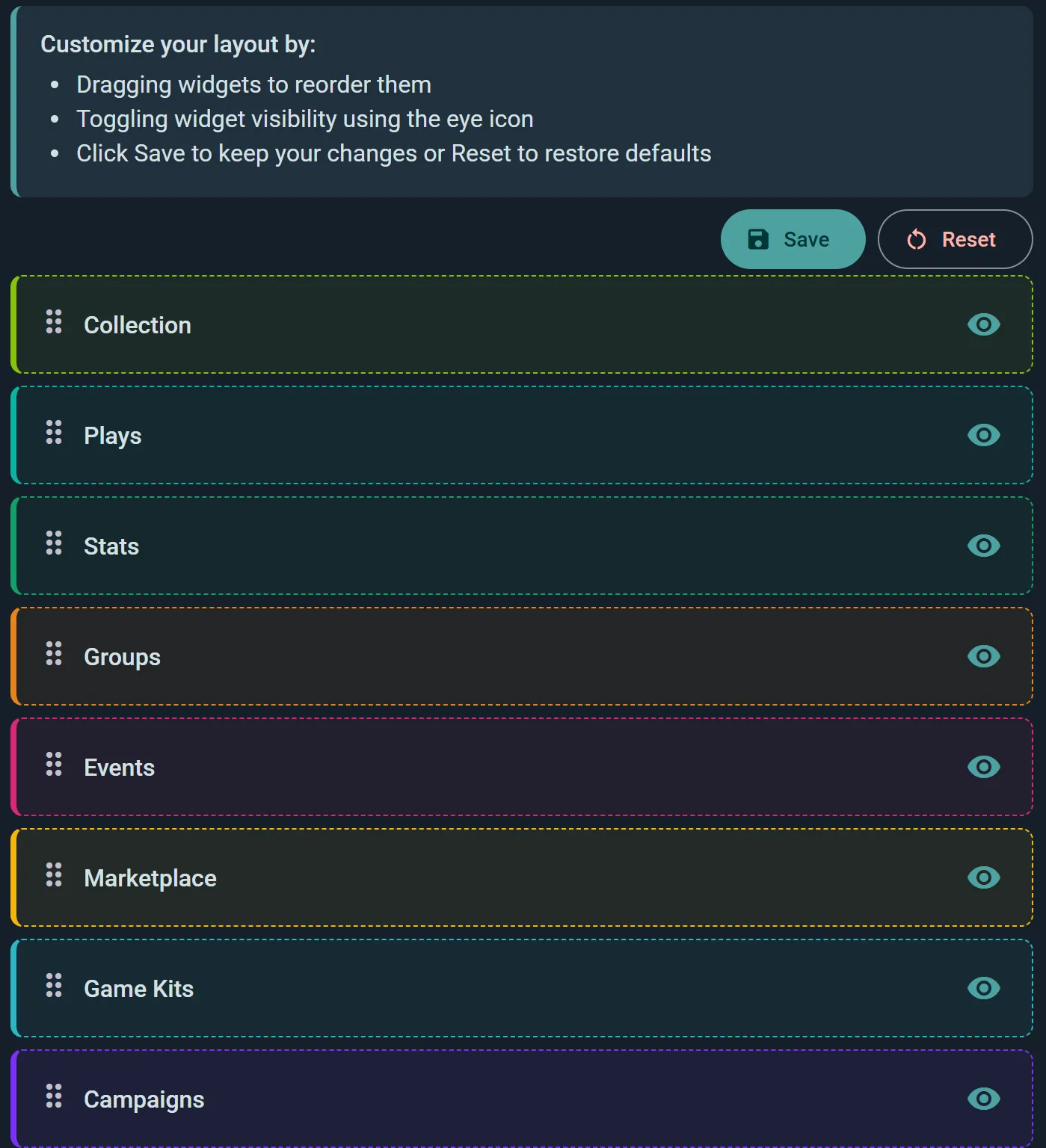
Vous pouvez faire glisser-déposer des sections du profil pour personnaliser ce que les personnes voient et dans quel ordre. Choisissez parmi :
- Devanture (pour les boutiques) : ce que vous vendez
- Jeux créés (si vous êtes auteur, artiste ou éditeur)
- Collection : Vos jeux possédés
- Parties : Vos parties récentes
- Statistiques : Vos statistiques et tendances de parties
- Communautés : les groupes dont vous faites partie
- Événements : Événements à venir et passés auxquels vous avez assisté
- Place de marché : Jeux que vous vendez
- Marché du club (pour les clubs) : le marché propre aux membres
- Kits de jeu : Kits de jeu que vous avez créés
- Campagnes : Campagnes actives que vous gérez
Basculer la visibilité & réordonner
Pour chaque section, vous pouvez :
- Activer/désactiver : Masquer complètement une section
- Réordonner : Faire glisser les sections pour modifier leur ordre
- Enregistrer ou réinitialiser : Enregistrer votre mise en page ou la réinitialiser aux valeurs par défaut
Masquage vs. confidentialité
Désactiver une section dans l'éditeur de mise en page modifie la mise en page de votre profil — il s'agit de la présentation, pas des autorisations.
De vrais contrôles de visibilité existent pour trois zones : votre collection, vos parties et vos statistiques, chacune pouvant être définie sur Tout le monde, Amis, Personnes avec lesquelles vous partagez un groupe, ou Masqué dans Paramètres → Confidentialité. Si vous souhaitez quelque chose de réellement restreint plutôt que simplement mis de côté, c'est là qu'il faut le faire. Voir Confidentialité & visibilité.
Goûts ludiques
Répondez à dix questions rapides sur les jeux que vous aimez, chacune un curseur entre deux extrémités, avec quelques jeux connus à chaque bout pour montrer ce qu'elle veut dire :
- Complexité : léger (Uno, Dixit) ou costaud (Terraforming Mars, Brass)
- Coopératif ou compétitif : ensemble contre le jeu, ou les uns contre les autres
- Durée : rapide ou long
- Joueurs : solo ou à deux, ou un grand groupe
- Classique ou nouveau : valeurs sûres ou dernières nouveautés
- Interaction : coups bas et conflit direct, ou pacifique, chacun bâtissant dans son coin
- Chance ou maîtrise
- Abstrait ou thématique : pièces et motifs, ou un monde où plonger
- Histoire ou systèmes : vivre une histoire, ou maîtriser les rouages du jeu
- Campagne ou partie unique : une histoire sur de nombreuses séances, ou une nouvelle partie à chaque fois
Réglez-les dans Paramètres → Goûts ludiques, avec Découvrir dans l'avis Quel type de joueur êtes-vous ? de votre propre profil, ou depuis le premier pas Indiquez vos goûts ludiques. Chaque changement s'enregistre tout seul. Passez celles qui vous importent peu avec Passer celle-ci. Répondez à au moins quatre pour être comparé à d'autres joueurs.
Vos goûts reçoivent un titre tiré de vos deux penchants les plus forts, comme Âme de la communauté (Thématique et Coopératif) ou Mécano de moteurs (Costaud et Systèmes). Sur votre propre profil, la carte tient en une ligne : votre titre et les extrémités vers lesquelles vous penchez le plus (Costaud, Maîtrise… ; moins sur un écran étroit). Sur celui d'un autre joueur, une fois que vous avez tous les deux indiqué les vôtres, l'en-tête dit à quel point vous vous ressemblez (par exemple 54 % en commun), puis viennent deux curseurs : là où vous êtes proches (= : des réponses voisines, ou vous penchez tous les deux du même côté) et là où vous êtes le plus éloignés (≠), sa réponse en point plein et la vôtre en anneau. Avec moins de quatre réponses en commun, il n'y a pas de chiffre, car il ne voudrait rien dire. Touchez la carte pour l'ouvrir en entier : le titre, à quel point vous vous ressemblez et votre propre titre, chaque question à laquelle la personne a répondu avec le même type de curseur (avec le vôtre sur chacune quand vous pouvez être comparés, marquées de la même façon), chacune avec un ? qui explique ce que demande la question et donne des jeux d'exemple pour chaque extrémité, ce qui lui importe peu, et Afficher en étoile pour voir les mêmes réponses en étoile. Dans Explorer → Personnes, chaque joueur avec qui vous pouvez vous comparer affiche le même % en commun.
Tant que vous n'avez pas indiqué vos goûts, votre propre profil affiche à sa place l'avis Quel type de joueur êtes-vous ?, avec un bouton Découvrir ; son ✕ le masque, et Personnaliser le fait revenir. Indiquer vos goûts fait aussi partie de vos premiers pas sur votre accueil.
C'est ce que vous dites, pas quelque chose déduit de vos parties, vous pouvez donc le modifier à tout moment. Un joueur dont vous ne pouvez pas voir le profil ne vous montre pas non plus ses goûts.
Aperçus des sections
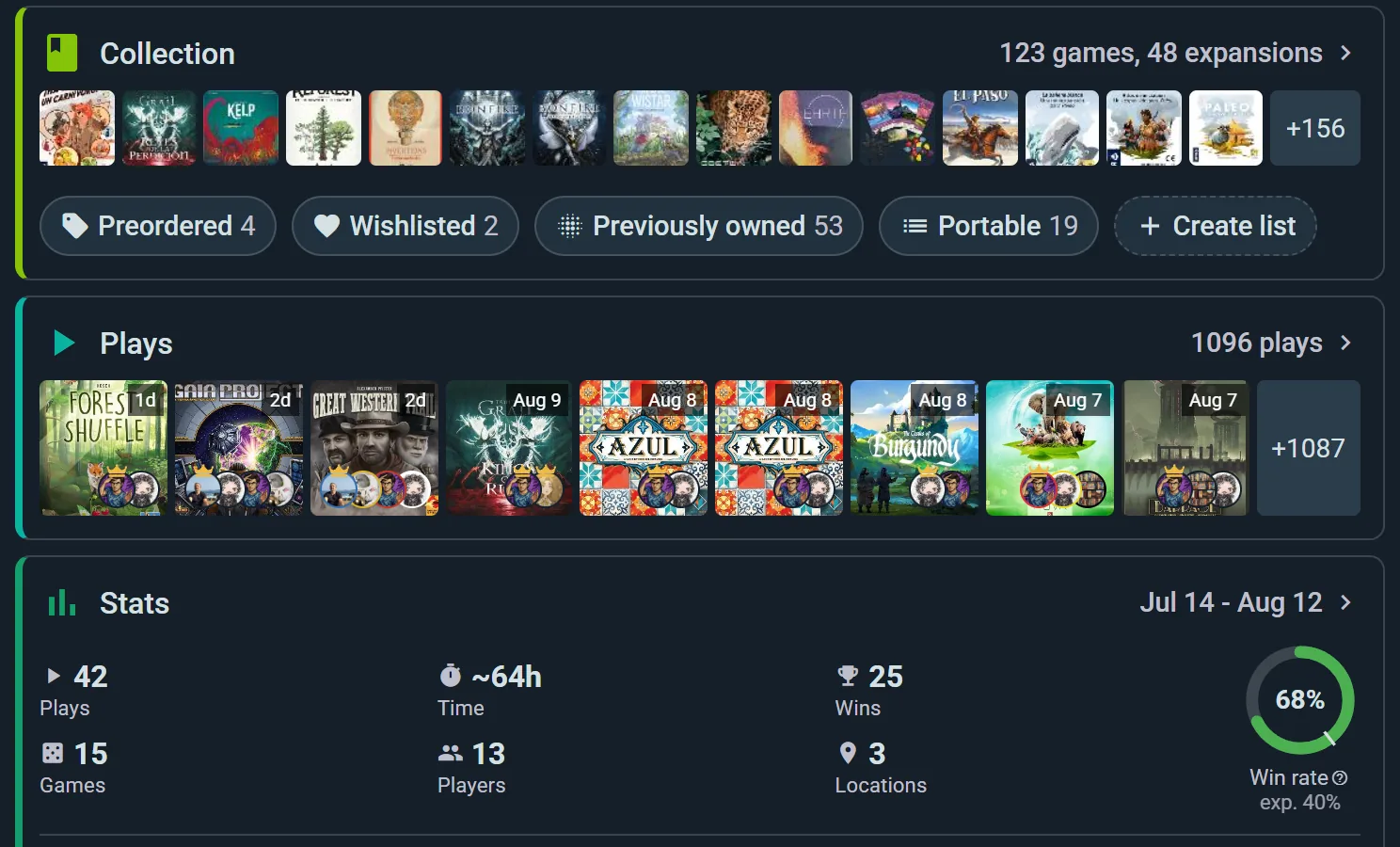
Les sections s'empilent vers le bas de la page dans l'ordre que vous avez défini ; chacune affiche un résumé avec une flèche menant au contenu complet. Voici ce qui s'affiche dans chaque section :
Collection
Tous les jeux que vous possédez. Affiche les décomptes possédés vs joués. Un appui ouvre le filtrage complet de la collection.
Parties récentes
Les 5 à 10 dernières parties que vous avez enregistrées avec scores et photos. Affiche un compteur "non confirmées" si des parties attendent la confirmation d'autres joueurs. Seul le propriétaire du profil voit les parties non confirmées sur son profil.
Statistiques
Un instantané de vos statistiques : parties, temps, victoires, jeux, joueurs et lieux, plus trois éléments mis en avant — votre Meilleur jeu, votre Meilleur partenaire (la personne avec qui vous jouez le plus) et votre indice H.
Groupes
Tous les groupes dont vous êtes membre. Appuyez pour accéder à la page d'un groupe.
Événements à venir
Événements auxquels vous avez confirmé votre présence (RSVP), triés par date.
Place de marché
Jeux que vous vendez ou échangez. Appuyez pour voir les détails de l'annonce.
Kits de jeu
Kits de jeu que vous avez conçus. Affiche le nom du kit et les jeux inclus.
Campagnes actives
Campagnes que vous menez. Affiche les participants et la progression.
Flux d'activité
Toutes vos publications récentes, enregistrements de parties et interactions. Défilement infini pour voir votre historique.
Modifier votre profil
Appuyez sur Modifier le profil pour mettre à jour :
- Nom affiché : la façon dont vous apparaissez aux autres
- Bio : parlez de vous (vous pouvez inclure des liens)
- Avatar : téléversez une nouvelle photo de profil
- Couverture : utilisez le bouton sur la bande elle-même pour en téléverser une, la recadrer ou la retirer
- Lieu : indiquez votre position avec le sélecteur sur carte
- Date de naissance, Genre et Numéro de téléphone : jamais affichés sur votre profil. Ils sont là pour que le formulaire d'inscription d'un événement qui les demande soit rempli pour vous
Depuis Modifier le profil, vous accédez aussi à Obtenir Premium ou Gérer Premium, et à Convertir en organisation (ce que cela signifie).
Joueurs nommés (joueurs sans compte Ludoya)
Lorsque vous enregistrez des parties, toutes les personnes à la table n'ont pas forcément un compte Ludoya. Pour celles qui n'en ont pas, ajoutez-les comme joueur nommé — une fiche simplifiée qui n'est qu'un nom (et éventuellement un avatar) rattachée à votre historique de parties. Les joueurs nommés vous permettent de conserver un enregistrement complet des personnes avec qui vous avez joué, même si la moitié de la table n'est pas sur Ludoya.
Les joueurs nommés sont à vous : vous les avez créés, ils appartiennent à votre historique de parties et ils sont distincts des comptes utilisateur Ludoya complets. Un utilisateur Ludoya disposant de ses propres identifiants n'est jamais un "joueur" en ce sens — ce sont deux concepts distincts.
Lier un joueur nommé à un véritable compte Ludoya
Si un ami que vous avez enregistré comme joueur nommé rejoint ensuite Ludoya, vous pouvez lier le joueur nommé à son nouveau compte :
- Appuyez sur l'entrée du joueur nommé dans votre historique de parties
- Appuyez sur Lier
- Recherchez son nom d'utilisateur Ludoya ou partagez votre lien d'invitation/code QR pour que la personne l'accepte
Une fois la liaison effectuée, les parties passées que vous avez enregistrées avec ce joueur nommé sont créditées sur son compte réel, afin que son profil reflète l'intégralité de votre historique commun.
Lier un utilisateur Ludoya à un joueur nommé
La démarche inverse s'applique. Par exemple, lorsque vous importez l'historique de parties depuis BoardGameGeek, vos parties BGG arrivent avec les joueurs nommés que vous y utilisiez. Si l'un de ces joueurs nommés importés s'avère être un véritable utilisateur Ludoya, vous pouvez lier l'utilisateur Ludoya au joueur nommé importé, en fusionnant l'historique BGG importé dans son compte.
Fusionner des joueurs nommés en double
Si vous avez créé plusieurs joueurs nommés pour la même personne (p. ex., "Alex" et "Alexander"), vous pouvez les fusionner :
- Allez sur une entrée de joueur nommé → Fusionner
- Sélectionnez le doublon
- Confirmez — toutes les parties sont regroupées sous un seul joueur nommé
Profils de créateurs
Si vous avez conçu des jeux ou créé des illustrations, Ludoya vous reconnaît comme créateur :
- Auteurs bénéficient d'une section dédiée "Jeux créés"
- Artistes figurent comme artistes sur les pages de jeu
- Éditeurs obtiennent leur propre page de jeu regroupant tous les titres publiés
Touchez votre profil pour voir tous les jeux que vous avez créés — idéal pour mettre en valeur votre travail.
Paramètres de confidentialité
Votre profil, votre collection, vos parties et vos statistiques ont chacun un paramètre de visibilité. Voir Confidentialité & visibilité pour le détail complet, mais voici la version rapide :
- N'importe qui — public, tout le monde le voit
- Amis — uniquement les personnes que vous suivez et qui vous suivent en retour
- Personnes avec lesquelles je partage un groupe — uniquement les membres de votre groupe
- Masqué — vous seul
La collection, les parties et les statistiques ne peuvent jamais être plus publiques que votre profil lui-même.
Blocage & signalement
Vous pouvez :
- Bloquer un utilisateur : Masque son contenu pour vous et le vôtre pour cette personne. Tous deux sont retirés des listes de suivi.
- Signaler un utilisateur : Signalez un comportement inapproprié pour qu'il soit examiné par l'équipe de Ludoya.
Acceptation automatique des parties
Cela se définit par personne, pas globalement. Quand quelqu'un vous identifie dans une partie, vous pouvez cocher l'option afin d'ajouter automatiquement à l'avenir les parties de cette personne — idéal pour les personnes avec qui vous jouez chaque semaine. Pour le désactiver de nouveau, ouvrez son profil. Voir les étiquettes de parties.
Voir aussi :
- Confidentialité & visibilité — contrôlez qui voit votre profil et vos données
- Social & flux — flux d'activité et découverte
- Enregistrement des parties — enregistrer les parties que vous avez jouées
- Statistiques — vos données et tendances de jeu
- Organisations — créer un compte dédié