
Ogni organizzazione su Ludoya ha una console per chi la gestisce. Apri la pagina del tuo club e scegli Gestisci, o vai direttamente a ludoya.com/il-tuo-club/manage. Possono aprirla solo gli amministratori del club e i membri a cui hai dato accesso extra.
La console è divisa in sezioni sul lato: Base (dashboard, impostazioni, integrazioni, dati), Persone, Ludoteca, Attività, Statistiche e Denaro. Ogni sezione funziona allo stesso modo: tabelle che puoi ordinare e filtrare, un pannello che modifica una riga senza lasciare la pagina, e la stessa barra degli strumenti in alto. Su telefono, l'elenco laterale diventa un selettore di sezione e le tabelle diventano schede.
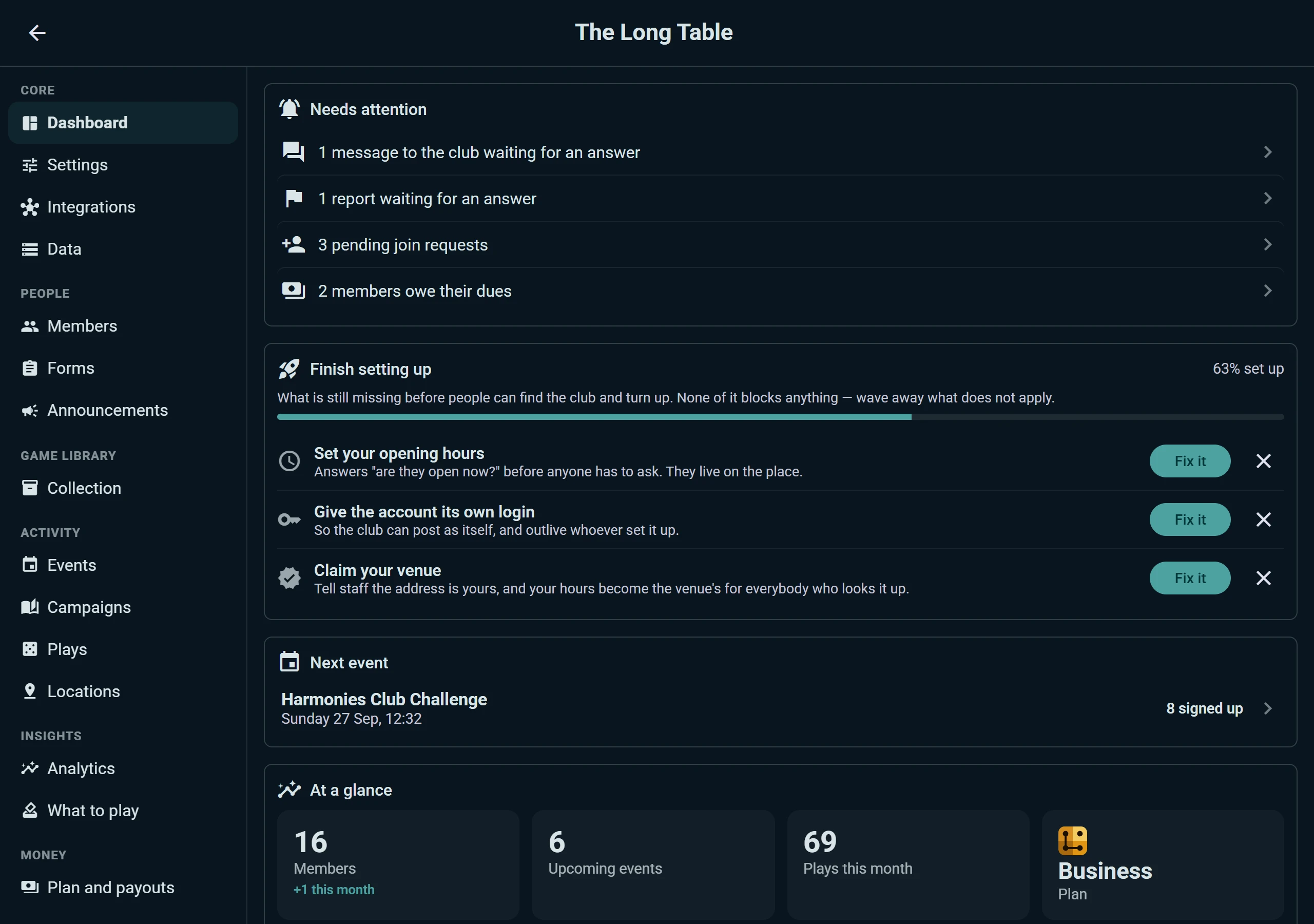
La dashboard
La prima cosa che vedi è ciò che aspetta te:
- Richiede attenzione: messaggi al club ancora senza risposta, segnalazioni da rivedere, prestiti scaduti, membri che devono la loro quota, eventi in arrivo a cui non si è iscritto nessuno. Ogni riga apre il punto in cui te ne occupi.
- Finisci la configurazione: cosa manca ancora perché la gente trovi il club e si presenti, come gli orari di apertura, l'accesso proprio del club o la rivendicazione del locale. Ogni passo ha un pulsante Sistemalo, e quelli che non ti riguardano li puoi far sparire per sempre.
- Prossimo evento, con quanti si sono iscritti.
- In sintesi: membri (e quanti si sono uniti questo mese), eventi in arrivo, partite di questo mese e il piano del club.
Membri
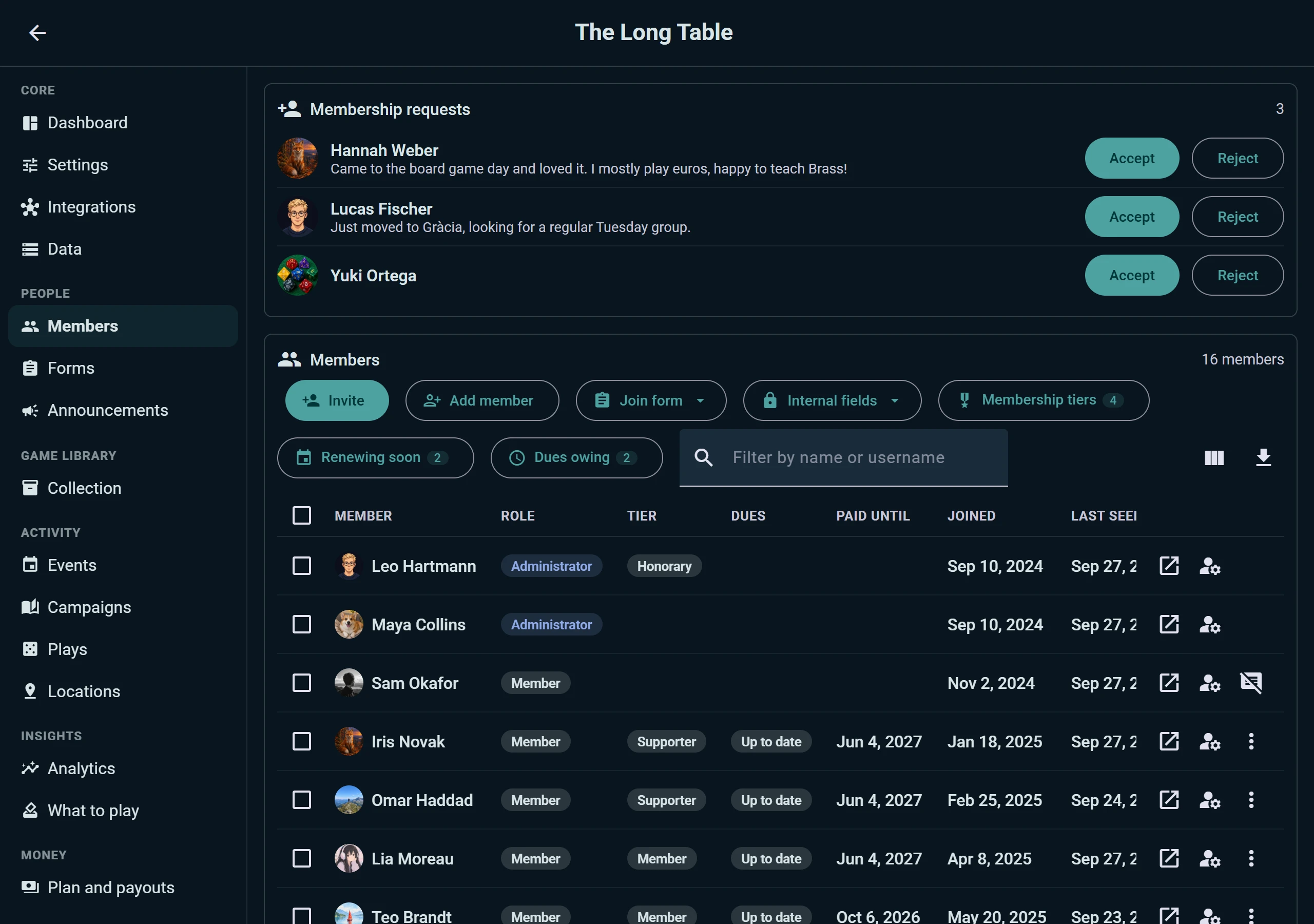
Le richieste di ingresso stanno in alto con il messaggio che ogni persona ha scritto, e Accetta o Rifiuta accanto. Sotto c'è tutto il club: ruolo, livello di socio, se la sua quota è in regola e fino a quando, la data in cui si è unito e quando è stato visto l'ultima volta. Filtra per nome, scegli le colonne che vuoi o scarica l'elenco.
Dalla barra degli strumenti:
- Invita con un link o un codice QR, da stampare per la bacheca del club.
- Aggiungi membro per chi non ha un account Ludoya. Contano come membri, il club conserva i loro dati e, se si iscrivono più tardi, si collegano al proprio account.
- Modulo di ingresso: le domande a cui le persone rispondono quando chiedono di entrare. Le risposte diventano colonne nella tabella dei membri. I moduli si possono salvare come modelli e riutilizzare per gli eventi.
- Campi interni: le colonne del club, come un numero di socio o una nota. Le vedono solo gli amministratori.
- Livelli di socio e i filtri Rinnovano presto e Quota da pagare: vedi Livelli di socio e quote.
Ogni membro si apre in una sola finestra: cambia il suo ruolo o livello, registra la sua quota, scrivigli o togli la persona dal club.
Anche Moduli ha la sua sezione, con tutti i modelli che il club usa per l'ingresso e per le iscrizioni agli eventi.
Messaggi, segnalazioni e annunci
La posta del club. I messaggi inviati al club arrivano in un'unica casella condivisa. Scegli una conversazione per leggerla e rispondere come club, e Segna come gestito quando è finita, così due amministratori non rispondono mai due volte alla stessa persona.
Moderazione. Le segnalazioni sui post dentro il club compaiono con l'autore e il testo segnalato. Puoi silenziare un membro fino a una data, con un motivo che vedrà, e vedere chi è stato bloccato.
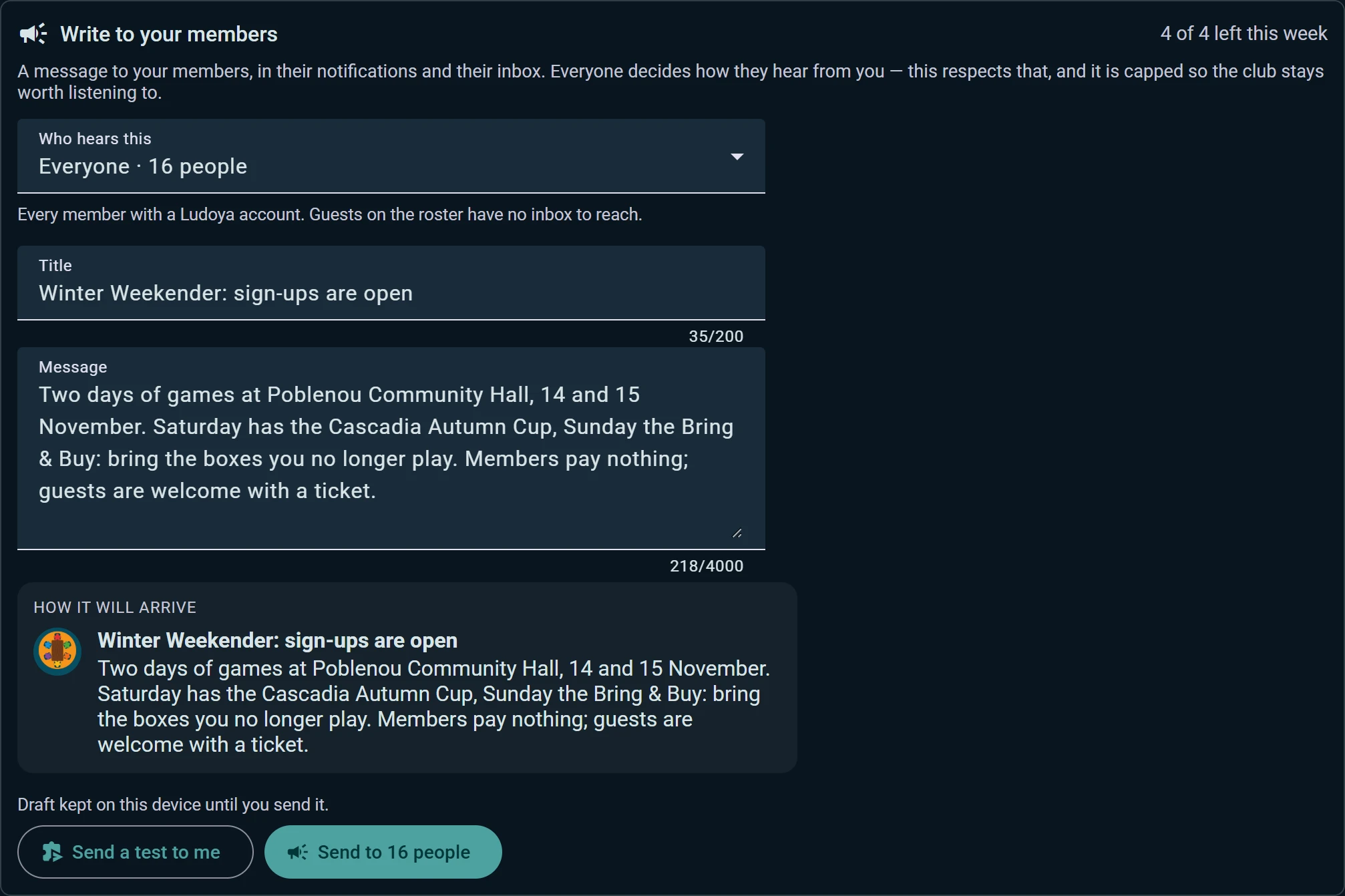
Annunci. Scrivi ai tuoi membri attraverso le loro notifiche e la loro posta. Scegli chi lo sente: tutti, gli organizzatori, i membri la cui iscrizione è scaduta, i nuovi arrivati che si sono uniti ma non sono mai venuti a una serata, o i partecipanti di un evento. Vedi come arriverà prima di inviarlo, puoi mandare una prova a me e la tua bozza resta sul dispositivo finché non la invii. Quattro alla settimana al massimo, così il club resta degno di essere ascoltato.
Registro delle modifiche. Ogni modifica che fa un amministratore (un ruolo, un livello, una quota registrata, un'impostazione) viene scritta e non si può cambiare: chi, cosa e quando. Filtralo o scaricalo come foglio di calcolo.
Eventi, campagne e partite
- Eventi: in arrivo, passati e ricorrenti. Una serie settimanale è una riga, non novanta: apri il suo programma, sposta o annulla una singola data, o metti in pausa e riprendi la serie. Ripeti l'ultimo prepara la prossima serata con un clic.
- Campagne: tutte le campagne che gestisce il club, con membri e sessioni. Le campagne che nessuno gioca da un po' sono raggruppate a parte, così le puoi chiudere o archiviare in blocco, e le richieste di ingresso di tutte arrivano in un'unica coda.
- Partite: tutto quello che si è giocato al club. Cambia la visibilità, il luogo o il club di molte partite in una volta, oppure eliminale.
- Giocatori: i nomi dei giocatori che il club ha registrato. Ludoya suggerisce i duplicati ("Marc" e "Marc P.") e li unisce senza perdere i posti o le serate di nessuno.
- Inserzioni: le inserzioni del club nel marketplace, con l'interesse che ognuna ha avuto. Rinnova, cambia il prezzo o ritira diverse in una volta.
- Sedi: tutti gli indirizzi in cui gioca il club, con orari di apertura e luoghi. Vedi Sedi.
La Collezione del club è lo stesso inventario che usi per i tuoi giochi, gestito per il club: vedi Collezione.
Statistiche
Analisi mostra come va il club negli ultimi dodici mesi: membri, chi si è unito e chi è andato via, serate fatte e la presenza media per serata, quanto erano pieni i tavoli, le persone che tengono in piedi il club, e quali giochi riempiono i tavoli e quali stanno prendendo polvere sullo scaffale. Ogni grafico si scarica come foglio di calcolo, e Scrivi a queste persone trasforma qualsiasi elenco di membri in un annuncio.
Cosa giocare elenca i giochi che i tuoi membri vogliono giocare, prima i più richiesti, accanto al fatto che il club ne abbia una copia e a quando è stato giocato l'ultima volta. Programma una partita direttamente dalla sua riga.
Impostazioni e permessi
Impostazioni contiene l'identità del club (nome, logo, descrizione, tipo), i suoi link social, la sede principale, i dati dell'account, la visibilità e il modo in cui si entra.
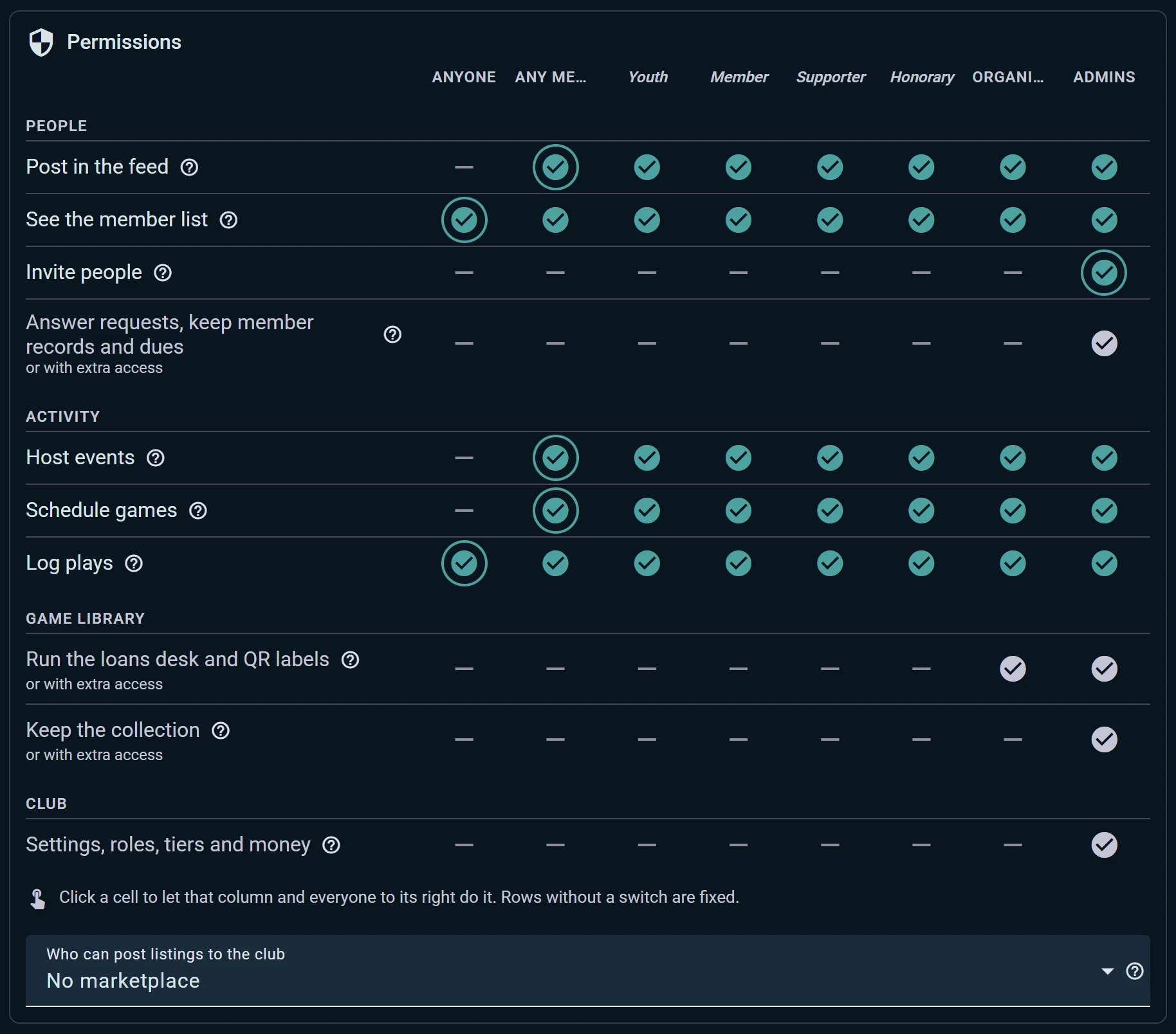
Permessi è un'unica tabella. Le righe sono ciò che le persone possono fare: pubblicare nel muro del club, vedere l'elenco dei membri, invitare gente, organizzare eventi, programmare partite, registrare partite, gestire il banco dei prestiti. Le colonne vanno da Chiunque ai membri, a ognuno dei tuoi livelli di socio e agli organizzatori, fino agli Amministratori. Clicca su una cella per permetterlo a quella colonna e a tutte quelle a destra. Le righe senza interruttore sono fisse.
Qui si apre anche il mercatino dell'usato del club: Chi può pubblicare inserzioni nel club.
Accesso extra. Alcuni compiti non richiedono un amministratore. Dai a un membro l'accesso solo alla ludoteca, alle schede dei membri o agli eventi, e avrà quelle sezioni della console e nient'altro.
Denaro, integrazioni e dati
Piano e pagamenti mostra il piano del club e quando si rinnova, cosa copre e cosa aggiungerebbe il piano successivo. Le sezioni che il piano non copre restano visibili nella console, segnate, e dicono quale piano le apre. È anche il posto in cui il club collega il suo account Stripe per farsi pagare i biglietti e le quote con carta, e in cui vede quanto gli spetta.
Integrazioni elenca tutti i posti in cui il club è collegato: Telegram e Discord, con un messaggio di prova per ogni collegamento, i widget da incorporare nel tuo sito, il plugin per WordPress e la chiave dell'API pubblica.
Dati è un'unica porta di ingresso e di uscita:
- Importa membri da un file CSV o Excel, con un'anteprima riga per riga prima che si salvi qualcosa
- Esporta membri, eventi, collezione e partite
- Importa la collezione o le partite da Ludoya o da BoardGameGeek; il collegamento BGG del club vive qui e appartiene ai suoi amministratori
- Rispondi alla richiesta di dati di un membro: scarica la sua scheda in PDF, o cancella quello che il club conserva su di lei