
Su Ludoya, un'organizzazione è semplicemente un account che rappresenta una comunità anziché una persona — un club, un caffè di giochi da tavolo, un editore, un festival. Funziona come qualsiasi altro account: ha un nome utente e una pagina profilo su ludoya.com/your-name, possiede una collezione di giochi, pubblica e ospita eventi. Ciò che la rende un'organizzazione è che ha membri.
Non c'è una categoria a parte da imparare. Un gruppo che crei per organizzare i tuoi amici è lo stesso tipo di account, solo che senza un accesso proprio — lo gestisci dal tuo profilo. Assegnagli un'email e una password quando sei pronto e diventa autonomo, così il personale può accedere come il locale senza passare dall'account personale di nessuno. Membri, ruoli, eventi, collezione e cronologia si trasferiscono intatti, e bastano un paio di clic.
Convertire il tuo proprio account in un'organizzazione è altrettanto rapido, anche se pensaci prima di farlo su un account da cui giochi — vedi sotto.
Perché dargli credenziali proprie
Due cose cambiano una volta che l'account ha credenziali:
- Il personale può accedere come il locale. Nessuno deve prestare credenziali personali e, se qualcuno se ne va, non si porta via l'account.
- Gestisce cose proprie: la sua ludoteca sincronizzata con BoardGameGeek, e le sue notifiche.
Tutto il resto — membri, ruoli, una collezione di giochi, eventi, pubblicare come comunità — ce l'hai già senza. Nemmeno un piano premium richiede un accesso: qualsiasi admin lo acquista per il club nella pagina Premium.
Creare un'organizzazione

Opzione 1: Da un account utente
Puoi trasformare un account utente in un'organizzazione registrando un account completamente nuovo e convertendolo in organizzazione durante l'onboarding, oppure convertendo un account personale esistente che già possiedi.
Registra un nuovo utente e configuralo come organizzazione
Il percorso consigliato quando non hai ancora un account adatto: registra un nuovo utente specificamente per l'organizzazione e usa la scorciatoia dell'onboarding per configurarlo come tale fin dal primo giorno.
- Iscriviti come nuovo utente con l'email e la password che desideri per l'organizzazione
- Nel passaggio "Per chi è questo account?", scegli Un'organizzazione
- Il passaggio successivo diventa Configura la tua organizzazione: scrivi il suo nome, scegli il tipo più adatto (Club, Negozio, Casa editrice, Festival o Altro) e imposta la sua Politica di ammissione e chi può fare cosa
- Completa l'onboarding

Il nome che scrivi qui sostituisce quello con cui si è registrato l'account, che di solito è quello di una persona; l'avatar è quello che hai dato all'account prima, durante l'onboarding, e la descrizione si può aggiungere più avanti. Autorizzazioni imposta il pubblico minimo per ogni azione (pubblicare, organizzare eventi, programmare partite, registrare partite, invitare, vedere l'elenco dei membri). Tutto si può modificare in seguito. Gli orari di apertura appartengono alle tue località: impostali lì, e compariranno sul tuo profilo e alimenteranno il filtro Aperto alle in Esplora.
Il tipo che scegli determina anche con quali widget iniziano le tue pagine, quindi un negozio mette in primo piano il suo inventario e gli eventi mentre un festival mette in primo piano solo gli eventi. Puoi riorganizzare tutto in seguito.
Il nuovissimo account è configurato come organizzazione fin dall'inizio, senza una fase d'uso personale intermedia.
Converti il tuo account personale esistente
Questo trasforma il tuo account attuale da personale a account di organizzazione così com'è. Le tue credenziali di accesso (email e password) restano esattamente come sono, insieme a tutte le partite, statistiche, amici e la collezione già associate all'account. L'identità pubblica dell'organizzazione — nome, biografia, avatar — viene impostata da zero nel modulo di creazione del gruppo che appare durante la conversione, così non sei costretto a portarti dietro i dettagli del tuo profilo personale come branding dell'organizzazione.
- Vai su Impostazioni → Informazioni dell'account, oppure Profilo → Modifica profilo — l'opzione è in entrambi
- Tocca Converti in organizzazione
- Compila il modulo (nome, biografia, avatar) — questo diventa il volto pubblico dell'organizzazione
- Conferma la conversione
Mantieni il tuo account e tutto ciò che contiene; acquisisce semplicemente funzioni da organizzazione — membri, eventi e pubblicare come organizzazione. I membri che aggiungi possono aiutarti a gestirla. Più avanti puoi riportarla a un profilo normale con Elimina i dati dell'organizzazione, che cancella tutto ciò che l'organizzazione contiene (vedi sotto).
⚠️ Pensaci due volte se è un account con cui giochi davvero. La conversione non cancella nulla — ma non separa nemmeno nulla. Ogni partita, statistica, recensione e gioco che hai accumulato come persona resta su questo account e diventa parte della storia pubblica dell'organizzazione, e il tuo profilo ora è considerato il luogo anziché te. Se vuoi mantenere la tua vita ludica separata da quella del club, registra un account nuovo per l'organizzazione (sopra) oppure promuovi un gruppo al suo posto (Opzione 2). La conversione è davvero adatta solo a un account creato per l'organizzazione fin dall'inizio.
Il tuo account accanto
L’account di un’organizzazione è l’organizzazione: ciò che pubblica, registra e colleziona è suo. Le tue partite, recensioni ed eventi vanno su un account personale. Quando una nuova organizzazione completa la registrazione, la schermata di benvenuto offre Crea il mio account personale: registrati lì e il nuovo account è admin dell’organizzazione fin dall’inizio, con entrambi connessi sullo stesso dispositivo. Passa da uno all’altro dal menu.
Hai già un account personale? Invitalo dalla console dell’organizzazione, in Membri, poi rendilo admin dalla sua riga.
Opzione 2: Promuovere un gruppo
Se amministri un gruppo e vuoi dargli un accesso proprio, così lo staff può accedere come il locale:
- Apri la pagina del gruppo e scegli Gestisci, poi Impostazioni
- In Dai a questa organizzazione un accesso proprio, inserisci un'Email e una Password, poi tocca Successivo
- Inserisci il Codice di conferma inviato a quell'indirizzo email e Confermare
Il gruppo mantiene tutto — membri, ruoli, eventi, collezione, cronologia — e ottiene credenziali proprie. Rimani connesso con il tuo account; il nuovo accesso è disponibile ogni volta che vuoi agire come l'organizzazione.
Capacità dell'organizzazione
Funzionalità principali
- Collezione di giochi indipendente: tieni una collezione tutta tua, separata dalla collezione personale di ogni membro. Perfetta per i negozi che mostrano il loro inventario o per gli editori che presentano i loro giochi.
- Collezioni dei membri aggregate: Oltre alla collezione dell'organizzazione, visualizza una vista combinata dei giochi posseduti dai membri — utile per pianificare eventi o capire cosa hanno i giocatori.

- Ruoli dei membri & inviti: Gestisci Amministratori, Organizzatori e Membri. Invita tramite ricerca, link o codice QR.
- Organizzazione di eventi: Ospita eventi a nome della tua organizzazione. I membri confermano la partecipazione e partecipano.
- Feed delle attività: Il feed della tua organizzazione con pubblicazioni, partite ed eventi.
- Statistiche del gruppo: Numero di partite, giochi più giocati, tendenze dell'attività dei membri.
- Widget incorporabili: Frammenti HTML per il tuo sito web che mostrano eventi, giochi o partite recenti.
Sincronizzazione con BGG
Collega il tuo account di Board Game Geek per sincronizzare automaticamente la tua collezione. I giochi che aggiungi a BGG compaiono automaticamente nella tua collezione su Ludoya. Ideale per negozi ed editori che mantengono l'inventario sincronizzato.
Funzionalità premium
I piani li acquista per il club uno qualsiasi dei suoi admin, nella pagina Premium — il club non ha bisogno di un accesso proprio per questo. Sono una scala: ogni piano include tutto quello del piano inferiore. Nell'evento di un club conta il piano del club, non quello dell'organizzatore; l'assistente di gioco IA è l'eccezione, e segue il piano di ciascuna persona.
Piano Club
Tutto ciò che di Player usa l'account di un club (eventi ricorrenti come una serata di gioco settimanale, eventi che si annullano da soli, campagne e registro dei prestiti), più:
- Livelli di socio e quote: una scala di livelli con i loro prezzi, e quote registrate a mano o pagate con carta sull'account Stripe del club.
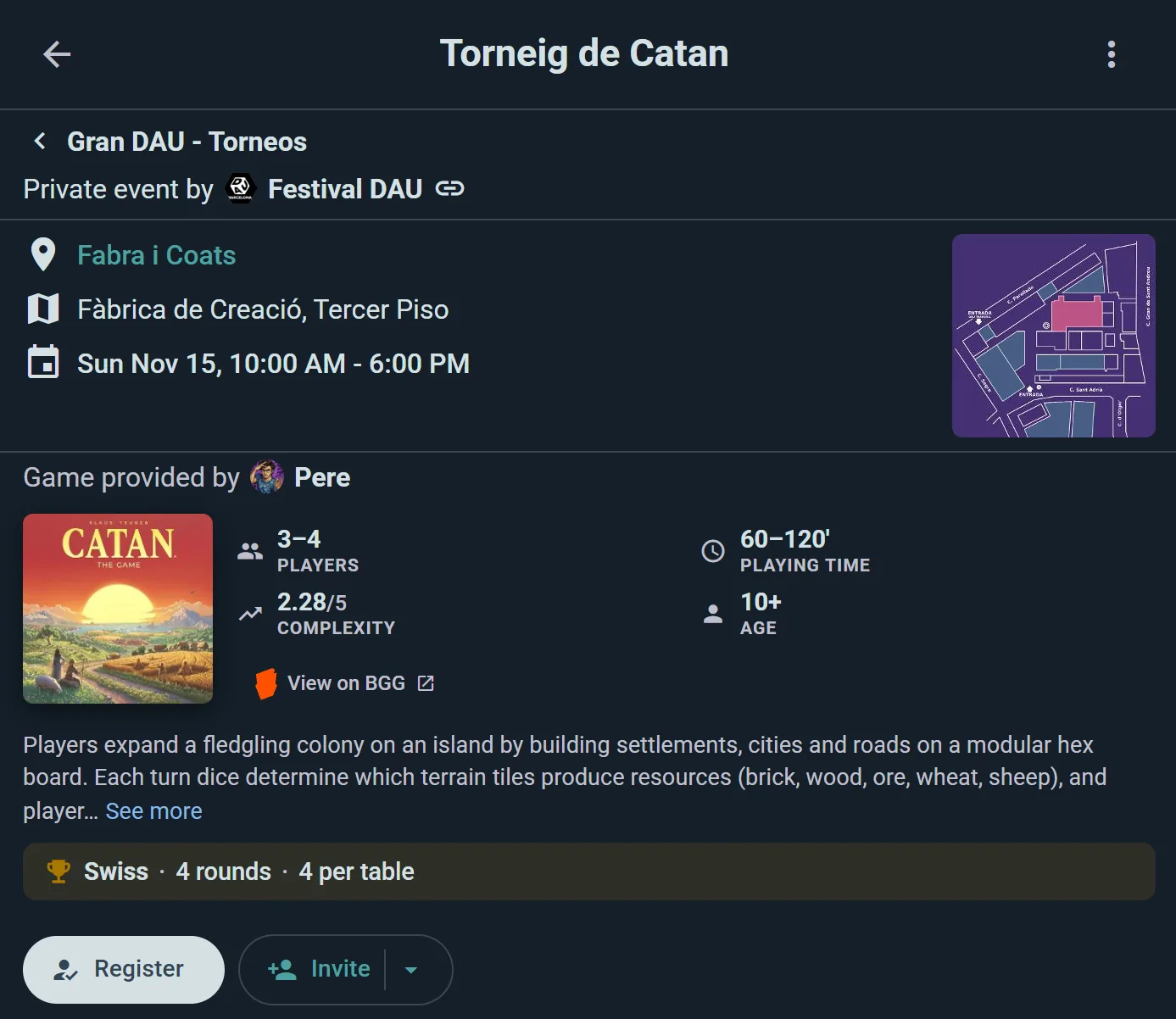
- Tornei: Crea un evento di tipo torneo e gestiscilo in formato svizzero, mixer o a eliminazione singola/doppia — Ludoya genera gli abbinamenti e il tabellone e mantiene la classifica in tempo reale con criteri di spareggio.
- Lotterie: Regala giochi e premi ai tuoi partecipanti con un'estrazione animata in diretta che tutti possono guardare.
- Sottoeventi: Annida eventi completi all'interno di un evento principale per incontri multitraccia.
- Team del festival: espositori che gestiscono postazioni proprie dentro il tuo evento, aiutanti limitati ad alcuni tavoli o postazioni, e link di adesione con un codice QR per tutto uno staff. Co-organizzare un evento con un altro club è gratis.
- Mappa di calore della disponibilità: Scopri quando i tuoi partecipanti saranno effettivamente presenti e programma le grandi partite nei momenti di picco.
- Telegram e Discord: collega l'organizzazione a una chat Telegram o a un canale Discord per gli annunci automatici degli eventi.
- I badge propri del club: badge che disegni per i tuoi membri e i tuoi livelli, portati sul loro profilo.
- Una casella di posta condivisa: passa i messaggi del club tra gli admin, con un registro di chi ha gestito cosa. Leggerli e rispondere è gratuito.
- Statistiche: i tuoi membri, la partecipazione, le serate che si riempiono e i giochi che prendono polvere.
- Recensioni dei tuoi giochi (editori): chi li ha recensiti, cosa lodano e criticano i recensori e come viene valutato il tuo gioco principale rispetto ad altri.
- Moduli con un numero qualsiasi di domande (quelli fino a 5 sono gratuiti).
- Prestito della ludoteca: etichette QR su ogni copia, così i membri prendono in prestito e restituiscono i giochi da soli e prenotano quelli già prestati.
- API pubblica: una chiave API per il tuo sito o la tua app, e Accedi con Ludoya.
Piano Business
Tutto in Club, inoltre:
- Ludoya Tickets: vendi ingressi a pagamento con pagamento sulla piattaforma, check-in con QR per ogni biglietto e monitoraggio delle vendite, accreditati sul tuo account Stripe.
- Verifica d'ingresso con QR: i partecipanti mostrano un codice QR dalla pagina dell'evento; scansionarlo all'ingresso conferma che sono nella lista, e un tocco su Registrare li annota, compilando il tuo registro presenze man mano che arrivano. La scansione funziona con qualsiasi dispositivo con fotocamera, nell'app o nel browser, e l'evento deve appartenere a un gruppo.
- Piantine della sala interattive: carica un'immagine della piantina per qualsiasi tua località e posiziona visivamente i tuoi luoghi (tavoli, sale, aree di gioco) — i partecipanti esplorano una mappa del tuo spazio che si può spostare e ingrandire. I luoghi con nome in sé sono gratuiti per ogni club; questo aggiunge il livello visivo della mappa.
- Prenotazioni di tavolo, per negozi e caffè: i giocatori prenotano un tavolo, un orario e giochi della tua ludoteca dal tuo profilo.
- Apertura/chiusura automatiche: Pianifica che la registrazione si apra e si chiuda automaticamente.
- Un banco dei prestiti ai tuoi eventi, dove lo staff consegna ogni gioco di persona.
- Un mercatino dell'usato ai tuoi eventi, gestito da te: ritiro, cassa e pagamenti ai venditori.
- L'evento su un grande schermo: il turno e la classifica di un torneo, o il tabellone del programma.
- Tutte le località sul tuo profilo, non solo quella principale.
- Limiti più alti dell'API pubblica: nessun limite giornaliero.
I moduli fino a 5 domande e l'esportazione dei partecipanti sono gratuiti in ogni piano.
Consulta Premium per dettagli e prezzi dell'abbonamento.
Gestire la tua organizzazione
Tutto quello che gestisci per l'organizzazione vive nella sua console: apri la pagina dell'organizzazione e scegli Gestisci. Il pannello mostra cosa ha bisogno di una risposta oggi, e le sezioni di lato coprono i membri e le richieste di iscrizione, i livelli di iscrizione e le quote, gli eventi e le serie, la ludoteca, gli annunci, i permessi, il piano e i pagamenti, le integrazioni e i dati. Vedi Console del club per un giro guidato.
L'email e la password dell'organizzazione stanno nell'account, non nel profilo, sotto Impostazioni → Informazioni dell'account: lo stesso posto di un account personale, perché un'organizzazione è un account.
Eliminare l'organizzazione
Se non ti serve più l'organizzazione, Elimina i dati dell'organizzazione (in Modifica il profilo) cancella tutto e riporta l'account a un normale account personale. Un gruppo senza accesso proprio si elimina direttamente con Elimina organizzazione, dal menu della sua pagina. Attenzione: nessuna delle due operazioni si può annullare — esporta prima tutto ciò che ti serve (la sezione Dati della console esporta membri, eventi, la collezione e le partite).
Trasformato in organizzazione per errore?
A un account convertito in organizzazione che dopo una settimana non ha ancora membri né eventi viene chiesto, in cima alla sua home e al suo profilo, se lo è davvero, con la parola del suo badge (… è un club?, un negozio?, un'organizzazione?…), e una volta tramite notifica.
- Sì, lo è risponde per sempre: la domanda non torna più e I tuoi primi passi ne prende il posto.
- No, sono solo io apre Riportare … a profilo giocatore?. Scrivi il nome che vuoi sul tuo profilo (una conversione potrebbe averci messo il nome dell'organizzazione) e tocca Torna indietro. La pagina dell'organizzazione e i suoi strumenti vengono rimossi; il tuo @nomeutente, la bio, le partite, la collezione, i follower e i messaggi restano, e arrivi sul tuo profilo giocatore. Puoi trasformarlo di nuovo in un'organizzazione in Impostazioni.
Un account convertito può anche tornare indietro in qualsiasi momento con Torna a utente normale, in Impostazioni → Informazioni sull'account. Questa opzione mantiene il nome attuale dell'account; cambialo poi in Modifica il profilo.
Entrare in un'organizzazione
Il processo per entrare è lo stesso di quello per unirsi a un gruppo:
- Organizzazioni aperte: fai clic su Unisciti e l'ingresso è immediato
- Solo su richiesta: fai clic su Richiedi di unirti e attendi l'approvazione
- Solo su invito: usa un link di invito o un codice QR per fare richiesta oppure unirti direttamente
Quando ti unisci, una finestra di dialogo di benvenuto ti accoglie con una breve panoramica di ciò che ora puoi fare in questa comunità. Diventi Membro per impostazione predefinita (gli amministratori possono modificare il tuo ruolo).
Profili delle organizzazioni
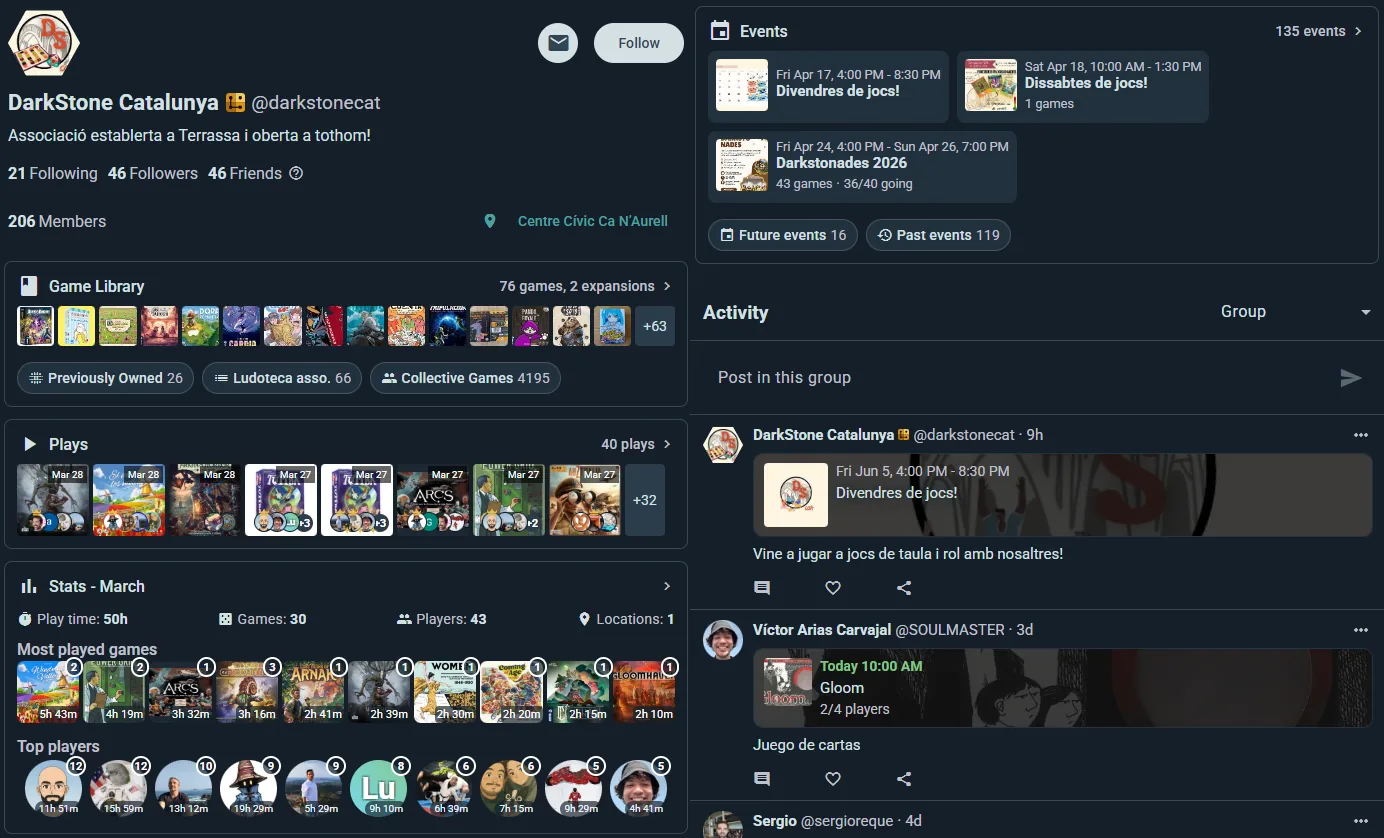
La tua organizzazione ha un profilo pubblico che mostra:
- Logo o avatar
- Nome e descrizione
- Prossimi eventi
- Pubblicazioni e attività recenti
- Numero di membri
- Elementi in evidenza della collezione (se pubblica)
- Pulsante per unirsi o opzione per richiedere di unirsi

Ideale per attirare nuovi membri e mostrare di cosa si occupa la tua organizzazione.
Vedi anche:
- Gruppi — spazi comunitari per gruppi di gioco
- Eventi — organizzare e partecipare a eventi
- Premium — funzioni in abbonamento e prezzi
- Integrazioni — connettere con BGG e Telegram