
Ludoya のすべてのクラブ、グループ、組織には、運営する人のためのコンソールがあります。クラブのページを開いて 管理 を選ぶか、ludoya.com/your-club/manage に直接アクセスしてください。開けるのはクラブの管理者と、あなたが追加アクセスを与えたメンバーだけです。
コンソールは横のセクションに分かれています:基本(ダッシュボード、設定、連携、データ)、メンバー、ゲームライブラリ、アクティビティ、統計、お金。どのセクションも同じ仕組みです。並べ替えと絞り込みができるテーブル、ページを離れずに行を編集するパネル、そして上部の同じツールバー。スマートフォンでは、横の一覧はセクションの選択メニューになり、テーブルはカードになります。
ダッシュボード
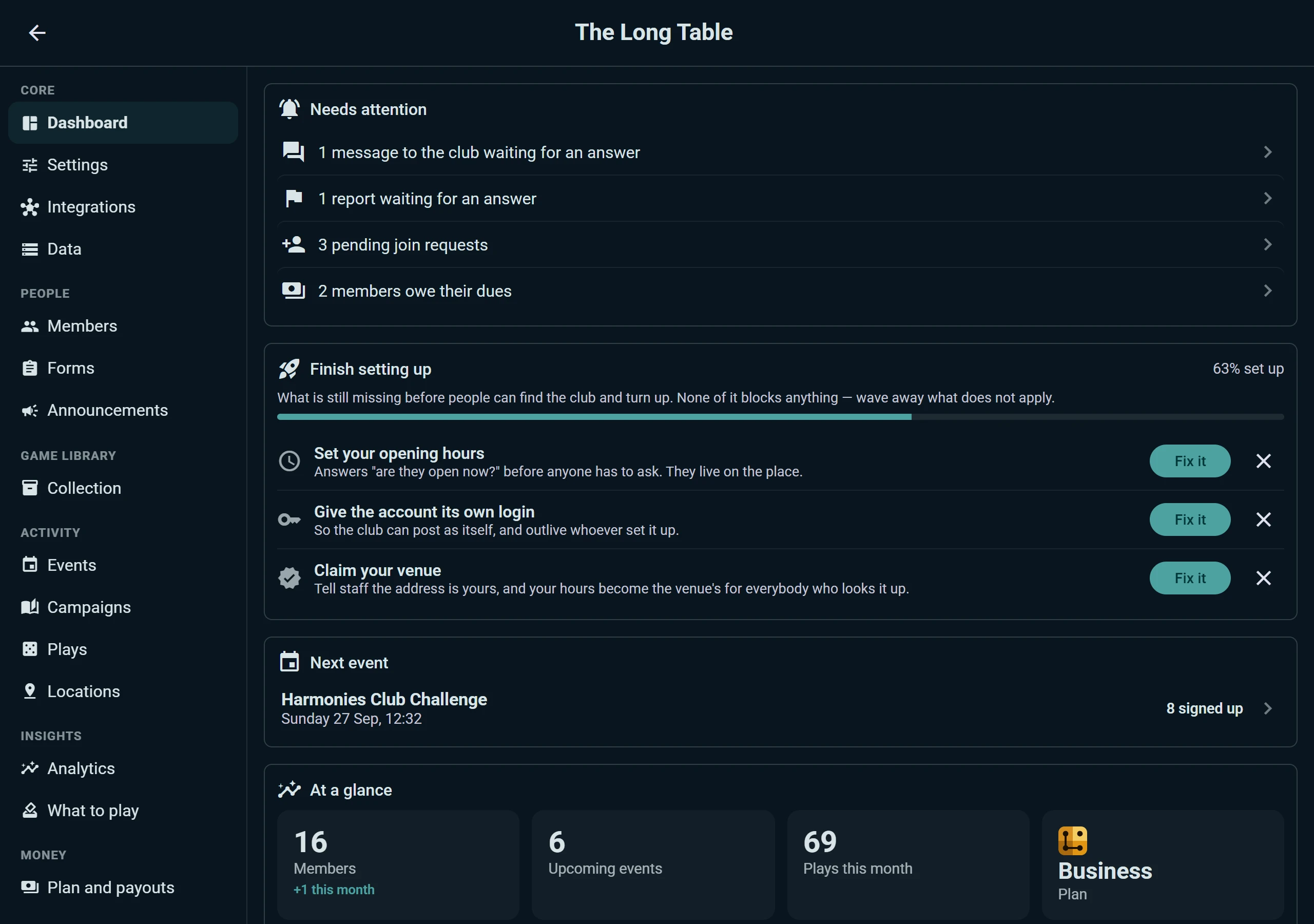
最初に目に入るのは、あなたを待っているものです:
- 対応が必要:まだ返答していないクラブへのメッセージ、確認すべき報告、期限切れの貸出、会費が未納のメンバー、誰も申し込んでいない今後のイベント。どの行も、それを処理する場所を開きます。
- 設定を仕上げる:ホームにあるクラブのクラブを軌道に乗せようカードと同じステップで、進み具合も同じです(ページ、次のゲーム会、メンバー、ページの共有、もう1人の主催者。ショップ、フェスティバル、出版社にはそれぞれの言葉で表示されます)。各ステップに直すボタンがあり、当てはまらないものは今後表示しないようにできます。クラブ自身のログインがない場合は、対応が必要で知らされます。
- 次のイベントと、その申し込み人数。
- 概要:メンバー(と今月加入した人数)、今後のイベント、今月のプレイ、クラブのプラン。
- ほかのクラブを連れてくる(管理者向け):ほかのクラブに送る、クラブの招待リンクです。共有もコピーもできます。招待されたクラブが 5 人で最初のイベントを開くと、招待した側が無料のクラブなら Club プランを 1 か月獲得し、招待されたクラブも同じく獲得します(年間最大 12 か月)。有料または Business のクラブは、代わりにアンバサダーバッジを獲得します。その下には、あなたが連れてきたクラブが表示されます:待機中、獲得済み、または 90 日で期限切れ。
メンバー
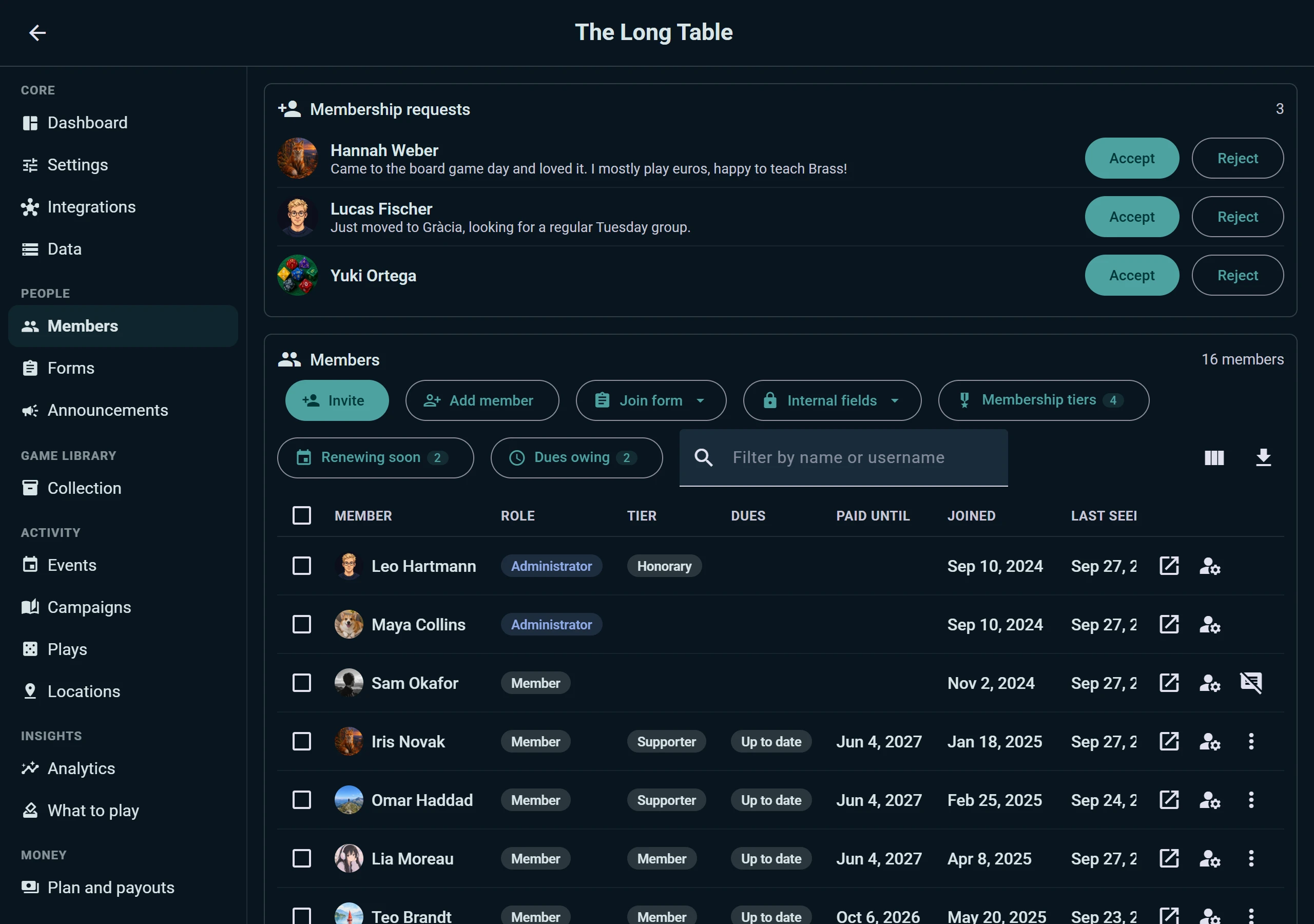
参加申請は、本人が書いたメッセージとともに上に並び、隣に承認と却下があります。その下はクラブの全員です:役割、メンバーランク、会費が最新かどうかと期限、加入日、最終ログイン。名前で絞り込み、必要な列を選び、一覧をダウンロードできます。
ツールバーから:
- 招待:リンクまたはQRコードで。クラブの掲示板に貼るために印刷できます。
- メンバーを追加:Ludoyaアカウントがない人のために。メンバーとして数えられ、クラブがその情報を保持し、後から登録すれば本人のアカウントと紐づきます。
- 参加フォーム:参加を申し込むときに答える質問。回答はメンバー一覧の列になります。フォームはテンプレートとして保存し、イベントで再利用できます。
- 内部フィールド:会員番号やメモなど、クラブ独自の列。管理者だけが見られます。
- メンバーランクと、まもなく更新・会費未納の絞り込み:メンバーランクと会費を参照してください。
各メンバーは1つのダイアログで開きます。役割やランクの変更、会費の記録、メッセージの送信、クラブからの除外ができます。参加した人が、あなたがアカウントなしで追加したメンバーと一致する場合は、統合する を使ってクラブの記録を1つにまとめましょう。
フォームにも独自のセクションがあり、クラブが参加とイベント申し込みに使うすべてのテンプレートが並びます。
メッセージ、報告、お知らせ
受信箱とモデレーションは ダッシュボード にあり、お知らせには「ユーザー」の下に専用のセクションがあります。
クラブの受信箱。 クラブに送られたメッセージは共有の受信箱に届きます。会話を選んで読み、クラブとして返信します。返信すると対応済みになり、返信の要らない会話は対応済みにするで閉じられるので、2人の管理者が同じ人に二重に返信することがなくなります。メンバーがもう一度書いてくると(お礼の一言でも)会話は保留中に戻り、そこで再び対応済みにするで閉じられます。Club プランでは、誰が持っているかで会話を一人の管理者に任せられます。
モデレーション。 クラブ内の投稿への報告は、投稿者と報告された本文とともに表示されます。投稿をクラブから外すか、報告を却下してください。報告を待つ必要もありません。クラブのフィードにある投稿の ⋮ メニューの クラブから外す でも同じことができます。どちらの場合も投稿はクラブのフィードから消え、投稿者のプロフィールには残ります。メンバーを期日までミュートし、本人に見える理由を添えられます。ブロックされている人も確認できます。
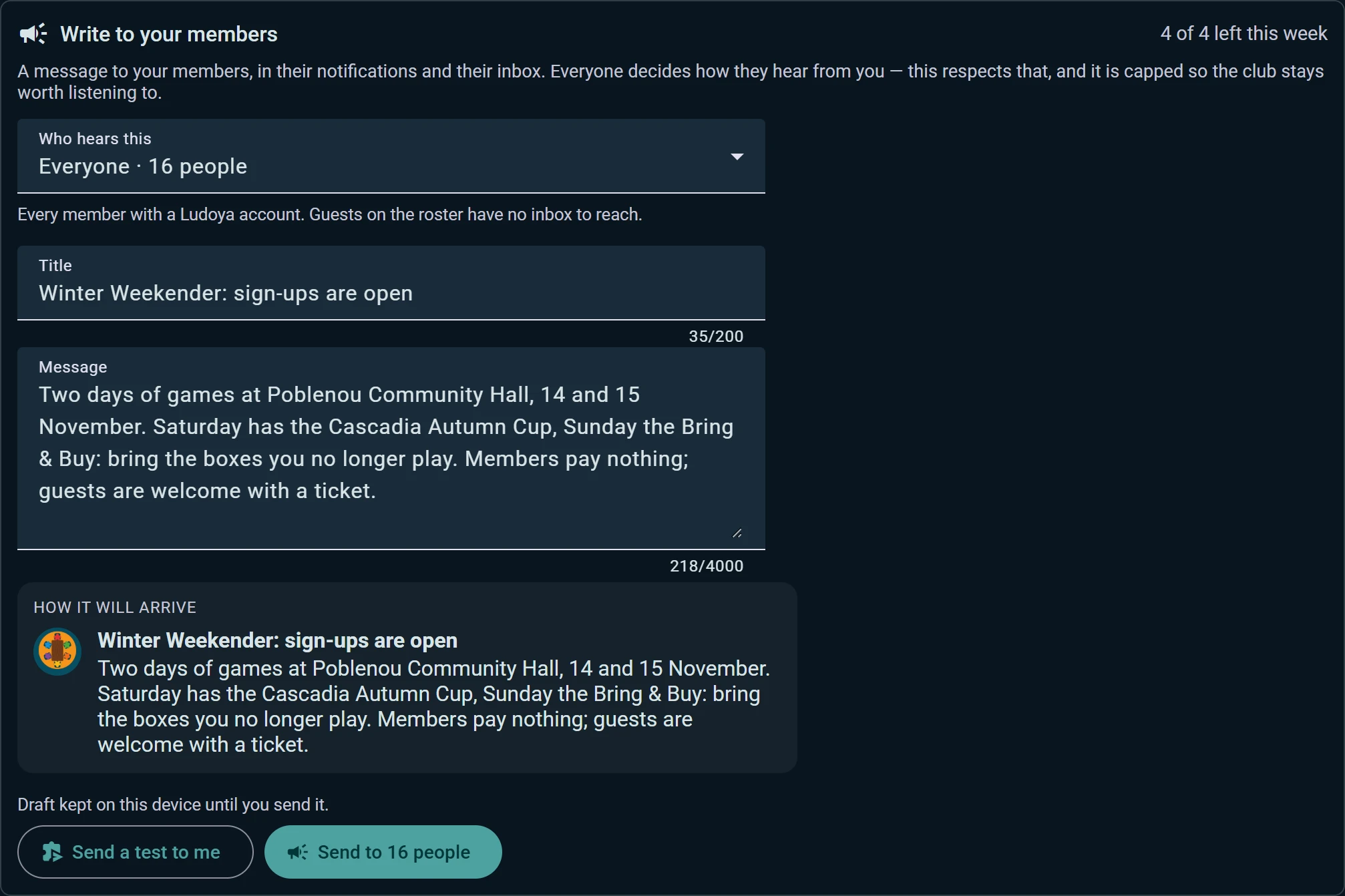
お知らせ。 メンバーの通知と受信箱を通じて連絡できます。誰に届くか を選びます:
- 全員
- 主催者
- 常連:過去1年にクラブの会に3回以上参加し、今もいつものペースで来ている人
- 来なくなった常連:以前は来ていたが来なくなった人。そのため「常連」には含まれません
- 戻ってこなかった新顔:一度だけ来た人
- 参加したことがない:一度も会に来ていないメンバー
- 未納の会費:会費が未納のメンバー
- 参加フォームの質問に特定の回答をしたメンバー
どの選択肢にも届く人数が表示され、誰に届くかを見る を押せば、一文字も書く前にその人たちを名前で一覧できます。名前を選ぶとそのメンバーのプロフィールが開きます。
1つのイベントの参加者全員に書くには、イベント からそのイベントを開き、イベント専用のお知らせを使います。送信前に届き方を確認でき、まず 自分にテストを送る こともできます。下書きは送信するまで端末に保存されます。週に1回、Club プランなら4回まで。クラブの声に耳を傾ける価値を保つためです。
監査ログ。 管理者が行ったすべての変更(役割、ランク、記録した会費、設定)は記録され、編集できません:誰が、何を、いつ。絞り込みも、スプレッドシートとしてのダウンロードもできます。
イベント、キャンペーン、プレイ
- イベント:今後、過去、繰り返しのイベント。毎週のシリーズは90行ではなく1行です。プログラムを開き、1つの日程だけを移動・中止したり、シリーズを一時停止・再開したりできます。前回を繰り返すを使えば、次の開催をワンクリックで用意できます。
- キャンペーン:クラブが運営するすべてのキャンペーンを、メンバーとセッションとともに表示します。しばらく誰もプレイしていないキャンペーンは別にまとめられるので、まとめて終了・保管できます。参加申請もすべて1つのキューに集まります。
- プレイ:クラブでプレイされたすべて。多数のプレイの公開範囲、場所、クラブをまとめて変更したり、削除したりできます。
- 場所:クラブが活動するすべての住所と、その営業時間とスポット。場所を参照してください。
クラブのコレクションは、自分のゲームに使うのと同じインベントリをクラブ用に管理するものです。コレクションを参照してください。
統計
分析は、過去12か月のクラブの様子を示します。メンバー、加入者と退会者、開催した回数と1回あたりの平均参加人数、テーブルの埋まり具合、クラブを支えている人、そしてどのゲームがテーブルを埋め、どれが棚でほこりをかぶっているか。メンバーの参加状況には、全員について、来た夜と直前キャンセル(開始前24時間以内に席を手放し、そのまま戻らなかったクラブの夜)が表示されます。それぞれ、その夜の出欠履歴に記録されています。どのグラフもスプレッドシートとしてダウンロードでき、この人たちに書くで、来なくなった人や、一度来たきりで戻ってこなかった人の一覧を、その人たちへのお知らせに変えられます。
何をプレイするかは、メンバーがプレイしたいゲームを要望の多い順に並べ、クラブが所有しているかどうかと最後にプレイした時期を添えて表示します。その行から直接プレイを予定に入れられます。
設定と権限
設定には、クラブの基本情報(名前、ロゴ、説明、種別)、SNSのリンク、主な場所、アカウント情報、公開範囲、参加方法があります。説明はクラブのページ上でも直接変更できます。クラブの管理者には概要の下に鉛筆が表示され、その場で編集できます。
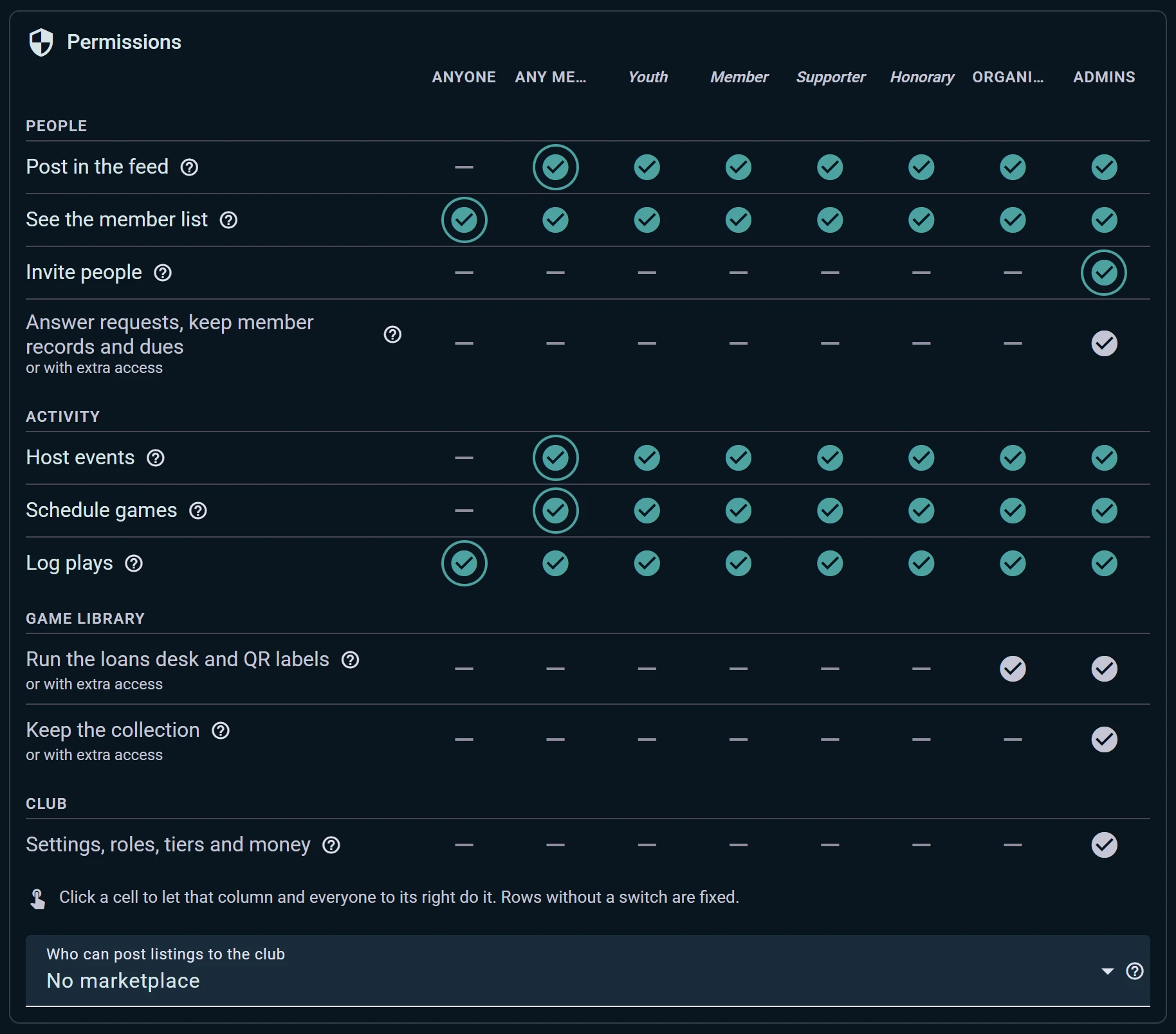
権限は1つのテーブルです。行はできること:クラブのフィードへの投稿、メンバー一覧の閲覧、招待、イベントの主催、プレイの予定入れ、プレイの記録、貸出カウンターの運営。列は全員からメンバー、各メンバーランク、主催者を経て管理者まで並びます。セルをクリックすると、その列とその右側の全員がそれをできるようになります。スイッチのない行は固定です。
ここはクラブ自身の中古マーケットをクラブに出品できる人で、クラブチャットをクラブチャットに書き込める人(全メンバー、主催者、管理者)で開く場所でもあります。どちらも最初はオフです。チャットをオンにするとメンバー全員が一度に入り、クラブのページにクラブチャットの行が加わります。オフにすると履歴は閲覧専用で残ります。
追加アクセス。 管理者でなくてもできる仕事もあります。メンバーにライブラリーだけ、または会員記録だけへのアクセスを与えれば、そのメンバーはコンソールのその部分だけを使え、それ以外は見えません。主催者はもともとイベントを運営でき、Business プランならテーブル予約のカウンターも担当できます。
お金、連携、データ
プランと支払いには、クラブのプランと更新日、含まれる内容、次のプランで加わるものが表示されます。プランに含まれないセクションもコンソールに表示されたままで、印が付き、どのプランで使えるかが書かれています。プランの下の請求書には、クラブがプランのためにLudoyaに支払ったものが新しい順に、それぞれ対象のプランとともに並びます。開くとStripeの請求書ページが表示され、会計担当者向けにPDFを何度でもダウンロードできます。団体の名称、住所、税番号は請求書に記載されます。プランの支払い時に事業者として購入するを選ぶか、クラブがすでに支払っている場合は請求書の下の請求先情報を使ってください。名前には個人名ではなく団体の正式名称を入れます。スペインの団体は、税番号の種類としてES CIFを選んでCIF(G12345678)を入力するか、ES VATを選んで先頭にESを付けて(ESG12345678)入力します。どちらでも構いません。情報は次の請求書から反映されます。以前の請求書の再発行は app@ludoya.com までご連絡ください。ここはクラブがチケットとカードでの会費の支払いを受けるためにStripeアカウントを接続する場所でもあり、イベントのチケット売上もここで確認できます。管理者にはメンバーシップと同じくヒントがあり、その他のオプション (⋮) › 画面の使い方を見るから見られます。
連携には、クラブの接続先がすべて並びます:TelegramとDiscord(リンクごとにテストメッセージ付き)、ウェブサイトに埋め込めるウィジェット、WordPressプラグイン、公開APIのキー。
データは入口と出口をひとつにまとめています:
- CSVまたはExcelファイルからメンバーを取り込む。保存する前に1行ずつプレビューできます
- メンバー、イベント、コレクション、プレイをエクスポート
- LudoyaまたはBoardGameGeekからコレクションやプレイを取り込む。クラブのBGG連携はここにあり、クラブの管理者のものです
- メンバーのデータ請求に対応する:その人の記録をPDFでダウンロードするか、クラブが保有する情報を消去します