
Elke organisatie op Ludoya heeft een console voor de mensen die haar runnen. Open de pagina van je club en kies Beheren, of ga direct naar ludoya.com/jouw-club/manage. Alleen de beheerders van de club, en leden aan wie je extra toegang hebt gegeven, kunnen hem openen.
De console is opgedeeld in secties aan de zijkant: Basis (dashboard, instellingen, integraties, gegevens), Mensen, Spelbibliotheek, Activiteit, Statistieken en Geld. Elke sectie werkt hetzelfde: tabellen die je kunt sorteren en filteren, een paneel dat een rij bewerkt zonder de pagina te verlaten, en dezelfde werkbalk bovenaan. Op een telefoon wordt de zijlijst een sectiekiezer en worden tabellen kaarten.
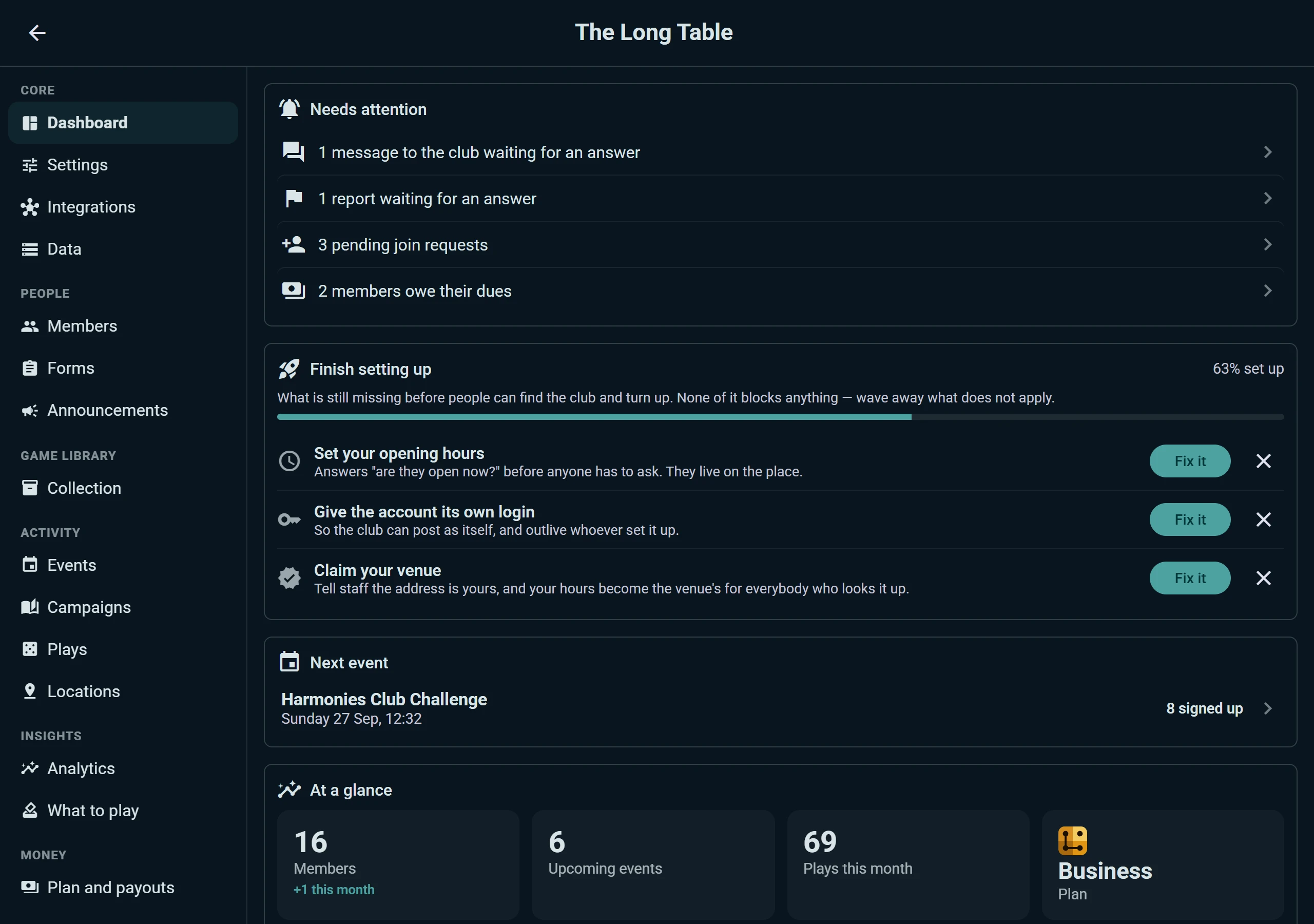
Het dashboard
Het eerste dat je ziet is wat op jou wacht:
- Vraagt aandacht: berichten aan de club zonder antwoord, meldingen om te bekijken, uitleningen die te laat zijn, leden die hun contributie nog moeten betalen, komende evenementen waarvoor niemand zich heeft aangemeld. Elke regel opent de plek waar je het afhandelt.
- Maak het opzetten af: wat er nog mist voordat mensen de club kunnen vinden en komen opdagen, zoals openingstijden, de eigen login van de club of het claimen van je locatie. Elke stap heeft een knop Regel het, en de stappen die niet van toepassing zijn kun je voorgoed wegwuiven.
- Volgend evenement, met hoeveel mensen zich hebben aangemeld.
- In één oogopslag: leden (en hoeveel er deze maand bij kwamen), komende evenementen, partijen deze maand en het plan van de club.
Leden
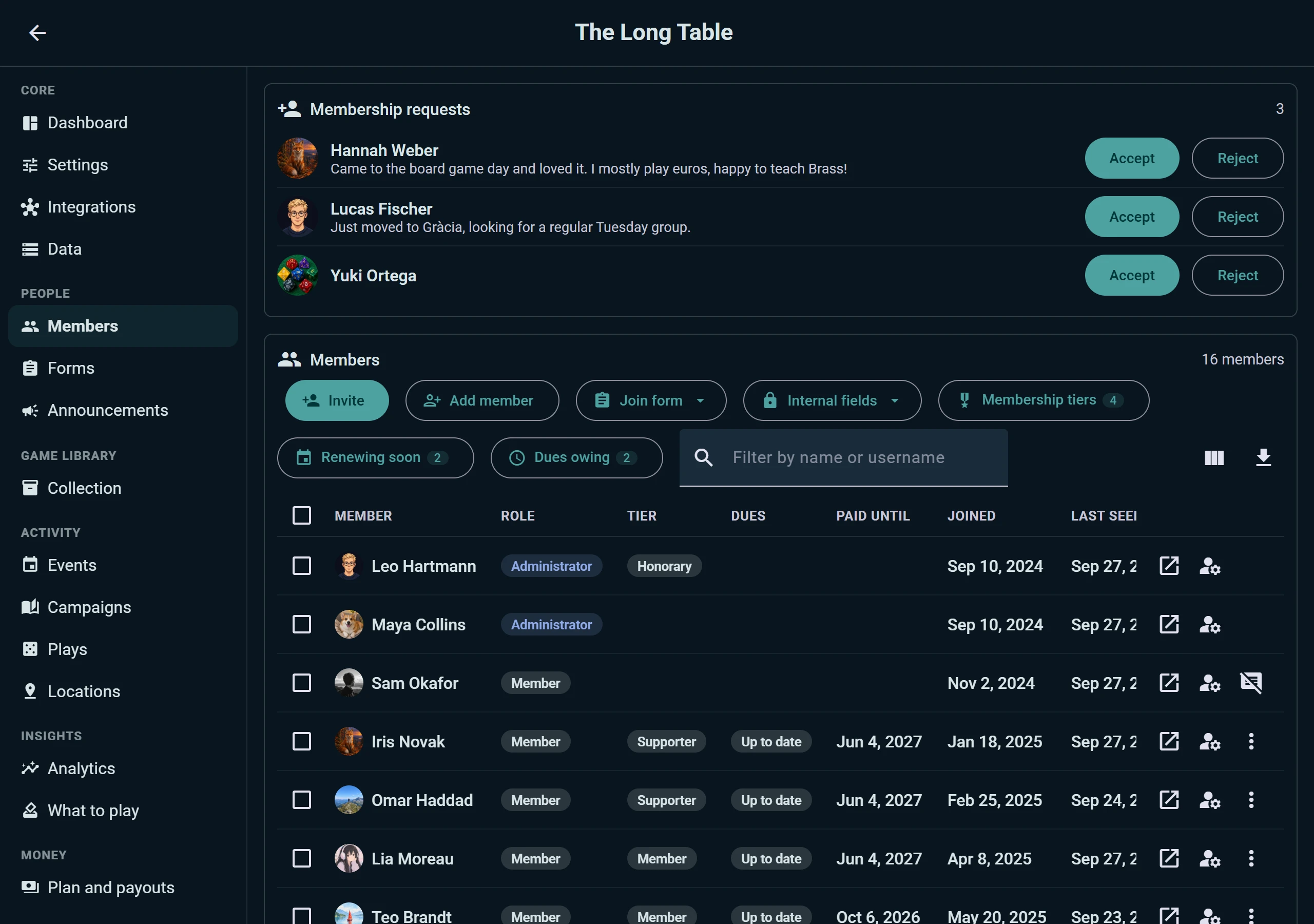
De verzoeken om lid te worden staan bovenaan met het bericht dat elke persoon schreef, en Accepteren of Afwijzen ernaast. Daaronder staat iedereen in de club: rol, lidmaatschapsniveau, of de contributie op orde is en tot wanneer, de datum waarop iemand lid werd en wanneer hij het laatst gezien is. Filter op naam, kies de kolommen die je wilt, of download de lijst.
Vanuit de werkbalk:
- Uitnodigen met een link of QR-code, om af te drukken voor het mededelingenbord van de club.
- Lid toevoegen voor mensen zonder Ludoya-account. Ze tellen als leden, de club bewaart hun gegevens, en als ze zich later aanmelden worden ze gekoppeld aan hun eigen account.
- Aanmeldformulier: de vragen die mensen beantwoorden als ze lid willen worden. De antwoorden worden kolommen in de ledentabel. Formulieren kun je opslaan als sjabloon en hergebruiken voor evenementen.
- Interne velden: de eigen kolommen van de club, zoals een lidnummer of een aantekening. Alleen beheerders zien ze.
- Lidmaatschapsniveaus en de filters Verlengen binnenkort en Contributie te betalen: zie Lidmaatschapsniveaus en contributie.
Elk lid opent in één venster: wijzig de rol of het niveau, leg de contributie vast, stuur een bericht, of haal de persoon uit de club.
Formulieren heeft ook een eigen sectie, met elk sjabloon dat de club gebruikt voor aanmelden en voor inschrijvingen bij evenementen.
Berichten, meldingen en mededelingen
De inbox van de club. Berichten aan de club komen in één gedeelde inbox. Kies een gesprek om het te lezen en te antwoorden als de club, en Markeer als afgehandeld als het klaar is, zodat twee beheerders nooit twee keer dezelfde persoon antwoorden.
Moderatie. Meldingen over berichten binnen de club komen langs met de auteur en de gemelde tekst. Je kunt een lid dempen tot een datum, met een reden die het ziet, en zien wie geblokkeerd is.
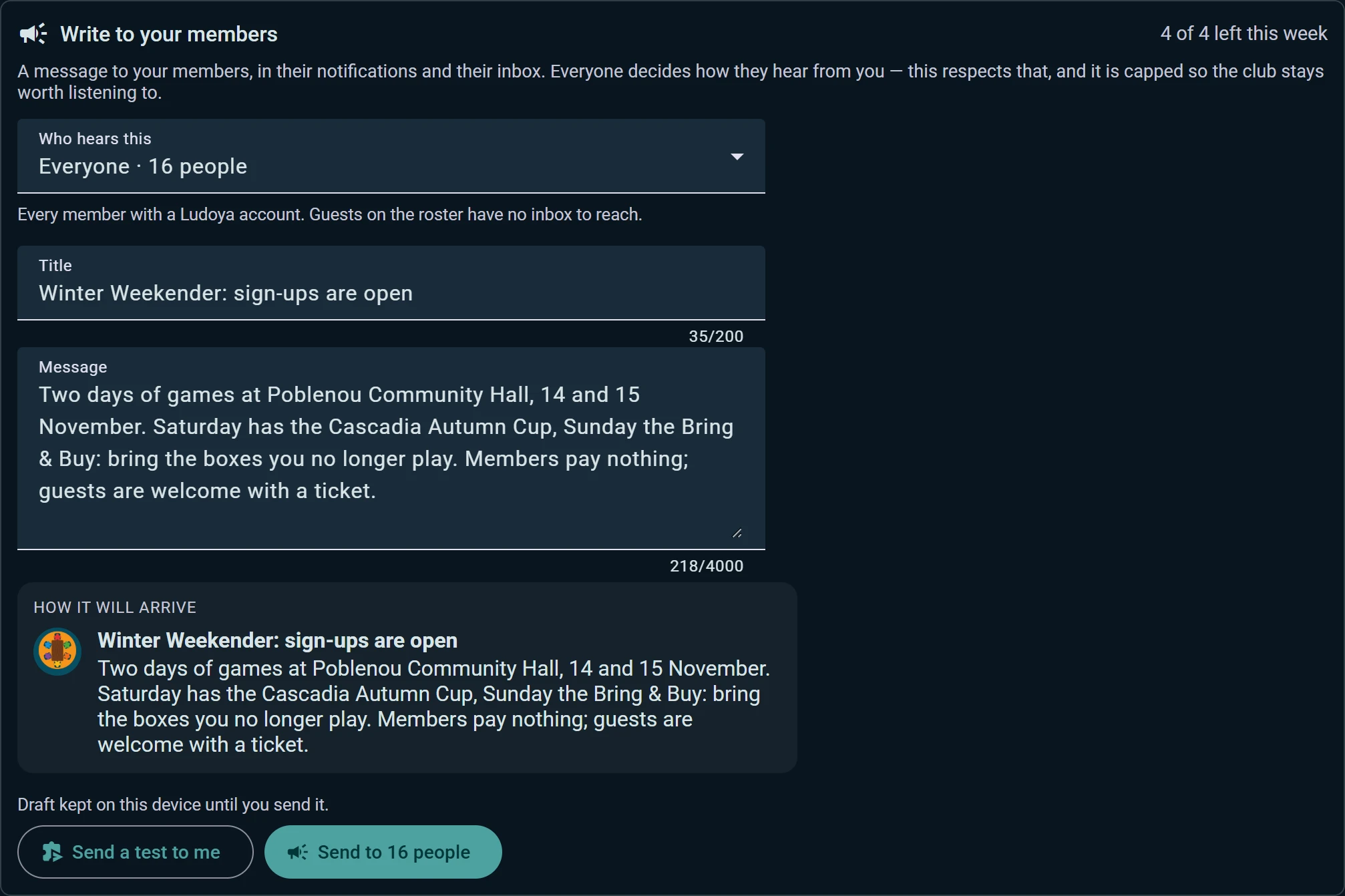
Mededelingen. Schrijf je leden via hun notificaties en hun inbox. Kies wie dit hoort: iedereen, de organisatoren, leden van wie het lidmaatschap is verlopen, nieuwkomers die lid werden maar nooit op een avond kwamen, of de deelnemers van één evenement. Je ziet hoe het aankomt voordat je verstuurt, kunt eerst een test naar mij sturen, en je concept blijft op het apparaat tot je verstuurt. Maximaal vier per week, zodat de club het beluisteren waard blijft.
Auditlog. Elke wijziging die een beheerder doet (een rol, een niveau, vastgelegde contributie, een instelling) wordt opgeschreven en kan niet worden aangepast: wie, wat en wanneer. Filter hem, of download hem als spreadsheet.
Evenementen, campagnes en partijen
- Evenementen: komende, afgelopen en terugkerende. Een wekelijkse serie is één rij, geen negentig: open het programma, verplaats of annuleer één datum, of pauzeer en hervat de serie. Herhaal de laatste zet de volgende avond met één klik klaar.
- Campagnes: elke campagne die de club draait, met leden en sessies. Campagnes waar al een tijd niemand aan speelt staan apart gegroepeerd, zodat je ze in bulk kunt sluiten of archiveren, en de verzoeken om mee te doen komen allemaal in één wachtrij.
- Partijen: alles wat er in de club gespeeld is. Wijzig de zichtbaarheid, de plek of de club van veel partijen tegelijk, of verwijder ze.
- Spelers: de spelersnamen die de club heeft vastgelegd. Ludoya stelt dubbele namen voor ("Marc" en "Marc P.") en voegt ze samen zonder iemands plaatsen of avonden te verliezen.
- Advertenties: de marktplaats-advertenties van de club, met de interesse die elke advertentie heeft gehad. Plaats opnieuw, verander de prijs of trek er meerdere tegelijk in.
- Locaties: elk adres waar de club actief is, met openingstijden en plekken. Zie Locaties.
De Collectie van de club is dezelfde inventaris die je voor je eigen spellen gebruikt, beheerd voor de club: zie Collectie.
Statistieken
Analyse laat zien hoe de club het de afgelopen twaalf maanden doet: leden, wie erbij kwam en wie wegging, gehouden avonden en de gemiddelde opkomst per avond, hoe vol de tafels waren, de mensen die de club dragen, en welke spellen tafels vullen en welke staan te verstoffen op de plank. Elke grafiek downloadt als spreadsheet, en Schrijf naar deze mensen maakt van elke lijst leden een mededeling.
Wat te spelen toont de spellen die je leden willen spelen, de meest gevraagde eerst, naast of de club een exemplaar heeft en wanneer het voor het laatst gespeeld is. Plan een partij direct vanuit die rij.
Instellingen en rechten
Instellingen bevat de identiteit van de club (naam, logo, beschrijving, type), de sociale links, de hoofdlocatie, de accountgegevens, de zichtbaarheid en hoe mensen lid worden.
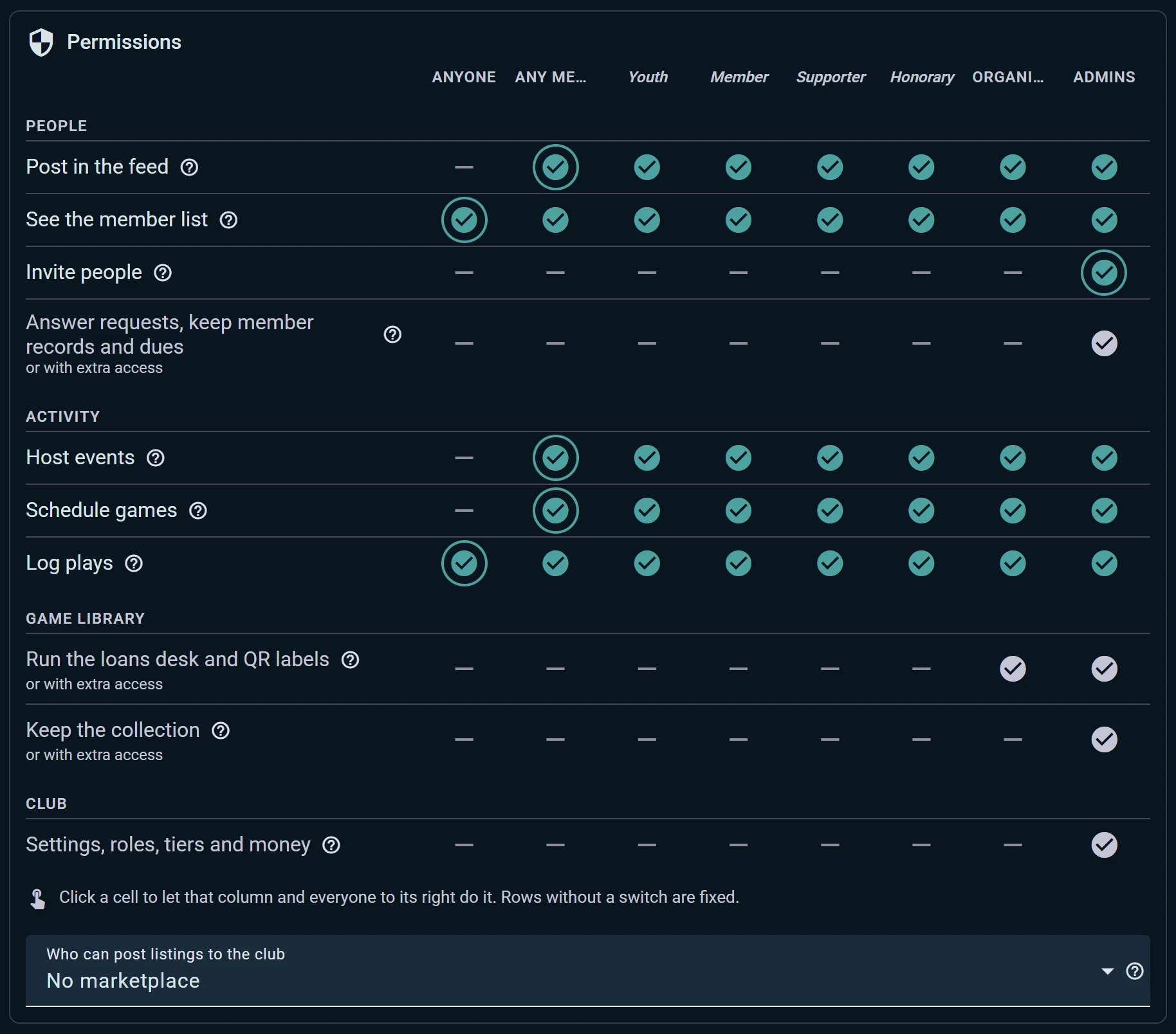
Rechten is één tabel. De rijen zijn wat mensen mogen doen: in de tijdlijn van de club plaatsen, de ledenlijst zien, mensen uitnodigen, evenementen organiseren, partijen plannen, partijen vastleggen, de uitleenbalie doen. De kolommen lopen van Iedereen via leden, elk van je lidmaatschapsniveaus en organisatoren, tot Beheerders. Klik op een cel om die kolom, en alles rechts ervan, het te laten doen. Rijen zonder schakelaar staan vast.
Hier open je ook de tweedehandsmarkt van de club: Wie advertenties bij de club mag plaatsen.
Extra toegang. Sommige taken hebben geen beheerder nodig. Geef een lid toegang tot alleen de bibliotheek, de ledendossiers of de evenementen, en het krijgt die secties van de console en niets anders.
Geld, integraties en gegevens
Plan en uitbetalingen toont het plan van de club en wanneer het verlengt, wat het dekt en wat het volgende plan zou toevoegen. Secties die het plan niet dekt blijven zichtbaar in de console, gemarkeerd, en zeggen welk plan ze opent. Het is ook waar de club zijn Stripe-account koppelt om betaald te worden voor tickets en contributie per kaart, en waar hij ziet wat hij nog krijgt.
Integraties somt op waar de club overal is aangesloten: Telegram en Discord, met een testbericht voor elke koppeling, de widgets om in je website te zetten, de WordPress-plugin en de sleutel voor de publieke API.
Gegevens is één deur in en uit:
- Leden importeren uit een CSV- of Excel-bestand, met een voorbeeld rij voor rij voordat er iets wordt opgeslagen
- Exporteer leden, evenementen, de collectie en partijen
- Importeer de collectie of de partijen uit Ludoya of uit BoardGameGeek; de BGG-koppeling van de club zit hier en hoort bij de beheerders
- Antwoord op het gegevensverzoek van een lid: download het dossier als pdf, of wis wat de club over die persoon bewaart