
Op Ludoya is een organisatie simpelweg een account dat een gemeenschap vertegenwoordigt in plaats van een persoon — een club, een spellencafé, een uitgever, een festival. Het werkt zoals elk ander account: het heeft een gebruikersnaam en een profielpagina op ludoya.com/your-name, het heeft een spellencollectie, het plaatst berichten en het organiseert evenementen. Wat het een organisatie maakt, is dat het leden heeft.
Er is geen aparte categorie om te leren kennen. Een groep die je aanmaakt om je vrienden te organiseren is hetzelfde soort account, alleen zonder eigen inlog — je beheert het vanuit je profiel. Geef het een e-mailadres en wachtwoord wanneer je er klaar voor bent en dan staat het op zichzelf, zodat personeel kan inloggen als de locatie zonder via iemands persoonlijke account te gaan. Leden, rollen, evenementen, collectie en geschiedenis worden allemaal ongewijzigd overgenomen, en het is met een paar klikken geregeld.
Het omzetten van je eigen account in een organisatie gaat net zo snel, al is het verstandig hier goed over na te denken als het een account is waarmee je speelt — zie hieronder.
Waarom het eigen inloggegevens geven
Twee dingen veranderen zodra het account inloggegevens heeft:
- Het personeel kan inloggen als de locatie. Niemand hoeft persoonlijke inloggegevens uit te lenen, en als iemand vertrekt, neemt die persoon het account niet mee.
- Ze beheert eigen zaken: haar spellenbibliotheek, gesynchroniseerd met BoardGameGeek, en haar eigen meldingen.
Al het andere — leden, rollen, een spellencollectie, evenementen, berichten plaatsen als de gemeenschap — heb je al zonder. Ook een premiumabonnement heeft geen login nodig: elke beheerder koopt het voor de club op de Premium-pagina.
Een organisatie aanmaken

Optie 1: Vanuit een gebruikersaccount
Je kunt een gebruikersaccount omzetten in een organisatie door óf een gloednieuwe account te registreren en die tijdens de onboarding om te zetten in een organisatie, óf door een bestaande persoonlijke account die je al hebt te converteren.
Registreer een nieuwe gebruiker en stel deze in als organisatie
De aanbevolen route wanneer je nog geen geschikt account hebt: registreer een nieuwe gebruiker specifiek voor de organisatie en gebruik de onboarding-snelkoppeling om deze vanaf dag één als organisatie te configureren.
- Registreer je als nieuwe gebruiker met het e-mailadres en wachtwoord dat je voor de organisatie wilt gebruiken
- Kies bij de stap Voor wie is dit account? voor Een organisatie
- De volgende stap wordt Stel je organisatie in: vul de naam in, kies het passende soort (Club, Winkel, Uitgever, Festival of Anders) en stel het Lidmaatschapsbeleid in en wie wat mag
- Rond de onboarding af

De naam die je hier invult, vervangt de naam waarmee het account zich aanmeldde, meestal die van een persoon; de avatar is die je het account eerder in de onboarding gaf, en de beschrijving kun je later toevoegen. Machtigingen stelt het minimale publiek in voor elke actie (berichten plaatsen, evenementen organiseren, speelsessies plannen, partijen vastleggen, uitnodigen, de ledenlijst zien). Alles is later aan te passen. Openingstijden horen bij je locaties: stel ze daar in, dan staan ze op je profiel en voeden ze het filter Open om in Verkennen.
Het type dat je kiest bepaalt ook met welke widgets je pagina's beginnen, dus een winkel zet het assortiment en de evenementen voorop, terwijl een festival uitsluitend de evenementen voorop zet. Je kunt dit later allemaal herschikken.
De gloednieuwe account is vanaf het begin als organisatie geconfigureerd, zonder tussenliggende persoonlijke-gebruiksfase.
Zet je bestaande persoonlijke account om
Dit zet je huidige account om van persoonlijk naar organisatieaccount op dezelfde plek. Je inloggegevens (e-mail en wachtwoord) blijven precies zoals ze zijn, samen met alle speelsessies, statistieken, vrienden en de collectie die al aan het account zijn gekoppeld. De publieke identiteit van de organisatie — naam, bio, avatar — stel je vers in via het formulier voor het aanmaken van de groep dat tijdens de omzetting verschijnt, zodat je je persoonlijke profielgegevens niet als branding van de organisatie hoeft mee te nemen.
- Ga naar Instellingen → Accountinformatie, of Profiel → Profiel bewerken — de optie staat in beide
- Tik op Omzetten naar organisatie
- Vul het formulier in (naam, bio, avatar) — dit wordt het publieke gezicht van de organisatie
- Bevestig de omzetting
Je houdt je account en alles erin; het krijgt er gewoon organisatiefuncties bij — leden, evenementen en berichten plaatsen als de organisatie. Leden die je toevoegt kunnen helpen met beheren. Je kunt het later weer een gewoon profiel maken met Organisatiegegevens verwijderen, wat alles verwijdert wat de organisatie bevat (zie hieronder).
⚠️ Denk twee keer na bij een account waarmee je daadwerkelijk speelt. Converteren wist niets — maar het scheidt ook niets. Alles wat je als persoon hebt opgebouwd — speelsessies, statistieken, recensies en spellen — blijft op dit account staan en wordt onderdeel van de publieke geschiedenis van de organisatie, en je profiel leest nu als de locatie in plaats van als jij. Wil je je eigen spelletjesleven gescheiden houden van dat van de club, registreer dan een nieuw account voor de organisatie (hierboven) of promoveer in plaats daarvan een groep (Optie 2). Converteren is eigenlijk alleen passend voor een account dat vanaf het begin voor de organisatie is aangemaakt.
Je eigen account ernaast
Het account van een organisatie is de organisatie: wat het plaatst, logt en verzamelt is van haar. Je eigen potjes, recensies en evenementen horen op een persoonlijk account. Als een nieuwe organisatie de onboarding afrondt, biedt het welkomstscherm Mijn persoonlijke account maken: meld je daar aan en het nieuwe account is vanaf het begin beheerder van de organisatie, met beide ingelogd op hetzelfde apparaat. Wissel via het menu tussen de twee.
Heb je al een persoonlijk account? Nodig het uit in de console van de organisatie onder Leden en maak het daarna beheerder vanuit zijn rij.
Optie 2: Een groep promoten
Als je een groep beheert en hem een eigen login wilt geven, zodat het team kan inloggen als de locatie:
- Open de groepspagina en kies Beheren, dan Instellingen
- Vul onder Geef deze organisatie een eigen login een E-mail en een Wachtwoord in en tik op Volgende
- Vul de Bevestigingscode in die naar dat e-mailadres is gestuurd en Bevestigen
De groep behoudt alles — leden, rollen, evenementen, collectie, geschiedenis — en krijgt eigen inloggegevens. Je blijft ingelogd als jezelf; de nieuwe inlog is er voor wanneer je als de organisatie wilt optreden.
Mogelijkheden van organisaties
Kernfuncties
- Eigen spellencollectie: houd je eigen collectie bij, los van de persoonlijke collectie van welk lid ook. Perfect voor winkels die hun voorraad laten zien of uitgevers die hun spellen presenteren.
- Samengevoegde ledencollecties: Naast de eigen collectie van de organisatie zie je een gecombineerde weergave van spellen die leden bezitten — handig voor het plannen van evenementen of om te begrijpen wat de spelers hebben.

- Ledenrollen & uitnodigingen: Beheer beheerders, organisatoren en leden. Nodig uit via zoeken, link of QR-code.
- Evenementen organiseren: Organiseer evenementen onder de naam van je organisatie. Leden melden zich aan en wonen deze bij.
- Activiteitenfeed: De eigen feed van je organisatie met berichten, speelsessies en evenementen.
- Groepsstatistieken: Aantal speelsessies, meestgespeelde spellen, activiteitstrends van leden.
- Insluitbare widgets: HTML-fragmenten voor je website die evenementen, spellen of recente speelsessies tonen.
Synchronisatie met BGG
Koppel je Board Game Geek-account om je collectie automatisch te synchroniseren. Spellen die je aan BGG toevoegt, verschijnen automatisch in je Ludoya-collectie. Ideaal voor winkels en uitgevers die de voorraad gesynchroniseerd houden.
Premiumfuncties
Abonnementen worden voor de club gekocht door een van de beheerders, op de pagina Premium — de club heeft daar geen eigen login voor nodig. Ze zijn een ladder: elk abonnement bevat alles van het abonnement eronder. Bij het evenement van een club telt het abonnement van de club, niet dat van de organisator; de AI-spelassistent is de uitzondering en hoort bij het eigen abonnement van elke persoon.
Abonnement Club
Alles uit Player wat het account van een club gebruikt (terugkerende evenementen zoals een wekelijkse spelavond, evenementen die zichzelf afblazen, campagnes en uitleenadministratie), plus:
- Lidmaatschapsniveaus en contributie: een ladder van treden met hun prijzen, en contributie die met de hand wordt genoteerd of per kaart wordt betaald op de eigen Stripe-rekening van de club.
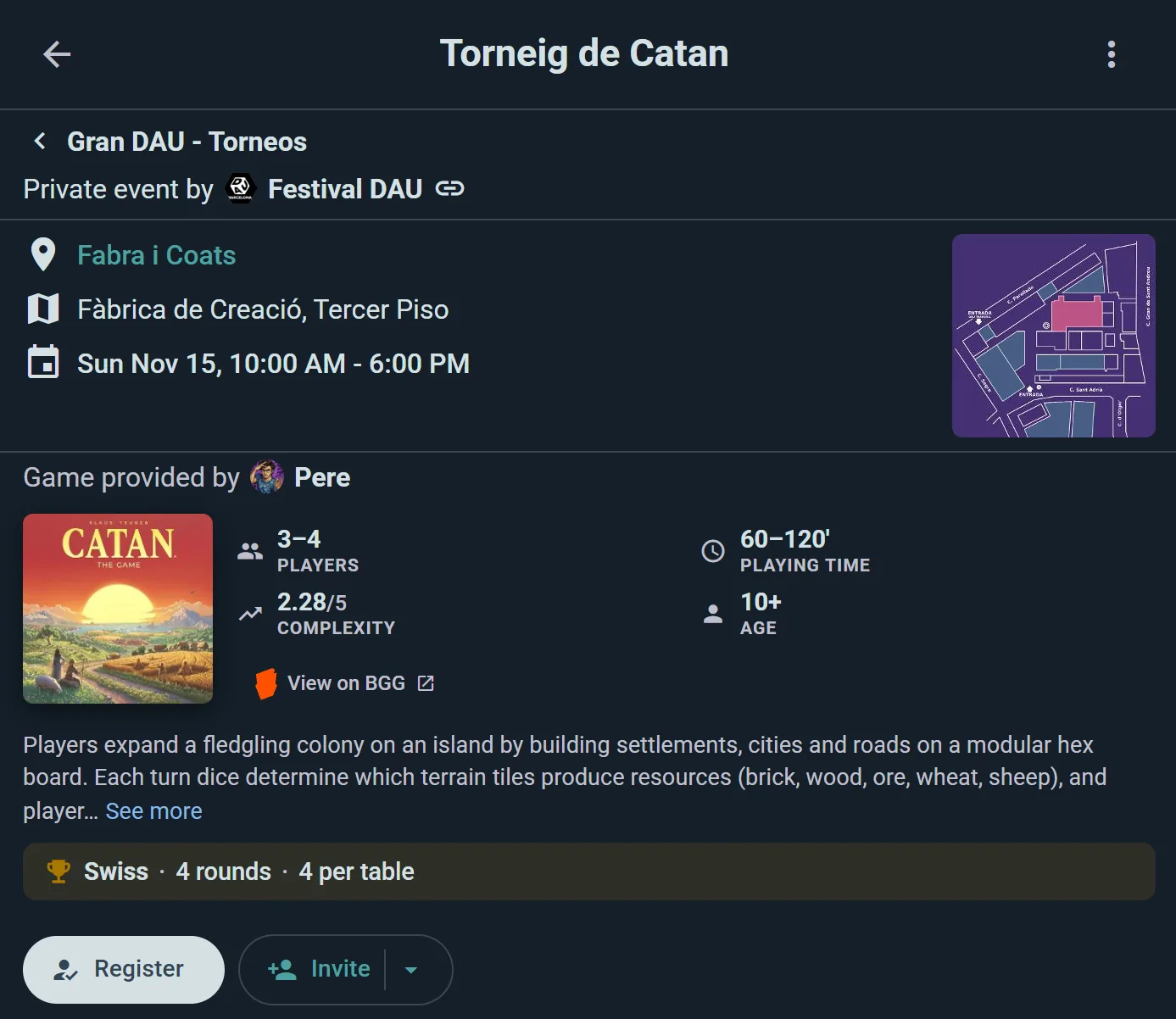
- Toernooien: Maak een evenement van het type toernooi en voer het uit als Zwitsers systeem, mixer of enkel-/dubbel-eliminatie — Ludoya genereert de indelingen en de bracket en houdt live ranglijsten met tiebreakers bij.
- Verlotingen: Geef spellen en prijzen weg aan je aanwezigen met een live, geanimeerde trekking die iedereen kan bekijken.
- Subevenementen: Plaats volwaardige evenementen binnen een hoofdevenement voor bijeenkomsten met meerdere programmalijnen.
- Festivalteams: standhouders met eigen stands binnen je evenement, helpers beperkt tot bepaalde tafels of stands, en aanmeldlinks met een QR-code voor een hele ploeg. Een evenement samen met een andere club organiseren is gratis.
- Beschikbaarheids-heatmap: Zie wanneer je aanwezigen daadwerkelijk aanwezig zullen zijn en plan de grote spellen op het piekmoment.
- Telegram en Discord: koppel de organisatie aan een Telegram-chat of Discord-kanaal voor automatische evenementaankondigingen.
- De eigen badges van de club: badges die je ontwerpt voor je leden en je treden, gedragen op hun profiel.
- Een gedeelde inbox: geef clubberichten door tussen beheerders, met een logboek van wie wat heeft afgehandeld. Ze lezen en beantwoorden is gratis.
- Statistieken: je leden, de opkomst, de avonden die vollopen en de spellen die stof verzamelen.
- Recensies van je spellen (uitgevers): wie ze heeft besproken, wat recensenten prijzen en waar ze over klagen, en hoe je belangrijkste spel scoort naast andere.
- Formulieren met onbeperkt veel vragen (tot 5 is gratis).
- Uitlenen uit de spelotheek: QR-labels op elk exemplaar, zodat leden zelf spellen lenen en terugbrengen en er een reserveren die uitgeleend is.
- Openbare API: een API-sleutel voor je eigen website of app, en Inloggen met Ludoya.
Business-abonnement
Alles van Club, plus:
- Ludoya Tickets: verkoop betaalde toegang met afrekenen op het platform, QR-check-in per ticket en verkoopoverzicht, uitbetaald via je eigen Stripe-account.
- QR-toegangscontrole: bezoekers tonen een QR-code vanaf de evenementpagina; scannen aan de deur bevestigt dat ze op de lijst staan, en één tik op Inchecken legt ze vast, zodat je aanwezigheidsregistratie opbouwt terwijl mensen binnenkomen. Scannen werkt met elk apparaat met een camera, in de app of in de browser, en het evenement moet bij een groep horen.
- Interactieve plattegronden: upload een plattegrondafbeelding voor elk van je locaties en zet je plekken (tafels, zalen, speelruimtes) er visueel op — bezoekers verkennen een verschuifbare, zoombare kaart van je ruimte. Benoemde plekken zelf zijn gratis voor elke club; dit voegt de visuele kaartlaag toe.
- Tafelboekingen, voor winkels en cafés: spelers boeken via je profiel een tafel, een tijd en spellen uit je spelotheek.
- Automatisch openen/sluiten: plan dat de registratie automatisch opent en sluit.
- Een uitleenbalie op je evenementen, waar het team elk spel persoonlijk overhandigt.
- Een tweedehandsmarkt op je evenementen, door jou gerund: inname, kassa en uitbetalingen aan de verkopers.
- Het evenement op een groot scherm: de ronde en stand van een toernooi, of het programmabord.
- Elke locatie op je profiel, niet alleen de hoofdlocatie.
- Hogere limieten van de openbare API: geen daglimiet.
Formulieren tot 5 vragen en de deelnemersexport zijn gratis in elk abonnement.
Zie Premium voor abonnementsdetails en prijzen.
Je organisatie beheren
Alles wat je voor de organisatie doet, zit in haar console: open de pagina van de organisatie en kies Beheren. Het dashboard laat zien wat vandaag een antwoord nodig heeft, en de secties aan de zijkant dekken de leden en de verzoeken om lid te worden, de ledenniveaus en contributie, de evenementen en reeksen, de spelbibliotheek, de aankondigingen, de rechten, het abonnement en de uitbetalingen, de integraties en de data. Zie Clubconsole voor een rondleiding.
Het e-mailadres en wachtwoord van de organisatie horen bij het account, niet bij het profiel, onder Instellingen → Accountgegevens — dezelfde plek als bij een persoonlijk account, want een organisatie is een account.
Organisatie verwijderen
Heb je de organisatie niet meer nodig, dan verwijdert Organisatiegegevens verwijderen (in Profiel bewerken) alles en maakt het account weer een gewoon persoonlijk account. Een groep zonder eigen login wordt direct verwijderd met Organisatie verwijderen, via het menu van zijn pagina. Let op: geen van beide kan ongedaan worden gemaakt — exporteer eerst wat je nodig hebt (het onderdeel Gegevens van de console exporteert leden, evenementen, de collectie en partijen).
Per ongeluk een organisatie van gemaakt?
Een account dat naar een organisatie is omgezet en een week later nog steeds geen leden en geen evenementen heeft, krijgt bovenaan zijn startpagina en zijn eigen profiel de vraag of het er echt een is, met het woord op zijn badge (Is … een club?, een winkel?, een organisatie?…), en één keer via een melding.
- Ja, klopt is een definitief antwoord: de vraag komt niet meer terug en Jouw eerste stappen neemt de plaats ervan in.
- Nee, alleen ik opent … terugzetten naar een spelersprofiel?. Typ de naam die je op je profiel wilt (bij een omzetting kan daar de naam van de organisatie zijn komen te staan) en tik op Terugzetten. De organisatiepagina en de bijbehorende tools worden verwijderd; je @gebruikersnaam, bio, speelsessies, collectie, volgers en berichten blijven behouden, en je komt op je spelersprofiel terecht. Je kunt er in Instellingen weer een organisatie van maken.
Een omgezet account kan ook op elk moment worden teruggezet met Terug naar normale gebruiker, onder Instellingen → Accountinformatie. Daarbij blijft de naam van het account behouden; wijzig die daarna via Profiel bewerken.
Lid worden van een organisatie
Het proces om je aan te sluiten is hetzelfde als bij een groep:
- Open organisaties: Klik op Lid worden en je bent direct binnen
- Alleen op verzoek: Klik op Verzoek om lid te worden en wacht op goedkeuring
- Alleen op uitnodiging: Gebruik een uitnodigingslink of QR-code om een verzoek in te dienen of direct lid te worden
Wanneer je lid wordt, begroet een welkomstvenster je met een korte samenvatting van wat je nu in deze community kunt doen. Je wordt standaard Lid (Beheerders kunnen je rol wijzigen).
Organisatieprofielen
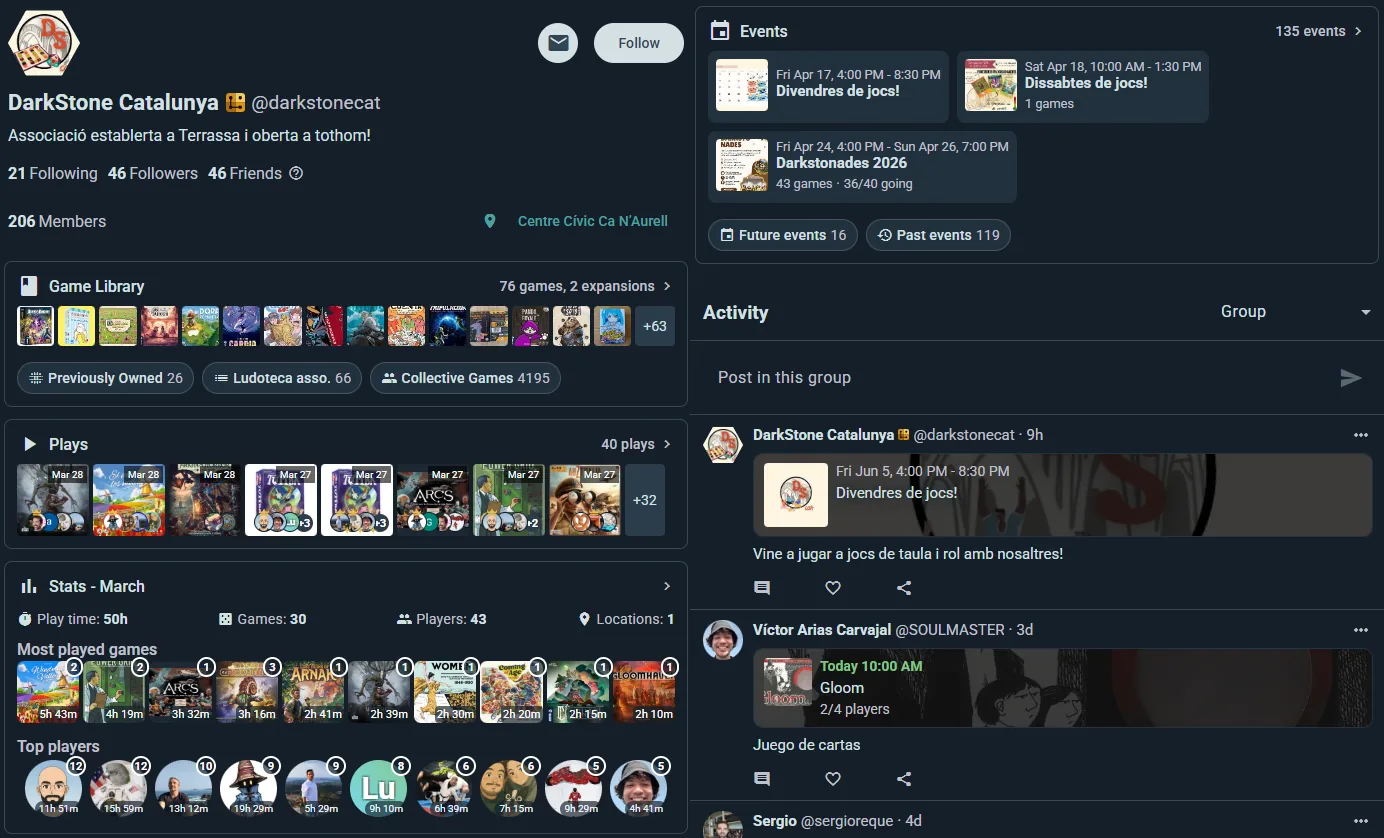
Je organisatie heeft een openbaar profiel dat het volgende toont:
- Logo / avatar
- Naam en beschrijving
- Aankomende evenementen
- Recente berichten en activiteit
- Aantal leden
- Hoogtepunten uit de collectie (indien openbaar)
- Knop om lid te worden of optie om lidmaatschap aan te vragen

Ideaal om nieuwe leden aan te trekken en te laten zien waar je organisatie voor staat.
Zie ook:
- Groepen — gemeenschapsruimtes voor speelgroepen
- Evenementen — het organiseren en deelnemen aan evenementen
- Premium — abonnementsfuncties en prijzen
- Integraties — verbinden met BGG en Telegram