
Hver organisasjon på Ludoya har en konsoll for dem som driver den. Åpne klubbsiden din og velg Administrer, eller gå rett til ludoya.com/din-klubb/manage. Det er bare klubbens administratorer og de medlemmene du har gitt ekstra tilgang, som kan åpne den.
Konsollen er delt i seksjoner langs siden: Grunnlag (oversikt, innstillinger, integrasjoner, data), Personer, Spillbibliotek, Aktivitet, Statistikk og Penger. Alle seksjonene fungerer likt: tabeller du kan sortere og filtrere, en skuff som redigerer en rad uten at du forlater siden, og den samme verktøylinjen øverst. På telefon blir sidelisten en seksjonsvelger, og tabellene blir kort.
Oversikten
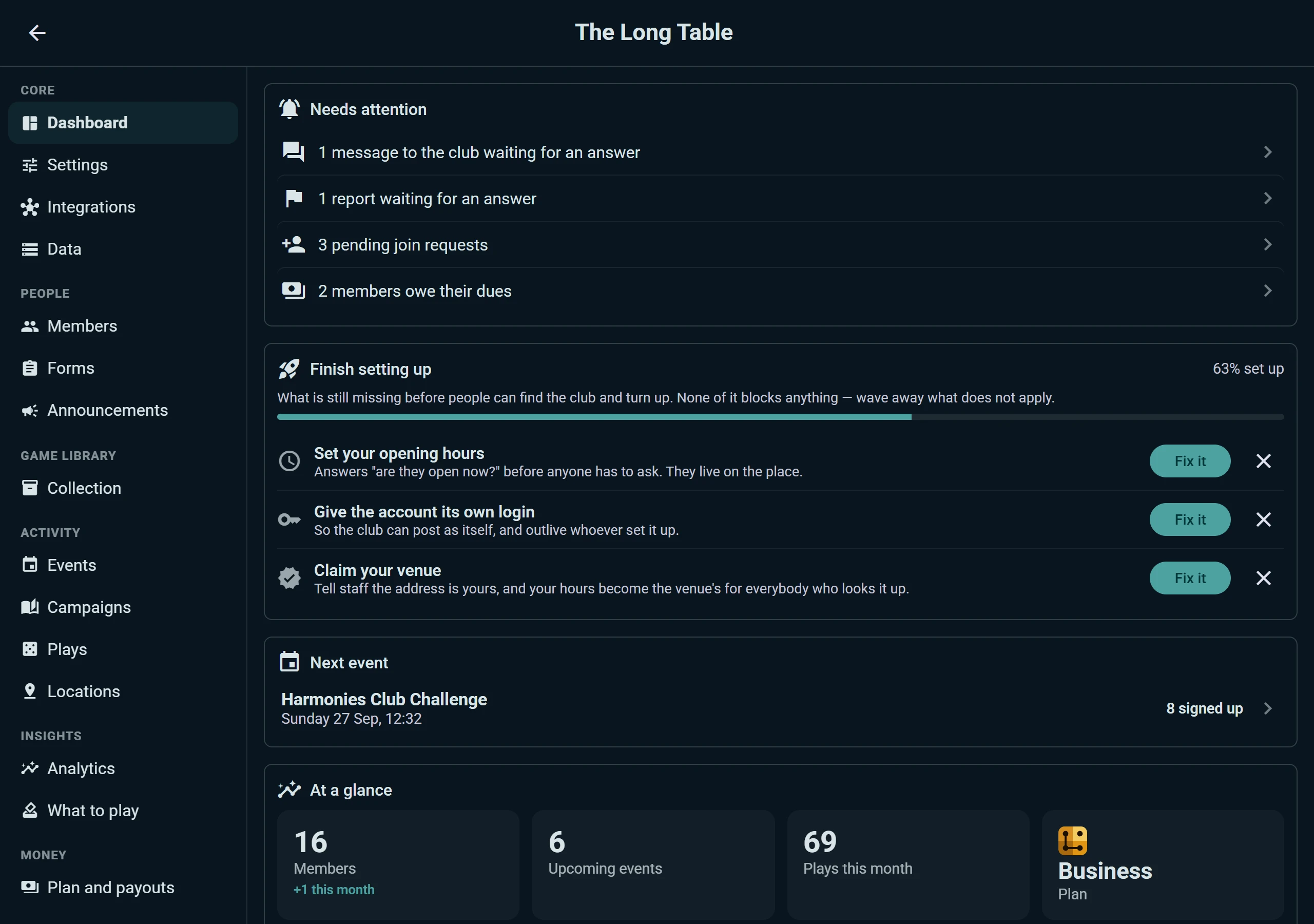
Det første du ser, er det som venter på deg:
- Krever oppmerksomhet: meldinger til klubben uten svar ennå, rapporter som bør ses på, utlån over fristen, medlemmer som skylder kontingent, kommende arrangementer ingen har meldt seg på. Hver linje åpner stedet der du ordner det.
- Gjør oppsettet ferdig: hva som fortsatt mangler før folk kan finne klubben og møte opp, som åpningstider, klubbens egen innlogging eller å gjøre krav på stedet ditt. Hvert trinn har en Ordne det-knapp, og de som ikke gjelder for dere, kan du vinke bort for godt.
- Neste arrangement, med hvor mange som har meldt seg på.
- Kort fortalt: medlemmer (og hvor mange som ble med denne måneden), kommende arrangementer, spilløkter denne måneden og klubbens plan.
Medlemmer
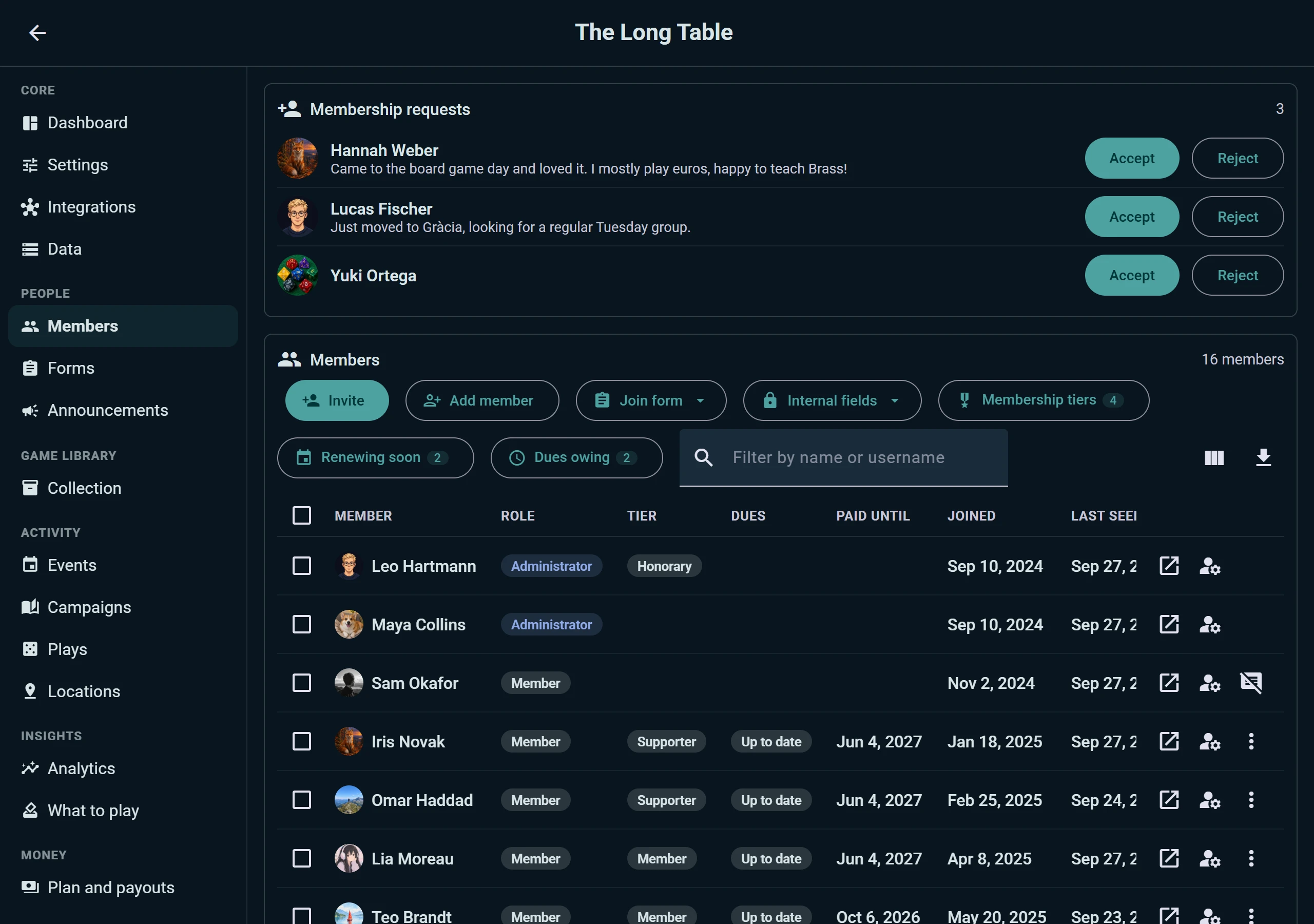
Søknader om medlemskap ligger øverst med meldingen hver person skrev, og Godta eller Avslå ved siden av. Under ligger alle i klubben: rolle, medlemsnivå, om kontingenten er betalt og til når, datoen de ble med, og når de sist var innom. Filtrer på navn, velg kolonnene du vil ha, eller last ned listen.
Fra verktøylinjen:
- Inviter med lenke eller QR-kode, til å skrive ut for klubbens oppslagstavle.
- Legg til medlem for folk som ikke har en Ludoya-konto. De teller som medlemmer, klubben tar vare på opplysningene deres, og hvis de registrerer seg senere, knyttes de til sin egen konto.
- Søknadsskjema: spørsmålene folk svarer på når de ber om å bli med. Svarene blir kolonner i medlemstabellen. Skjemaer kan lagres som maler og brukes om igjen til arrangementer.
- Interne felt: klubbens egne kolonner, som et medlemsnummer eller en merknad. Bare administratorer ser dem.
- Medlemsnivåer og filtrene Fornyer snart og Utestående kontingent: se Medlemsnivåer & kontingent.
Hvert medlem åpnes i én dialog: endre rolle eller nivå, registrer kontingent, send melding, eller fjern personen fra klubben.
Skjemaer har også sin egen seksjon, med alle malene klubben bruker til medlemskap og til påmelding til arrangementer.
Meldinger, rapporter og kunngjøringer
Klubbens innboks. Meldinger som sendes til klubben, havner i én felles innboks. Velg en samtale for å lese den og svare som klubben, og merk Håndtert når den er ordnet, så to administratorer aldri svarer samme person to ganger.
Moderering. Rapporter på innlegg inne i klubben vises med forfatteren og teksten som ble rapportert. Du kan dempe et medlem fram til en dato, med en grunn personen får se, og se hvem som er blokkert.
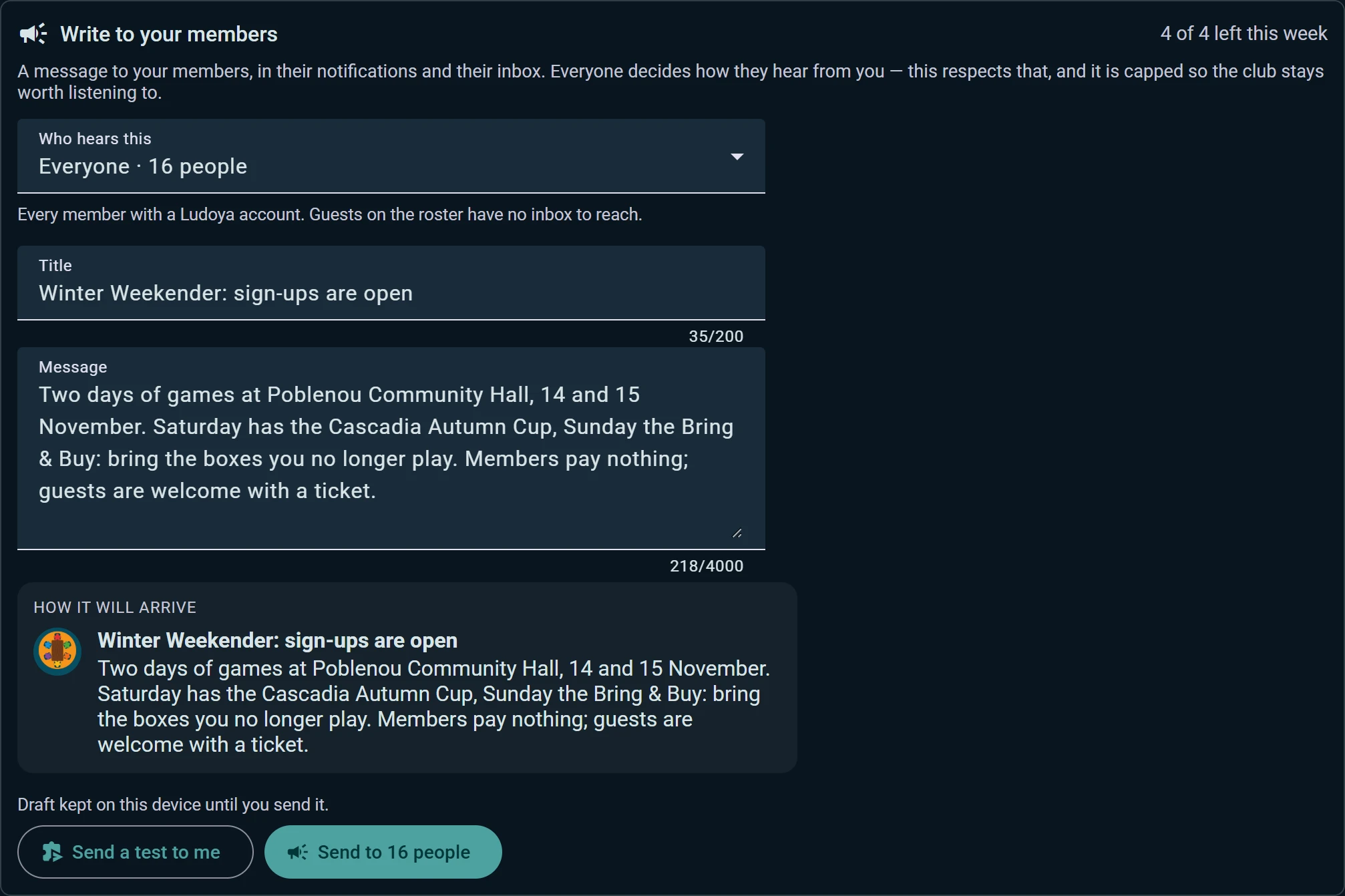
Kunngjøringer. Skriv til medlemmene dine gjennom varslene og innboksen deres. Velg hvem som hører dette: alle, arrangørene, medlemmer der medlemskapet har gått ut, nye som meldte seg men aldri kom på en kveld, eller deltakerne på ett arrangement. Du ser hvordan det kommer fram før du sender, kan sende en test til meg først, og utkastet ditt tas vare på på enheten til du sender det. Maks fire i uken, så klubben fortsatt er verdt å høre på.
Revisjonslogg. Hver endring en administrator gjør (en rolle, et nivå, en registrert kontingent, en innstilling) skrives ned og kan ikke redigeres: hvem, hva og når. Filtrer den, eller last den ned som regneark.
Arrangementer, kampanjer og spilløkter
- Arrangementer: kommende, tidligere og gjentakende. En ukentlig serie er én rad, ikke nitti: åpne programmet, flytt eller avlys en enkelt dato, eller sett serien på pause og start den igjen. Gjenta den siste setter opp neste kveld med ett klikk.
- Kampanjer: alle kampanjer klubben kjører, med medlemmer og økter. Kampanjer ingen har spilt på en stund, er samlet for seg, så du kan avslutte eller arkivere dem i bulk, og søknader om å være med i alle havner i én kø.
- Spilløkter: alt som er spilt i klubben. Endre synlighet, sted eller klubb på mange økter samtidig, eller slett dem.
- Spillere: spillernavnene klubben har registrert. Ludoya foreslår duplikater ("Marc" og "Marc P.") og slår dem sammen uten at noen mister plassene eller kveldene sine.
- Annonser: klubbens annonser på markedsplassen, med interessen hver av dem har fått. Legg ut flere på nytt, sett nye priser eller trekk dem tilbake samtidig.
- Lokasjoner: hver adresse klubben holder til på, med åpningstider og steder. Se Lokasjoner.
Klubbens Samling er det samme inventaret du bruker til dine egne spill, styrt for klubben: se Samling.
Statistikk
Analyser viser hvordan det går med klubben de siste tolv månedene: medlemmene, hvem som ble med og hvem som sluttet, kvelder som er holdt og gjennomsnittlig oppmøte per kveld, hvor fulle bordene var, folkene som holder klubben oppe, og hvilke spill som fyller bord og hvilke som samler støv på hylla. Hvert diagram lastes ned som regneark, og Skriv til disse folkene gjør en hvilken som helst liste med medlemmer til en kunngjøring.
Hva vi skal spille lister spillene medlemmene dine vil spille, de mest ønskede først, ved siden av om klubben har et eksemplar og når det sist ble spilt. Sett opp en spilløkt rett fra raden.
Innstillinger og tilganger
Innstillinger rommer klubbens identitet (navn, logo, beskrivelse, type), lenkene til sosiale medier, hovedlokasjonen, kontoopplysningene, synligheten og hvordan folk blir med.
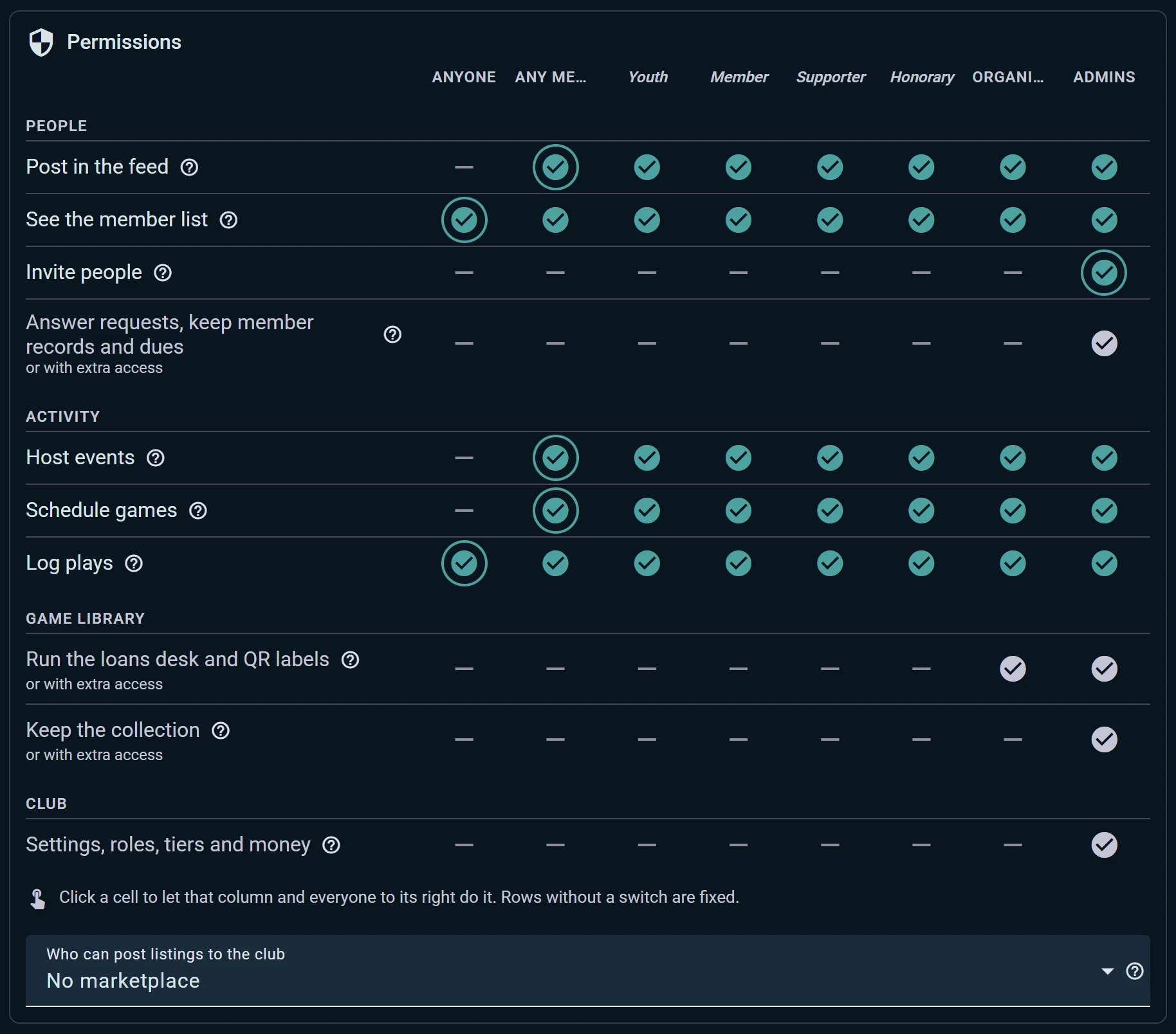
Tilganger er én tabell. Radene er det folk kan gjøre: skrive i klubbens nyhetsstrøm, se medlemslisten, invitere folk, arrangere hendelser, sette opp spilløkter, registrere spilløkter, passe utlånsdisken. Kolonnene går fra Alle, via medlemmer, hvert av medlemsnivåene dine og arrangørene, til Administratorer. Klikk på en celle for å la den kolonnen, og alle til høyre for den, gjøre det. Rader uten bryter er faste.
Det er også her du åpner klubbens eget bruktmarked: Hvem kan legge ut annonser i klubben.
Ekstra tilgang. Noen oppgaver trenger ikke en administrator. Gi et medlem tilgang til bare biblioteket, medlemsopplysningene eller arrangementene, og personen får de seksjonene av konsollen og ingenting annet.
Penger, integrasjoner og data
Plan og utbetalinger viser klubbens plan og når den fornyes, hva den dekker, og hva den neste planen ville lagt til. Seksjoner planen ikke dekker, blir stående i konsollen, merket, og sier hvilken plan som åpner dem. Det er også her klubben kobler til Stripe-kontoen sin for å få betalt for billetter og kontingent med kort, og der den ser hva den har utestående.
Integrasjoner lister alle stedene klubben er koblet til: Telegram og Discord, med en testmelding for hver kobling, widgetene du kan legge inn på nettstedet ditt, WordPress-tillegget og nøkkelen til det offentlige API-et.
Data er én dør inn og ut:
- Importer medlemmer fra en CSV- eller Excel-fil, med en forhåndsvisning rad for rad før noe lagres
- Eksporter medlemmer, arrangementer, samlingen og spilløktene
- Importer samlingen eller spilløktene fra Ludoya eller fra BoardGameGeek; klubbens BGG-kobling ligger her og tilhører administratorene
- Svar på et medlems forespørsel om egne data: last ned opplysningene som PDF, eller slett det klubben har om personen