
På Ludoya er en organisasjon ganske enkelt en konto som representerer et fellesskap i stedet for en person — en klubb, en brettspillkafé, en utgiver, en festival. Den fungerer som enhver annen konto: Den har et brukernavn og en profilside på ludoya.com/your-name, den eier en spillsamling, den publiserer innlegg, og den er vert for arrangementer. Det som gjør den til en organisasjon, er at den har medlemmer.
Det er ikke noen egen kategori å lære seg. En gruppe du oppretter for å organisere vennene dine er samme type konto, bare uten egen pålogging — du styrer den fra profilen din. Gi den en e-post og et passord når du er klar, så står den på egne ben, slik at ansatte kan logge inn som lokalet uten å gå via noens personlige konto. Medlemmer, roller, arrangementer, samling og historikk blir med over urørt, og det gjøres med et par klikk.
Å gjøre din egen konto om til en organisasjon går like raskt, men tenk deg om før du gjør det på en konto du spiller fra — se nedenfor.
Hvorfor gi den sin egen pålogging
To ting endrer seg når kontoen har påloggingsdetaljer:
- Ansatte kan logge inn som lokalet. Ingen trenger å låne ut en personlig pålogging, og når noen slutter, tar de ikke kontoen med seg.
- Den driver egne ting: spillbiblioteket sitt synkronisert med BoardGameGeek, og egne varsler.
Alt annet — medlemmer, roller, en spillsamling, arrangementer, publisering som fellesskapet — har du allerede uten dem. En premiumplan trenger heller ingen innlogging: enhver admin kjøper den for klubben på Premium-siden.
Opprette en organisasjon

Alternativ 1: Fra en brukerkonto
Du kan gjøre en brukerkonto om til en organisasjon enten ved å registrere en helt ny konto og gjøre den om til en organisasjon under onboarding, eller ved å konvertere en eksisterende personlig konto du allerede har.
Registrer en ny bruker og sett den opp som en organisasjon
Den anbefalte veien når du ikke allerede har en egnet konto: registrer en ny bruker spesielt for organisasjonen og bruk snarveien i onboarding for å konfigurere den som en fra dag én.
- Registrer deg som ny bruker med e-posten og passordet du ønsker for organisasjonen
- I steget "Hvem er denne kontoen for?" velger du En organisasjon
- Neste steg blir Sett opp organisasjonen din: Skriv inn navnet, velg typen som passer (Klubb, Butikk, Utgiver, Festival eller Annet), og sett Bli med-policy og hvem som kan gjøre hva
- Fullfør onboarding

Navnet du skriver inn her, erstatter det kontoen ble registrert med, som som regel er en persons; avataren er den du ga kontoen tidligere i introduksjonen, og beskrivelsen kan legges til senere. Tillatelser setter minstepublikummet for hver handling (publisere, arrangere arrangementer, planlegge spilløkter, loggføre spilløkter, invitere, se medlemslisten). Alt dette kan redigeres senere. Åpningstider hører til stedene dine: sett dem der, så vises de på profilen og driver filteret Åpen kl. i Utforsk.
Typen du velger avgjør også hvilke widgeter sidene dine starter med, så en butikk begynner med vareutvalget og arrangementene sine, mens en festival begynner med bare arrangementer. Du kan omorganisere alt senere.
Den splitter nye kontoen er konfigurert som en organisasjon fra start, uten noen mellomliggende fase for personlig bruk.
Konverter den eksisterende personlige kontoen din
Dette gjør om den nåværende kontoen din fra en personlig konto til en organisasjonskonto på stedet. Innloggingsopplysningene dine (e‑post og passord) forblir nøyaktig som de er, sammen med alle spilløkter, statistikk, venner og samling som allerede er knyttet til kontoen. Organisasjonens offentlige identitet — navn, bio, avatar — settes på nytt i gruppeopprettingsskjemaet som vises under konverteringen, slik at du ikke sitter fast med å dra med deg detaljene fra din personlige profil som organisasjonens branding.
- Gå til Innstillinger → Kontoinformasjon, eller Profil → Rediger profil — alternativet finnes i begge
- Trykk Konverter til organisasjon
- Fyll ut skjemaet (navn, bio, avatar) — dette blir organisasjonens offentlige ansikt
- Bekreft konverteringen
Du beholder kontoen og alt i den; den får bare organisasjonsfunksjoner — medlemmer, arrangementer og publisering som organisasjonen. Medlemmer du legger til, kan hjelpe med å administrere den. Du kan gjøre den om til en vanlig profil igjen senere med Slett organisasjonsdata, som fjerner alt organisasjonen har (se nedenfor).
⚠️ Tenk deg om to ganger hvis det er en konto du faktisk spiller fra. Å konvertere sletter ingenting — men det skiller heller ikke noe. Alle spilløkter, statistikk, anmeldelser og spill du har samlet opp som person, blir værende på denne kontoen og blir en del av organisasjonens offentlige historie, og profilen din fremstår nå som stedet snarere enn som deg. Hvis du vil holde ditt eget spilliv adskilt fra klubbens, registrer en ny konto for organisasjonen (over), eller oppgrader en gruppe i stedet (Alternativ 2). Konvertering passer egentlig bare for en konto som ble opprettet for organisasjonen i utgangspunktet.
Din egen konto ved siden av
Kontoen til en organisasjon er organisasjonen: det den publiserer, logger og samler, er dens eget. Dine egne spill, anmeldelser og arrangementer hører hjemme på en personlig konto. Når en ny organisasjon er ferdig med oppsettet, tilbyr velkomstskjermen Opprett min personlige konto: registrer deg der, så er den nye kontoen admin for organisasjonen fra starten, med begge innlogget på samme enhet. Bytt mellom dem i menyen.
Har du allerede en personlig konto? Inviter den fra organisasjonens konsoll under Medlemmer, og gjør den deretter til admin fra raden dens.
Alternativ 2: Gjør en gruppe om til en organisasjon
Hvis du administrerer en gruppe og vil gi den en egen innlogging, så teamet kan logge inn som lokalet:
- Åpne gruppesiden og velg Administrer, deretter Innstillinger
- Under Gi denne organisasjonen en egen innlogging skriver du inn en E-post og et Passord, og trykker Neste
- Skriv inn Bekreftelseskode som ble sendt til den e-postadressen, og Bekreft
Gruppen beholder alt — medlemmer, roller, arrangementer, samling, historikk — og får egne innloggingsopplysninger. Du forblir innlogget som deg selv; den nye påloggingen er der når du vil opptre som organisasjonen.
Organisasjonens muligheter
Kjernefunksjoner
- Uavhengig spillsamling: hold din egen samling, adskilt fra den personlige samlingen til hvert medlem. Perfekt for butikker som viser frem lageret sitt eller forlag som viser frem spillene sine.
- Samlede medlemssamlinger: Ved siden av organisasjonens egen samling får du en kombinert visning av spill som eies av medlemmer — nyttig for å planlegge arrangementer eller forstå hva spillerne har.

- Medlemsroller & invitasjoner: Administrer administratorer, arrangører og medlemmer. Inviter via søk, lenke eller QR-kode.
- Arrangering av arrangementer: Arranger arrangementer under organisasjonens navn. Medlemmer melder seg på og deltar.
- Aktivitetsfeed: Organisasjonens egen feed med innlegg, spilløkter og arrangementer.
- Gruppestatistikk: Antall spilløkter, mest spilte spill, trender i medlemsaktivitet.
- Innebyggbare widgeter: HTML-snutter for nettstedet ditt som viser arrangementer, spill eller nylige spilløkter.
Synkronisering med BGG
Koble Board Game Geek-kontoen din for å synkronisere samlingen automatisk. Spill du legger til på BGG, vises automatisk i samlingen din i Ludoya. Supert for butikker og utgivere som holder lagerbeholdningen synkronisert.
Premium-funksjoner
Planer kjøpes for klubben av hvem som helst av adminene, på siden Premium — klubben trenger ingen egen innlogging for det. De er en stige: hver plan inneholder alt i den under. På en klubbs arrangement er det klubbens plan som gjelder, ikke arrangørens egen; AI-spillassistenten er unntaket og følger hver persons egen plan.
Plan Club
Alt i Player som en klubbkonto bruker (gjentakende arrangementer som en ukentlig spillkveld, arrangementer som avlyser seg selv, kampanjer og utlånsoversikt), pluss:
- Medlemsnivåer og kontingent: en stige av trinn med priser, og kontingent ført inn for hånd eller betalt med kort til klubbens egen Stripe-konto.
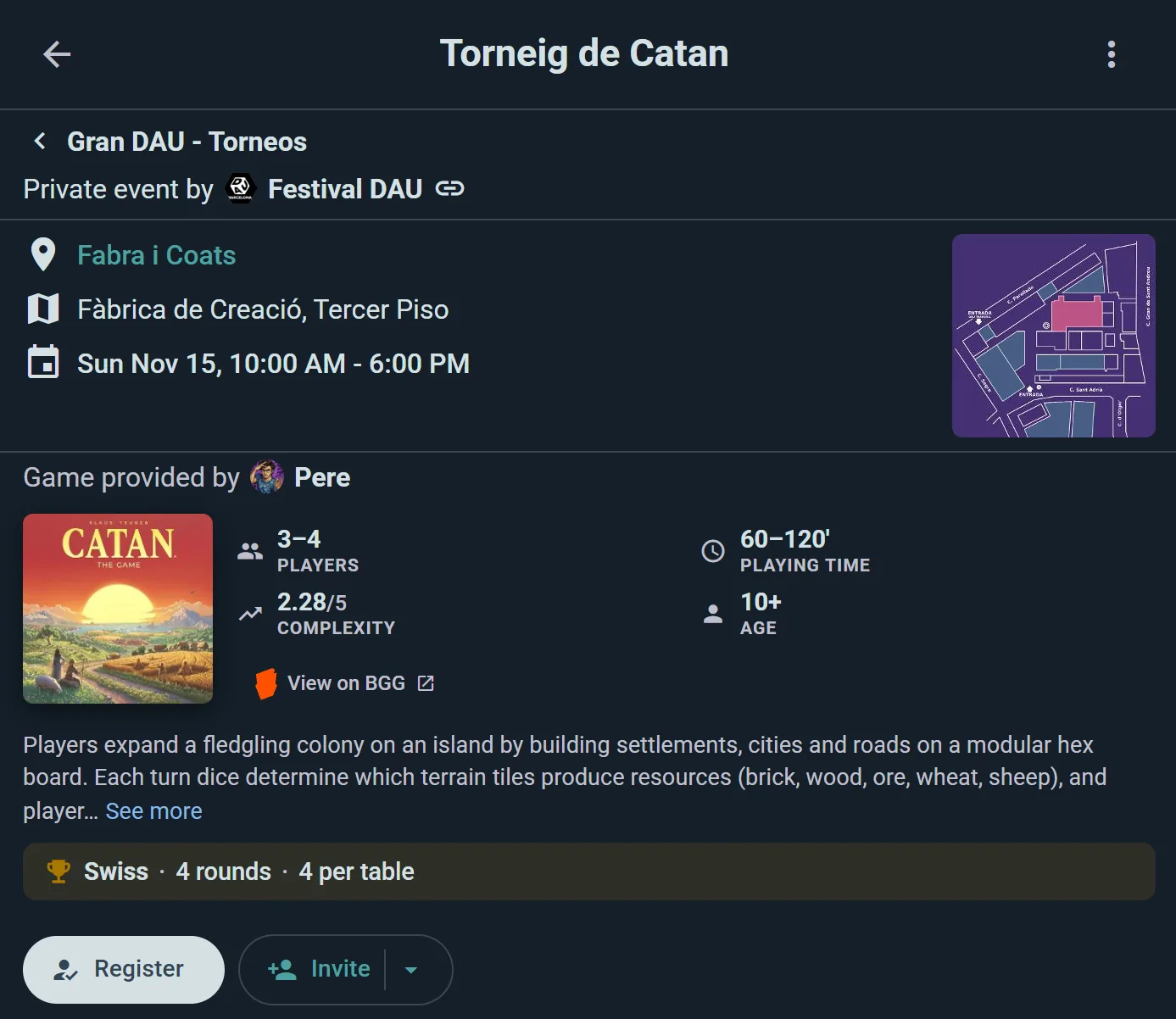
- Turneringer: Opprett et turneringsarrangement og kjør det som sveitsisk, mikser eller enkel-/dobbel eliminering — Ludoya genererer paringene og turneringstreet og holder en resultatliste oppdatert i sanntid med tie-breakere.
- Trekninger: Gi bort spill og premier til deltakerne dine med en direktesendt, animert trekning som alle kan se.
- Underarrangementer: Legg fullverdige arrangementer inn i et overordnet arrangement for samlinger med flere parallelle spor.
- Festivalteam: standverter som står for egne stander inne i arrangementet ditt, hjelpere begrenset til noen bord eller stander, og invitasjonslenker med QR-kode for et helt mannskap. Å være medarrangør av et arrangement med en annen klubb er gratis.
- Varmekart for tilgjengelighet: Se når deltakerne dine faktisk vil være til stede, og legg de store spillene til tidspunktene med høyest oppmøte.
- Telegram og Discord: koble organisasjonen til en Telegram-chat eller en Discord-kanal for automatiske arrangementskunngjøringer.
- Klubbens egne merker: merker du designer for medlemmene og trinnene dine, båret på profilene deres.
- En felles innboks: send klubbens meldinger mellom admins, med en logg over hvem som tok seg av hva. Å lese og svare på dem er gratis.
- Statistikk: medlemmene dine, oppmøtet, kveldene som blir fulle og spillene som samler støv.
- Anmeldelser av spillene dine (utgivere): hvem som har dekket dem, hva anmelderne roser og klager på, og hvordan hovedspillet ditt vurderes sammenlignet med andre.
- Skjemaer med så mange spørsmål du vil (opptil 5 er gratis).
- Utlån fra spillbiblioteket: QR-etiketter på hvert eksemplar, så medlemmer låner og leverer tilbake spill selv og reserverer et som er ute.
- Offentlig API: en API-nøkkel til ditt eget nettsted eller din egen app, og Logg inn med Ludoya.
Business-plan
Alt i Club, pluss:
- Ludoya Tickets: selg betalt inngang med betaling på plattformen, QR-innsjekking per billett og salgsoversikt, utbetalt til din egen Stripe-konto.
- QR-inngangskontroll: deltakerne viser en QR-kode fra arrangementssiden; skanning i døren bekrefter at de står på listen, og ett trykk på Registrer fører dem inn, så oppmøtelisten bygger seg opp mens folk kommer. Skanning fungerer med alle enheter med kamera, i appen eller nettleseren, og arrangementet må tilhøre en gruppe.
- Interaktive plantegninger: last opp et bilde av plantegningen for hvilket som helst av stedene dine og plasser plassene dine (bord, rom, spilleområder) visuelt på det — deltakerne utforsker et kart over lokalet som kan panoreres og zoomes. Navngitte plasser i seg selv er gratis for alle klubber; dette legger til det visuelle kartlaget.
- Bordbookinger, for butikker og kafeer: spillere booker et bord, et klokkeslett og spill fra biblioteket ditt fra profilen din.
- Automatisk åpning/lukking: Planlegg at registreringen åpner og lukker seg automatisk.
- En utlånsskranke på arrangementene dine, der personalet leverer ut hvert spill personlig.
- Et bruktmarked på arrangementene dine, drevet av deg: mottak, kasse og utbetaling til selgerne.
- Arrangementet på en stor skjerm: en turnerings runde og stilling, eller programtavlen.
- Alle steder på profilen din, ikke bare hovedstedet.
- Høyere grenser i det offentlige API-et: ingen daglig grense.
Skjemaer med opptil 5 spørsmål og deltakereksporten er gratis på alle planer.
Se Premium for detaljer om abonnement og priser.
Styre organisasjonen din
Alt du driver for organisasjonen bor i konsollen dens: åpne organisasjonens side og velg Administrer. Oversikten viser hva som må svares på i dag, og seksjonene langs siden dekker medlemmer og søknader om medlemskap, medlemsnivåer og kontingent, arrangementer og serier, spillbiblioteket, kunngjøringer, tillatelser, planen og utbetalingene, integrasjoner og data. Se Klubbkonsoll for en omvisning.
Organisasjonens e-post og passord hører til kontoen og ikke profilen, under Innstillinger → Kontoinformasjon — samme sted som for en personlig konto, for en organisasjon er en konto.
Slett organisasjon
Trenger du ikke organisasjonen lenger, fjerner Slett organisasjonsdata (i Rediger profil) alt og gjør kontoen om til en vanlig personlig konto igjen. En gruppe uten egen innlogging slettes direkte med Slett organisasjon, fra menyen på siden dens. Advarsel: ingen av delene kan angres — eksporter det du trenger først (konsollens Data-del eksporterer medlemmer, arrangementer, samlingen og spilløktene).
Gjort kontoen til en organisasjon ved en feil?
En konto som er gjort om til en organisasjon, og som fortsatt ikke har medlemmer eller arrangementer en uke senere, blir spurt øverst på startsiden og sin egen profil om den virkelig er det, med ordet på merket sitt (Er … en klubb?, en butikk?, en organisasjon?…), og én gang via et varsel.
- Ja, det er det svarer for godt: ingenting spør igjen, og Dine første steg tar spørsmålets plass.
- Nei, det er bare meg åpner Bytte … tilbake til en spillerprofil?. Skriv navnet du vil ha på profilen (en omgjøring kan ha satt organisasjonens navn der), og trykk på Bytt tilbake. Organisasjonens side og verktøyene dens fjernes; @brukernavnet, bioen, partiene, samlingen, følgerne og meldingene dine blir værende, og du havner på spillerprofilen din. Du kan gjøre kontoen til en organisasjon igjen i Innstillinger.
En omgjort konto kan også bytte tilbake når som helst med Gjenopprett til vanlig bruker, under Innstillinger → Kontoinformasjon. Det beholder navnet kontoen har; endre det etterpå i Rediger profil.
Bli med i en organisasjon
Prosessen er den samme som for å bli med i en gruppe:
- Åpne organisasjoner: Klikk Bli med, så er du inne med en gang
- Kun etter forespørsel: Klikk Be om å bli med og vent på godkjenning
- Kun ved invitasjon: Bruk en invitasjonslenke eller QR-kode for å be om tilgang eller bli med direkte
Når du blir med, møter en velkomstdialog deg med en kort oversikt over hva du nå kan gjøre i dette fellesskapet. Du blir Medlem som standard (administratorer kan endre rollen din).
Organisasjonsprofiler
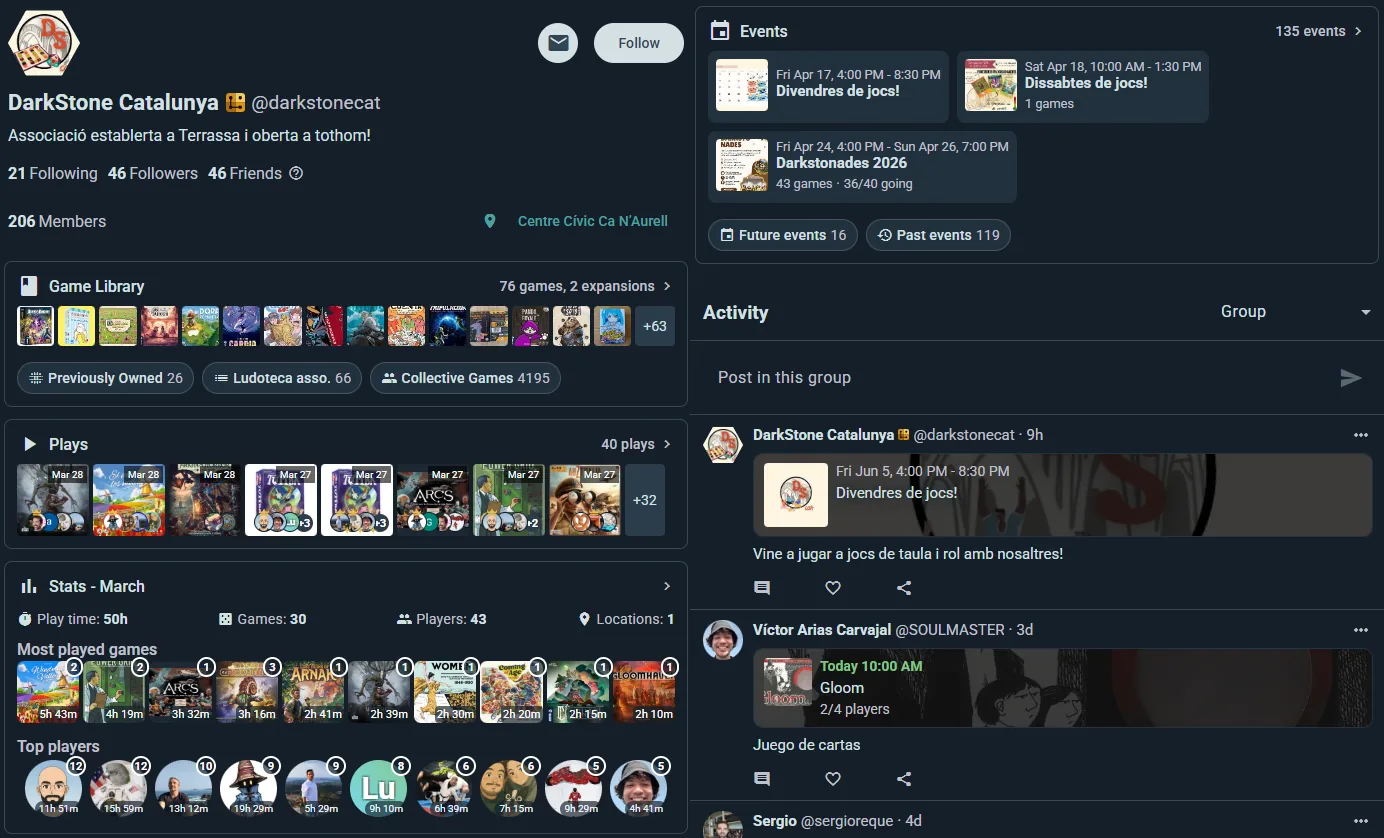
Organisasjonen din har en offentlig profil som viser:
- Logo eller avatar
- Navn og beskrivelse
- Kommende arrangementer
- Nylige innlegg og aktivitet
- Antall medlemmer
- Høydepunkter fra samlingen (hvis offentlig)
- Bli med-knapp eller mulighet til å be om å bli med

Flott for å tiltrekke nye medlemmer og vise hva organisasjonen din handler om.
Se også:
- Grupper — fellesskapsrom for spillgrupper
- Arrangementer — arrangere og delta i arrangementer
- Premium — abonnementsfunksjoner og priser
- Integrasjoner — koble til BGG og Telegram