
Ludoya łączy miłośników gier planszowych z wydarzeniami w ich okolicy. Niezależnie od tego, czy szukasz nieformalnego wieczoru z grami, czy organizujesz własny, ta strona omawia odkrywanie, dołączanie i tworzenie wydarzeń. W przypadku zaplanowanych rozgrywek w ramach wydarzeń zobacz Zaplanowane rozgrywki. W kwestii operacji na poziomie lokalu (rejestracja QR, plany obiektu, formularze) zobacz Operacje wydarzeń.
Odkrywanie wydarzeń
Używanie narzędzia Wybór lokalizacji
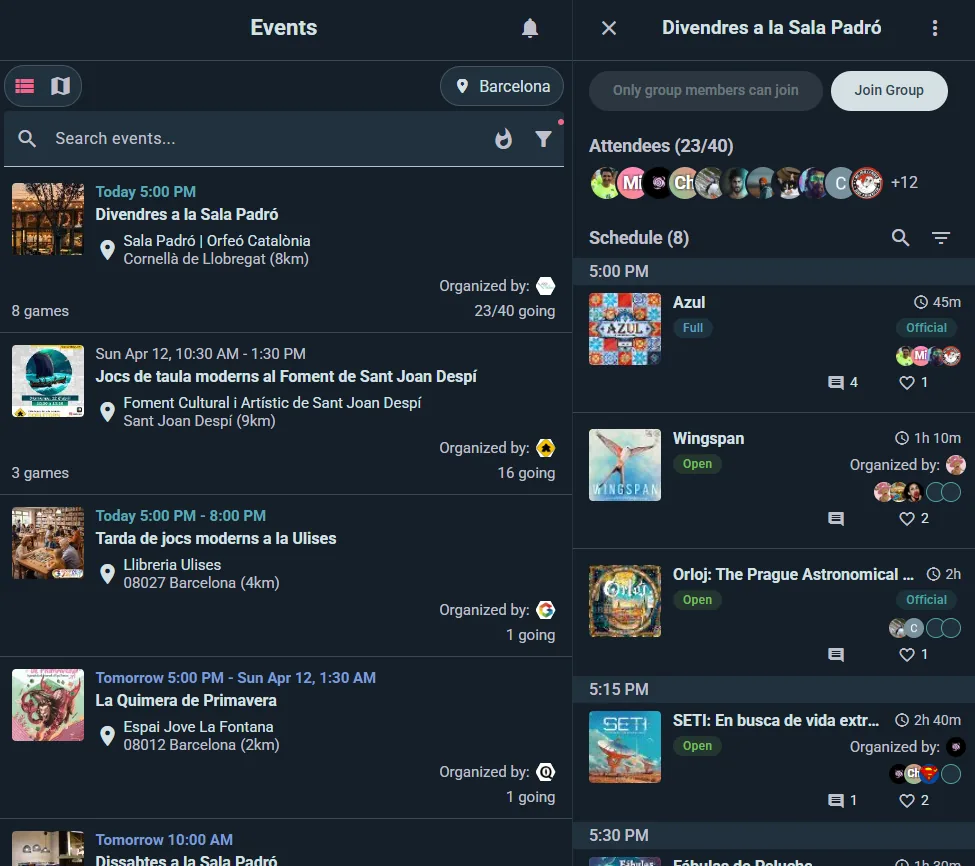
- Przejdź do Przeglądaj i wybierz kartę Wydarzenia
- Znajdź u góry Wybór lokalizacji
- Wpisz swoje miasto
- Ustaw filtr odległości (np. "w promieniu 10 km")
Wyszukiwanie wydarzeń
Użyj paska wyszukiwania, aby znaleźć wydarzenia po nazwie, temacie lub konkretnych grach. Wyniki pojawiają się natychmiast.
Przeglądanie wydarzeń
Widok listy
- Przewijana lista pokazująca organizatora, datę, lokal, liczbę uczestników, dostępne miejsca
- Sortuj według trafności*, daty, odległości lub alfabetycznie
- *Trafność opiera się na popularności wydarzenia, odległości i dacie
Widok mapy
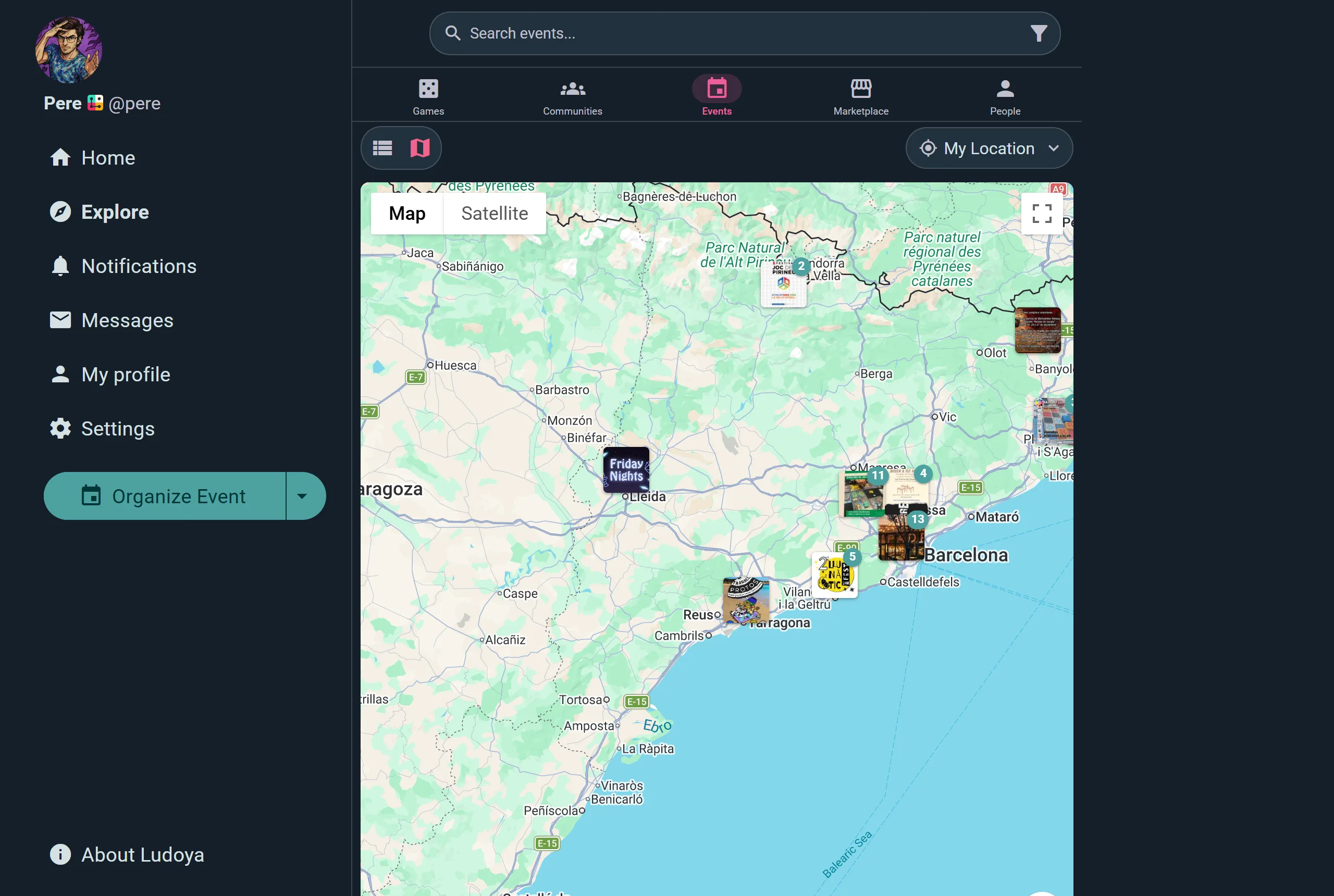
- Wydarzenia naniesione na interaktywną mapę
- Kliknij znaczniki, aby uzyskać szybkie podglądy
- Świetny do znajdowania wydarzeń w pobliżu określonej lokalizacji
Typy wydarzeń
Ludoya ma cztery rodzaje wydarzeń:
Wydarzenia (spotkania ogólne)
Wydarzenie ogólne to ramy wieczoru lub dnia grania. Gromadzi ludzi wokół czasu i miejsca i może zawierać wiele zaplanowanych rozgrywek. W planie Club lub Business wydarzenie może też zawierać inne wydarzenia jako podwydarzenia, co pozwala tworzyć spotkania z wieloma ścieżkami, jak konwenty ze ścieżką dla początkujących i zaawansowanych albo całodniowe wieczory klubowe podzielone na osobne sesje. Przykłady: cotygodniowy wieczór gier w kawiarni, regularne spotkanie klubu, dzień konwentu.
Zaplanowane rozgrywki
Zaplanowana rozgrywka to szczególny rodzaj wydarzenia skupiony na jednej konkretnej grze planszowej. Ma własną stronę, limit miejsc, przedział czasu i listę uczestników. Zaplanowane rozgrywki mogą istnieć samodzielnie ("Szukam 3 graczy do Gloomhaven w tę sobotę") albo być częścią wydarzenia nadrzędnego w ramach większego spotkania. Wszystkie szczegóły w Zaplanowane rozgrywki.
Turnieje
Turniej to wydarzenie rywalizacyjne, w którym Ludoya tworzy pary, prowadzi klasyfikację na żywo i rysuje drabinkę za ciebie. Wszystkie szczegóły w Turnieje.
Przydział stołów
Wydarzenie może pozwolić Ludoya doprowadzić ludzi do swoich stołów: zaplanować stoły wieczoru klubowego według tego, w co wszyscy chcą grać, prowadzić harmonogram stanowiska na targach, na który zapisują się odwiedzający, albo przydzielać playtesterów do prototypów. Wszystkie szczegóły w Przydział stołów.
Razem wydarzenie z zaplanowanymi rozgrywkami, podwydarzeniami lub stanowiskiem w środku pozwala uczestnikom przejrzeć całą ofertę i zapisać się dokładnie na to, w co chcą zagrać.
Tryby uczestnictwa
Niezależnie od typu wydarzenia każde wydarzenie ma Tryb uczestnictwa wybrany przez organizatora — określa, czy i jak ludzie się zapisują, i nie zależy od ustawień widoczności.
RSVP (domyślny)
Klasyczny przebieg w Ludoya opisany na całej tej stronie: uczestnicy się zapisują, wybierają status i pojawiają się na liście uczestników. Obowiązują limit miejsc, rezerwacje, minimalna liczba uczestników i cała reszta. Każde wydarzenie używa tego trybu, chyba że organizator wybierze inny.
Bez zapisów
Czysto informacyjne ogłoszenie — nie ma przycisku RSVP ani listy uczestników, i nikt nie widzi, kto przychodzi. Nadal można komentować, reagować, udostępniać wydarzenie, zobaczyć je na mapie i dodać do kalendarza. Przydatne, by coś ogłosić bez liczenia chętnych.
Zapisy zewnętrzne
Organizator ustawia tekst i link wezwania do działania (np. "Zapisz się na Eventbrite"), który zastępuje przycisk RSVP dla odwiedzających, których nie ma jeszcze na liście uczestników. Kliknięcie otwiera zewnętrzną stronę zapisów w nowej karcie — publiczne zapisy odbywają się poza Ludoya. Za kulisami organizator nadal może ręcznie prowadzić listę uczestników: zapraszać ludzi, rezerwować miejsca, zaznaczać, kto przyszedł, skanować kody QR i eksportować dane uczestników. Wszystko, co działa na tej liście, działa dalej — gry na wydarzeniu, losowania, własne formularze i poziomy doświadczenia. Jeśli dostałeś zaproszenie albo ktoś zarezerwował ci miejsce, nadal możesz odpowiedzieć własnym RSVP (potwierdzić, odmówić lub zrezygnować) — tylko odwiedzający bez zaproszenia widzą zamiast tego zewnętrzny link.
Ludoya Tickets
Sprzedawaj płatne wejściówki bezpośrednio w Ludoya, z płatnością na stronie wydarzenia i biletem QR dla każdego uczestnika. Dostępne dla uprawnionych grup — zobacz Ludoya Tickets.
Turnieje potrzebują listy uczestników do tworzenia par, więc mogą używać RSVP albo Zapisów zewnętrznych (organizator prowadzi listę), ale nie trybu Bez zapisów. Wydarzenie z przydziałem stołów sadza osoby zapisane w Ludoya, więc zawsze przyjmuje zapisy tutaj.
Dwie rzeczy warte wiedzy o Zapisach zewnętrznych: liczby miejsc są tam tylko informacyjne, bo zapisy odbywają się poza Ludoya, a rezerwacje i minimalna liczba uczestników działają tylko w RSVP.
Strona wydarzenia
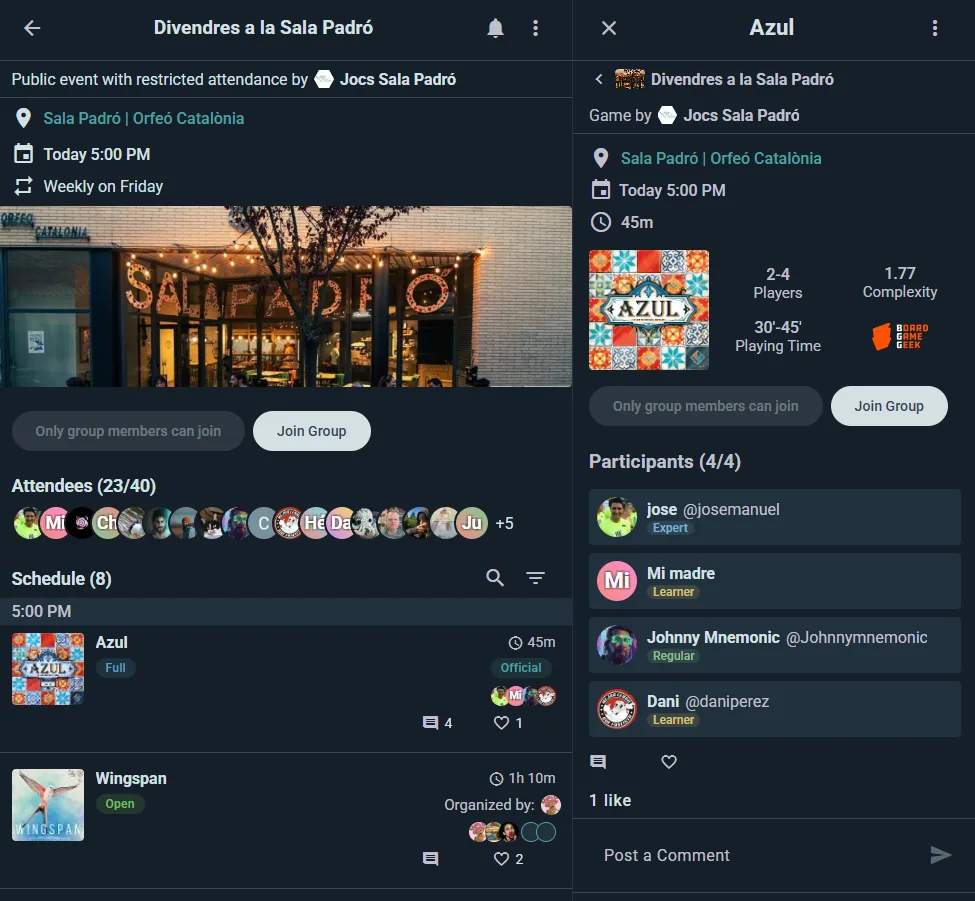
Informacje o gospodarzu
- Nazwa gospodarza i link do jego profilu
Widoczność i dostęp
- Publiczne — każdy w Ludoya może je znaleźć i dołączyć
- Tylko znajomi — dla wydarzeń, które organizujesz prywatnie, ograniczone do osób, które obserwujecie się nawzajem
- Tylko członkowie grupy — dla wydarzeń grupowych, ograniczone do tej grupy
- Tylko zaproszeni — nikt go nie widzi, chyba że gospodarz go zaprosi
Niezależnie od tego wszystkiego gospodarz może zaznaczyć Każdy, kto ma link, może uzyskać dostęp, co pozwala dotrzeć do wydarzenia przez udostępniony link, nawet gdy nie jest inaczej widoczne. Do wydarzeń publicznych zawsze można dotrzeć przez link.
Do grupy mogą dołączać tylko jej członkowie zostawia zapisy dla członków klubu: każdemu innemu proponuje się dołączenie do klubu albo prośbę o to. Jeśli organizator włączy też Osoby niebędące członkami mogą poprosić Cię o miejsce, odwiedzający może użyć Poproś o udział w tym jednym wydarzeniu; organizatorzy akceptują lub odrzucają, a nikt inny nie widzi prośby. Klub może też zarezerwować miejsca na wieczór dla poziomu członkostwa i wyższych albo dla członków z uregulowaną składką.
Szczegóły lokalizacji
- Nazwa lokalu, pełny adres, interaktywna mapa i odległość od Twojej lokalizacji z linkiem do trasy
Data, godzina i powtarzanie
- Konkretna data, godzina i strefa czasowa
- Wydarzenia cykliczne (plan Player) powtarzają się co tydzień lub co kilka tygodni w wybrany dzień tygodnia (przy wydarzeniu klubu liczy się własny plan klubu) i są pokazywane jako „Co tydzień w poniedziałek” albo „Co 3 tygodnie w poniedziałek do 14 grudnia”. Gospodarze mogą sprawić, że nowe terminy będą tworzone jako szkice, żeby każdy przejrzeć przed publikacją
- Uczestnicy zapisują się termin po terminie i mogą od razu dodać całą serię do kalendarza: Pobierz całą serię, Subskrybuj w swojej aplikacji kalendarza lub Subskrybuj w Kalendarzu Google
Zdjęcia i opis
- Zdjęcia wgrane przez gospodarza i opis tego, czego się spodziewać
Sekcja uczestników
- Wszystkie miejsca, pozostałe miejsca i lista obecnych uczestników
- Gdy wszystkie miejsca są zajęte, przycisk dołączania pokazuje Pełny i nie da się go dotknąć. Zwykłe wydarzenia nie mają listy oczekujących, na którą można się wpisać — ta istnieje przy zaplanowanych rozgrywkach, gdzie pełny stół oferuje Dołącz do listy oczekujących. Obserwuj wydarzenie albo poproś gospodarza o zarezerwowanie Ci miejsca
- Pokazywane przy wydarzeniach RSVP i Zewnętrzne zapisy — przy wydarzeniach zewnętrznych wymienia osoby dodane przez gospodarza, a odwiedzający widzą przycisk zewnętrznej rejestracji zamiast przycisku RSVP. Wydarzenia Brak zapisów całkiem pomijają tę sekcję
- Prywatna lista: gdy gospodarz wybierze Tylko organizatorzy widzą, kto się zapisał, uczestnicy widzą, które miejsca są zajęte, ale nie przez kogo
- Czat uczestników: każde wydarzenie ma czat dla osób, które idą; dołącza się do niego przy zapisie i opuszcza przy rezygnacji
Wątek
- Uczestnicy mogą komentować, zadawać pytania i dyskutować
- Lajkuj i odpowiadaj, żeby tworzyć rozmowy w wątkach
- Wydarzenia automatycznie pojawiają się w kanałach obserwujących, w kanale grupy i w lokalnym odkrywaniu
Wydarzenie, które otworzyłeś, zostaje na telefonie, łącznie z biletami i kodem QR do rejestracji, więc otwiera się nawet w lokalu bez zasięgu. Zobacz Offline i synchronizacja.
Zaplanowane rozgrywki i podwydarzenia wewnątrz
Każda zaplanowana rozgrywka pojawia się jako podsekcja, prezentująca grę, liczbę graczy, role, poziom doświadczenia, szacowany czas trwania oraz przycisk do dołączenia. Zobacz Zaplanowane rozgrywki, aby poznać pełny opis.
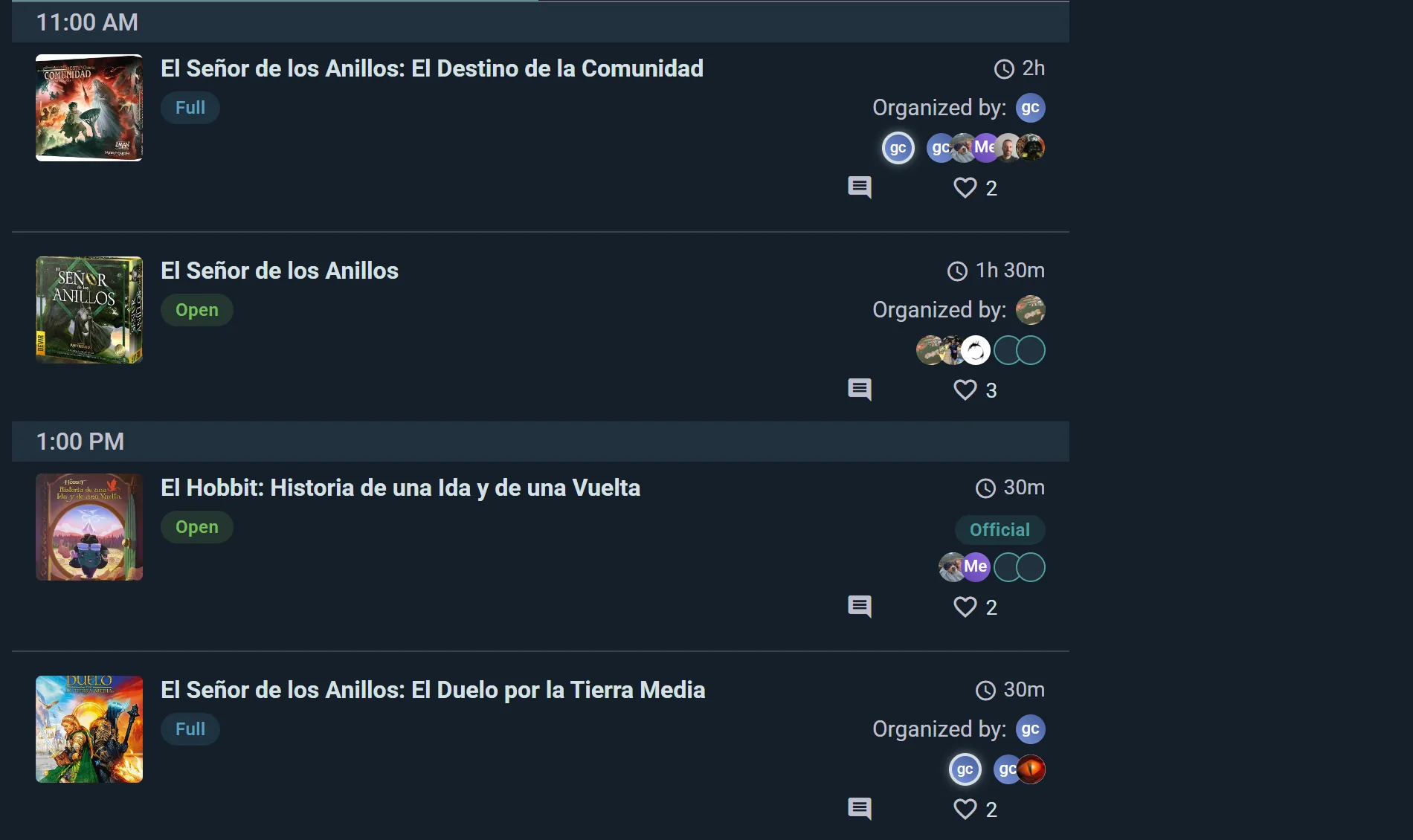
W planie Club lub Business wydarzenia mogą także zawierać podwydarzenia — w pełni funkcjonalne, zagnieżdżone wydarzenia wyświetlane pod wydarzeniem nadrzędnym. Każde podwydarzenie ma własną stronę, uczestników i harmonogram oraz samo może organizować zaplanowane rozgrywki. To idealne rozwiązanie dla spotkań z wieloma ścieżkami, w których każda ścieżka potrzebuje własnej rejestracji, limitu miejsc i programu.
Zbuduj program z arkusza
W konsoli wydarzenia Program → Arkusz → Zaimportuj program (albo Zaimportuj z arkusza, dopóki program jest pusty) wczytuje plik .xlsx, .xls lub .csv z jednym wierszem na aktywność. Nic nie zostaje zapisane, dopóki nie przeczytasz podglądu i nie naciśniesz przycisku importu.
- Arkusz Ludoyi: Arkusz → Wyeksportuj program daje ci wszystkie aktywności z ich id Ludoyi. Edytuj ten plik i zaimportuj go z powrotem: wiersz z id zmienia tę aktywność, wiersz bez id dodaje nową i nic nigdy nie jest usuwane. Po imporcie wyeksportuj jeszcze raz przed następną edycją, żeby każda nowa aktywność miała swoje id.
- Twój własny arkusz, np. eksport ze strony twojego festiwalu, też się nada:
- Plik z kilkoma kartami otwiera się na tej, która wygląda na program, z pominięciem legendy czy strony tytułowej. Inną wybierzesz w polu Karta. Importowana jest jedna karta naraz, a gdy już jest zaimportowana, Ludoya proponuje następną kartę, która wygląda na program.
- Ludoya czyta nagłówki, które zna, a pozostałe odgaduje po ich pierwszych słowach i komórkach: "Nom del joc" to tytuł, "Data i hora" to data z godziną rozpoczęcia. Sprawdź każde odgadnięcie, wybierz, czym są pozostałe kolumny, albo je pomiń. Znany nagłówek, do którego nie pasują jego komórki (kolumna "Tipus" z kategoriami), można wybrać jako coś innego. Opis może składać się z kilku kolumn, np. z krótkiego tekstu i kolumny „więcej informacji”. Wiersz z notatkami o kolumnach tuż pod nagłówkiem jest pomijany sam.
- Sekcje: kolumna czytana jako Część dodaje każdą sekcję, którą wymienia, np. "Partides de Rol" albo "Jocs de Taula", jako grupę otwartą przez całe wydarzenie, z jej wierszami w środku. Kolumna kategorii ("Tipus de joc", "Categoria", "Secció") jest odgadywana jako „Część”. Karta bez takiej kolumny może sama być sekcją: podgląd proponuje umieścić jej wiersze w sekcji nazwanej tak jak ona ("ACTIVITATS"). Każda aktywność jest w jednej sekcji: druga kolumna kategorii nie jest czytana.
- Kolory: wiersze oznaczone kolorami są grupowane według koloru i nazwane tak, jak nazywa je legenda twojego arkusza ("NOU", "ELIMINAR"), albo tak, jak mówi jedno z jej zdań ("LILA: pendent de revisar"). Wiersze, które twoja legenda oznacza do usunięcia, są pomijane, w tym tygodniu i w każdym kolejnym. Każdy inny kolor pominiesz za jednym razem albo go przywrócisz.
- Godziny: kolumna, która mówi słowami, kiedy ("28 de març de 17h a 20h"), daje każdej aktywności godzinę końca, a wierszowi bez daty jego datę. Wiersz wymieniający kilka sesji ("28 i 29 de març de 10 a 14h i de 16 a 20h", "a les 10h, 12h i 16h") staje się jedną aktywnością, która odbywa się w tych slotach czasowych. Sesje, które mają tylko początek, trwają tyle, ile Czas trwania wiersza, tyle, ile czas między nimi, albo dwie godziny, gdy są daleko od siebie, a podgląd prosi cię o sprawdzenie. "Del 9 de març al 6 d'abril" trwa do ostatniego dnia.
- Która godzina jest dobra: gdy data wiersza podaje jedną godzinę, a jego tekst inną, używana jest godzina z daty, a podgląd wymienia te wiersze, z obiema godzinami obok siebie, żebyś mógł wziąć godzinę z tekstu w każdym wierszu albo we wszystkich naraz; godziny różniące się o kilka godzin są wyróżnione. Gdy tekst podaje inny dzień niż data, używana jest data, a Użyj dnia z tekstu wybiera dzień z tekstu dla tego wiersza.
- Limit miejsc jest czytany z "100 participants", "4-6 participants" albo "Màxim 20", a myślnik jako brak. Czas trwania jest czytany z "90", "1h30" albo "2h"; o samo "2" Ludoya pyta, a nie zgaduje. Tak albo nie przy rezerwacji oznacza zapisy na Ludoyi albo ich brak, a link do rezerwacji sprawia, że ludzie zapisują się tam, chyba że komórka rezerwacji mówi nie. HTML twojej strony w opisie staje się tekstem, z zachowaniem linków i pogrubień.
- Obrazy: kolumna z linkami do obrazów, na przykład kolumna „Imatge” z Twojej strony, daje każdej aktywności jej obraz. Podgląd je pokazuje, a import je pobiera. Obraz, którego nie da się pobrać, jest wymieniony po zakończeniu importu, a jego aktywność zachowuje obraz, który miała, jeśli jakiś miała: popraw link i zaimportuj ponownie albo dodaj obraz ręcznie.
- Miejsca: miejsca, których lokal jeszcze nie ma, są dodawane jako jego sale, gdy zarządzasz lokalem i jest to budynek albo twoja własna miejscowość. Zapisy różniące się tylko wielkością liter, akcentami albo krótkimi słowami to jedna sala, lista ("Hotel Nice, Hotel Avenida i Ateneu") umieszcza aktywność w każdym z miejsc, a dwie nazwy, które mogą oznaczać jedno miejsce, są wyróżnione, żebyś mógł zapisać je w jeden sposób.
- Wiersze z błędami są wymienione razem z tym, co trzeba poprawić, a ten sam powód jest podany raz z jego wierszami, np. daty spoza dat wydarzenia. Popraw je w arkuszu i wyślij go jeszcze raz albo je pomiń i zaimportuj resztę. Wiersze do sprawdzenia, wiersze bez daty i wiersze, które wyglądają na już zaimportowane, można pominąć w ten sam sposób, a Przywróć je przywraca każdą grupę.
Co tydzień, z twojego własnego arkusza
- Edytuj arkusz jak zawsze i zaimportuj go tu jeszcze raz.
- Ludoya czyta kartę tak, jak zrobiłeś to ostatnio: te same kolumny, te same pominięte kolory, ten sam wybór godzin. Wiersz, który pominąłeś, pozostaje pominięty, dopóki się nie zmieni; edytuj go, a zostanie przeczytany ponownie.
- Wiersze z id z twojej strony aktualizują swoje aktywności. Wiersz bez id aktualizuje aktywność o tym samym tytule (i początku, gdy tytuły się powtarzają) i jest oznaczony jako Ta sama aktywność, żebyś mógł go sprawdzić. Gdy twoja strona nada temu wierszowi id, następny import je zapisze. Obraz trafia ponownie tylko wtedy, gdy zmieni się jego link: ten, który podmieniłeś ręcznie, zostaje, a pusta komórka nigdy żadnego nie usuwa.
- Tylko to, co się zmieniło, jest wymienione w Do dodania i Do zmiany, łącznie ze slotami czasowymi: zaimportuj to. Gdy zmienia się godzina albo sloty aktywności, zapisane osoby dostają powiadomienie, tak jak wtedy, gdy zmieniasz ją w konsoli. Niezmienione wiersze, które w zeszłym tygodniu trzeba było sprawdzić, są zwinięte. Nic nigdy nie jest usuwane: wiersze świeżo oznaczone do usunięcia, które są już w programie, są wymienione, każdy z przyciskiem Odwołaj tę aktywność, który najpierw pyta i powiadamia każdego, kto się zapisał.
Gry na wydarzeniu

Spotkanie zawiera współdzieloną listę gier, które będą w sali, aby ludzie mogli zobaczyć, co nadchodzi, i wskazać, w co chcieliby zagrać. Pojawia się w wydarzeniach z potwierdzeniem obecności i zapisami zewnętrznymi — nie w wydarzeniach bez zapisów, które nie śledzą frekwencji — i dotyczy spotkań, a nie turniejów.
Kto dodaje gry
- Każdy uczestnik może dodać tytuł z katalogu, deklarując, że przyniesie swój egzemplarz
- Organizatorzy mogą dodatkowo dodać zbiorczo bezpośrednio z Kolekcji grupy, co jest lepsze niż dodawanie półki sklepowej gra po grze
Jak można korzystać z egzemplarza
Osoba, która przynosi grę, określa, czy jest:
- Wolna do rozgrywki — weź i zacznij, kiedy chcesz
- Właściciel obecny — grywalna tylko wtedy, gdy osoba, która ją przyniosła, jest na miejscu; dobre do tłumaczeń złożonych zasad i egzemplarzy demonstracyjnych
Organizatorzy mogą też oznaczyć grę jako oficjalną, co oznacza, że wydarzenie ją zapewnia. To jest niezależne od dwóch opcji powyżej — gra oficjalna wciąż jest albo wolna do rozgrywki, albo z właścicielem obecnym.
Dostępność i rezerwacje
Każdy egzemplarz pokazuje, kiedy jest faktycznie wolny, wyliczone na podstawie harmonogramu wydarzenia i godzin dostępności właściciela, pomniejszone o wszystko, co już na niego zarezerwowano. Nie rezerwujesz egzemplarza bezpośrednio — rezerwujesz go, planując rozgrywkę na nim, co tworzy stół, do którego inni mogą dołączyć, i blokuje ten termin w dostępności egzemplarza.
"W co chcesz zagrać"
Przesuwaj i reaguj na każdą grę: 🤩 Muszę zagrać, 😊 Zainteresowany/a, 😐 Może, lub 🤢 Pas. Wolisz listę? Jest widok listy, filtry na popularne, szybkie, łatwe, nowe lub to, czego chcą twoi znajomi, oraz cofanie, jeśli przesuniesz zbyt szybko.
Organizatorzy widzą wyniki zagregowane na karcie każdej gry, ważone poziomem entuzjazmu, więc łatwo widać, które tytuły zasługują na zaplanowaną rozgrywkę — a których tak naprawdę nikt nie chce.
Wątek społecznościowy
- Uczestnicy mogą komentować, zadawać pytania i dyskutować
- Polub i odpowiadaj, aby tworzyć konwersacje w wątkach
- Wydarzenia automatycznie pojawiają się w kanałach społecznościowych obserwujących, w kanale grupy oraz w lokalnym odkrywaniu
Dołączanie do wydarzenia
Ta sekcja opisuje wydarzenia z RSVP. Wydarzenia Bez zapisów nie mają przycisku RSVP — służą wyłącznie do przeglądania. Wydarzenia Zewnętrzne zapisy używają zewnętrznego linku rejestracyjnego zamiast przycisku RSVP dla odwiedzających bez zaproszenia, ale jeśli gospodarz już cię zaprosił lub zarezerwował dla ciebie miejsce, wciąż możesz odpowiedzieć własnym RSVP (potwierdzić, odrzucić lub opuścić) w sposób opisany tutaj.
Statusy RSVP
- Wezmę udział — potwierdzona obecność
- Może — zainteresowanie bez zobowiązania
- Nie mogę — nie możesz uczestniczyć
- Zaproszono — gospodarz cię zaprosił (w oczekiwaniu na twoją odpowiedź)
- Zarezerwowano — ktoś zarezerwował dla ciebie miejsce: organizator albo znajomy, który przychodzi
Jak dołączyć
- Przejdź na stronę wydarzenia lub zaplanowanej rozgrywki
- Stuknij Weź udział — albo Zarejestruj się w przypadku turnieju — i gotowe
- Ten przycisk zacznie wtedy pokazywać twój status; stuknij go ponownie, aby zmienić na Może, Nie mogę lub całkowicie opuścić
Osoba z odpowiedzią Może dostaje pytanie, czy przyjdzie: dzień wcześniej, wcześniej, jeśli wydarzenie samo się odwoła poniżej minimum, albo kiedy zapyta organizator. Odpowiedz Wezmę udział lub Nie mogę iść prosto z powiadomienia. Pytanie pada raz za każdym razem, gdy jesteś na „może”.
Przychodzisz z kimś? Goście dodani przez ciebie z imienia przychodzą i odchodzą razem z tobą: jeśli wybierzesz Nie mogę iść albo opuścisz wydarzenie, ich miejsca też się zwolnią. Znajomi z kontem, którym zarezerwowałeś miejsce, zachowują je, bo odpowiadają sami za siebie: dostają wiadomość, że nie możesz przyjść, i pytanie, czy nadal przychodzą, z tymi samymi dwiema odpowiedziami w powiadomieniu.
Jeśli zaplanowana rozgrywka jest pełna, zobaczysz zamiast tego Dołącz do listy oczekujących, a gdy zwolni się miejsce, dostaniesz powiadomienie.
Zapisy bez konta
Nie masz konta w Ludoya? Nadal możesz dołączyć z linku do wydarzenia: wprowadź swoje imię i adres e‑mail na stronie wydarzenia, a otrzymasz potwierdzenie. Konto nie jest wymagane.
Zapisywałeś się już wcześniej z tym adresem, na innym telefonie lub w innej przeglądarce? Ludoya wyśle ci kod e-mailem: wpisz go w formularzu i kontynuuj tam, gdzie skończyłeś. Nikt nie może zapisać się jako ty tylko dlatego, że zna twój e-mail.
Eksport kalendarza
Dodaj wydarzenia do swojego kalendarza:
- iCalendar — pobierz plik .ics dla Outlooka, Kalendarza Apple lub innych aplikacji
- Google Calendar — dodawane natychmiast, synchronizuje się na wszystkich twoich urządzeniach
Organizowanie wydarzenia
Tworzenie wydarzenia
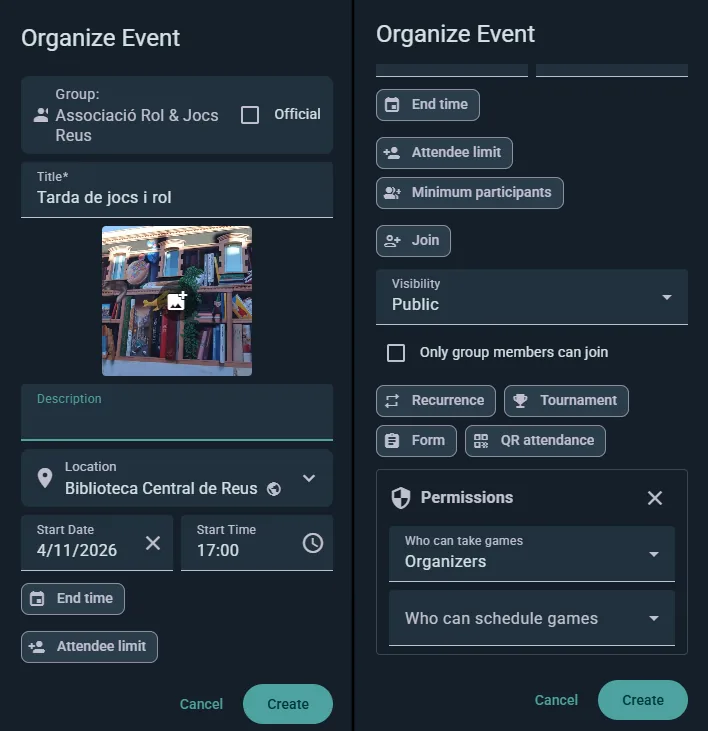
- Przejdź do Przeglądaj → Wydarzenia, stuknij przycisk + i wybierz Nowe wydarzenie. Możesz to też zrobić ze strony grupy lub organizacji, jeśli masz uprawnienia.
- Wpisz tytuł, opis i prześlij obrazy
- Ustaw datę, godzinę rozpoczęcia, strefę czasową i czas trwania
- Ustaw powtarzanie, jeśli wydarzenie się powtarza (plan Player)
- Wprowadź nazwę miejsca i adres — Ludoya umieszcza je automatycznie na mapie
- Wybierz widoczność — i, jeśli chcesz, zezwól na dostęp przez link
- Ustaw pojemność i minimalną liczbę uczestników, żeby strona pokazywała, ilu jeszcze brakuje, by wieczór się odbył — a z planem Player także Odwołaj automatycznie, jeśli minimum nie zostanie osiągnięte (przy wydarzeniu klubu liczy się plan klubu)
- Opcjonalnie pozwól uczestnikom rezerwować miejsca dla innych osób, ogranicz, ile każde może zarezerwować, i zdecyduj, czy dozwoleni są anonimowi goście (dodatkowy +1 w liczbie osób)
Pamiętaj, że każda osoba kontroluje to także ze swojej strony: jeśli ktoś ograniczył, kto może go zapraszać lub rezerwować mu miejsce, ta preferencja ma pierwszeństwo przed ustawieniami twojego wydarzenia. Zobacz Prywatność & widoczność.
Jeszcze nie chcesz publikować? Zapisz jako szkic, a wydarzenie pozostanie ukryte, dopóki nie klikniesz Opublikuj.
Uprawnienia
Trzy ustawienia, każde ustawiane na Każdy, Uczestnicy lub Organizatorzy:
- Kto może przynieść gry — kto może zadeklarować egzemplarz z listy gier
- Kto może planować rozgrywki — kto może dodać stół do programu
- Kto może zapraszać osoby — kto może przyprowadzić inne osoby
Zarządzanie uczestnikami
- Zobacz, kto weźmie udział, kto być może, kto jest zaproszony i kto ma rezerwację
- Zaproś konkretne osoby, zarezerwuj dla nich miejsca lub usuń je
- Zmień nazwę gościa lub edytuj czyjąś liczbę gości, gdy plany się zmienią
- Oznacz jako nieobecny po wydarzeniu (i cofnij to), aby śledzić rzetelność obecności na profilach gracza
- Zatwierdzaj lub odrzucaj prośby o udział, gdy pozwalasz osobom spoza grupy prosić o miejsce
- Zapytaj osoby z „może”, czy przyjdą: Ludoya i tak pyta je dzień wcześniej oraz przed automatycznym odwołaniem, ale przycisk pyta od razu. Każdy może odpowiedzieć Wezmę udział lub Nie mogę iść z powiadomienia, a do tego czasu w jego wierszu widać Może · zapytano, brak odpowiedzi. Kogoś zapytanego w ciągu ostatnich 12 godzin nie pyta się ponownie
- Twój zespół: współorganizatorzy, którzy prowadzą wydarzenie razem z tobą (bezpłatnie), gospodarze stanowisk z własnymi stanowiskami w jego ramach, pomocnicy za recepcją i osoby prowadzące każdą sesję. Każdy akceptuje, zanim dołączy
- Rezygnacje: odznacz Zapisani mogą się wypisać, a każde wypisanie zostaje na liście jako rezygnacja z godziną, i widzisz, jak blisko startu nastąpiło. Przydatne przy dużych wydarzeniach, gdzie miejsce zwolnione godzinę przed startem to miejsce, którego nikt nie zajmie
- W wydarzeniach z Zewnętrznymi zapisami te narzędzia nadal działają, mimo że nie ma publicznego przycisku RSVP — zapisy odbywają się poza Ludoya, ale zapraszasz, rezerwujesz, usuwasz, oznaczasz obecność i skanujesz kody QR w ten sam sposób
Cykl życia wydarzenia
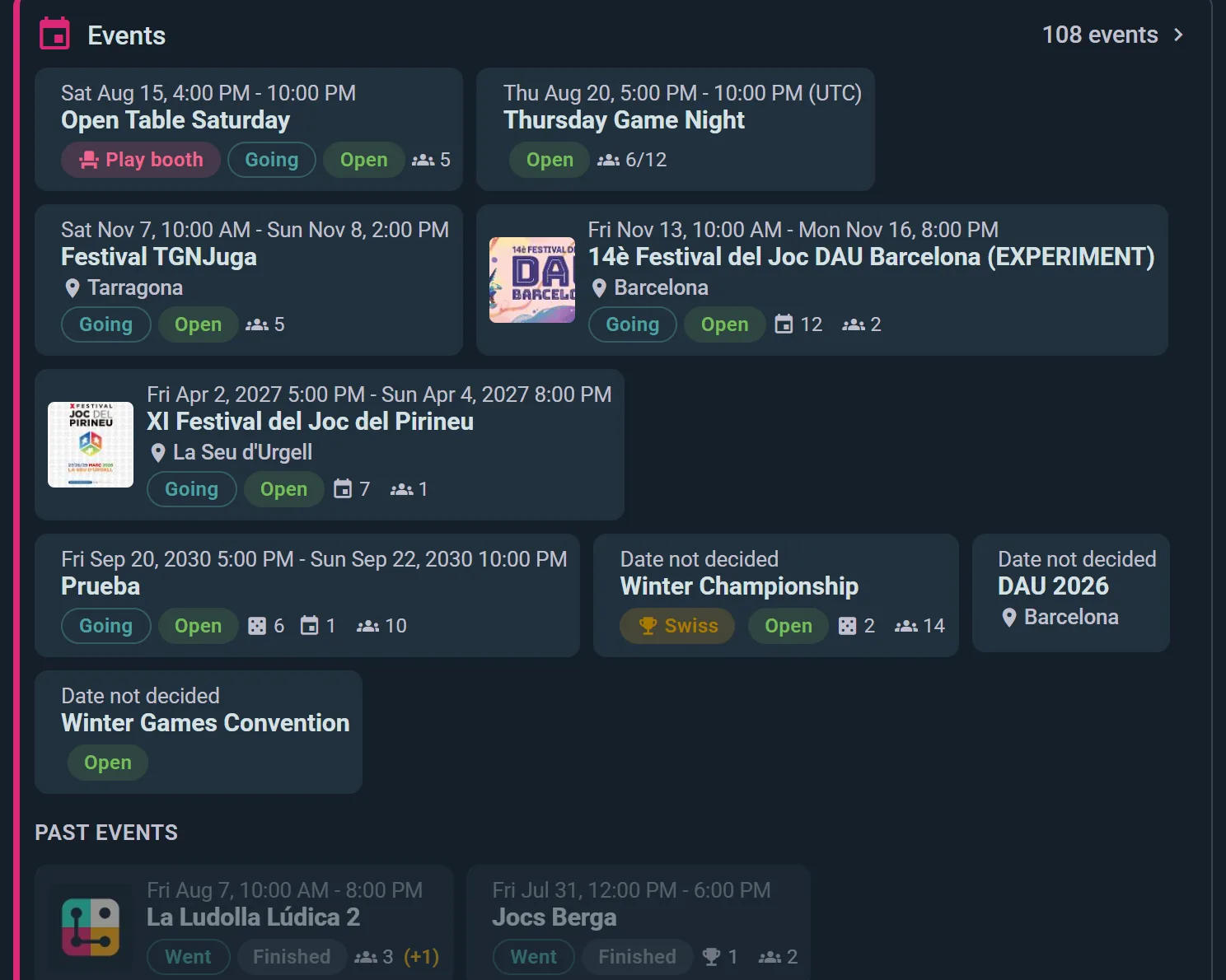
- Szkic — wydarzenie klubu przygotowane, ale jeszcze nieopublikowane. Widzą je tylko jego zespół (ty, współorganizatorzy, administratorzy i organizatorzy klubu, osoba prowadząca sesję) oraz osoby już zapisane lub zaproszone. Sesja przywrócona do szkicu zachowuje wszystkie zapisy, więc na jej karcie może być Szkic obok Otwarte lub Brak miejsc: jedno mówi, kto ją widzi, drugie, czy jest jeszcze miejsce. Karty szkiców mają też bursztynowy pasek przy lewej krawędzi, a dopóki część programu czeka na publikację, jego zespół ma filtr Szkice obok Wszystko i wiersz z informacją, ile ich jest
- Otwarte — opublikowane i przyjmujące zapisy
- Pełne — każde miejsce zajęte
- W toku — trwa właśnie teraz
- Zamknięte — zapisy wstrzymane i możesz je ponownie otworzyć
- Anulowane — uczestnicy zostają powiadomieni i możesz je przywrócić
- Zakończone — już się odbyło; ostateczna lista obecności pozostaje na stronie
W planie Business zapisy mogą też otwierać się i zamykać automatycznie o ustawionych przez Ciebie godzinach — przydatne przy okresach przedsprzedaży albo żeby trzymać zapisy zamknięte, dopóki nie ogłosisz wydarzenia.
Edytowanie wydarzenia
Kliknij Edytuj na stronie wydarzenia, aby zaktualizować dowolne szczegóły. Znaczne zmiany automatycznie powiadomią uczestników.
Aby zmienić tylko opis, stuknij ołówek obok nagłówka Szczegóły na stronie wydarzenia (jest tam nawet wtedy, gdy wydarzenie nie ma jeszcze opisu): edytujesz go na miejscu, bez formularza wydarzenia. Wyjątkiem jest zaplanowana rozgrywka: jej gra sama mówi, o co chodzi, więc Szczegóły pojawiają się dopiero, gdy ma opis, a pierwszy dodaje się przez Edytuj. Zapisanie go nie powiadamia uczestników; żeby im o tym powiedzieć, napisz ogłoszenie. Przy dacie z serii cyklicznej pojawi się pytanie, czy zmiana dotyczy tylko tej daty, czy też kolejnych.
Turnieje (plan Club)
Turniej to odrębny typ wydarzenia, organizowany przez grupę. Na stronie grupy wybierz Zorganizuj turniej, wybierz system szwajcarski, mieszany albo pojedynczą/podwójną eliminację, a Ludoya tworzy pary w każdej rundzie, prowadzi na żywo klasyfikację z konfigurowalnymi kryteriami rozstrzygania remisów i rysuje drabinkę w miarę rozstrzygania meczów. Każde zestawienie par staje się zaplanowaną rozgrywką, którą twoi gracze zgłaszają jak każdą inną.

Zobacz Turnieje, aby poznać formaty, kryteria rozstrzygania remisów i jak poprowadzić dzień turniejowy.
Losowania (plan Club)
Rozdawaj gry i nagrody swoim uczestnikom w losowaniu na żywo, z animacją, którą wszyscy mogą obejrzeć. Losowania są dostępne w wydarzeniach z zapisami (RSVP) i z zapisami zewnętrznymi — nie w wydarzeniach bez zapisów, które nie śledzą frekwencji.
Przy wydarzeniu klubu odblokowuje je plan klubu-gospodarza — Twoja osobista subskrypcja nie obejmuje wydarzenia, które prowadzisz w imieniu klubu.
Przygotowanie losowania
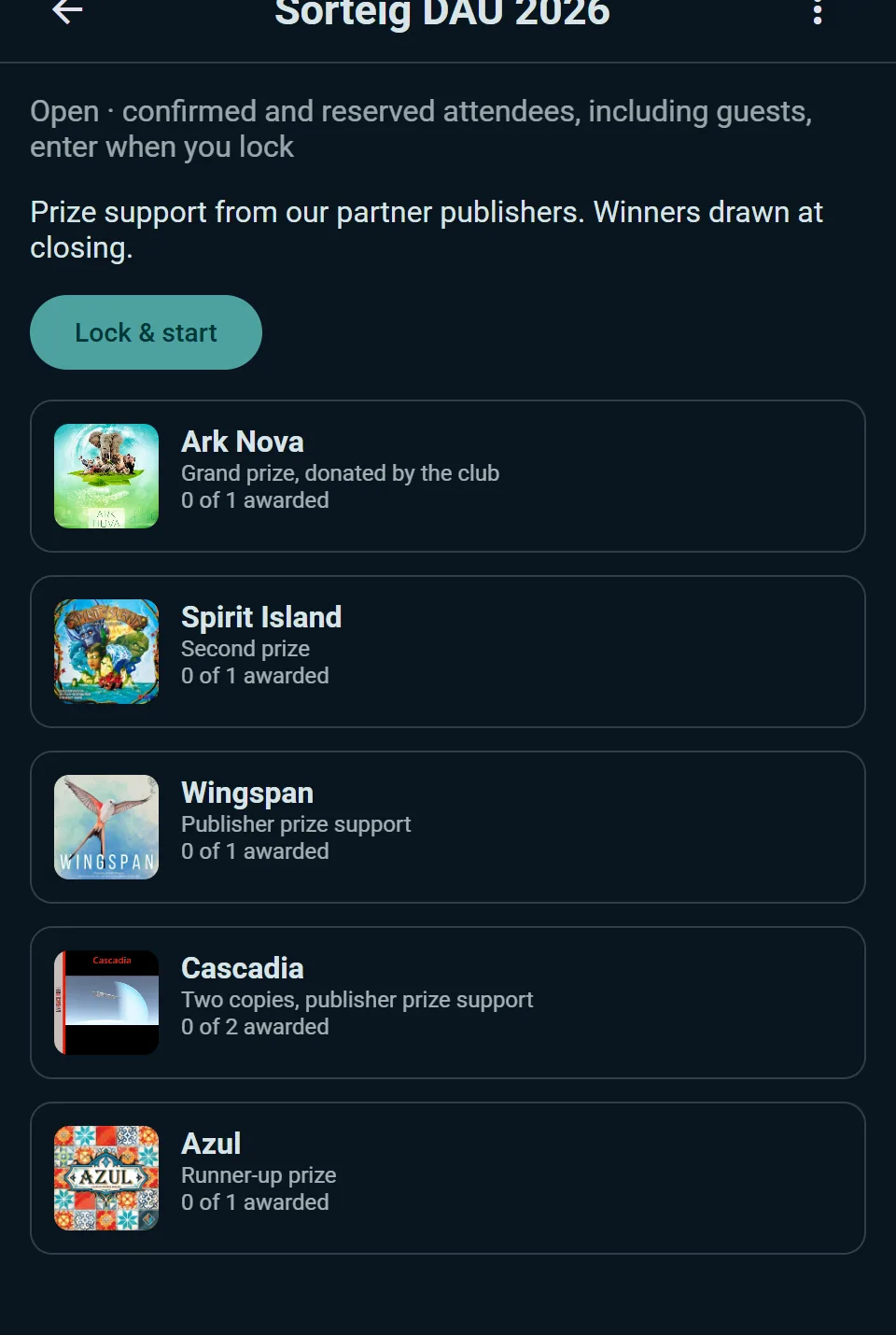
- Otwórz wydarzenie i wybierz Nowe losowanie
- Opcjonalnie nadaj mu tytuł i opis, a potem dodaj nagrody — każda może mieć więcej niż jednego zwycięzcę, jeśli rozdajesz kilka egzemplarzy
- Otwórz losowanie, żeby uczestnicy widzieli, co można wygrać
- Zablokuj i rozpocznij, gdy będziesz gotowy. Zablokowanie zbiera uczestników i zamyka listę nagród. Kto bierze udział decyduje, kim są: potwierdzone osoby, jeśli chcesz także te z rezerwacją i goście, albo, na wydarzeniu z grą terenową, gracze, którzy znaleźli dość punktów lub udzielili dość dobrych odpowiedzi
Losowanie zwycięzców
Losuj po jednej nagrodzie, z animowanym odsłonięciem na żywo, które widzi cała sala. Jeśli zwycięzcy nie ma, unieważnij to losowanie i wylosuj jeszcze raz. Możesz pominąć nagrodę, zresetować wszystko i zacząć od nowa albo zakończyć losowanie, gdy skończysz.
Wyniki zostają potem przy wydarzeniu, więc zawsze widać, kto co wygrał.
Wskazówki
Jako uczestnik: Potwierdź udział z wyprzedzeniem, zadeklaruj swoje gry, przyjdź i bądź towarzyski w wątku wydarzenia.
Jako organizator: Pisz jasne opisy, zaplanuj rozgrywki przed wydarzeniem, angażuj uczestników w wątku wydarzenia, po wydarzeniu zaznacz obecność i podziękuj swojej społeczności.