
Ferramentas profissionais para quem organiza eventos em grande escala — verificação de entrada por QR na porta, plantas interativas, formulários de inscrição personalizados, exportação de dados dos participantes e análise de disponibilidade. Os formulários de inscrição personalizados (até 5 perguntas; ilimitadas no Club) e a exportação de dados dos participantes são gratuitos em todos os planos; o resto está disponível nos planos premium Club e Business.
Verificação de entrada por QR (plano Business)
Registre as pessoas na porta escaneando um código QR. O Ludoya confirma que elas estão na lista, e um toque em Registrar marca que compareceram — acompanhantes incluídos —, assim o seu registro de presença se monta sozinho enquanto as pessoas chegam. Sem prancheta, sem conferências depois.
Escanear o mesmo código de novo não tem problema: o app diz "Já registrado" em vez de contar duas vezes.
Duas coisas para configurar antes de abrir as portas:
- Ative a presença por QR para o evento. Ela vem desativada por padrão — habilite Verificar a presença com código QR nas configurações do evento. A opção só está disponível em eventos organizados por um grupo, não nos pessoais.
- Qualquer dispositivo com câmera funciona na porta: o app do Ludoya, ou o site em um navegador, em um celular, tablet ou notebook. Os participantes também não precisam do app — o código QR deles aparece bem em um navegador.
O registro de entrada pertence a uma porta. Ativá-lo para um festival vale também para as atividades dele, mas uma partida programada nunca registra as pessoas por conta própria, nem nada que um convidado adicione ao seu evento: quem se senta a uma mesa também está na lista do evento, então é o próprio código do evento que deixa a pessoa entrar.
Quem não compareceu ainda pode ser marcado depois com Marcar como não compareceu na lista de participantes.
Como funciona
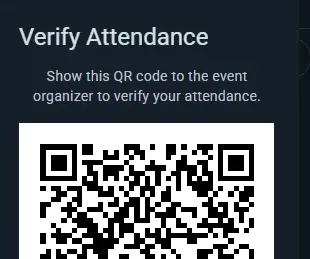
- Os participantes abrem a página do evento, no app ou no site, e tocam no botão de confirmação
- O botão RSVP mostra um menu suspenso com opções para alterar o RSVP, sair do evento, editar a própria agenda de presença e mostrar o código QR quando for pedido
- O código QR único é enviado por e-mail quando eles se inscrevem (e para cada convidado com nome que informou um e-mail), e está sempre em Mostrar o código QR — nada para imprimir
- Na porta, escaneie o código — o Ludoya confere com a lista de inscritos e mostra se a pessoa pode entrar; Registrar registra a entrada
Códigos QR
- O código de cada participante é exclusivo daquele evento, e está no e-mail dele e no menu suspenso do botão RSVP na página do evento
- Apontar a câmera de um celular para ele abre a página de registro de entrada do próprio participante no Ludoya; na porta, escaneie com o leitor do Ludoya
- A leitura é instantânea
Benefícios
- Verificações de entrada rápidas e sem atrito, sem pranchetas nem listas em papel
- Verificação instantânea do RSVP — esta pessoa pode entrar ou não?
- Nada para imprimir: perder o e-mail não é problema, o código também está na página do evento
- Evita que pessoas sem RSVP entrem de penetra
Lugares com nome (Organizações)
Defina lugares com nome dentro da sua localização e atribua eventos e partidas programadas a eles.
Localizações e lugares
Localizações (sua localização, ou qualquer espaço físico que a organização use) podem conter lugares com nome que correspondem às áreas reais dentro delas:
- Um café pode ter um lugar para cada mesa ("Mesa 1", "Mesa 2", "Mesa junto à janela")
- Um centro de convenções pode ser dividido em salas ("Sala Principal", "Sala de RPG", "Área de demonstrações")
- Um local com vários andares pode rotular os lugares por andar ("Andar de cima — Mesa A", "Andar de baixo — Sala do fundo")
Configurar lugares
- Abra o local: pelo console do seu clube, Locais (ou Configurações → Locais para os seus próprios lugares)
- Crie e nomeie os lugares dessa localização (por exemplo, "Mesa 1", "Sala do fundo", "Sala Principal")
Usar lugares em eventos
Qualquer evento nessa localização pode reservar lugares — e pode reservar vários de uma vez, não apenas um. Uma noite de clube que ocupa a sala do fundo e duas mesas da frente escolhe os três.
Como isso geralmente funciona:
- Um evento que ocupa toda a localização (uma convenção, uma noite de clube que toma conta do lugar) frequentemente ignora os lugares completamente e fica apenas na localização. Isso é normal — os lugares são opcionais.
- Subeventos escolhem as salas ou áreas que sua trilha ocupa, para que os participantes saibam para onde ir: "Trilha para iniciantes → Sala Principal", "Trilha avançada → Sala do fundo".
- Partidas programadas escolhem a mesa em que são jogadas.
Uma regra útil: quando um evento pai já tiver reservado lugares, seus filhos deixam de oferecer o seletor de lugares — a escolha do pai já descreve onde tudo está acontecendo. Deixe o pai sem lugares se você quiser que cada subevento e cada mesa marquem seu próprio lugar.
Assim, os participantes veem exatamente onde está sua trilha ou sua mesa, e duas coisas ocorrendo ao mesmo tempo não podem acabar reservando a mesma mesa.
Uma partida por mesa
Um espaço marcado como mesa recebe uma só partida de cada vez. Quando você escolhe uma mesa para uma partida, o seletor marca qualquer mesa que outra partida ocupe nesse horário ("ocupada 20:00–22:00"), e uma mesa ocupada não pode ser salva. Partidas seguidas não dão problema, uma sala recebe várias partidas lado a lado e nunca é verificada, e uma partida dentro de um evento que reservou a mesa a compartilha com esse evento.
Um clube que quer que cada partida no seu espaço diga onde é jogada ativa As partidas aqui escolhem mesa em Salas e mesas no local (Console do clube → Locais). A partir daí, uma partida nova ali não pode ser salva sem mesa; as partidas já programadas ficam como estão.
Plantas interativas do local (plano Business)
Acrescente uma camada de mapa visual sobre seus lugares com nome. Envie uma imagem da planta e posicione cada lugar nela — os participantes exploram seu local num mapa que dá para arrastar e ampliar, com cada mesa, sala ou área de jogo marcada.

Configurar uma planta
- Abra um local que já tenha lugares (Locais, no console) e ative a planta dele
- Envie uma imagem da planta (uma foto, um diagrama ou um desenho arquitetônico)
- Clique em qualquer lugar para arrastá-lo até a área certa da imagem
Sem planta, os lugares continuam funcionando como simples etiquetas de texto ("você está na Mesa 3"). A planta visual brilha em locais maiores, onde se orientar importa.
Uma cidade, uma praça ou um parque: um mapa real
Um festival espalhado por uma cidade, uma feira de tendas numa só praça, uma gincana num parque: não há planta para desenhar. Os lugares deles vão num mapa real (Google Maps), marcados onde estão.
- Em Locais, no console, abra o local. Uma cidade escolhida entre as sugestões (ou um parque ou uma praça que o Google conhece como tal) já é um local com mapa; para qualquer outro (um parque de exposições, uma praça que o Google trata como rua) ative Mostrar num mapa real. O endereço precisa sair das sugestões, para que o mapa saiba onde ele fica. Usar uma imagem em vez do mapa volta para uma imagem da planta.
- Marcar lugares no mapa abre o mapa. Toque num lugar listado como fora do mapa e depois toque onde ele fica; ou toque num trecho vazio do mapa para adicionar ali um lugar novo (Desfazer anula um toque que era para mover o mapa). Arraste um marcador para movê-lo; Tirar do mapa remove o marcador.
- Um lugar ainda pode ter uma planta própria (um pavilhão com suas mesas): adicione a imagem dela nos detalhes do lugar, e as mesas são desenhadas sobre essa imagem como sempre. Os visitantes chegam a ela com Ver por dentro.
Os participantes têm o mapa real no mapa do local do evento: cada lugar com o nome no seu marcador e quantas atividades há ali (os lugares sem nada no horário mostrado ficam esmaecidos), uma Lista de lugares para encontrar um pelo nome, uma Vista de satélite para distinguir uma tenda da vizinha, e Mostrar onde estou, que só pede a localização do celular quando tocam nele. Tocar num lugar mantém o mapa e mostra a ficha dele: o que acontece ali, como encontrá-lo já no local, Ver por dentro para um pavilhão com planta própria, e Como chegar; uma atividade num lugar marcado também mostra Como chegar, e a página do evento mostra uma imagem pequena do mapa. Uma imagem da planta enviada depois substitui o mapa; os lugares marcados no mapa mantêm seu marcador até que se desenhe uma forma para eles na imagem.
O mapa do local no dia
Um evento num local com planta tem sua própria vista de mapa do local. Cada mesa e sala mostra o que acontece ali: toque numa e as atividades dela abrem num painel, com horários, lugares e um jeito de participar. Os nomes das mesas diminuem para caber nas mesas no celular, então o mapa continua legível à distância de um braço.
Um local e cada um dos seus lugares podem ter um texto curto próprio: qual porta, para que serve a sala, "peça a chave no bar". Os lugares também saem pela API pública, para que seu próprio site possa mostrá-los.
Ideal para
- Locais grandes com várias salas ou zonas
- Convenções com dezenas de mesas
- Cafés de jogos onde os frequentadores querem escolher seu lugar preferido
- Qualquer local onde "Onde está minha partida?" é uma pergunta comum
Formulários de presença personalizados (gratuitos em todos os planos — até cinco perguntas, ilimitadas no Club)
Faça perguntas aos participantes quando confirmarem presença (RSVP) — colete as informações de que precisa para organizar um evento melhor, tudo sem sair da Ludoya para usar um criador de formulários externo.
Criar perguntas personalizadas

- Abra as configurações do evento e escolha a seção Formulário
- Adicione suas perguntas, arrastando-as para a ordem desejada (ou duplicando uma que você já configurou)
- Marque qualquer pergunta como obrigatória
- Salve — as perguntas aparecem quando as pessoas se inscrevem
Observe que o evento deve pertencer a um grupo, e adicionar um formulário desativa convidados anônimos: se você está fazendo perguntas, a Ludoya precisa saber quem está respondendo.
Tipos de perguntas
- Resposta curta — uma linha de texto livre
- Parágrafo — uma resposta escrita mais longa
- Escolha única — escolha uma de uma lista
- Múltipla escolha — escolha todas as que se aplicarem
- Escala linear — avalie em um intervalo, com rótulos em cada extremidade
- Grade de múltipla escolha — várias perguntas que compartilham um mesmo conjunto de respostas, em linhas e colunas
- Informações pessoais — solicite um e-mail, número de telefone, data de nascimento ou gênero, validados corretamente em vez de coletados como texto livre
Exemplos de perguntas:
- "Você tem alguma restrição alimentar?"
- "Quão familiarizado você está com eurogames pesados?"
- "Você precisa de transporte?"
- "É a primeira vez que participa?"
Perguntar por convidado
Qualquer pergunta de resposta curta, de escolha ou de informações pessoais pode ser marcada como Perguntar por convidado. Ela é então respondida separadamente para cada pessoa extra que um participante trouxer — tanto amigos reservados quanto convidados nomeados —, sendo o próprio participante a preenchê-la em nome deles; e as obrigatórias bloqueiam a reserva até que estejam concluídas. É assim que você coleta quatro conjuntos de requisitos alimentares de uma única pessoa que reserva uma mesa para quatro.
Experiência do participante
As pessoas respondem ao se inscrever, e as perguntas obrigatórias devem ser preenchidas antes que possam confirmar. As respostas são salvas com sua inscrição, visíveis na gestão de participantes e exportadas junto com a lista de participantes.
Casos de uso
- Eventos com catering — necessidades alimentares e alergias
- Noites para iniciantes — medir a experiência para equilibrar as mesas
- Eventos corporativos — coletar informações de departamento ou equipe
- Noites temáticas — preferências de fantasias, atribuição de equipes
Ver qual formulário cada evento pede
Você não precisa abrir as configurações de um evento para saber o que a inscrição pede:
- No console do clube, Eventos tem uma coluna Formulário assim que algum evento faz perguntas: o nome do modelo que ele segue, ou Perguntas próprias.
- Formulários mostra, para cada modelo, os eventos que o pedem em Usado por. Abra as Respostas de um modelo e Pedido por lista todos eles, e cada um abre o seu evento.
- No console de um evento, o cartão Formulário do resumo, e o de cada parte de um programa, diz o que a inscrição pede: as perguntas de um modelo, as próprias, as do evento principal ou nenhuma, com as perguntas listadas. Mude ali mesmo com o mesmo seletor das configurações do evento; em uma data de um evento que se repete, ele pergunta até onde vai a alteração. Editar perguntas altera as perguntas próprias, e Ver todas as respostas abre as respostas de um modelo reunidas de todos os eventos.
- No Programa de um festival, cada atividade que pede um formulário próprio mostra o nome desse formulário, e o filtro Formulário reduz a lista às atividades que pedem um mesmo formulário.
Alterar uma opção quando já há respostas
O mesmo editor dá forma ao formulário de entrada de um clube e aos seus modelos de formulário salvos, e a regra é a mesma em todo lugar. Para corrigir ou reformular uma opção, edite o texto dela onde está: todas as pessoas que a escolheram mantêm a resposta com a nova redação, então a tabela de membros, o filtro por resposta e a exportação as contam na hora. Diferenças apenas de maiúsculas ou acentos são associadas automaticamente.
Para oferecer algo diferente, exclua a opção e adicione uma nova. As respostas à opção excluída ficam como estavam e nunca passam para a nova, assim ninguém acaba com uma escolha que não fez.
Corrigir endereços digitados errado e inscrições duplicadas
Um endereço de e-mail digitado errado falha em silêncio: a confirmação e o QR de entrada não chegam a lugar nenhum, e muitas vezes a pessoa se inscreve de novo, acabando com dois lugares. Quando isso acontece em qualquer parte do seu evento, aparece um cartão Para verificar acima da lista em Participantes no console do evento, e uma linha em Precisa de atenção no resumo leva até ele.
- Endereços que parecem digitados errado mostra cada endereço que não tem como funcionar (gmail.con, gmai.com, hotmial.com, gmail.es…) ao lado do que a pessoa quis digitar. Corrigir abre Editar e-mail com essa sugestão já preenchida.
- Inscritos duas vezes? mostra dois lugares da mesma lista que parecem ser a mesma pessoa: o Mesmo endereço (tirando um erro de digitação ou os pontos do Gmail), ou o Mesmo nome, quando um nome é o outro com mais palavras depois. Você vê o endereço de cada lado, quem fez a inscrição, os acompanhantes que trazem e quando se inscreveram. Manter esta libera o outro lugar sem avisar ninguém, já que a pessoa continua vindo, e os acompanhantes que ela trazia passam para o lugar que você mantém. São duas pessoas diferentes deixa de mostrar o par.
- Editar e-mail também fica no menu de cada linha da lista. Você pode corrigir o endereço de um acompanhante (o que o seu formulário pediu para ele) e o de uma conta criada pela sua integração que ninguém ativou ainda. O endereço de um usuário do Ludoya é só dele.
- Enviar a confirmação e o QR para este endereço vem ativado por padrão. O Ludoya envia, a menos que você inscreva as pessoas pela API pública e escreva para elas você mesmo: nesse caso, ela fica aguardando na sua fila de e-mails, para você enviar do seu próprio endereço, como o resto dos e-mails delas.
- Se o endereço corrigido pertencer a uma conta Ludoya, o lugar passa a ser dessa conta, no app dela. Se essa conta já estiver inscrita, é a mesma pessoa duas vezes, e o cartão oferece manter um dos dois.
Exportação de dados dos participantes (gratuita em todos os planos)
Baixe as listas de inscritos e as respostas dos formulários como planilha do Excel ou como CSV.
O que você pode exportar
Uma linha por participante, com estas colunas:
- name (nome) e username (nome de usuário)
- onde — num evento com programação, a atividade em que a pessoa se inscreveu, com as seções acima dela ("Sábado: mesas livres › Azul")
- attendance — o status de RSVP da pessoa
- guests — quantos convidados anônimos ela vai levar
- uma coluna por pergunta dos seus formulários de inscrição personalizados, com as respostas
Num evento com programação, a primeira aba lista todo mundo, cada pessoa uma vez por lugar em que se inscreveu, e cada atividade logo abaixo do evento ganha uma aba própria com todos que estão nela.
Duas coisas que vale saber se você montar uma planilha em cima disso:
- Toda pergunta feita por qualquer formulário do evento ganha uma coluna, respondida ou não, para que duas exportações do mesmo evento se alinhem. As respostas a uma pergunta que você já removeu continuam sendo exportadas, em colunas depois das outras chamadas
removed-1,removed-2… - Respostas de múltipla escolha chegam em uma única célula, separadas por
|, então "Vegetariano|Sem castanhas" é um único campo, e não duas colunas.
As marcações de check-in e de ausência não entram na exportação — o CSV reflete quem se inscreveu e o que disse a você, não quem passou pela porta.
Casos de uso
- Acompanhamento por e-mail ou de programas de fidelidade
- Sua própria análise de quem se inscreveu em quê
- Planejamento de eventos futuros com base em dados de presença anteriores
Para o evento em números, pronto para entregar a um patrocinador, veja o Relatório do evento mais abaixo.
Relatório do evento (gratuito em todos os planos)
Assim que seu evento começa, o Relatório do console dele o mostra em números, contado sobre tudo o que há dentro dele: cada atividade, estande, torneio, bazar e ludoteca. Ele continua sendo preenchido enquanto o evento acontece e fica disponível para sempre quando termina. Só quem organiza o evento inteiro o vê, pelo console do próprio evento; um clube que cuida de um único estande vê o console desse estande.
Lá em cima
Pessoas inscritas (todas as que se inscreveram no evento ou em qualquer coisa dentro dele, cada uma contada uma vez, acompanhantes incluídos: o "Quem vem" do Resumo), atividades realizadas, lugares ocupados (quantos dos lugares oferecidos foram preenchidos) e jogos usados vendidos. Cada atividade conta só até o número de lugares dela, para que as pessoas espremidas numa mesa lotada não compensem uma mesa vazia em outro lugar; elas aparecem à parte, como pessoas adicionadas a atividades já lotadas.
O que funcionou e o que rever da próxima vez
Duas listas curtas apontam o que repetir e o que mudar, cada uma com o número por trás: atividades que lotaram todos os lugares ou tiveram lista de espera (ofereça mais), o horário de pico, as pessoas que já tinham vindo aos seus eventos anteriores, um jogo emprestado tantas vezes que precisa de um segundo exemplar, atividades em que ninguém se inscreveu ou que ficaram quase vazias, pessoas esperadas no check-in que não apareceram. Uma linha só aparece quando os números são grandes o bastante para significar algo.
Gráficos e números
- Atividades mais populares e menos ocupadas, e lugares ocupados por seção da programação (todo o RPG, todos os torneios)
- Lugares ocupados por horário de início: as sessões de um estande de jogo contam nos próprios horários
- Os jogos mais jogados e os mais emprestados da ludoteca
- Opiniões dos estandes: os resultados de cada estande de jogo às próprias perguntas pós-sessão: quantos dos jogadores dele responderam, a média de cada escala e a porcentagem de jogadores que escolheu cada resposta de uma pergunta de opções. Numa pergunta que permite escolher várias, as porcentagens somam mais de 100%; uma lista longa mostra as três mais escolhidas. Abra um estande pelo nome para ler os comentários dele
- Em números: pessoas (acompanhantes, quem se inscreveu no próprio evento, quem também veio aos seus eventos anteriores, contas novas no Ludoya, check-ins, listas de espera), o programa (atividades que lotaram, respostas às perguntas de opinião dos estandes), o bazar de usados (vendidos no estande do bazar e por anúncios online para o evento, e por quanto), a ludoteca, as mensagens nos chats do evento e os avisos que você enviou, a gincana e os ingressos quando o evento os teve
Todas as atividades
Cada atividade com a seção, o horário de início, os lugares ocupados e o quanto ficou cheia, ordenável e disponível para baixar como planilha. Uma atividade que ninguém reserva (uma mesa de demonstração, jogo livre) mostra Aberta, sem inscrição em vez de um zero. Um estande de jogo conta como uma atividade, com as sessões somadas; um torneio conta uma vez, com as rodadas dentro dele.
Comparado com seus outros eventos
O relatório coloca o evento ao lado dos eventos anteriores do seu clube aos quais veio gente, do mais recente ao mais antigo: pessoas inscritas, atividades, lugares ocupados, o quanto ficaram cheios, partidas e jogos vendidos. Um festival é comparado com seus outros eventos que têm programação própria, nunca com uma noite de jogos semanal, e só com eventos que você também organiza.
Baixe em PDF
Baixar PDF salva o relatório inteiro para você enviar a um patrocinador, à prefeitura ou à sua própria equipe. Só totais: ninguém que veio é citado pelo nome. Os comentários que os jogadores deixam ficam no cartão Opiniões de cada estande.
Quando um evento de um clube termina com 10 pessoas ou mais, os administradores do clube também encontram Traz outro clube no relatório: quantas pessoas ele reuniu e Compartilhar para o link de convite do clube (veja o console do clube).
Mapa de calor de disponibilidade (plano Club)
Um mapa de calor por evento que mostra quando os participantes estarão realmente presentes durante o evento, para que os organizadores possam planejar partidas programadas em torno dos horários em que houver mais gente.
Como os participantes contribuem
Ao ingressar em um evento, cada participante marca em quais faixas de horário dentro do próprio horário do evento estará presente. Em uma convenção de fim de semana que vai da sexta-feira à noite até o domingo, um participante pode dizer sexta 18:00–22:00 e sábado o dia todo, outro talvez só consiga vir no sábado à tarde. O menu suspenso do botão RSVP permite que eles editem esse horário pessoal de presença a qualquer momento.
O que mostra
- Uma faixa de densidade visual disposta ao longo do próprio horário do evento (não semanas ou meses)
- Picos onde a maioria dos participantes estará presente
- Vales onde poucos participantes poderão comparecer
- Atualiza em tempo real à medida que os participantes ajustam sua disponibilidade
Como os organizadores usam
- Abra a lista de participantes do evento
- Toque em Ver horários
- Leia a faixa de densidade do Resumo de disponibilidade para identificar os intervalos em que haverá mais gente
- Coloque suas partidas programadas, palestras ou torneios mais importantes nesses picos para que o maior público possível possa comparecer
- Abaixo, Horários individuais lista cada participante pelo nome com suas próprias barras por intervalo — útil quando você precisa coordenar pessoas específicas, como um demonstrador para um jogo pesado ou os jogadores para uma mesa pré-acordada
Quem pode ver o quê
Ambas as seções aparecem juntas na mesma caixa de diálogo: a faixa agregada e os horários individuais com nome. Em um evento cujo grupo anfitrião tenha o plano Club, qualquer pessoa que puder abrir a lista de participantes poderá vê-los — não apenas os organizadores.
Avise seus participantes disso, pois os horários que eles marcarem ficarão visíveis para o restante do evento com seus nomes. Se isso não for o que você deseja para um evento específico, não peça que as pessoas preencham um horário pessoal.
Avisos para toda a gente no evento (grátis em todos os planos)
Diz uma coisa a todo o teu evento de uma só vez: o torneio começa mais tarde, uma atividade muda de sala, este é o plano do dia. Abre a consola do evento e escolhe Avisos.
Quem o recebe
Todas as pessoas que participam no evento: não só quem se inscreveu no próprio evento, mas também todas as pessoas que:
- se inscreveram em qualquer atividade, jogo ou torneio dentro dele
- vendem no seu bazar de usados, ou têm lá uma caixa reservada
- pediram um jogo emprestado à sua ludoteca
Também o podes enviar a uma só parte: uma atividade (só as pessoas da gincana) ou uma secção inteira do programa com todas as suas atividades (todas as mesas de roleplay de uma vez). Inclui a lista de espera quando a atividade tiver uma. Antes de enviar, a página diz-te a quantas pessoas chega e como: com a app, ou por e-mail para quem não tem a app. Os acompanhantes que alguém inscreveu consigo recebem-no através dessa pessoa.
Como chega
- Como notificação na app, e por e-mail para quem não tem a app: decidem as definições de notificações de cada pessoa, como para tudo o resto
- Chega da parte do teu clube (ou de ti, num evento pessoal), com o título do evento
- Usa primeiro Enviar um teste para mim para veres exatamente o que as pessoas vão receber
O quadro de avisos do evento
Cada mensagem que envias também fica na página do evento, da mais recente para a mais antiga, por isso quem a abrir mais tarde, ou chegar no próprio dia, lê o que foi anunciado. A página de uma atividade também mostra as mensagens para todo o festival e para a sua secção. Quando uma mensagem ficar desatualizada, retira-a da página do evento em O que você enviou: quem já a recebeu fica com ela.
Limites
Até 5 mensagens por dia por evento, incluindo as que vão para uma só atividade ou secção, para que as que envias sejam lidas.
Emparelhamento de playtest (plano Business)
Para um dia em que autores trazem protótipos e jogadores os testam. Em vez de uma rotação planejada à mão, a Ludoya senta todo mundo em mesas, horário por horário.
Ativar
No formulário de um evento (um evento comum, não um torneio ou uma mesa de jogo), toque em + Distribuição de mesas e escolha O Ludoya distribui playtesters. Horários, mesas e o cronograma são configurados depois no console do evento, em Playtesting: quanto dura um horário, quantas mesas a sala tem e quanto dura a mesa de cada jogo (parte do tempo de jogo do título).
Antes do dia
- Os autores adicionam seus protótipos pela página do evento, com Levar um protótipo.
- Os jogadores marcam os protótipos que querem testar, na página do evento. O console mostra quais são os mais desejados.
O cronograma
Quando os protótipos estiverem lá, escolha Gerar o horário. A Ludoya distribui todo mundo pelos horários, adiciona cada mesa ao programa do evento como uma mesa de jogo comum ("Mesa 3 · o jogo") e envia a cada pessoa uma única notificação com suas mesas. Depois, o console mostra quantos desejos foram atendidos e quais pares de pessoas se encontram duas vezes: uma mesa ou um horário a mais dá margem para misturar.
Se pessoas entram ou saem, ou chegam protótipos novos, Atualizar o horário mantém as mesas que já estão jogando e os lugares que você fixou, e senta todos os outros de novo. Regenerar embaralha todas as mesas que ainda não começaram. Em ambos os casos, só são avisadas as pessoas cujas mesas mudam.
Desativar o emparelhamento de playtest remove as mesas que ele programou e que não começaram. As mesas já jogadas ficam.
Os meus protótipos (para autores)
Um jogo que ainda não foi publicado também tem casa. Em Explorar → Jogos, em Não encontra seu jogo?, escolha É um protótipo meu; a partir daí, Os meus protótipos é um cartão da sua página inicial.
- Novo protótipo: um nome, uma descrição, número de jogadores, duração e idade mínima, como qualquer jogo. Deixe-o Privado enquanto trabalha, Não listado para compartilhá-lo por link, ou Público. Um protótipo privado não pode ser levado a um playtest: torne-o não listado ou público antes.
- Versões: adicione uma cada vez que o jogo mudar (Nome da nova versão), para que os comentários fiquem ligados à versão que as pessoas realmente jogaram.
- Proprietários: Adicionar coproprietário para o resto da equipe de design; cada proprietário gerencia o protótipo.
- Formulário de comentários: as perguntas que os testadores respondem depois de jogar uma versão. Depois de uma mesa de playtest, os jogadores veem nela Deixar comentários.
- Comentários: as notas e comentários de cada versão, e como cada pergunta se moveu Entre versões, para saber se uma mudança ajudou.
- Playtests: cada evento ao qual o protótipo foi levado. Levar um protótipo, num evento com emparelhamento de playtest, inscreve-o ali.
O evento numa tela grande (plano Business)
Coloque o evento no projetor ou na TV do local. Escolha Mostrar num ecrã no menu do evento, ou no console dele, e Abrir o ecrã:
- Um torneio mostra as mesas da rodada, o relógio da rodada e a classificação, que se atualizam conforme chegam os resultados. Com Mostrar a classificação só no final ativado, a tela também a mantém oculta.
- Uma programação ou um posto de jogo mostra o que está acontecendo agora e depois, onde, e os lugares que restam.
- Um código QR no canto deixa a sala acompanhar pelo celular e se inscrever.
Uma secção ou um torneio de um festival pode ter o seu próprio ecrã, a partir da sua consola: a sala de roleplay mostra só as suas mesas, a de torneios só as suas rondas. Funciona com o plano do festival.
Ninguém precisa estar logado na tela: o link é a chave, então o notebook embaixo do projetor pode ser de qualquer pessoa. O projetor está em outro computador? Abra lá o mesmo link e aperte F para tela cheia. A tela relê o evento a cada poucos segundos e avisa no canto se perder a conexão, para que uma tela velha nunca se passe por uma ao vivo. Se o link for parar onde não deve, use Criar um link novo; o antigo deixa de funcionar.
Uma gincana pelo festival inteiro (plano Business)
Uma gincana faz os visitantes percorrerem os estandes: cada estande participante tem um cartaz com seu próprio QR e uma pergunta rápida. Monte-a no console do evento, em Gincana.
- Montar uma gincana, depois Adicionar uma parada para cada estande: onde fica e o que os jogadores fazem ali: Escolher uma resposta (marque a certa ou escolha uma enquete), Digitar uma resposta (liste todas as respostas que você aceita como certas; maiúsculas, acentos e pontuação não contam) ou Só encontrar.
- Em Configurações, escreva a linha Prêmio e sorteio (o que dá para ganhar, e quando e onde é o sorteio): ela aparece em cada parada e cartaz.
- Imprimir cartazes: um por parada, com seu QR e um endereço curto para digitar quando a câmera não lê. Escolha o tamanho: A4 para uma parede ou a frente de um estande, A5 (dois por folha A4) para a mesa de um estande, ou A6 (quatro por folha) como cartão de balcão. Um cartaz molhou? Imprimir o cartaz desta parada, no menu dessa parada, reimprime só ele. As paradas são encontradas em qualquer ordem, então os cartazes não têm números. Enquanto for um rascunho, só os organizadores podem abrir as paradas, então teste-as antes.
- Abrir a gincana quando as portas abrirem. Antes o evento precisa de uma data.
Num local com mapa real (uma cidade, uma praça), cada parada tem seu Lugar no mapa do local. Uma parada nova começa em O lugar com o nome da parada: o lugar do local que tem esse nome, ou um novo que espera no editor do mapa para ser marcado. Sessenta vitrines? Adicione as paradas e depois marque os lugares delas de uma vez; Dar um lugar a cada parada faz isso para as paradas adicionadas antes, e o console diz quantas paradas ainda estão fora do mapa, com Marcá-los para abrir o editor do mapa. Os jogadores abrem Ver as paradas num mapa na página de qualquer parada: a camada Gincana mostra cada parada como uma bandeira a encontrar ou um visto verde depois de encontrada, quantas encontraram de quantas, Vê-las lista as paradas que o mapa ainda não consegue mostrar (primeiro as que faltam encontrar), e tocar num lugar diz quais paradas ele tem, nunca o que elas perguntam. Enquanto você ocultar a lista de paradas, o mapa também as oculta.
Os visitantes jogam no navegador do celular, sem instalar app. A primeira parada que escaneiam mostra sua pergunta e pede um nome (ou um nome de equipe: uma família com um celular só joga como uma equipe) e um e-mail, e que confirmem que têm 14 anos ou mais ou que estão jogando com o filho ou filha. Um e-mail que já tem uma conta no Ludoya recebe um código por e-mail, para que ninguém jogue no lugar de outra pessoa. Todas as outras paradas vão direto para a pergunta. Cada parada aceita uma resposta, e você escolhe se os jogadores veem se acertaram logo depois de cada resposta ou só quando a gincana terminar (assim as respostas não circulam). Corrigiu no meio do dia uma resposta certa digitada errado? Todas as respostas daquela parada são corrigidas de novo. Um estande foi embora no meio do festival? Fechar esta parada: o QR dela para de aceitar respostas, quem a encontrou fica com o ponto e, para todos os outros, ela sai da gincana e dos cartazes.
O console mostra quantos responderam em cada parada e a Classificação: primeiro mais respostas certas, depois mais paradas, depois quem terminou antes. Os voluntários podem procurar um jogador pelo nome, e a classificação pode ser baixada como planilha. Para dar prêmios, adicione um sorteio ao evento e escolha Jogadores da gincana em Quem entra, com um mínimo de paradas encontradas ou de respostas certas; marque Cada resposta certa vale um bilhete a mais para premiar os melhores sem deixar os outros de fora. Cada parada então mostra aos jogadores o que falta para entrar no sorteio, e quando já entraram. Organizadores e voluntários que jogaram também entram no sorteio: se um deles ganhar, anule o prêmio e sorteie de novo. Encerrar a gincana na hora do sorteio: não se aceitam mais respostas e os jogadores veem como se saíram.
Os dados dos visitantes que nunca terminam de criar a conta no Ludoya são apagados 30 dias depois do evento.