
Toda vez que você jogar um jogo de tabuleiro, registre. Seu histórico de partidas se torna o registro da sua vida de jogo — o que você joga, com quem joga, como ganha e todas as lembranças pelo caminho.
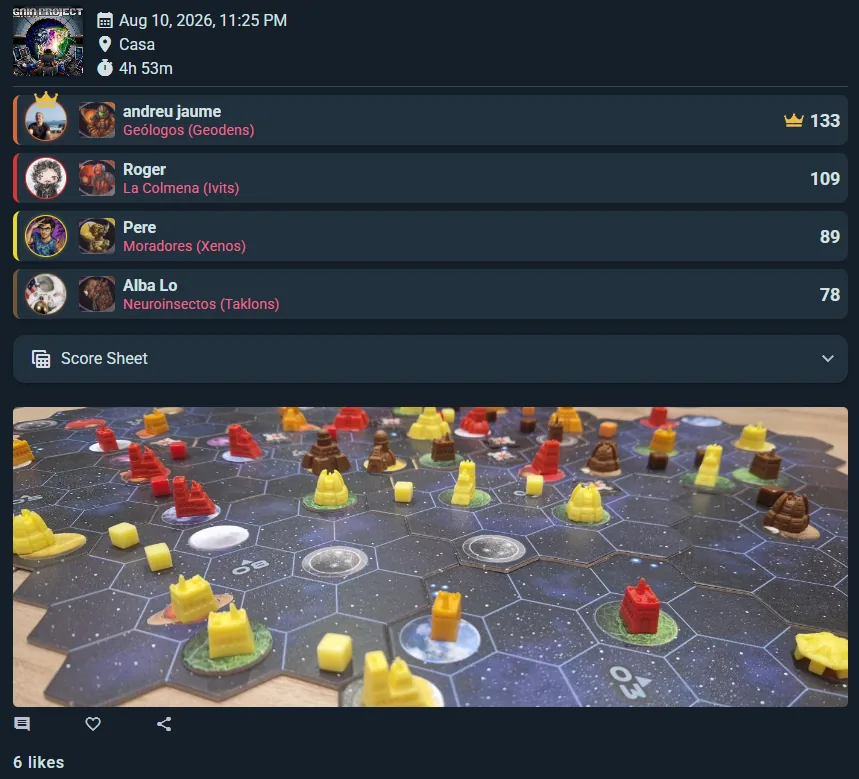
Uma partida e uma sessão ao vivo são o mesmo objeto por baixo. A única diferença é como ela é preenchida: o registro rápido é um único formulário que você completa depois, enquanto uma sessão ao vivo preenche os mesmos dados de forma interativa junto com os outros jogadores durante o jogo. As duas produzem uma entrada idêntica no seu histórico e podem ser vistas, editadas e compartilhadas do mesmo jeito.
Registro rápido
Toque em Jogar e mude o topo da janela para Já jogada para uma partida que já aconteceu (Agora abre uma mesa ao vivo). Depois, capture o essencial:
- Jogo — Que jogo você jogou? Aperte Enter para ficar com a primeira correspondência
- Jogadores — Usuários da Ludoya, ou jogadores seus que não estão na Ludoya. As pessoas da sua última mesa de hoje já estão ali; times e lugares anônimos ficam atrás de uma linha até você precisar deles
- Resultados — A pontuação de cada jogador e em que posição ele terminou. As posições seguem as pontuações até você definir uma à mão, um jogo cooperativo ganha ou perde junto, e não há problema em deixar as posições vazias se ninguém se lembrar
- Evento (opcional) — Foi em um dos seus eventos? O botão aparece enquanto houver um em andamento ou durante o mês seguinte. Escolhê-lo preenche o local e o grupo do evento, com uma linha que indica os dois, e leva a data para dentro do evento se ela ainda não estiver (para um que já terminou, para a hora em que começou; mude-a se a sua partida começou mais tarde)
- Localização (opcional) — Onde você jogou?
- Grupo (opcional) — Conta para um dos seus grupos? Veja Jogar em nome de um grupo mais abaixo
- Campanha (opcional) — Uma sessão de uma das suas campanhas? O botão aparece assim que o jogo tem uma campanha ativa da qual você participa, seja qual for o grupo da partida. A campanha de um clube também preenche o clube, e Sem campanha o retira de novo
- Duração (opcional) — Quanto tempo levou?
- Notas (opcional) — Momentos memoráveis ou regras da casa?
- Publicação pública (opcional) — algumas palavras e fotos para seus seguidores, publicadas com a partida
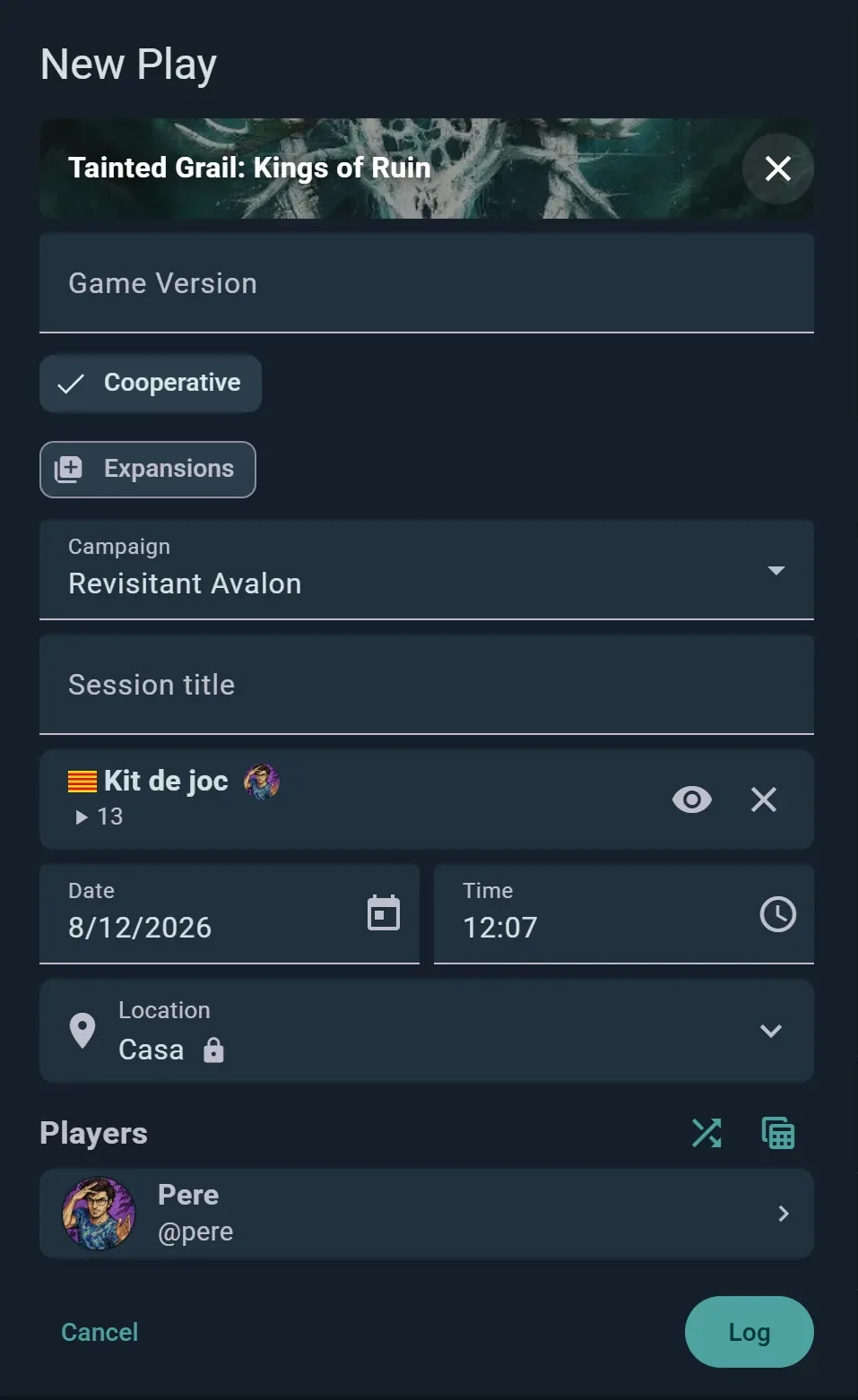
Depois de salvar, a partida fica no seu histórico para sempre.
Não consegue decidir? Me dê um jogo
A primeira opção da lista de jogos, sempre que você registra uma partida ou programa um jogo, é Não consegue decidir? — Me dê um jogo das prateleiras da mesa. Ele distribui cartas das suas próprias prateleiras até uma conquistar a mesa.
- Adicione primeiro os jogadores — o seletor puxa também das coleções deles, além da sua, e de todas as suas listas de jogos que você marcar.
- Defina o número de jogadores (ou Solo) e, se houver crianças na mesa, a idade. Estes são filtros rígidos.
- Defina uma duração e uma complexidade. São dicas, não filtros: o seletor dá preferência aos jogos que se encaixam, sem esconder os demais.
- Marque Só a minha pilha da vergonha para tirar dos jogos que você tem mas nunca jogou.
- Toque em Sugira um jogo. Cada carta mostra a faixa de jogadores e o número ideal, a duração, a idade e o peso do jogo. Este! escolhe o jogo e preenche o formulário; Próximo mostra outro.
Diga Sugira com menos frequência ou Nunca mais sugira isso e ele obedece: um jogo que você descarta fica de fora até você voltar a jogá-lo de fato, e então ele volta. Suas configurações de duração, complexidade e idade ficam salvas para a próxima vez.
Repetir uma partida
Vai jogar o mesmo jogo com o mesmo grupo de novo? Abra uma partida finalizada e escolha Repetir partida — você terá Iniciar nova partida para registrá-la em tempo real, ou Registrar nova partida para registrá-la posteriormente, com os jogadores já preenchidos. Ajuste a data, as pontuações e as notas, e pronto. É a maior economia de tempo se você tem uma noite de jogos regular com o mesmo grupo.
Os detalhes de um jogador
Toque em um jogador no formulário da partida, ou no nome de um jogador no topo da coluna dele em uma folha de pontuação, e os detalhes dele se abrem. As setas no topo passam pelos outros jogadores (dentro de uma equipe, pelos membros dela). A seta de voltar retorna à partida com suas alterações, que são mantidas quando a partida é salva.
- Pontuação — digite-a ou some-a nas teclas da calculadora: digite 12+7+3 e a caixa mostra 22 assim que você passa para outra coisa. Fica oculta em um jogo cujo kit diz que ele não tem pontuação
- Vencedor/a — toque na coroa. Não para um jogador que não compete, nem em um jogo cooperativo, em que a mesa inteira ganha ou perde junta: a coroa abaixo da lista de jogadores da partida marca Vitória ou Derrota
- Cor — as cores do próprio kit quando ele tem, as do Ludoya caso contrário, e pode ser removida
- Função — a facção, o personagem ou a classe com que jogou, do kit de jogo: uma facção de Root, por exemplo, ou uma classe de Frosthaven. Adicionar vários papéis, ao lado do campo, dá mais de uma a alguém. Outra…, no fim da lista, permite digitar uma que o kit não lista, e o ícone de lista ao lado traz de volta as funções do kit. Sem funções no kit, digite uma função e pressione Enter, quantas precisar
- Opções do jogador (o ícone dos controles deslizantes) — Não compete: participou, mas não joga pela vitória. Mestre de jogo: conduziu o jogo, o que também o marca como não competindo e o tira de qualquer equipe. Demonstrador: ensinou o jogo
- Tempo de jogo — quando a partida usou cronômetros por jogador: o relógio dele, para corrigir ou apagar se continuou correndo durante o jantar
- É a primeira vez que jogam este jogo — uma marcação que coloca brilhos no avatar dele nesta partida
- Permissões de edição — para outro usuário do Ludoya: Apenas ver, Editar própria pontuação ou Acesso completo. Quem pode editar por padrão está em Permissões & histórico de edições
- Editar perfil de jogador do usuário — para um jogador salvo, adicionado pelo nome (mesmo que depois tenha sido vinculado a uma conta do Ludoya): renomeá-lo ou trocar a foto, marcá-lo como bot (um automa ou adversário de IA), vinculá-lo a um usuário do Ludoya ou mesclá-lo com outro jogador salvo (vincular e mesclar não aparecem para um bot)
- Notas — qualquer coisa sobre como foi a partida dele
As funções fazem parte do trabalho por você. Só são oferecidas as funções das expansões e módulos da partida; uma função com cor colore o jogador, substituindo uma cor escolhida à mão (várias funções misturam suas cores); e uma função que o kit marca como não competindo marca o jogador também.
Em uma mesa ao vivo, tocar em um jogador na lista da mesa abre tudo menos a pontuação, a coroa e as opções. Essas ficam na folha de pontuação: toque no nome do jogador no topo da coluna dele.
Uma equipe abre do mesmo jeito, com o nome editável no topo. A pontuação, a vitória e a cor dela vão para todos os membros, e as notas para cada membro que não escreveu as próprias. Membros da equipe abre os detalhes de cada membro, onde se definem a função, as opções, a marcação de primeira vez e as notas.
Quando você não pode editar uma partida, a folha de pontuação ainda abre os detalhes de um jogador, só para leitura: pontuação, colocação, equipe, posição inicial, tempo de jogo, pontuação por minuto, função, opções e notas. Toque no avatar ou no nome para ir ao perfil dele, ou à página do jogador salvo se ele não estiver no Ludoya. Para um jogador seu que não está no Ludoya, Convidar procura a conta dele no Ludoya para vinculá-lo, ou dá a você um link ou código QR para enviar a ele, para que entre e reivindique as partidas dele.
Vistas do histórico de partidas
Acesse seu histórico de partidas pelo seu perfil ou pelo painel. Alterne entre três vistas:
Vista em grade
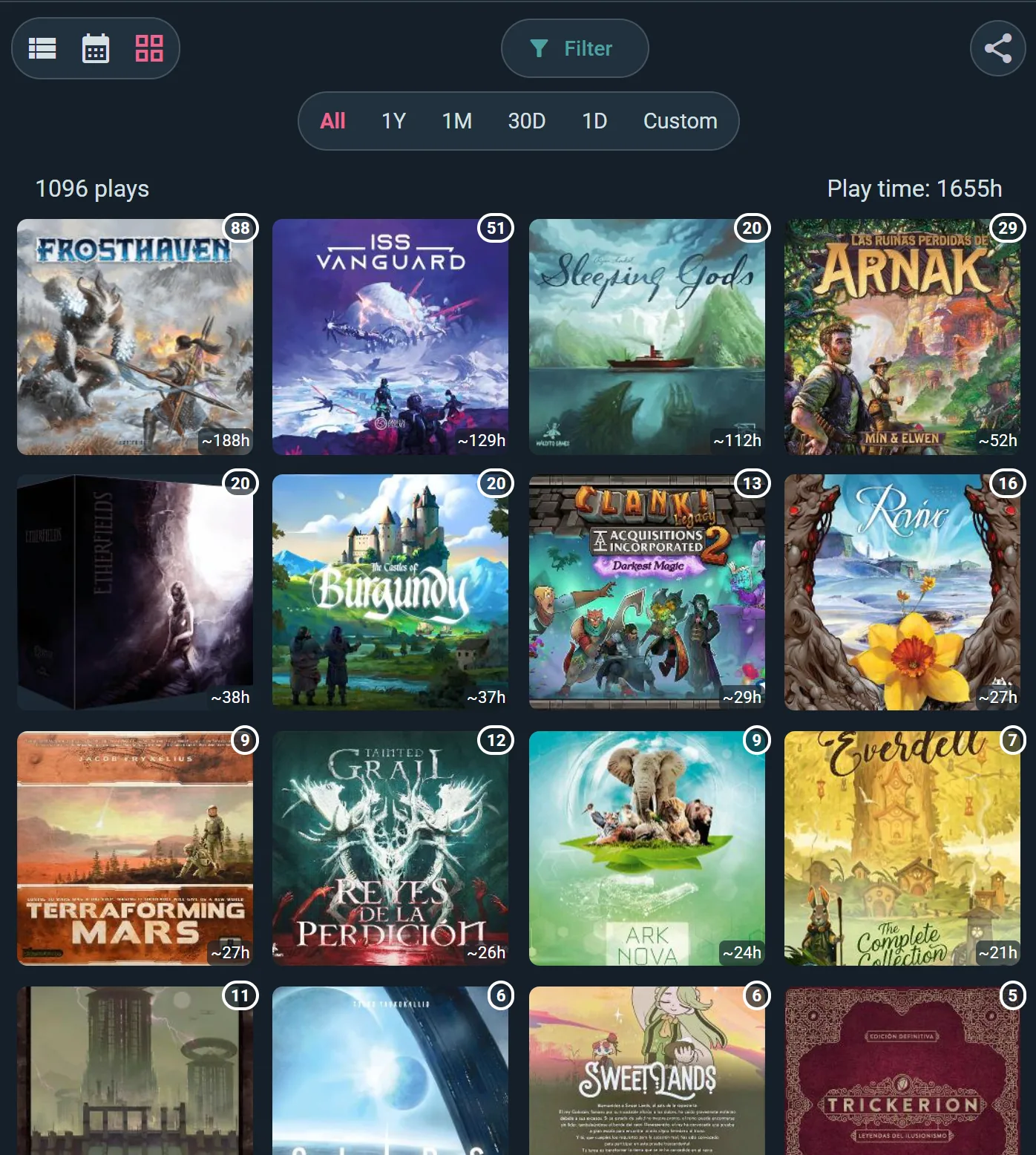
Miniaturas de capa de cada jogo que você jogou no período, sob o número de partidas e o tempo total de jogo. Ótimo para uma olhada visual nos seus padrões de jogo. Toque numa miniatura para ver só as partidas daquele jogo.
Vista de lista
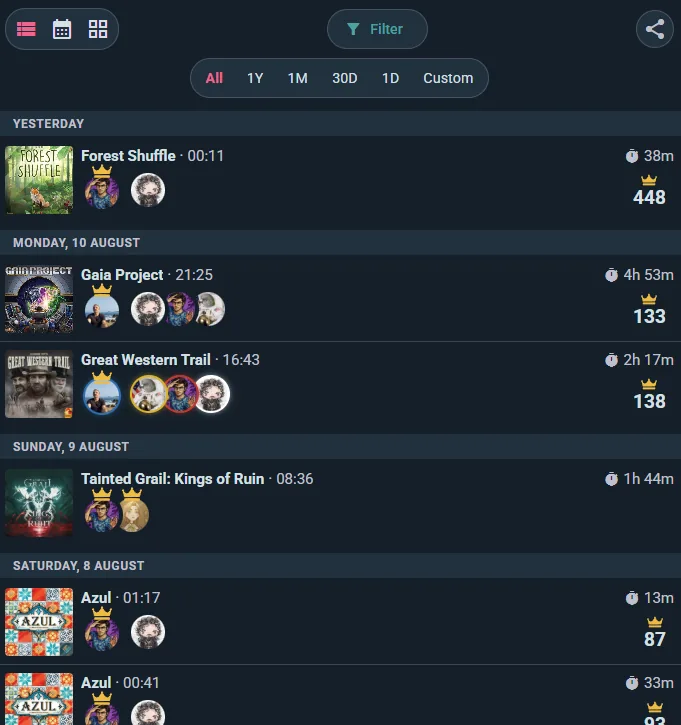
As entradas são agrupadas pelo dia em que ocorreram. Cada linha traz a arte da caixa, a hora em que começou e quanto tempo durou, os jogadores à mesa com uma coroa no vencedor e a pontuação vencedora quando você a registrou. O botão Filtrar e os chips de período acima (Tudo, 1A, 1M, 30D, 1D, Personalizado) reduzem a lista sem sair da página.
Vista de calendário
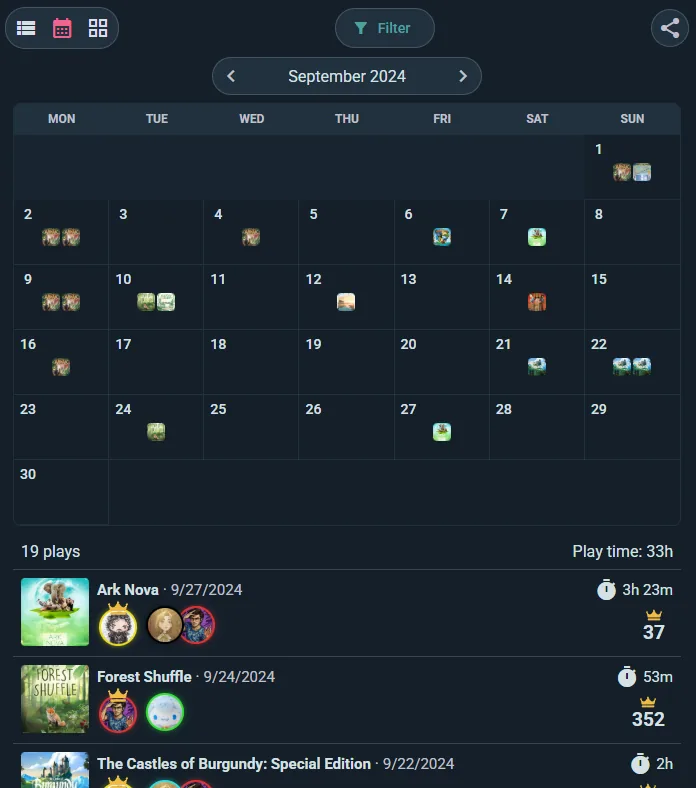
Veja sua vida lúdica representada em um calendário. Cada dia mostra os jogos jogados e a contagem total de sessões. Clique em um dia para ver os detalhes de todas as partidas desse dia.
Filtros e pesquisa
Refine seu histórico:
Filtros de período
- Predefinidos — uma linha de opções: Tudo, 1Y, 1M, 30D, 1D
- Personalizado — escolha qualquer data de início e de fim
- Retroceder / avançar — as setas de ambos os lados movem a janela no tempo, para que você possa percorrer mês a mês e comparar períodos equivalentes
Filtro de jogo
Concentre-se em um único jogo — todas as partidas daquele que você não consegue parar de jogar.
Jogado com
Filtre para as partidas que incluem uma pessoa específica. Uma maneira rápida de responder "como eu realmente me saio contra essa pessoa?"
Filtro de grupo
Mostre apenas as partidas que pertencem a um dos seus grupos.
Filtro de localização
Mostre apenas as partidas em uma localização específica, ou em todas as localizações.
Filtro por número de jogadores
Mostre apenas as partidas com um tamanho de mesa específico — por exemplo, apenas suas partidas para 2 jogadores ou apenas suas noites de 5+ jogadores.
E mais
Onde jogaste separa as partidas presenciais das online, Origem mostra só as partidas que vieram de uma fonte (registradas aqui, ou importadas do BoardGameGeek ou do Board Game Arena), e Categorias e mecânicas restringe a um tipo de jogo.
Gerencie suas partidas
Gerencie suas partidas, no menu (⋮) da sua página de partidas, as lista como uma tabela: selecione várias para definir o local, atribuí-las a um clube, mudar quem as vê ou excluí-las, e importe ou exporte partidas como planilha.
Etiquetas de partidas e confirmações
Quando você registra uma partida, você etiqueta as pessoas que estavam na mesa — e cada uma decide se essa partida entra no próprio histórico. Funciona da mesma forma ao contrário: quando um amigo registra um jogo que vocês jogaram juntos, a etiqueta chega para você.
As partidas etiquetadas ficam aguardando na tela Etiquetas de partidas, agrupadas por quem etiquetou você ("Alex etiquetou você em 3 partidas"). Para cada uma, você escolhe:
- Adicionar ao meu perfil — a partida entra no seu histórico e conta para suas estatísticas e insígnias
- Não, obrigado — a partida permanece no registro deles, não no seu
Sempre adicione as partidas de alguém em quem você confia: ative a aceitação automática para uma pessoa específica e tudo em que ela etiquetar você será adicionado automaticamente a partir de então. Perfeito para as pessoas com quem você joga toda semana.
Até você decidir, seu perfil mostra um banner com o número de partidas em espera — assim, nada é adicionado ao seu histórico em silêncio, e nada se perde sem que você perceba.
Reclamar seu lugar com um QR
Jogou com pessoas que ainda não estão na Ludoya? Salve uma partida na mesa com jogadores com nome e Reclama o teu lugar abre na hora: um QR code para cada jogador com nome que você adicionou, para que cada um escaneie o seu antes de guardar a caixa. Toque em um nome na fileira acima do código para mostrar o dele.
Ao escanear, abre a página desse jogador na Ludoya. A pessoa entra, ou cria uma conta com um nome e um e-mail (ou com o Google), e confirma Vincular a …: o jogador com nome passa a ser ela, com todas as partidas que você registrou com ele, não só esta. Incluir no perfil, marcado a menos que ela desmarque, adiciona essas partidas ao histórico e às estatísticas dela.
- Não está aqui? Envia-lhe o link, embaixo de um código, compartilha o mesmo link com quem já foi embora.
- Um código vira Reclamado por … assim que é usado, e a janela conta quantos lugares foram reclamados. Concluído fecha a janela.
- Perdeu o momento? Reclama o teu lugar continua no menu da partida (⋮) enquanto a partida tiver jogadores com nome seus, e Convide seus jogadores para Ludoya, depois de uma partida, tem um botão de QR ao lado do Convidar de cada jogador. Uma partida salva offline oferece os códigos assim que for sincronizada.
- Só quem adicionou os jogadores com nome pode mostrar os códigos deles: os nomes são dessa pessoa.
Resumos mensais & anuais de partidas
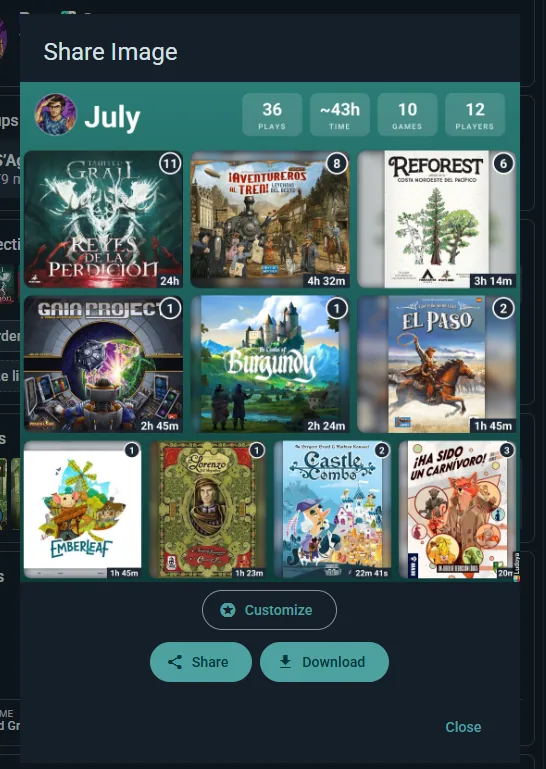
Ludoya gera automaticamente um resumo visual compartilhável das suas partidas (veja Estatísticas):
- Todo mês — um resumo do mês que acabou de terminar, pronto no dia 1º, com uma notificação para avisar você
- Todo 1º de janeiro — um resumo anual cobrindo o ano que acabou de terminar, junto com o mensal habitual
Um período precisa de algumas partidas para gerar um resumo, então um mês muito tranquilo pode não produzir um.
O que o resumo mostra
- Um título com o seu nome e o período — p. ex., "Partidas de Pere | março" para um resumo mensal, ou o ano para um resumo anual
- Total de partidas — quantas partidas você registrou no período
- Tempo total de jogo — horas acumuladas que você passou jogando
- Uma grade de capas de jogos de todos os jogos a que você jogou nesse período
Compartilhar & baixar
Na tela do resumo, você pode Compartilhar diretamente em um feed ou app de mensagens, ou Baixar como imagem — ótimo para publicações em redes sociais ou simplesmente para relembrar um bom mês de jogo.
Personalizar a imagem
Toque em Personalizar na folha de compartilhamento e você pode mudar o título, o fundo, quais números aparecem em cada jogo, o formato e o tamanho antes de publicar. Veja Compartilhamento de imagens para o conjunto completo de opções — as mesmas se aplicam à sua coleção, ao seu Replay e a qualquer partida individual.
Jogar em nome de um grupo
Ao registrar uma partida — ou editar uma que você já registrou —, você pode atribuí-la a um dos seus grupos: toque em Grupo no formulário da partida e escolha-o, ou escolha Sem grupo (partida pessoal) — o padrão — para retirá-lo. Uma partida nova em um local que pertence a um dos seus grupos continua contando para ele se você puder registrar partidas lá, e uma linha abaixo do campo Localização avisa isso. O botão aparece quando pelo menos um dos seus grupos permite que você registre partidas nele; se o seu não permite, um admin do grupo pode mudar quem pode.
Se a partida ainda não tem local, ou só o seu local padrão, o endereço do grupo passa a ser a localização, e retirar o grupo devolve o seu local. Quando ele substitui o seu local padrão, uma linha abaixo do campo Localização oferece manter o seu local (Manter Casa, por exemplo) com o grupo ainda definido, para uma partida do clube na casa de alguém. Um local que você mesmo escolheu fica como está, assim como o de um evento ou o lido da sua localização. Se vocês jogaram na sede do próprio grupo, a aba Grupos do campo Localização define os dois de uma vez, e o local fica mesmo que você troque de grupo depois.
Atribuir uma partida faz duas coisas. Dá a ela uma assinatura de comunidade, para que o nome e o avatar do grupo apareçam nela, e soma a partida às estatísticas e ao ranking daquele grupo em vez de só aos seus. É assim que um clube monta um registro compartilhado do que realmente se jogou, sem que cada membro precise se lembrar de fazer algo diferente.
As partidas criadas a partir do evento de um grupo pegam esse grupo automaticamente, assim como uma partida que você coloca no evento com o botão Evento ou com a aba Eventos do campo Localização, então na prática as noites de jogos do clube se atribuem sozinhas.
Quando há mais de uma comunidade por trás de um evento — uma convenção coorganizada, por exemplo — a partida mostra uma linha Organizado por com o avatar de cada anfitrião, e conta para todos eles.
A atribuição também não é uma configuração silenciosa: mudar a qual Comunidade ou Anfitriões uma partida pertence fica registrado no histórico de edições dela, junto com qualquer outra mudança.
Um clube pode pedir uma partida. Quando um membro registra uma partida jogada no clube mas esquece de atribuí-la, um admin do grupo pode reivindicá-la a partir da partida com Reivindicar para a minha organização. Quem a registrou vê o pedido na partida e aceita ou recusa.
Permissões & histórico de edições
Quem pode editar
Os usuários da Ludoya que estão numa partida quando ela é registrada podem editá-la inteira — corrigir pontuações, ajustar a duração, adicionar notas ou consertar erros. Quem for adicionado depois pode editar a própria pontuação. Para um controle mais rígido, abra um jogador e defina as Permissões de edição dele: Apenas ver, Editar própria pontuação ou Acesso completo.
Editar depois
As partidas permanecem editáveis muito tempo depois de serem salvas. Se mais tarde você identificar uma pontuação incorreta, um jogador ausente ou uma nota de regra da casa esquecida, você pode voltar e corrigir — seja a partida proveniente de um registro rápido ou de uma sessão ao vivo.
As notas são ainda mais rápidas: quando uma partida já tem notas, o lápis ao lado de Notas privadas na página dela as edita ali mesmo, sem o formulário de edição completo da partida. Para adicionar as primeiras, use Editar no menu da partida (⋮). Só os participantes da partida veem as notas dela.
Histórico de edições
Cada mudança numa partida é registrada. Ver histórico, no menu da partida (⋮), mostra quem mudou o quê e quando, então nada muda em silêncio. Isso mantém as pontuações honestas para as estatísticas, os perfis de jogador e os rankings de grupo, sem impedir correções de verdade.
Excluir partidas
Excluir, no menu de uma partida (⋮), sempre exclui uma partida que só você tem. Uma partida que outros jogadores também têm só é excluída para todos na primeira hora depois de registrada, tempo suficiente para desfazer um erro; depois disso ela é história compartilhada: excluí-la só a tira do seu perfil, e eles continuam com ela, com as publicações deles no feed. Uma partida que um amigo registrou e que só deixa você ver não tem Excluir: Remover do meu perfil a tira do seu. A caixa de diálogo diz qual das duas coisas vai acontecer antes de você confirmar. Exclusão em massa, no menu da sua página de partidas, faz o mesmo com cada partida que você marcar, incluindo as que você só pode ver, e depois diz quantas foram excluídas e quantas só saíram do seu perfil.