
Din samling är ditt personliga brädspelsbibliotek i Ludoya. Det är där du håller reda på vad du äger, spelar och vill äga — och det är grunden för att upptäcka evenemang, hitta spelare och sköta byten.
Att se din samling
Din samling visas i en flexibel layout som passar ditt sätt att bläddra.
Rutnätsvy
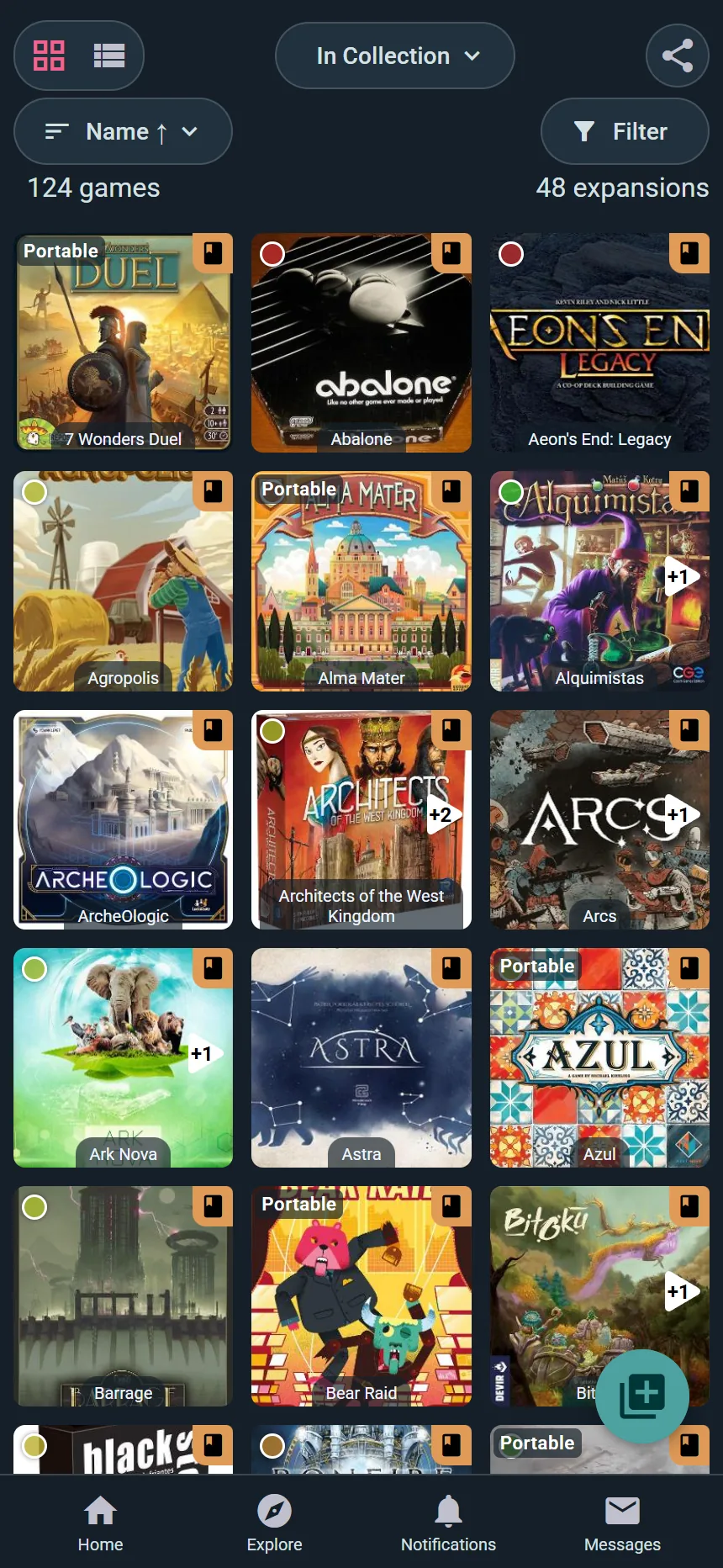
- Se spelens asktryck i en rutlayout
- Utmärkt för att bläddra med ögat
- Rulla oändligt för att utforska hela ditt bibliotek
- Klicka på vilket spel som helst för att se alla detaljer
Listvy
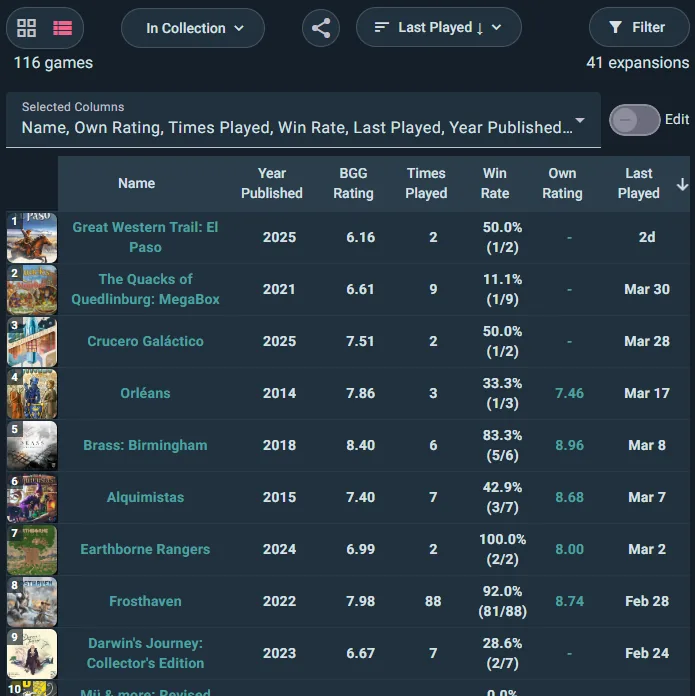
- Visar spelen med extra information i tabellform
- Har kolumner som spelade gånger, senast spelat eller förvärvspris
- Idealisk för att snabbt hitta ett bestämt spel
- Fler detaljer synliga på en gång
Att byta vy
Växla mellan rutnät och lista högst upp i din samling. Ditt val kommer ihåg.
Att sortera din samling
Över tjugo sätt att ordna hyllorna — bland annat några du inte hittar någon annanstans, som Kostnad per spelomgång, Utlånat / Återlämnat, Förvärvat från, Plats i inventariet och Vill spela:
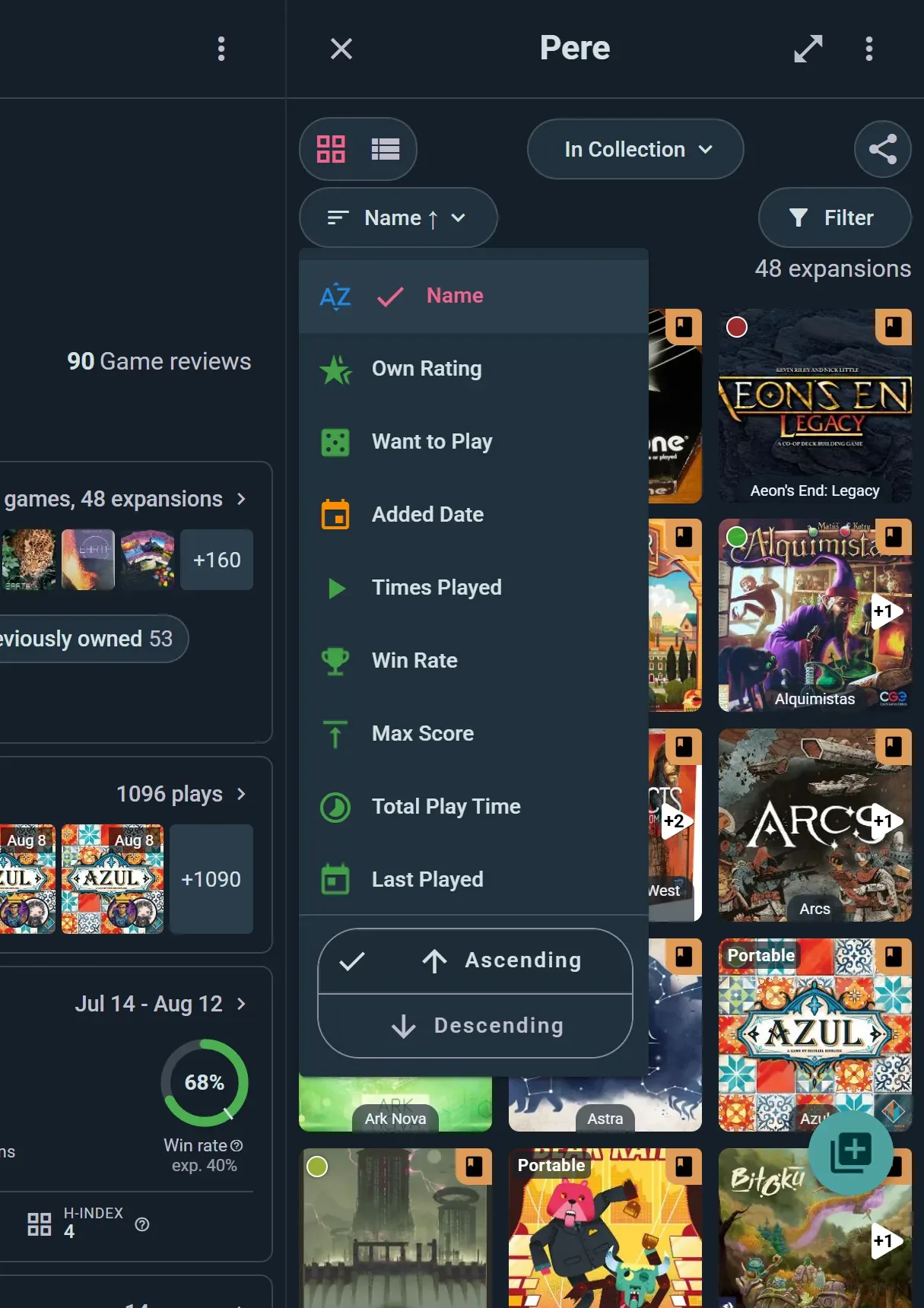
Tryck på sorteringsknappen för att välja en, och sedan Stigande eller Fallande längst ner i samma meny.
Spelstatistik
- Spelade gånger — Mest till minst spelade spel
- Vinstprocent — Högsta till lägsta vinstandel
- Maxpoäng — Dina högsta personliga poäng
- Total spelomgångstid — Flest sammanlagda timmar till minst
Varje sortering går åt båda hållen, så "har inte spelat på evigheter" är bara Senast spelat baklänges.
Färskhet & datum
- Senast spelat — Senaste spelomgångarna först
- Datum tillagt — Nyaste tillskotten till din samling
Kostnadsmått
- Förvärvspris — Vad du betalade för varje spel
- Kostnad per spelomgång — Genomsnittlig kostnad per spelomgång (ett utmärkt mått på valuta för pengarna)
- Försäljningspris — Vad du skulle begära för det, om du noterade ett pris på exemplaret
Dina omdömen
- Egen bedömning — Dina egna betyg, bäst först
- Vill spela — Hur gärna du vill ha det på bordet
- BGG-betyg — BoardGameGeek-gemenskapens betyg
Hyllogistik
- Plats i inventariet — Gruppera efter var asken faktiskt bor
- Förvärvat från — Vem du fick det av
- Utlånat / Återlämnat — Vad som är ute på lån, och när det ska tillbaka
Spelegenskaper
- Alfabetisk — A till Ö eller Ö till A
- År Publicerad — Nyast eller äldst först
- Speltid — Snabba spel till långa epos
- Komplexitet — Lätt till tungt
- Antal spelare — Solospel till spel för stora sällskap
Egen sortering
Din valda sortering ligger kvar när du navigerar bort och kommer tillbaka till din samling.
Samlingsflikar
Ludoya ordnar dina spel i flikar för olika ägandetillstånd:
I Samling
Spel du äger just nu och har i din ägo.
Förbokat
Spel du har beställt men inte fått än. De räknas inte in i din statistik förrän du markerar dem som mottagna.
På önskelistan
Spel du vill äga. Din önskelista syns för vänner på spelsidan (se sekretessinställningarna för att styra det).
Tidigare ägd
Spel du har sålt, bytt bort eller gett bort. Behåll listan för att minnas din spelhistoria eller hålla reda på vad du har spelat förr.
Allt
Alla spel från alla flikar i en enda vy.
Egna listor
Skapa dina egna tematiska listor för att ordna spelen:
- "Bästa partyspelen" — Spel för stora sällskap
- "Solospel" — Spel för att spela ensam
- "Insteg" — Spel för att lära upp nybörjare
- Skapa hur många du vill och lägg spel i flera listor
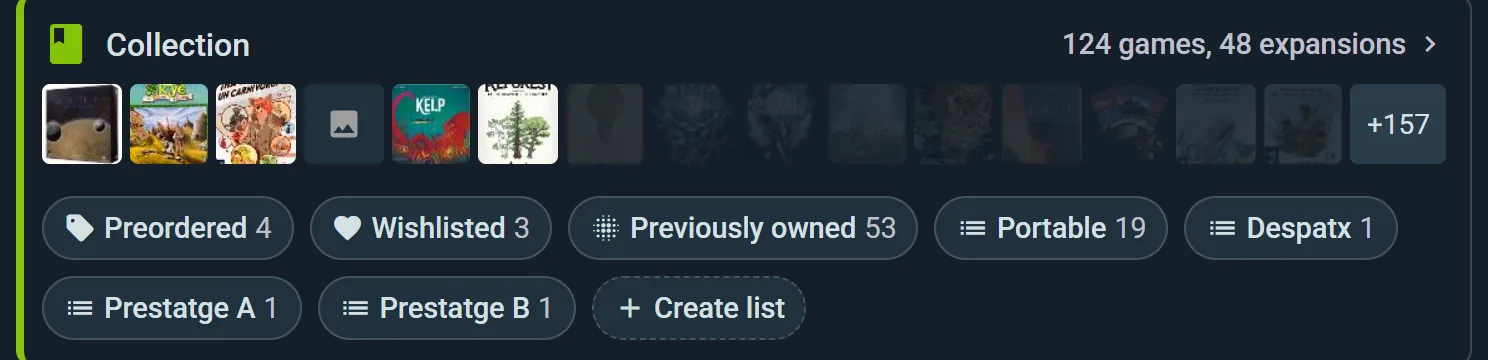
Klicka på vilken flik som helst för att filtrera din samling direkt.
Att filtrera din samling
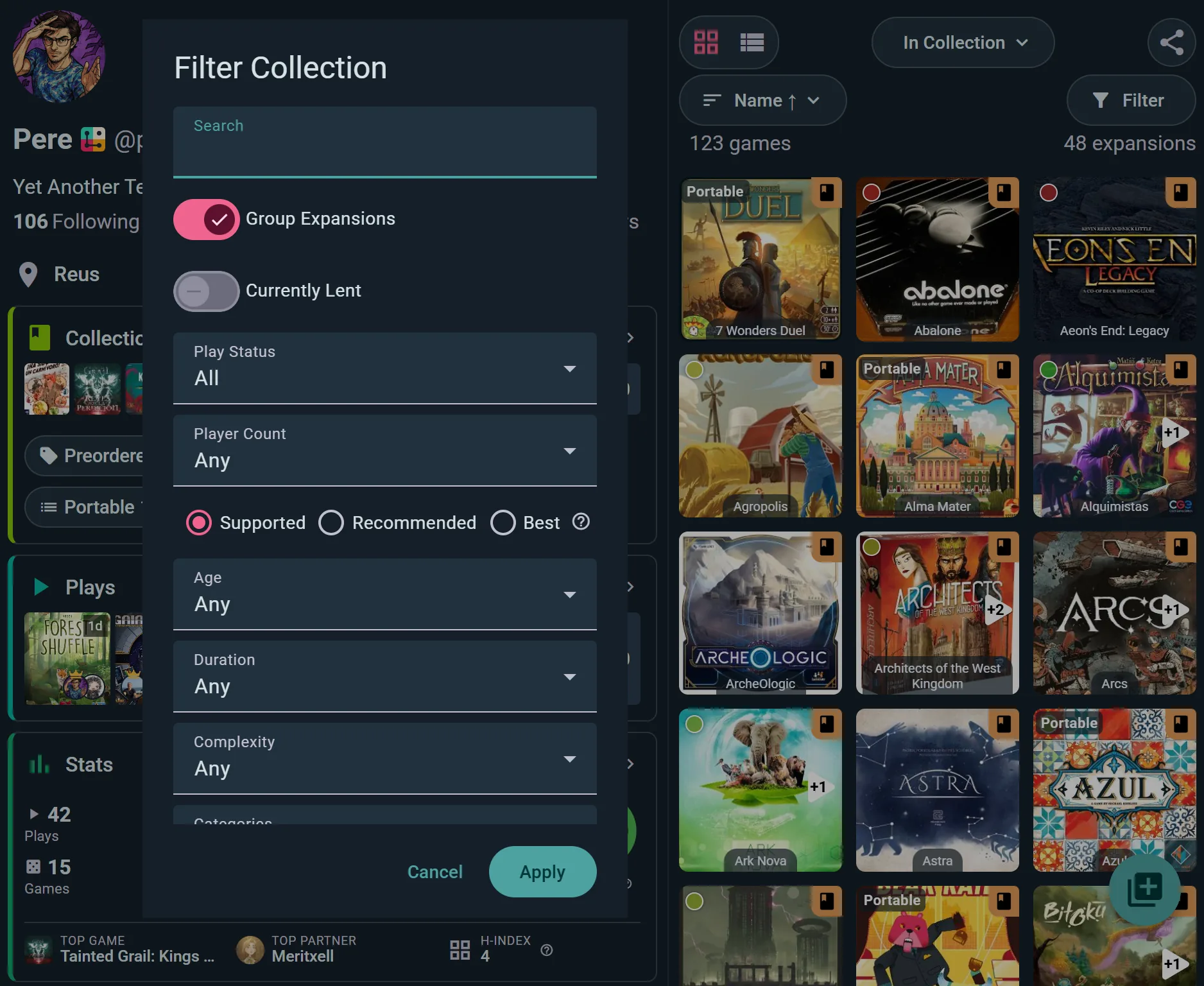
Utöver sortering kan du filtrera för att hitta exakt det du söker. Tryck på Filtrera för att öppna bladet — varje reglage nedan bor där, och Använd sätter dem alla i arbete på en gång:
Antal spelare
- Filtrera spel som stöder bestämda spelarantal
- Visar spel som officiellt spelas med det antal du valt
Spelegenskaper
- Ålder, Varaktighet och Komplexitet — smalna av till det som passar kvällens bord
- Kategorier och Mekanik — välj hur många taggar du vill
Expansioner
Grupperade under grundspelet lägger varje expansion under sitt spel, Listade separat visar varje kartong för sig och Dold utesluter expansioner. Länkade spel gör samma sak för spel som hör ihop med en partner.
Egna listor
- Filtrera för att visa spel i en bestämd egen lista
- Praktiskt för snabb åtkomst till tematiska samlingar
För närvarande utlånade (planen Player)
Visa bara de spel som är ute på lån just nu, så att du vet vad du ska jaga upp. Del av utlåningsspåraren.
Tillgängligt nu
Den andra halvan av hyllan: bara spel med ett exemplar som är ledigt att ta just nu. Ett exemplar som är utlånat, borttaget från hyllan eller undanlagt åt en medlem som har reserverat spelet räknas inte. I en klubbs samling hittar medlemmarna filtret i samlingens ⋮-meny och under Filtrera, och det utesluter exemplar som är reserverade för en högre medlemsnivå än deras. I omslagsrutnätet har ett utlånat exemplar en bytesmarkering i hörnet, ett som är undanlagt åt en annan medlem ett bokmärke, och ett som väntar på dig ett bokmärke med en bock.
Spelstatus
- Jag har spelat — Spel som du har loggat minst en spelomgång av
- Jag har aldrig spelat — Spel du äger men inte har provat ännu
- Alla — Visa båda
Nivåer för spelarantal
- Stöds — Spelet stöder officiellt det här antalet
- Rekommenderat — Gemenskapen är överens om att antalet fungerar bra
- Bästa — Det här är det ideala spelarantalet
Flera filter arbetar tillsammans för att smalna av dina träffar.
Din samling som ett inventarium
Efter några dussin kartonger är en samling något man förvaltar: var varje exemplar står, vem som har det, vilket skick det är i. Välj Hantera samlingen i samlingens meny, eller öppna Samling i en klubbs konsol, så blir den ett inventarium med fler flikar bredvid: Lån, Snabbinlägg och Listor, plus Import och export för din egen samling (en klubb flyttar sina data från konsolens del Data).
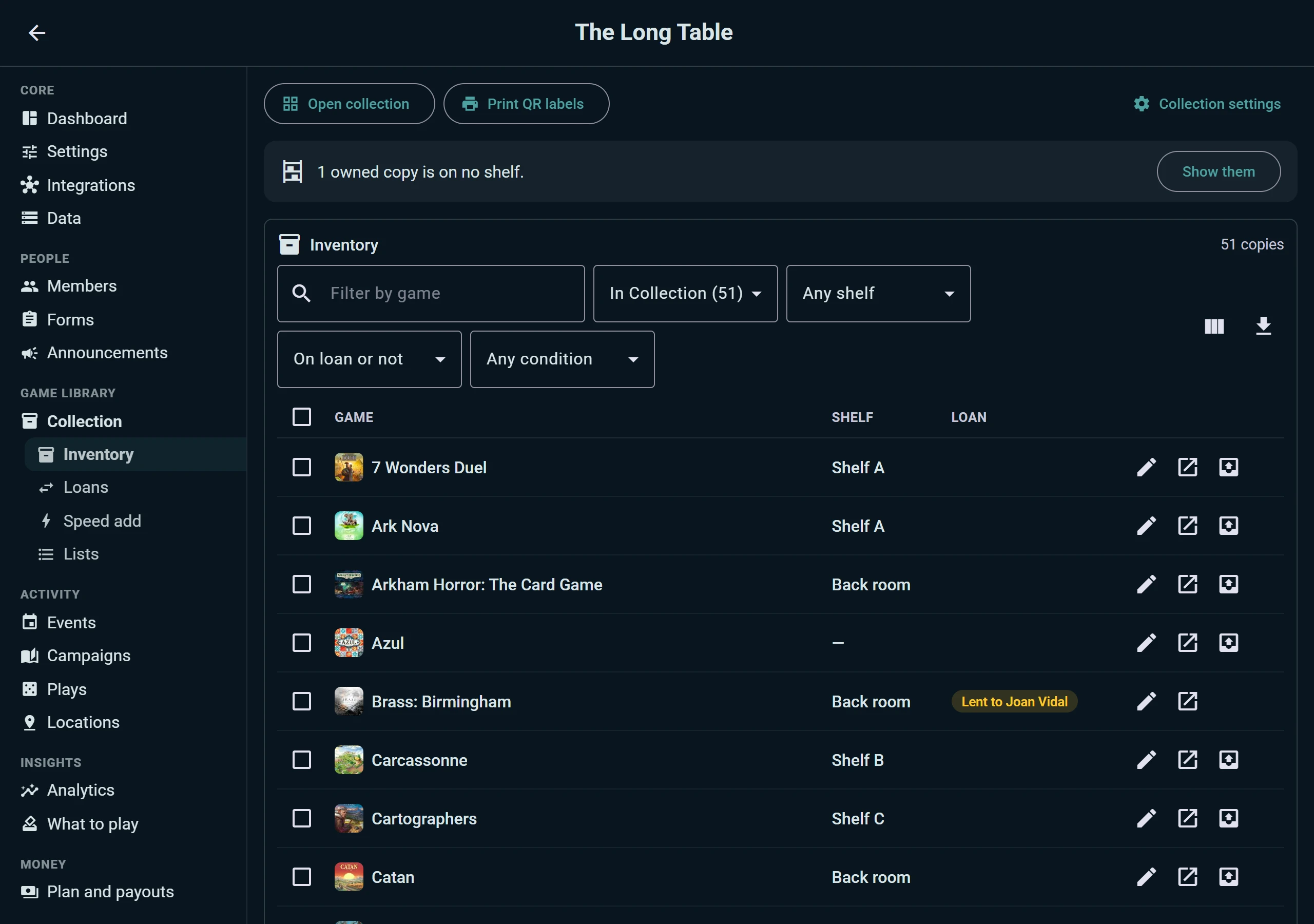
- En rad per exemplar, med dess hylla och om det är utlånat. Filtrera på spel, ägande, hylla, utlåning och skick, välj kolumnerna, eller ladda ner allt som kalkylblad.
- Ändra många på en gång. Markera exemplar och flytta dem till en hylla, ändra vem som äger dem, sätt deras skick, eller håll dem borta från hyllan. En banderoll pekar ut egna exemplar som ännu inte står på någon hylla.
- Skick för varje exemplar, så att lådan med den trasiga insatsen inte är den du lånar ut till en nykomling.
- Håll ett exemplar borta från hyllan: klubbens eget exemplar för personalen, eller en låda som väntar på saknade delar, ligger kvar i inventariet utan att visas på den publika hyllan.
- Skriv ut QR-etiketter för de exemplar du markerat, inte bara för hela biblioteket (se nedan).
- Import och export: en klubbs administratörer kan ta in klubbens samling från en fil, från Ludoya eller från BoardGameGeek, och ta ut den igen, på samma sätt som du gör med din egen.
Lån
Fliken Lån svarar på "Vem har vår Ark Nova?". Den är en del av Player-planens låneuppföljning:
- Reserverade spel: exemplar som lagts undan åt medlemmar som reserverat ett utlånat spel, att lämna ut, skanna från medlemmens pass eller avbryta, och vem som väntar på vilket spel
- Väntar vid disken: reservationer från utlåningsdisken som fortfarande håller en låda, att lämna ut eller neka med en tryckning
- Allt som är ute: spel utlånade för hand och spel utlämnade vid en disk på ett evenemang, i en tabell, med vem som har vilket, när det ska tillbaka, hur många dagar försenat det är och vilken hylla det hör till. Markera det återlämnat från raden
- Återlämnat: de senaste återlämningarna, hur sent de kom tillbaka och eventuella anteckningar om deras skick
- Historik för varje exemplar och varje låntagare, så att den senaste som hade ett spel aldrig är ett mysterium
En låntagare får en påminnelse när ett spel är försenat, på en vettig tid. Ingen QR-läsare i din webbläsare? Varje sida som skannar en kod (incheckning, disken, en skanningssession) kan använda datorns webbkamera.
Att lägga till spel i din samling
Lägg till ett spel
- Tryck på +-knappen och välj Lägg till spel
- Sök efter spelet på namn
- Välj den utgåva som stämmer med ditt exemplar, om spelet har flera
- Lägg till det — det dyker upp i ditt bibliotek direkt
Snabbinmatning
Har du en hel hylla att mata in? Välj Lägg till flera spel samtidigt i samma dialog (eller Kickstarta din samling när ditt bibliotek fortfarande är tomt). Du får en filtrerbar lista över spel med en kryssruta bredvid varje — kryssa i ett spel så läggs det till på fläcken. Det är med bred marginal det snabbaste sättet att mata in en riktig samling.
Synkronisera med BoardGameGeek (BGG)
Håller du redan reda på dina spel på BoardGameGeek:
- Välj Synkronisera med BGG i samlingsmenyn, eller gå till Inställningar → BoardGameGeek-integration
- Ange ditt BGG-användarnamn och välj vad som ska synkroniseras — din samling, dina spelomgångar eller båda
- Tryck på Synkronisera nu
Synkroniseringen går åt båda hållen: hämta in ditt BGG-bibliotek och din spelhistorik till Ludoya, och skicka tillbaka det du loggar här till BGG. Du kan låta den vara på så att de två håller takten, och det finns ett verktyg för att städa bort dubbletter på BGG-sidan.
Importera från Board Game Arena (BGA)
Gå till Inställningar → Board Game Arena-integration och anslut ditt BGA-konto för att importera de spel du har spelat på nätet. Observera att detta hämtar in spelomgångar, inte spel du äger — din BGA-historik landar i din spellogg, inte i din samling.
Lägg till från spelloggen
När du loggar en spelomgång med ett spel som inte finns i din samling:
- Du får frågan om du vill lägga till det
- Bekräfta snabbt spelet och versionen
- Det läggs till i din samling för framtida bruk
Att lägga till spel som saknas i katalogen (planen Player)
Hittar du inte ett spel i Ludoyas katalog? Prenumeranter på planen Player kan skicka in nya spel direkt, tillsammans med alla metadata som resten av gemenskapen behöver för att hitta och logga dem:
- Namn, spelarantal, åldersgräns, speltid och komplexitet
- Omslagsbild och ytterligare illustrationer
- Krediteringar för designer, illustratör och utgivare
- Beskrivning, tema och alla andra katalogfält
- En kort förklaring av inskickningen (källor, länkar, foton av ditt eget exemplar, allt som hjälper granskarna att verifiera)
Inskickningar går genom en modereringsgranskning innan spelet dyker upp i den offentliga katalogen. När det väl är godkänt går spelet att söka fram, kan läggas till i samlingar och börjar samla på sig spelomgångar, recensioner och gemenskapsstatistik som vilken annan titel som helst. Samma arbetsgång tar hand om rättelser av befintliga spel — se Begär ändringar nedan.
Spelsidan
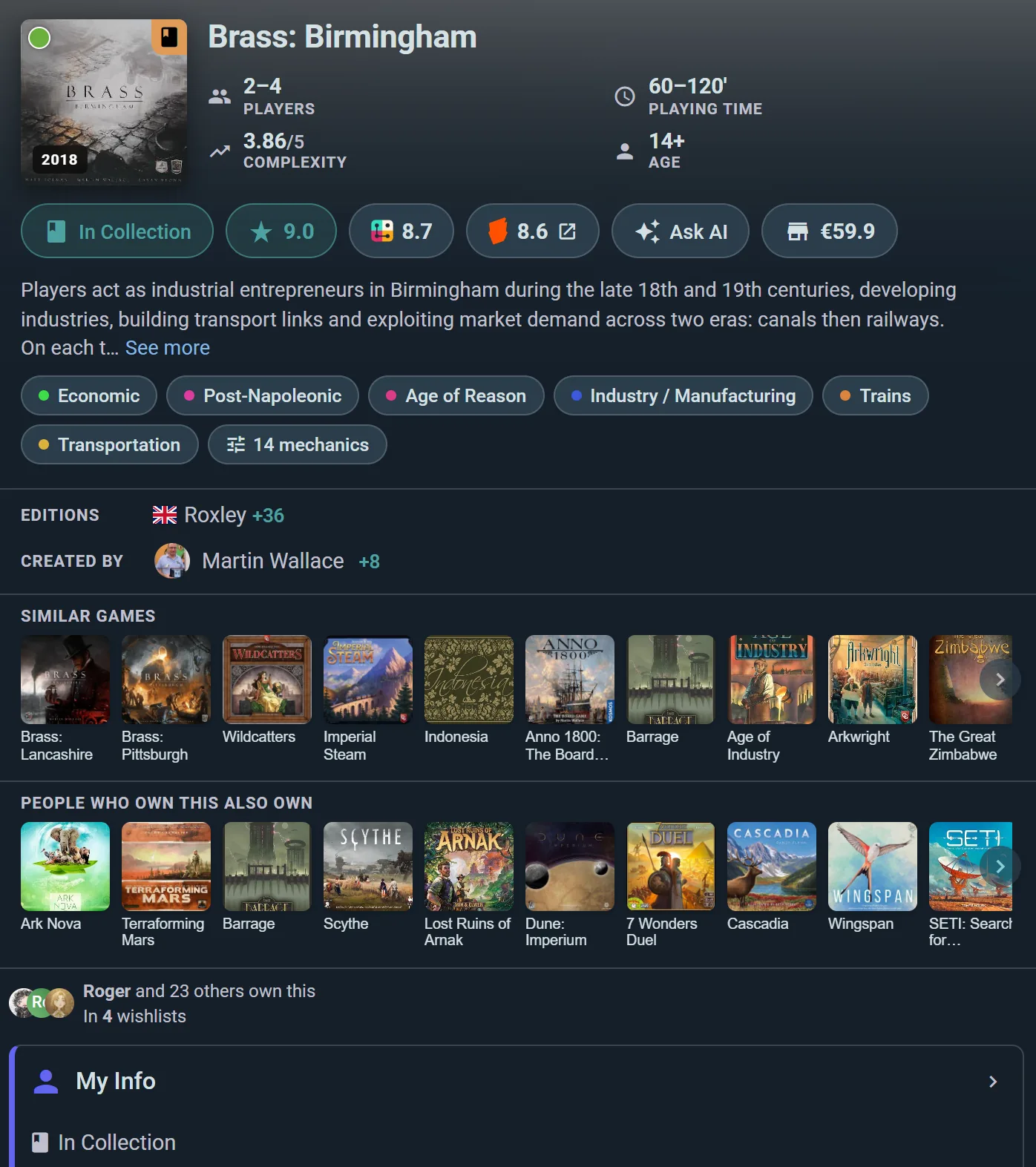
Varje spel i Ludoya har en egen sida med fyllig information. Kom åt den genom att klicka på vilket spel som helst i sökresultat, i din samling eller på evenemang. Har du varit i kontakt med spelet ser du också en widget Min Information som sammanfattar dina personliga uppgifter — klicka på den för att öppna hela sidan Min Information.
Översiktsavsnittet
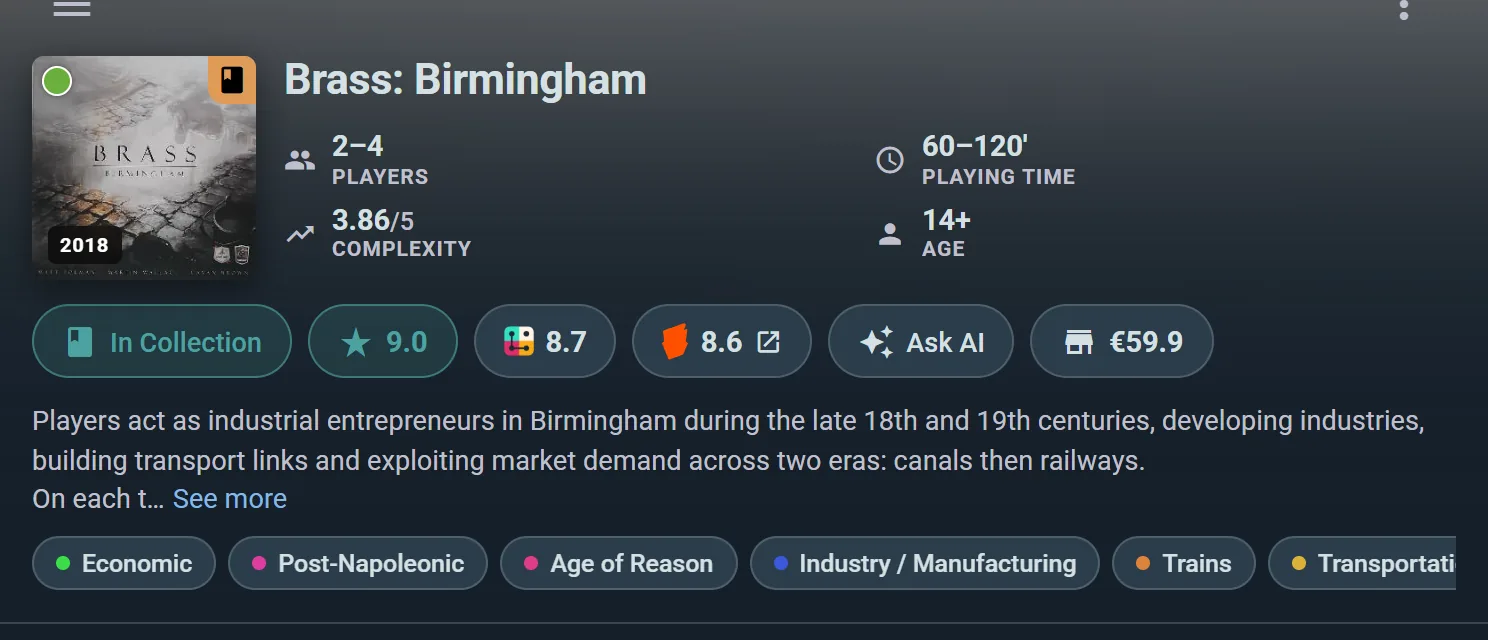
- Asktryck — Omslagsbild
- Grunduppgifter — Spelare, speltid, lägsta ålder
- Krediteringar — Speldesigner, utgivare, utgivningsår
- Beskrivning — Regelsammanfattning och tema
Expansioner
- Se alla tillgängliga expansioner till grundspelet
- Lägg till expansioner i din samling
- Håll reda på vilka expansioner du äger
Sociala inlägg & recensioner
- Färska inlägg från gemenskapen om det här spelet
- Användarnas recensioner med betyg och kommentarer
- Framhävda recensioner från vänner du följer
Recensioner med spelomgångar bakom
- Bläddra bland alla gemenskapens recensioner, var och en med hur mycket skribenten faktiskt har spelat spelet, utifrån sina registrerade spelomgångar
- Se medelvärdet (varje recensent räknas en gång), hur betygen 1–10 fördelar sig och vad recensenter som spelat med varje antal spelare sa: bäst, bra eller hoppa över
- De mest användbara recensionerna kommer först: nyare, de med ett omdöme eller text, och de från personer som spelat mer
Det sociala lagret
På spelsidan kan du se:
- Vänner som äger det här spelet — Vilka i ditt nätverk som har det
- Vänner som har det på önskelistan — Vilka som vill ha det
- Gemensamma spel — Ett sätt att hitta nya spelvänner
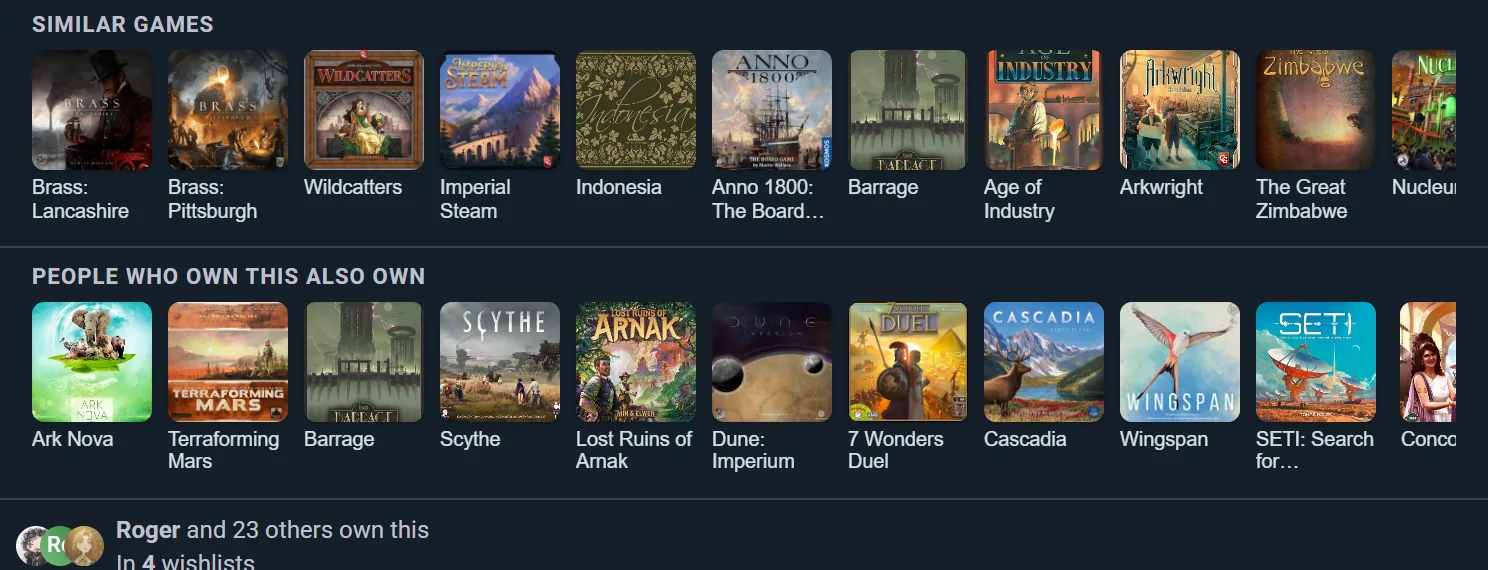
Community-statistik
- Antal spelomgångar per spelarantal — Filtrerat på Alla tider eller Senaste 30 dagarna
- Visar hur många spelomgångar som ägde rum vid varje spelarantal
- Hjälper dig avgöra om spelet passar din bordsstorlek
- Gemenskapens betyg
- Medelvärdet av Ludoyas recensioner, där varje recensent räknas en gång, och hur betygen 1–10 fördelar sig
- Vad recensenter som spelat med varje antal spelare tyckte: bäst, bra eller hoppa över
Personlig statistik
Din egen historia med just det här spelet, inte gemenskapens:
- Rubrikraden — dina spelomgångar, total tid, genomsnittlig längd och vinster
- Spelare — vilka du spelar det med, rangordnade
- Spelarantal — de bordsstorlekar du faktiskt spelar det i
- Platser — var du spelar det
- Spelpoäng — varje poäng någon har antecknat, så att du ser ditt bästa och hur bordet brukar sluta
- Rollstatistik — för spel med asymmetriska roller eller fraktioner, hur du klarar dig som var och en
Växla hela rutnätet mellan Bara Jag och Mina Vänner för att jämföra ditt facit med dem du spelar med. Se Statistik för samma verktyg över hela din historia.
Kommande evenemang
- Schemalagda spelomgångar — Se om det här spelet spelas på kommande evenemang
- Anmäl dig till evenemang — Snabb väg att gå med i ett evenemang där spelet står på programmet
Annonser på marknadsplatsen
- Aktiva försäljningar — Se vilka som säljer det här spelet nära dig
- Skick & pris — Filtrera på skicknivå och prisintervall
- Köp här — Länkar för att köpa av andra spelare
Butikspriser
- Butikspriser — Länkar till aktuella priser hos stora nätbutiker
- Prisspårning — Se prishistorik (om den finns)
- Köp nu — Snabblänkar för att köpa nya exemplar
Ingång till AI-spelassistenten
- Fråga AI — Starta en konversation med vår AI-assistent, på spel som har en
- Fråga den om reglerna mitt i spelet
Begär ändringar (planen Player)
- Skicka in en ändring — om något på spelsidan är fel eller saknas (namn, spelarantal, åldersgräns, speltid, omslag eller andra bilder, krediteringar för designer/illustratör/utgivare), välj Begär ändringar i spelets meny och skicka in din rättelse
- Varje inskickning innehåller din förklaring av vad som behöver ändras och varför, så att modereringsteamet har sammanhanget
- Inskickningar går genom en granskningskö innan de tillämpas på katalogen, vilket håller uppgifterna pålitliga för hela gemenskapen
- Tillgängligt för prenumeranter på planen Player och uppåt
Att ordna om en spelsida
Allt ovanför är en widget, och sidan är din att ordna. Välj Anpassa layout i spelets meny, och dra sedan avsnitten i den ordning du vill ha, eller göm dem du aldrig läser — Min Information, Spelomgångar, Personlig statistik, Evenemang, Community-statistik, Spelkit och Kampanjer.
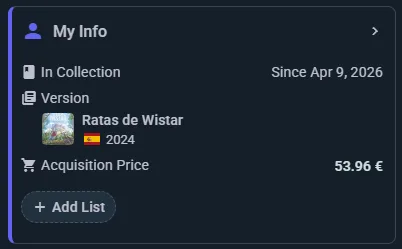
Layouten gäller per konto och för varje spelsida, så ställ in den en gång. Din hemöversikt och din profil fungerar likadant, var och en med sin egen uppställning.
Sidan Min information
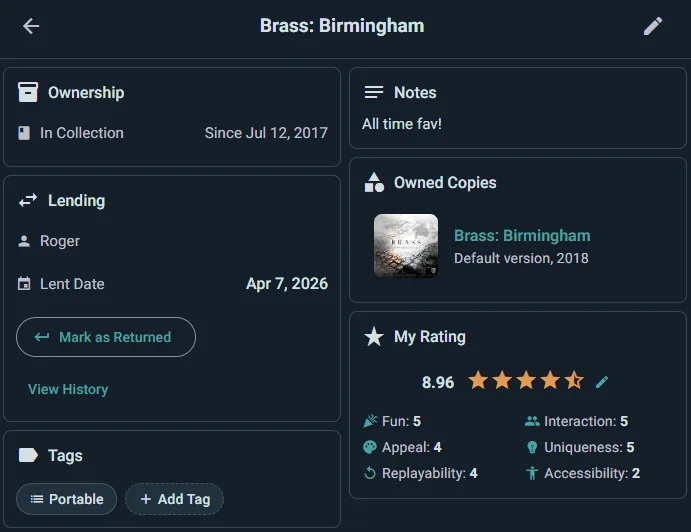
Har du lagt till eller varit i kontakt med ett spel klickar du på widgeten Min information på spelsidan för att komma åt dina personliga uppgifter:
- Ägande — Typ (I Samling, Förbokat, På önskelistan, Tidigare ägd), förvärvsdatum och egna anteckningar
- Versioner & exemplar — Se och växla mellan utgåvor du äger
- Egna listor — Sköt vilka listor spelet hör till
- Förvärv & värde — Inköpspris, andrahandsvärde och kostnad per spelomgång (Inköpspris ÷ Spelade gånger)
- Ditt betyg — 1 till 10, med din recension när du skriver en
- Utlåning (Player-plan) — Välj Låna ut spel på spelets sida, välj Låntagare (hens Ludoya-profil, så att det är kopplat och inte bara en anteckning till dig själv), ställ in Utlånat och Åter senast, och Låna ut. När det kommer tillbaka registrerar du återlämningen med anteckningar om skicket om något har ändrats. Hela din utlåningshistorik stannar på spelet, och samlingsfiltret För närvarande utlånade visar allt som fortfarande är ute.
- Försäljning — Sälj det här exemplaret lägger ut den lådan på Marknadsplatsen, med utgåva, skick och Försäljningspris redan ifyllda. Medan den är annonserad står det Till salu på marknadsplatsen på exemplaret. När den säljs till någon på Ludoya flyttas lådan till hens samling och stannar i din som Tidigare ägd, med dina anteckningar och priser, och en rad efter dina anteckningar som visar vem som köpte den, för hur mycket och när.
Utlåning från spelbiblioteket: QR-etiketter (planen Club)
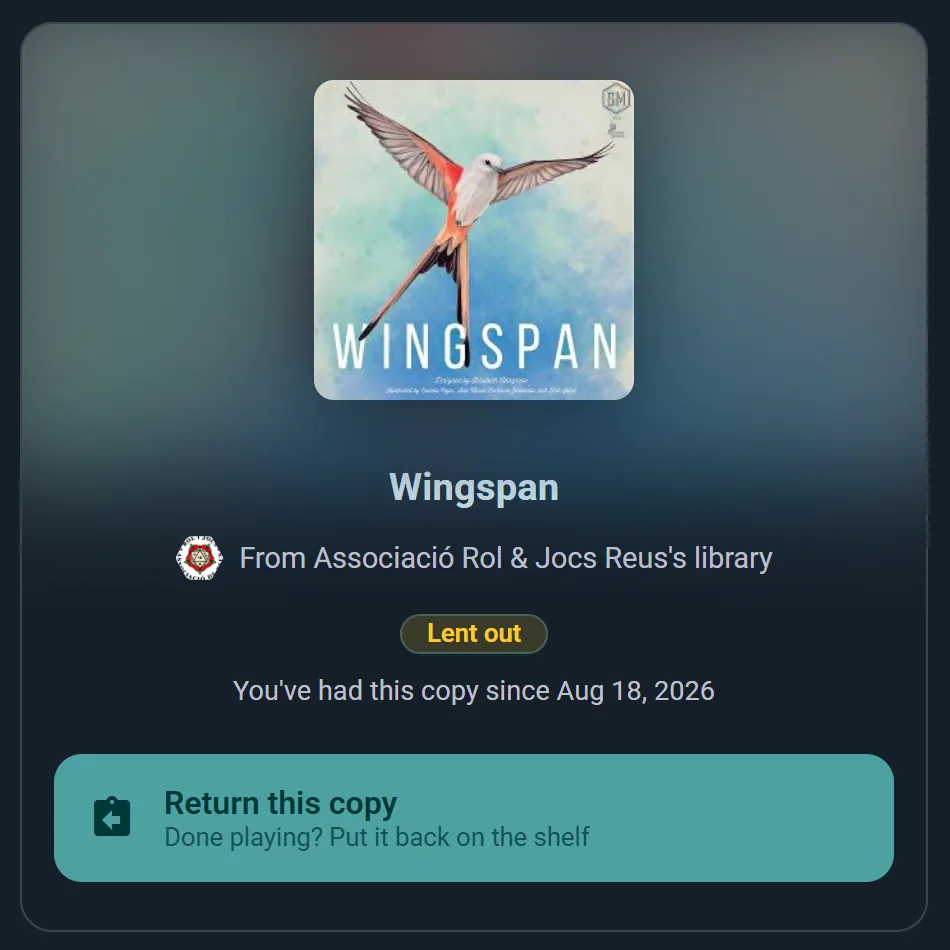
En klubb eller lokal med Club-planen kan göra hela sitt bibliotek självbetjänat. Öppna klubbens samling, välj Skriv ut QR-etiketter i ⋮-menyn, så lägger Ludoya ut ett QR-klistermärke för varje exemplar på ett vanligt A4-ark — skriv ut, klipp och sätt ett på varje kartong.

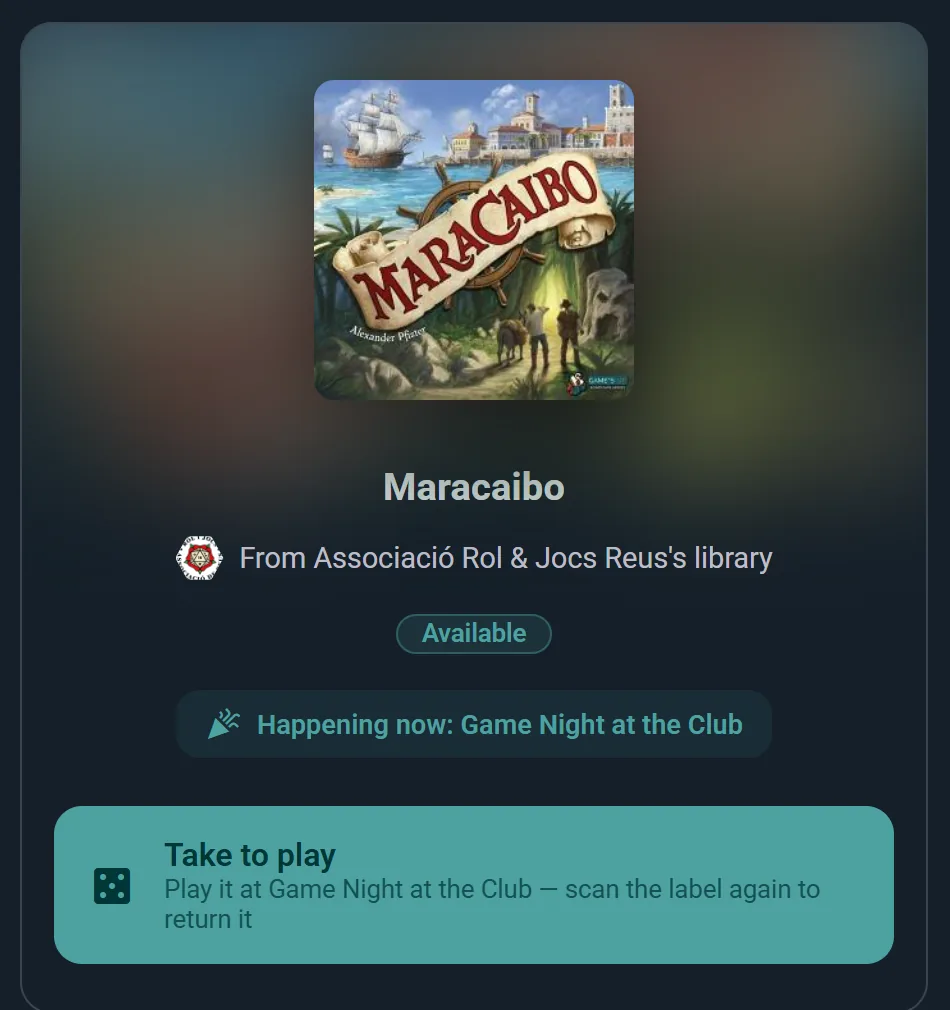
Från och med då gör etiketten jobbet. Vem som helst som skannar den med sin telefonkamera ser spelet, vems bibliotek det tillhör och om det är ledigt just nu — och får exakt en knapp för sin situation:
- Medlemmar skannar för att låna — de bekräftar, sätter gärna ett förväntat återlämningsdatum, och lånet registreras på exemplaret automatiskt.
- Under dina evenemang erbjuder ett skannat exemplar som står på evenemangets spellista i stället Ta med för att spela — deltagarna hämtar ett spel till sitt bord och skannar samma etikett igen för att lämna tillbaka det när de är klara. Varje uttag knyts till evenemanget.
- Den som har ett exemplar skannar det igen för att lämna tillbaka det — ingen personal inblandad i något steg.
Personalen får också massverktyg: en Skanningssession (från samlingens meny eller ett evenemangs spellista, med en telefon eller en dators webbkamera) gör en åtgärd för varje etikett du skannar i rad — anger Plats i inventariet hylla för hylla, registrerar en hög spel till kvällens evenemang eller lämnar tillbaka allt som ligger kvar på borden vid stängning på en gång.
Reservera ett spel som är utlånat (planen Club)
När alla exemplar av ett spel är utlånade kan en klubbmedlem trycka Reservera i klubbens samling, ungefär som när man ställer sig i kö för en bok på biblioteket. Medlemmen ställer sig i spelets kö och ser sin plats ("Näst på tur", "Nr 2 i kön"); när det första utlånade exemplaret ska vara tillbaka står det också, eller att det är försenat. En medlem kan stå i lika många köer som medlemsnivån låter hen ha spel åt gången. Ett spel med ett exemplar på hyllan kan inte reserveras: det står där för att lånas.
När ett exemplar kommer tillbaka ställs det inte på hyllan: det läggs undan åt den första i kön, vilket exemplar det än är, och medlemmen får besked om att det väntar. Den som tar emot det får också veta det, så att det hamnar i disken i stället för på hyllan: bibliotekarien som markerar det återlämnat och en utlåningsdisk får veta vems det är; en låntagare som skannar tillbaka det får bara veta att en medlem har reserverat det.
- Det väntar till slutet av dagen efter klubbens nästa evenemang (vilket evenemang klubben än arrangerar, var det än hålls; en vecka om inget är på gång inom två veckor), och på morgonen den sista dagen får medlemmen en påminnelse. Sedan går det till nästa i kön, eller tillbaka till hyllan, och medlemmen kan reservera det igen.
- Ett undanlagt exemplar räknas mot medlemmens lånegräns, och bara hen kan låna det. En plats i en kö räknas inte, så även en medlem som redan har så många spel som nivån tillåter får det erbjudet: aviseringen och passet säger åt hen att lämna tillbaka ett när hen hämtar det. Gör hen inte det kan personalen avbryta det under Lån, och det går direkt till nästa i kön.
- Klubbens regler gäller fortfarande: ett exemplar som är reserverat för en medlemsnivå går bara till medlemmar på den nivån och uppåt.
- Medlemmen hittar det under Spel att hämta på sin startsida och i Mina bokningar, där dess Pass har en QR-kod; aviseringen öppnar det passet. Hens köer listas där också, med Lämna kön. Avbryt reservation på passet låter ett undanlagt exemplar gå till nästa i kön, efter en fråga först.
- Låntagaren som har ett spel som någon har reserverat får veta det i sin påminnelse om försenad återlämning.
Medlemmen hämtar det på två sätt: genom att skanna QR-klistermärket på kartongen och låna det, eller genom att visa sitt pass i klubbens disk. Personalen ser allt under Reserverade spel i klubbens Lån: exemplaren under Undanlagda, att lämna ut med Lämna ut eller genom att läsa medlemmens pass med Skanna en hämtning, eller att avbryta (medlemmen får besked); och varje spels numrerade kö. Att låna ett exemplar för att spela på ett evenemang kostar inte en medlem sin plats. Påminnelserna kan stängas av i Inställningar → Aviseringar, tillsammans med bibliotekets övriga.
Personalen sköter också köerna. Redigera kön, på ett spels rad under Lån eller, när alla exemplar är utlånade, i spelets meny i klubbens samling, öppnar spelets kö, med dagen då varje medlem ställde sig i kön och om personalen har flyttat upp hen:
- Flytta upp, Flytta ned och Flytta först sätter ihop en ny ordning; Spara ordningen behåller den, Kassera slänger den. Varje medlem vars plats har ändrats får en gång veta var hen står nu, och den som hamnar längre ned får veta att en annan medlem har ställts före hen.
- Ta bort från kön tar bort en medlem på egen begäran; hen får besked.
- Lägg till medlem ställer någon i kön som har frågat i disken, per telefon eller i chatten. Samma regler gäller som när medlemmen reserverar själv, och hen får veta sin plats och att hen kan lämna kön under Mina bokningar. Bara medlemmar med ett Ludoya-konto kan ställa sig i en kö, eftersom den måste kunna meddela dem när spelet är tillbaka. En medlem utan konto kan låna spelet när ingen väntar på det längre: kön går först.
- Medlemmar som har missat hämtningar under det senaste året visar det, som i "Missade 2 av 5 hämtningar": exemplar som väntade på dem och som ingen kom och hämtade, av alla som väntade på dem. Raderna med undanlagda exemplar under Lån visar det också, och medlemmarna ser sin egen siffra i Mina bokningar.
En utlåningsdisk på ditt evenemang (planen Business)
QR-etiketter gör en hylla till självbetjäning. En utlåningsdisk gör precis tvärtom: inget sätts på askarna, och din personal lämnar ut varje spel personligen. Det passar en festivals ludotek, eller vilken disk som helst som faktiskt är bemannad, och det kräver ingen förberedelse utöver att välja vilka spel den lånar ut.
Sätt upp den från evenemangets Spel-lista, under Sätt upp en utlåningsdisk. Du väljer hur länge ett lån varar, hur många spel en besökare får ha åt gången, hur länge en reservation väntar i disken (från en minut till en timme; fem minuter om du inte ändrar det), och om låntagare först måste svara på evenemangets formulär. Sedan listar Vad som står i hyllan alla spel på evenemanget så att du kan markera de som lånas ut, med hur många exemplar av varje och var de står. Ett exemplar som redan har en Plats i inventariet tar med sig sin egen hyllhänvisning, så inget skrivs in på nytt.
Hur länge är ett lån? Antingen en lånetid för hela hyllan, eller en hämtad från varje spels egen speltid — dubbla tiden plus en halvtimme, till exempel — så att en filler är tillbaka långt innan ett spel på fyra timmar måste lämnas.
Vad en besökare gör
- Öppnar evenemangets spellista och söker, eller filtrerar på det som är ledigt just nu
- Väljer ett spel och trycker Låna — bladet visar lånetiden och vilken hylla asken står i
- Får en QR som håller exemplaret så att ingen annan kan ta det under tiden: fem minuter, om inte arrangören har ställt in något mellan en minut och en timme
- Visar den i disken och tar asken
- Lämnar tillbaka den genom att visa koden igen, från samma spel
Vad din personal gör
- Skannar besökarens kod och bekräftar — lånet öppnas med en återlämningstid, eller stängs om spelet är på väg tillbaka
- Jobbar från diskskärmen, som listar reservationer som väntar på hämtning och allt som är ute, det försenade först
- Lämnar ut ett spel, eller tar emot det, helt utan skanning när en mobil är slut eller borta
- Läser efteråt biblioteksrapporten: vad som lånades ut mest, hur länge det genomsnittliga lånet varade och när det var mycket att göra i disken
Om inga exemplar är lediga kan en besökare be om att få veta när ett kommer tillbaka.
Din önskelista
Din önskelista är en av samlingens ägandevyer — samma hylla, filtrerad till de spel du vill ha i stället för dem du har. Den får en egen adress, så du kan länka rakt till den, och den sorteras och filtreras precis som resten av din samling.
Lägg till ett spel från sökningen eller från dess sida, och ta bort det genom att trycka på önskelisteikonen igen. Vänner kan se den på ett spels sida om dina sekretessinställningar tillåter det, vilket är vad som gör den användbar i december.
Spelen du vill ha bevakas också åt dig: slå på Matchningar i önskelistan och Prisnedsättningar under Inställningar → Aviseringar, så berättar Ludoya när ett dyker upp begagnat eller blir billigare i en butik.
Att flytta ett spel mellan tillstånd
Ludoya erbjuder bara de flyttar som är rimliga, så du ser en kortare meny än du kanske väntar dig:
- I Samling → Tidigare ägd (du sålde eller gav bort det)
- Förbokat → I Samling (det kom fram)
- På önskelistan → I Samling, eller Förbokat (du köpte det, eller beställde det)
- Tidigare ägd → vad som helst (du köpte det igen, eller satte tillbaka det på listan)
Erbjuds inte en flytt du vill göra, är spelet oftast i ett tillstånd som måste gå via I Samling först.
Din grupps hyllor
En grupp har en gemensam samling: varje medlems spel, i en enda sökbar vy. Den besvarar "är det någon som äger det här?" utan en runda meddelanden, och det är så en klubb kommer fram till om den behöver köpa ett exemplar av något inför nästa spelkväll.
Öppna den från gruppens profil: Kollektiva spel under dess spelbibliotek. Varje spel visar vem som äger det: en medlems ansikte och hur många medlemmar som har det. Välj det för hela listan med namn och en länk till varje ägares profil. Vill du låna det trycker du på Meddelande bredvid en ägare: knappen visas för alla som tar emot meddelanden från dig, och chatten öppnas med en kort förfrågan som redan är skriven och som du kan ändra innan du skickar den. Letar du efter ett visst spel? Skriv namnet i Filtrera → Sök. Listvyn har samma ägare i kolumnen Medlemmar, och sorterar du på Medlemmar hamnar de spel som flest äger först.
Ägandeförändringar & inlägg i sociala flödet
När du lägger till eller tar bort spel ur din samling kan du välja att göra ett inlägg om det i ditt sociala flöde.
Synlighet i flödet
Dina ägandeinlägg dyker upp i:
- Aktivitetsflödet på din profil
- Dina följares sociala flöden
- Spelets sociala inlägg (som samlar alla spelares samlingsförändringar)
Sekretesskontroll
Du kan:
- Styra vem som ser inlägget i inställningarna Sekretess & synlighet
- Ta bort inlägg i efterhand om du ändrar dig
Synkronisera din samling
Din samling synkroniseras automatiskt mellan alla enheter när du är inloggad. Ändringar du gör i telefonen visas direkt på datorn.