
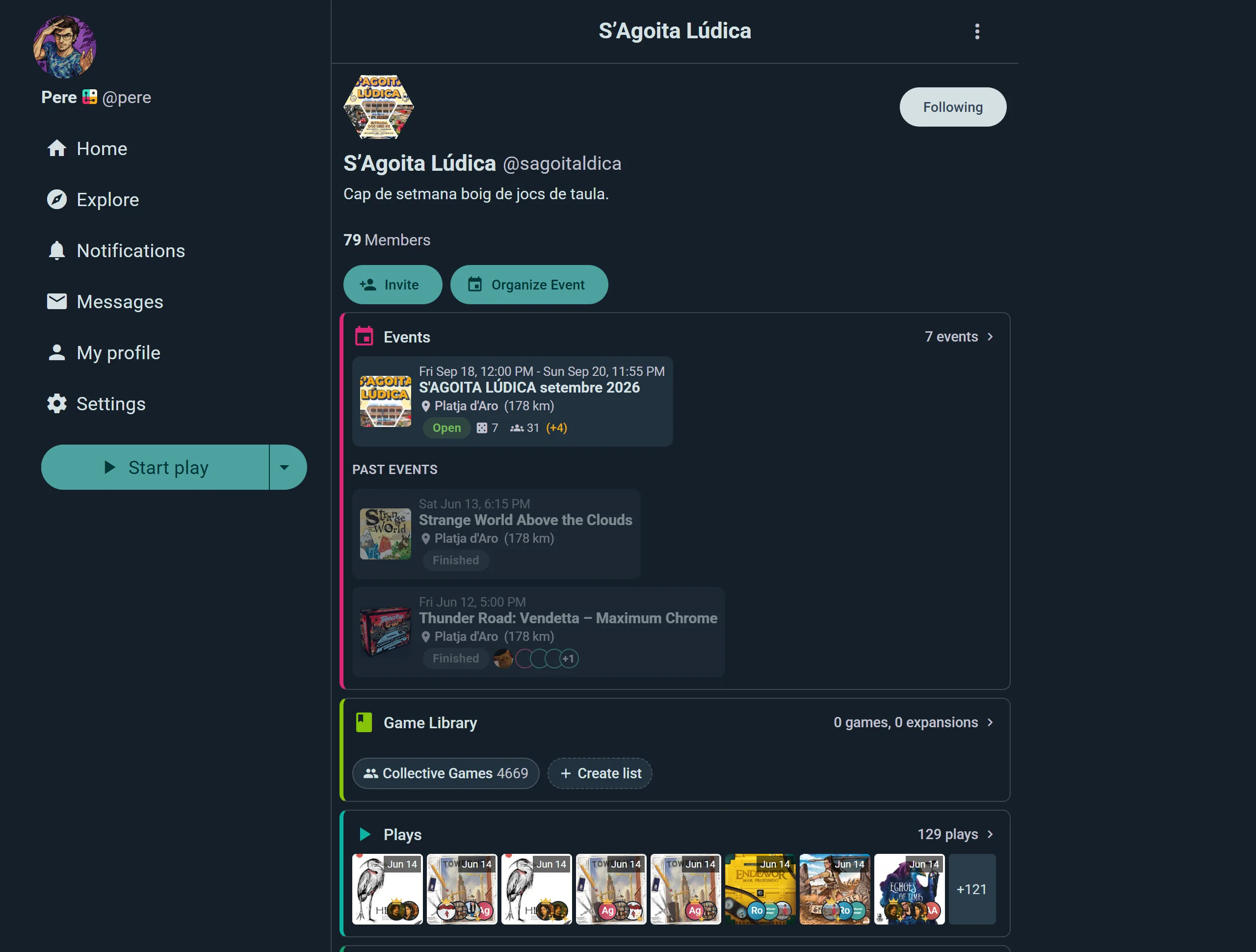
Gruppen sind Community-Räume, in denen Spielrunden, Clubs, Vereine und Freunde sich vernetzen, Veranstaltungen organisieren und ihre Spielesammlungen teilen können. Jede Gruppe hat ihren eigenen Feed, eine Mitgliederliste und gemeinsame Spieldaten – so lassen sich Spieleabende leicht planen und man sieht, wer was besitzt.
Eine Gruppe erstellen
Um eine zu gründen, tippe auf den +-Button und wähle Neue Community. Der Dialog, der sich öffnet, bietet drei Wege: eine eigenständige Community erstellen, die du von deinem eigenen Konto aus leitest, dieses Konto in eine Organisation umwandeln oder dich abmelden und ein eigenes Konto für sie erstellen. Die eigenständige Option ist der einfache Standard – sie hat keinen eigenen Login, und du kannst sie später ohne Verlust zu einer vollwertigen Organisation machen.

Du legst fest:
- Name: Wie deine Gruppe heißt (z. B. „Brettspiel-Nerds aus Kreuzberg“)
- Beschreibung: Ein kurzer Überblick, worum es in der Gruppe geht
- Sichtbarkeit: Wähle, wer sie finden und mitmachen kann
- Öffentlich: Alle können sie sehen und mitmachen – posten, Veranstaltungen ausrichten, Partien protokollieren
- Semi-privat: Alle können die Gruppe finden und ansehen, aber nur Mitglieder können mitmachen
- Privat: Für Nicht-Mitglieder verborgen; nur Mitglieder können sie sehen oder mitmachen
- Beitrittsrichtlinie: Wie Leute beitreten
- Offen: Alle können sofort beitreten
- Anfrage: Leute bewerben sich; du nimmst an oder lehnst ab
- Nur auf Einladung: Du schickst Einladungen an bestimmte Personen
Nach dem Erstellen bist du der erste Admin der Gruppe, mit voller Kontrolle. Du kannst andere Mitglieder jederzeit zu Admins machen – eine Gruppe kann so viele Admins haben, wie sie braucht, und alle haben dieselbe Befugnis.
Rollen & Berechtigungen
Jedes Mitglied hat eine Rolle, die festlegt, was es tun kann. Administratoren können die Berechtigungen für jede Aktion anpassen:
- Administrator: volle Kontrolle. Kann die Gruppeneinstellungen bearbeiten, Mitglieder verwalten, Rollen vergeben oder entziehen, Berechtigungen konfigurieren und die Gruppe löschen. Eine Gruppe kann mehrere Administratoren haben, alle mit gleichen Rechten — es gibt keinen einzelnen "Besitzer" über ihnen.
- Organisator: kann Veranstaltungen ausrichten, Partien protokollieren und Inhalte moderieren. Gut für Veranstaltungskoordinatoren und aktive Mitwirkende.
- Mitglied: Grundrechte — kann in der Regel Beiträge schreiben und Partien protokollieren. Was Mitglieder tatsächlich dürfen, hängt von den Berechtigungen ab, die die Administratoren je Rolle eingestellt haben.
Anpassbare Berechtigungen
Statt festzulegen, was jede Rolle darf, legen Admins ein Mindestpublikum pro Aktion fest. Jede davon kann Alle, Mitglieder, eine Mitgliedsstufe und höher, Organisatoren oder Admins sein:
- Wer kann Beiträge erstellen
- Wer Veranstaltungen ausrichten kann
- Wer kann geplante Partien ausrichten
- Wer Partien protokollieren kann
- Wer kann einladen
- Wer kann Mitglieder sehen

Ausnahmen je Mitglied
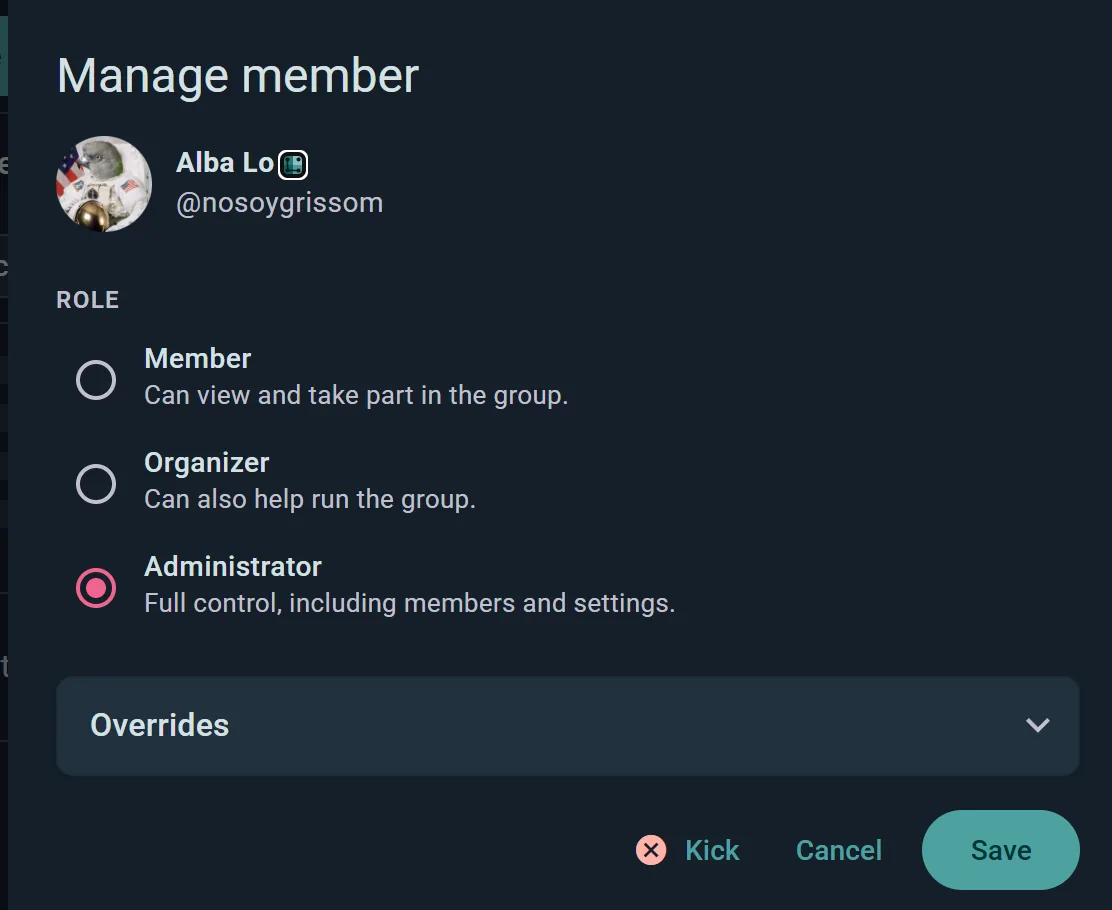
Manchmal braucht eine einzelne Person eine Ausnahme. Öffne ein beliebiges Mitglied aus der Mitgliederliste, und du kannst die Standardwerte der Gruppe nur für diese Person übersteuern — das Ausrichten von Veranstaltungen und das Planen von Partien erlauben oder verweigern, unabhängig von ihrer Rolle. Außerdem gibt es einen Schalter immer vorläufig für Mitglieder, deren Teilnahme gewohnheitsmäßig unsicher ist, sodass ihre Zusagen nur vorläufig gelten.
Mitglieder verwalten
Beitritt & Genehmigung
Wenn deine Gruppe Anfrage oder Nur auf Einladung nutzt, siehst du offene Anfragen im Bereich Mitglieder der Clubkonsole. Nimm jede an oder lehne sie ab. Bei Gruppen mit Nur auf Einladung teilst du einen Einladungslink oder QR-Code oder suchst Nutzer nach Namen, um sie direkt einzuladen.
Rollen ändern
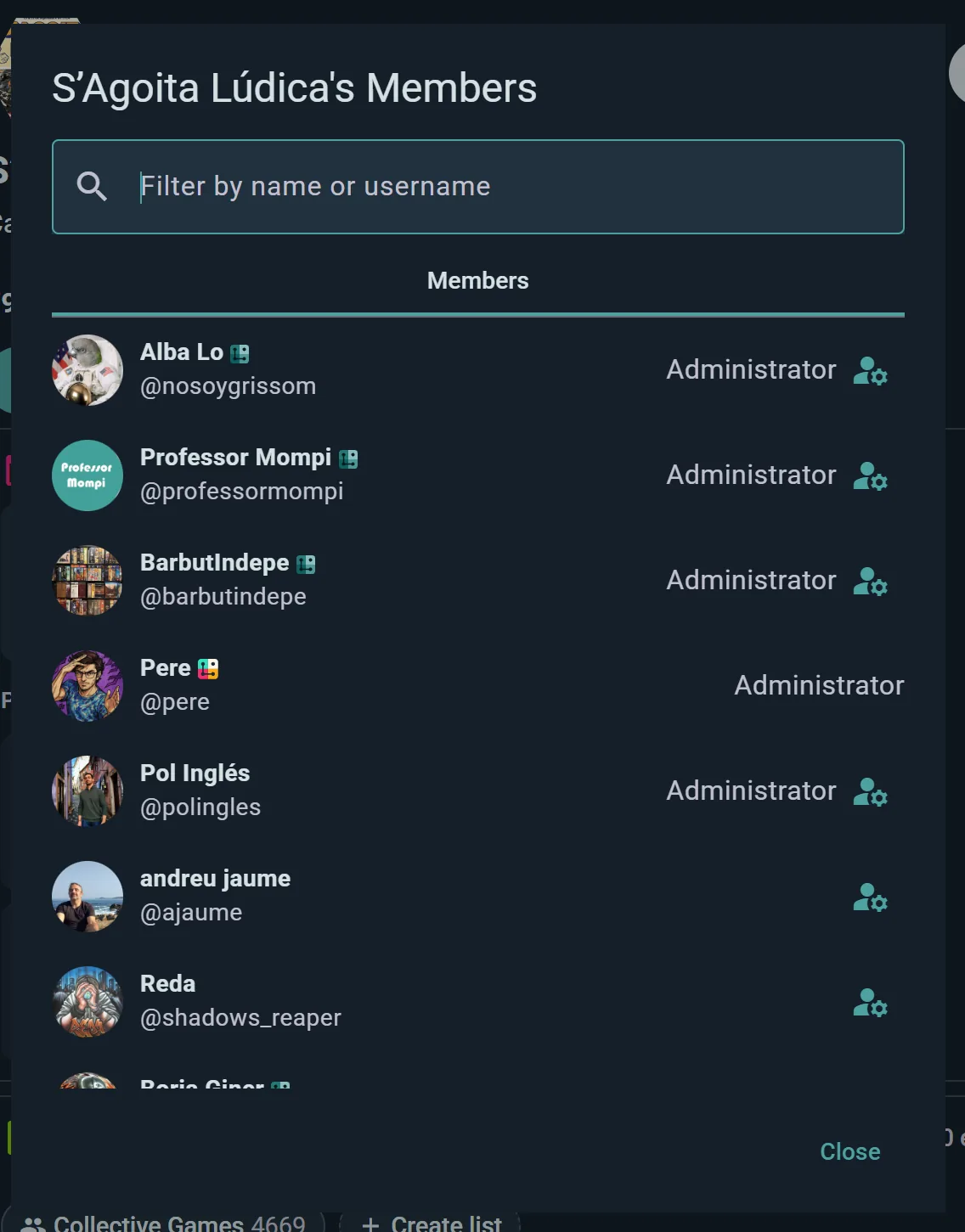
Tippe auf ein Mitglied, um Mitglied verwalten zu öffnen, und wähle dann die Rolle: Mitglied (kann ansehen und teilnehmen), Organisator (kann außerdem bei der Leitung der Gruppe helfen) oder Administrator (volle Kontrolle, einschließlich Mitglieder und Einstellungen). Jeder Admin kann die Rolle jedes anderen Mitglieds ändern, einschließlich jemanden zum Admin zu befördern oder einen anderen Admin zu degradieren.
Die oben beschriebenen Ausnahmen pro Mitglied findest du im selben Dialog unter Ausnahmen.
Mitglieder entfernen
Tippe auf ein Mitglied und wähle Ausschließen im Dialog Mitglied verwalten. Ludoya bittet dich zuerst um Bestätigung, und sobald du bestätigt hast, verliert die Person sofort den Zugriff auf die Gruppe.
Einladungslinks & QR-Codes
Erzeuge einen teilbaren Link oder QR-Code, um Freunde einzuladen — ideal für Plakate, Flyer oder den Tresen in deinem örtlichen Laden.
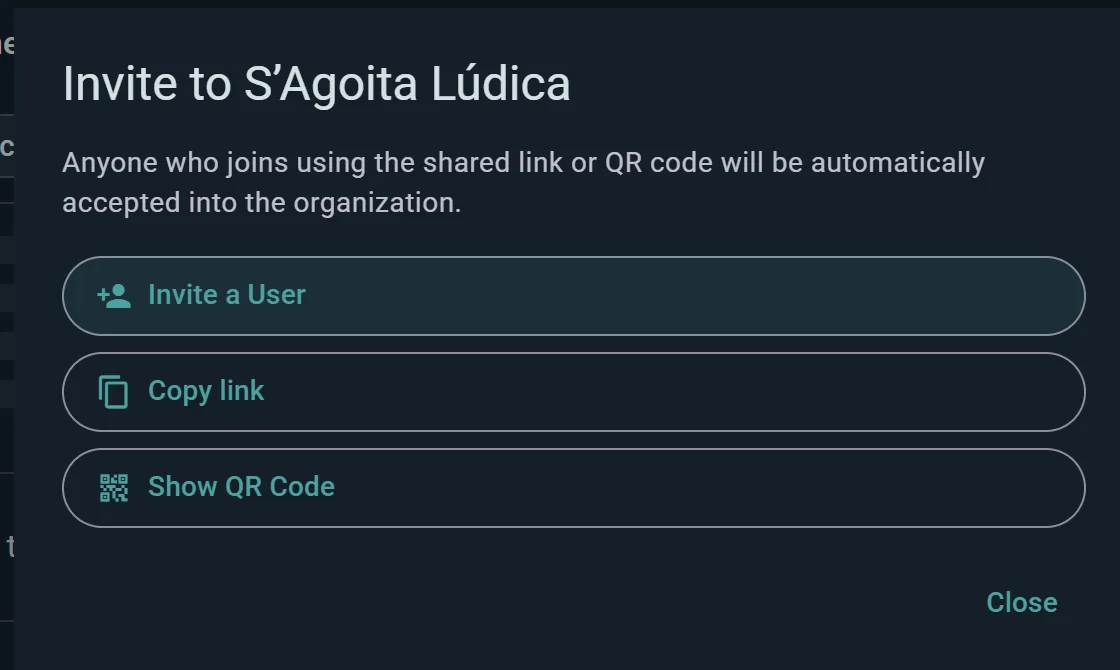
Gut zu wissen: Jeder, der über den Link oder QR-Code beitritt, wird automatisch akzeptiert, selbst wenn deine Gruppe normalerweise verlangt, dass man eine Beitrittsanfrage stellt. Der Link ist die Einladung, also teile ihn nur dort, wo es für dich in Ordnung ist, dass jeder einfach hereinspaziert.
Gruppenfunktionen
Offizielle Veranstaltungen
Richte Veranstaltungen direkt unter deiner Gruppe aus. Alle in der Gruppe sehen sie im Veranstaltungsfeed der Gruppe. Veranstaltungen lassen sich mit einem Veranstaltungsort oder einem Ort verknüpfen, und Mitglieder können zusagen, um die Teilnahme zu planen.
Details zum Planen und Verwalten findest du unter Veranstaltungen.
Gruppensammlung
Sieh alle Spiele, die den Mitgliedern der Gruppe gehören, an einem Ort — ideal, um zu planen, was als Nächstes gespielt wird, oder um verborgene Schätze zu entdecken, von denen du nicht wusstest, dass jemand sie hat.

Öffne sie mit Kollektive Spiele unter der Spielebibliothek im Profil der Gruppe. Sie zeigt:
- jedes Spiel, das jemand in der Gruppe besitzt
- wem es gehört: ein Gesicht und die Zahl der Besitzer bei jedem Spiel, die du für ihre Namen und Profile auswählen kannst (damit du es ausleihen oder Partien abstimmen kannst)
- wie viele es besitzen und wie oft es gespielt wurde
Damit beantwortest du Fragen wie "Hat jemand Catan?" oder "Welche neuen Spiele könnten wir spielen?"
Spielübersichten
Sieh dir die gebündelten Partiendaten der Gruppe an — meistgespielte Spiele, Durchschnittspunkte, Spielhäufigkeit. Ideal, um die Spielvorlieben der Gruppe zu verstehen.
Angepinnte Beiträge
Administratoren können einen Beitrag oben im Gruppenprofil anpinnen — eine Ankündigung, die Hausregeln oder die nächste große Veranstaltung. Pinnst du einen anderen Beitrag an, ersetzt er den bisherigen, sodass der Pin immer auf das Eine zeigt, was gerade am wichtigsten ist.
Gruppenfeed
Ein fokussierter Aktivitätsstrom, der nur Beiträge, Partien und Veranstaltungen aus deiner Gruppe zeigt. Getrennt vom globalen und vom regionalen Feed, damit Unterhaltungen geordnet bleiben.
Club-Chat
Admins können dem Club einen Chat mit allen Mitgliedern geben, über Wer im Club-Chat schreiben darf in den Einstellungen der Konsole. Wer dem Club beitritt, kommt in den Chat, wer ihn verlässt, geht hinaus, und Mitglieder öffnen ihn über die Zeile Club-Chat auf der Seite des Clubs oder aus ihren Nachrichten. Die Admins entscheiden, ob alle Mitglieder darin schreiben oder nur Organisatoren oder Admins, für einen Ankündigungskanal, auf den trotzdem alle reagieren können.
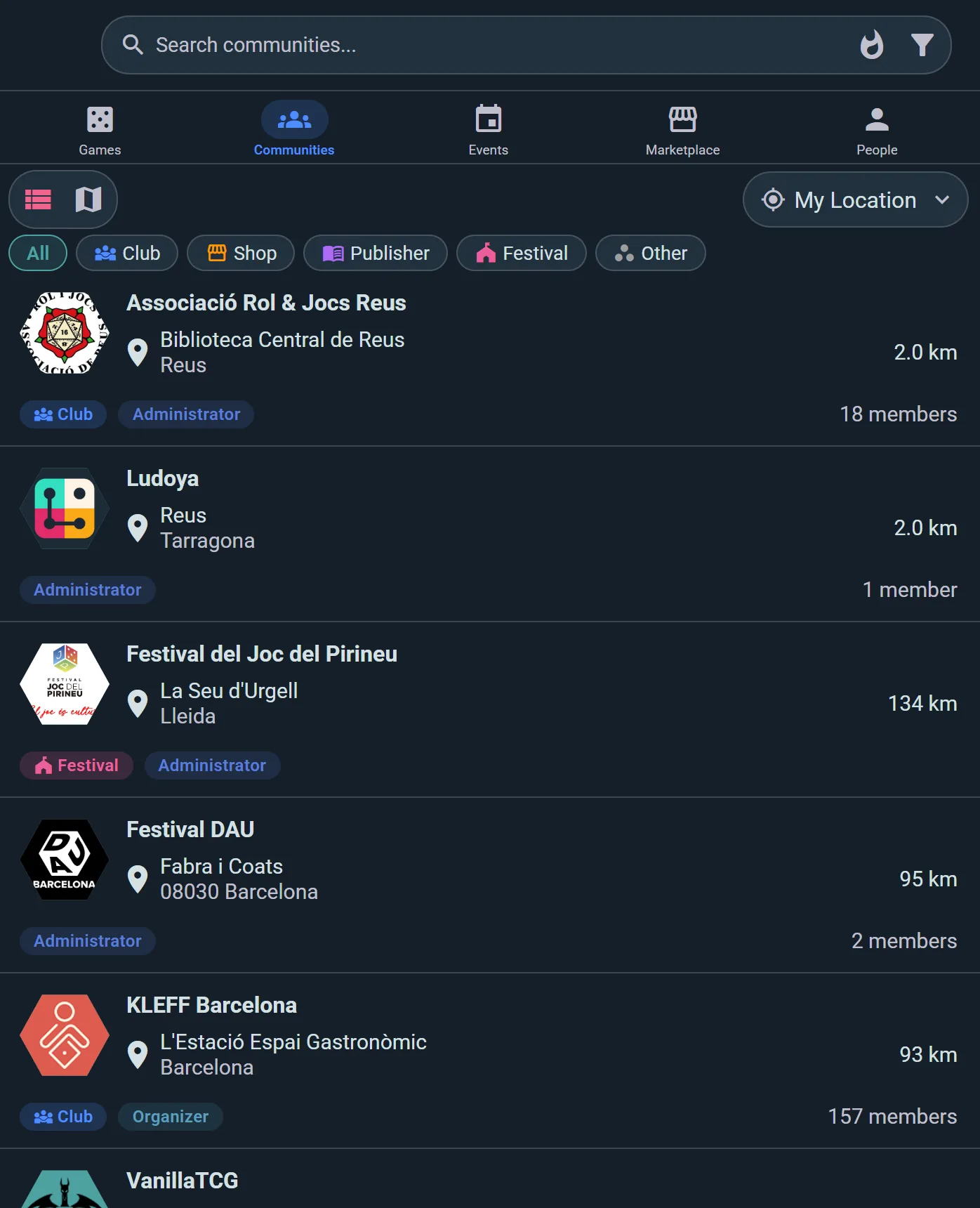
Gruppen entdecken
Geh zu Entdecken → Communities und such nach dem Namen, oder stöbere einfach in dem, was es in deiner Nähe gibt. Sortiere die Ergebnisse nach:
- Relevanz — die Standardmischung aus Nähe und Aktivität
- Entfernung — die nächstgelegenen zuerst
- Mitglieder — die größten Communities zuerst
- Alphabetisch — schlicht von A bis Z
Du kannst außerdem nach Gruppentyp filtern (Club, Shop, Verlag, Festival), danach, ob du Mitglied bist, nach Mindestgröße und danach, was jetzt geöffnet hat — oder du wechselst zur Karte und durchsuchst ein bestimmtes Viertel.
Gruppenprofil
Jede Gruppe hat ein öffentliches Profil, das Folgendes zeigt:
- Beschreibung und Mitgliederzahl
- Bevorstehende Veranstaltungen
- Neueste Beiträge und Partien
- Highlights der Sammlung
- Schaltfläche zum Beitreten (oder den Status Anfrage/Einladung)
Einbettbare Widgets
Als Administrator kannst du HTML-Snippets generieren, um sie auf der externen Website deiner Gruppe einzubetten (siehe Integrationen):
- Veranstaltungs-Widget: Zeigt bevorstehende Veranstaltungen
- Spiele-Widget: Zeigt die Sammlung der Gruppe
- Partien-Widget: Neueste Partien-Aktivität

Teile die Aktivität deiner Gruppe über Ludoya hinaus — ideal für Club-Websites.
In eine Organisation umwandeln
Eine Gruppe ist schon ein Konto – sie hat einen Benutzernamen, ein Profil und eine eigene Sammlung. Gib ihr jederzeit eine E-Mail und ein Passwort, und sie wird zu einer vollwertigen Organisation: Das Team kann sich direkt als sie anmelden. Ein Premium-Plan für Turniere, Ticketverkauf oder Raumpläne braucht das nicht: Jeder Admin kann einen für die Gruppe kaufen, so wie sie ist. Beim Wechsel geht nichts verloren, und du kannst es lassen, solange du willst.
Sieh dir Organisationen an, um mehr über den Umwandlungsprozess und die daraus entstehenden Vorteile zu erfahren.
Siehe auch:
- Organisationen — dedizierte Konten für Clubs und Läden
- Veranstaltungen — Veranstaltungen ausrichten und an Partien teilnehmen
- Soziales & Feeds — Aktivitätsströme und Entdeckung
- Sammlung — Spiele, die du besitzt, erfassen
- Statistiken — Partiedaten und Trends