
Ludoya Tickets ermöglicht es Gruppen der Stufe Business, kostenpflichtigen Zutritt zu Veranstaltungen vollständig innerhalb von Ludoya zu verkaufen — keine externe Ticketing-Plattform und keine Weiterleitung für den Käufer. Diese Seite erklärt, wie man Stripe verbindet, Tickettypen definiert, Verkäufe und Erstattungen nachverfolgt und als Organisator Teilnehmende eincheckt, sowie wie man als Teilnehmender Tickets kauft, reserviert und nutzt.
🚧 Schrittweise Einführung. Die Ticketfunktion ist bei einer kleinen Zahl von Veranstaltungsorten live, während wir sicherstellen, dass die finanzielle Abwicklung solide ist. Wenn du auf Business bist und sie für dein Konto aktiviert haben möchtest, melde dich — alles Folgende beschreibt, wie es funktioniert, sobald es aktiv ist.
Stripe verbinden (Stufe Business)
Bevor du Tickets verkaufen kannst, benötigt deine Gruppe ein verbundenes Stripe-Konto.
Einrichtung
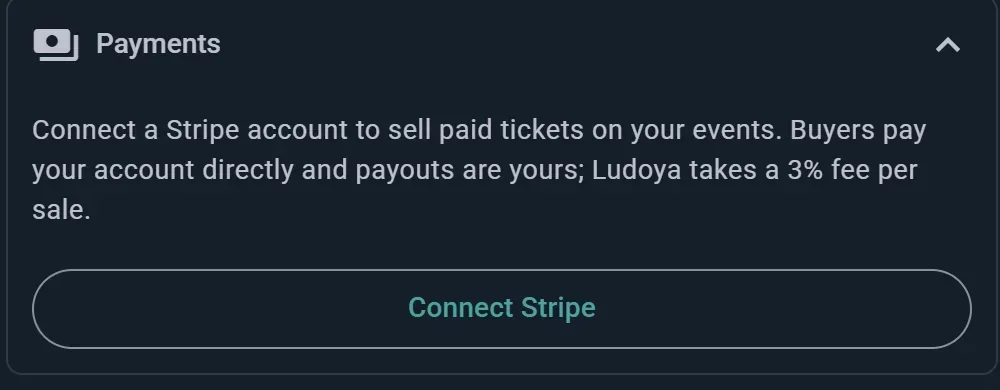
- Öffne die Einrichtung der Organisation für deine Gruppe und erweitere den Bereich Zahlungen
- Klicke auf Stripe verbinden
- Schließe Stripes eigenes Onboarding ab (Unternehmensdaten, Bankinformationen, Identitätsprüfung)
- Kehre zu Ludoya zurück — dein Status-Badge aktualisiert sich automatisch
Verbindungsstatus
- Nicht verbunden — noch kein Stripe-Konto verknüpft
- Einrichtung gestartet — du hast Stripes Einrichtung begonnen, aber noch nicht abgeschlossen
- Dokumente benötigt — Stripe benötigt weitere Verifizierung, bevor Zahlungen akzeptiert werden können
- Bereit — du kannst jetzt Ludoya Tickets bei deinen Veranstaltungen anbieten
So funktioniert die Zahlungsabwicklung
Du bist bei jedem Verkauf der Verkäufer im rechtlichen Sinne — der Käufer zahlt direkt auf dein Stripe-Konto, daher liegen Steuern/MwSt., Streitfälle, Rückbuchungen und Auszahlungen in deiner Verantwortung und werden in deinem eigenen Stripe-Dashboard verwaltet.
Der Käufer zahlt genau den von dir festgelegten Ticketpreis. Beim Bezahlvorgang wird nichts hinzugefügt. Ludoyas Gebühr von 3 % wird von diesem Betrag abgezogen, bevor er bei dir ankommt, und Stripes eigene Verarbeitungsgebühren werden wie üblich einbehalten — bei einem Ticket für 10 € gehen also 0,30 € an Ludoya, und der Rest landet auf deinem Konto abzüglich Stripes Anteil. Wenn du diese Kosten abdecken möchtest, kalkuliere sie in den Preis ein.
Einrichten von Ticket-Typen
Sobald dein Konto bereit ist, wähle beim Erstellen oder Bearbeiten einer Veranstaltung Ludoya Tickets als Teilnahmemodus der Veranstaltung — dadurch wird die RSVP-Schaltfläche durch Tickets erhalten für Teilnehmende ersetzt.
Einen Ticket-Typ definieren
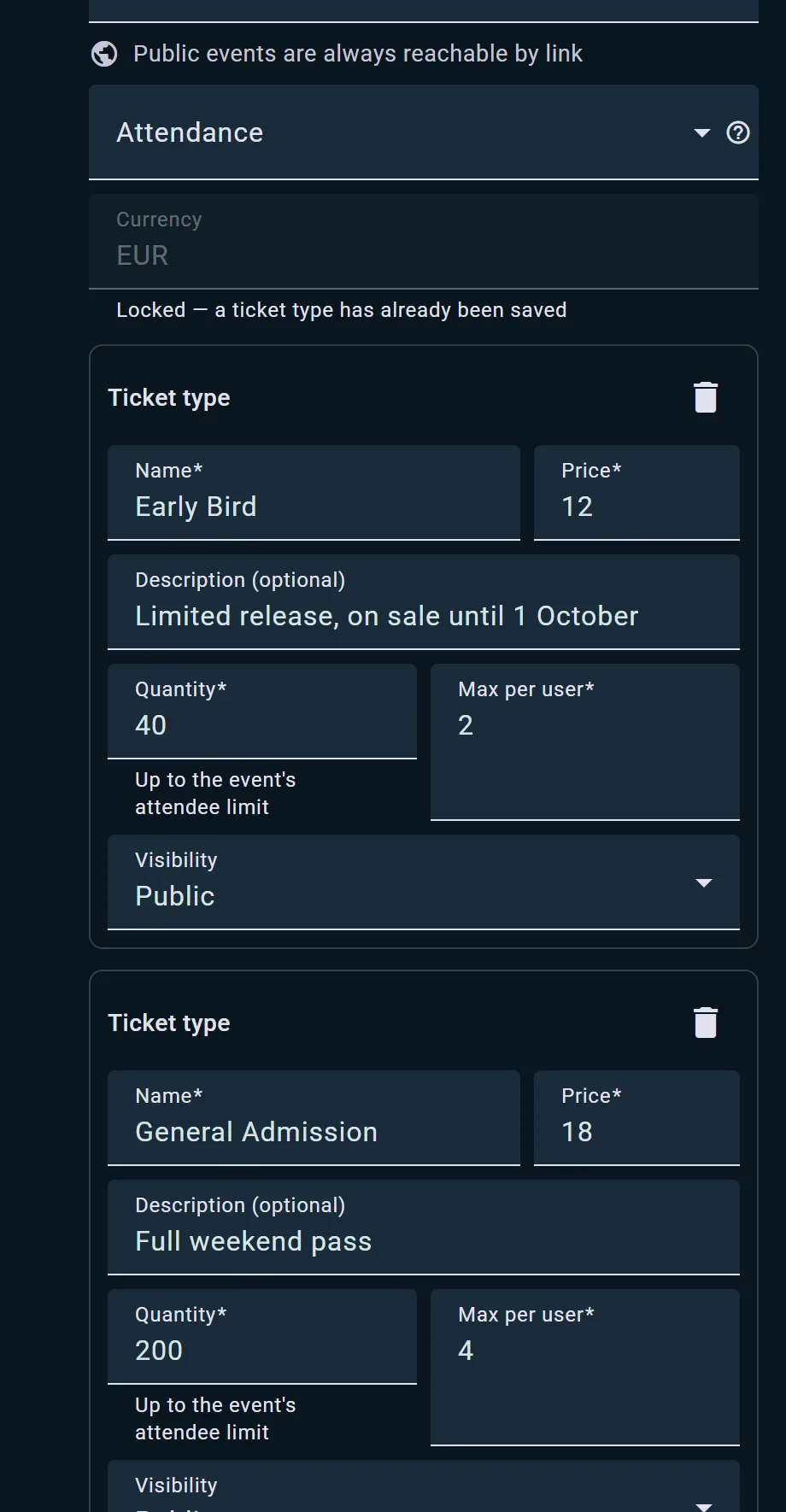
- Öffne deine Veranstaltung und gehe zu Ticket-Typen
- Klicke auf Tickettyp hinzufügen
- Gib einen Namen und eine Beschreibung ein
- Lege einen Preis und die Währung deiner Veranstaltung fest — alle Ticket-Typen in derselben Veranstaltung verwenden eine einzige Währung, da ein Kauf eine einzige Zahlung ist
- Lege die verfügbare Anzahl (darf das Teilnahmelimit deiner Veranstaltung nicht überschreiten) und ein Maximum pro Person fest
- Wähle die Sichtbarkeit: Öffentlich, Nur Gruppenmitglieder oder Zugangscode (nur Personen, die den Code eingeben, können sie sehen und kaufen)
- Speichere — wiederhole dies für so viele Ticket-Typen, wie du benötigst (z. B. "Allgemein", "VIP", "Kinder")
Preise bearbeiten
Das Ändern des Preises eines Ticket-Typs wirkt sich nicht auf bereits verkaufte Tickets aus — Käufer behalten den Preis, den sie beim Bezahlvorgang bezahlt haben. Ludoya kümmert sich automatisch im Hintergrund darum.
Kopien und wiederkehrende Veranstaltungen
Ticket-Typen werden automatisch übernommen, wenn du eine Veranstaltung kopierst oder eine wiederkehrende Serie einrichtest, sodass du sie nicht jedes Mal neu definieren musst.
Verkauf und Nachverfolgung von Verkäufen
Das Verkaufs-Panel
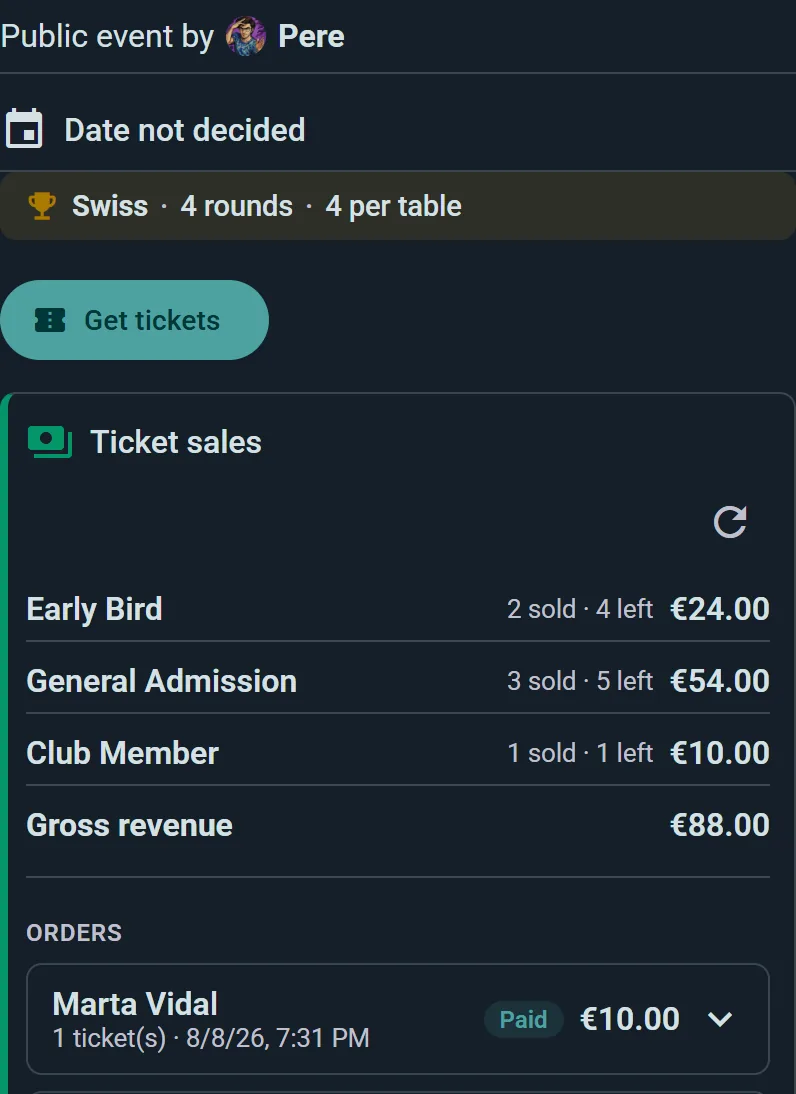
Öffne den Tab Verkäufe deiner Veranstaltung, um Folgendes zu sehen:
- Verkauft, verbleibend und Umsatz pro Tickettyp
- Die vollständige Bestellliste — Käufer, wie viele Tickets, Namen der Teilnehmenden und Status
- Den Auszahlungsstatus deines verbundenen Kontos
Rückerstattungen veranlassen
- Öffne den Tab Verkäufe und finde die Bestellung oder das Ticket, das du erstatten möchtest
- Klicke bei einem einzelnen Ticket oder bei der gesamten Bestellung auf Rückerstatten
- Bestätige — der genaue Erstattungsbetrag wird vor der Bestätigung angezeigt
- Das Ticket wird als annulliert markiert, sobald Stripe die Rückerstattung bestätigt (in der Regel innerhalb weniger Augenblicke, nicht sofort)
Rückerstattungen erfolgen vollständig in Ludoya — du musst Stripe für eine routinemäßige Erstattung nie öffnen. Streitfälle und Rückbuchungen, falls sie auftreten, werden in deinem Stripe-Dashboard bearbeitet.
Rückerstattungen und Gebühren
Wenn du eine Rückerstattung veranlasst, erhält der Käufer den Ticketpreis zurück und dir wird die Ludoya-Servicegebühr von 3 % zurückerstattet — bei einer Teilrückerstattung kommt der entsprechende Anteil der Gebühr zurück. Nur die eigenen Verarbeitungsgebühren von Stripe werden nicht erstattet, gemäß der Standardrichtlinie von Stripe.
Verspätete Zahlungen nach Ablauf einer Checkout-Reservierung werden automatisch und vollständig erstattet, ohne dass du etwas tun musst. Siehe unten Die Checkout-Reservierung, um zu erfahren, wie dieses Zeitfenster funktioniert.
Eine Veranstaltung mit Tickets stornieren
Das Stornieren einer Veranstaltung erstattet niemandem automatisch den Kaufpreis — das Verkaufs-Panel funktioniert auch nach der Stornierung weiter, damit du Käufer nach deinen eigenen Bedingungen erstatten kannst. Wenn du eine Veranstaltung stornierst, für die Tickets verkauft wurden, öffne den Tab Verkäufe und erstatte die Bestellungen (einzeln oder alle) selbst. Außerdem kannst du eine Veranstaltung nicht löschen, solange noch aktive oder bezahlte Bestellungen bestehen — erstatte zuerst alle Tickets.
Einlass von Teilnehmenden
Veranstaltungen mit Tickets verwenden denselben QR-Scanner wie die normale QR-Einlasskontrolle, erweitert, sodass er pro Ticket arbeitet:
- Öffne an der Tür den QR-Scanner der Veranstaltung
- Scanne den Ticket-QR-Code des/der Teilnehmenden
- Ludoya zeigt den Namen, den Tickettyp und wie viele Tickets aus der Bestellung bereits eingecheckt sind (z. B. "2 von 3 eingecheckt")
- Tippe auf Einchecken, um zu bestätigen — sowohl das Ticket als auch der Status Erschienen des/der Teilnehmenden werden markiert
Stornierte oder nicht bezahlte Tickets werden mit einer klaren Begründung auf dem Scannerbildschirm zurückgewiesen. Jedes Ticket in einer Gruppe wird unabhängig eingecheckt, sodass eine Gruppe gemeinsam ankommen oder sich ohne Probleme aufteilen kann.
Tickets kaufen
So erhältst du Tickets
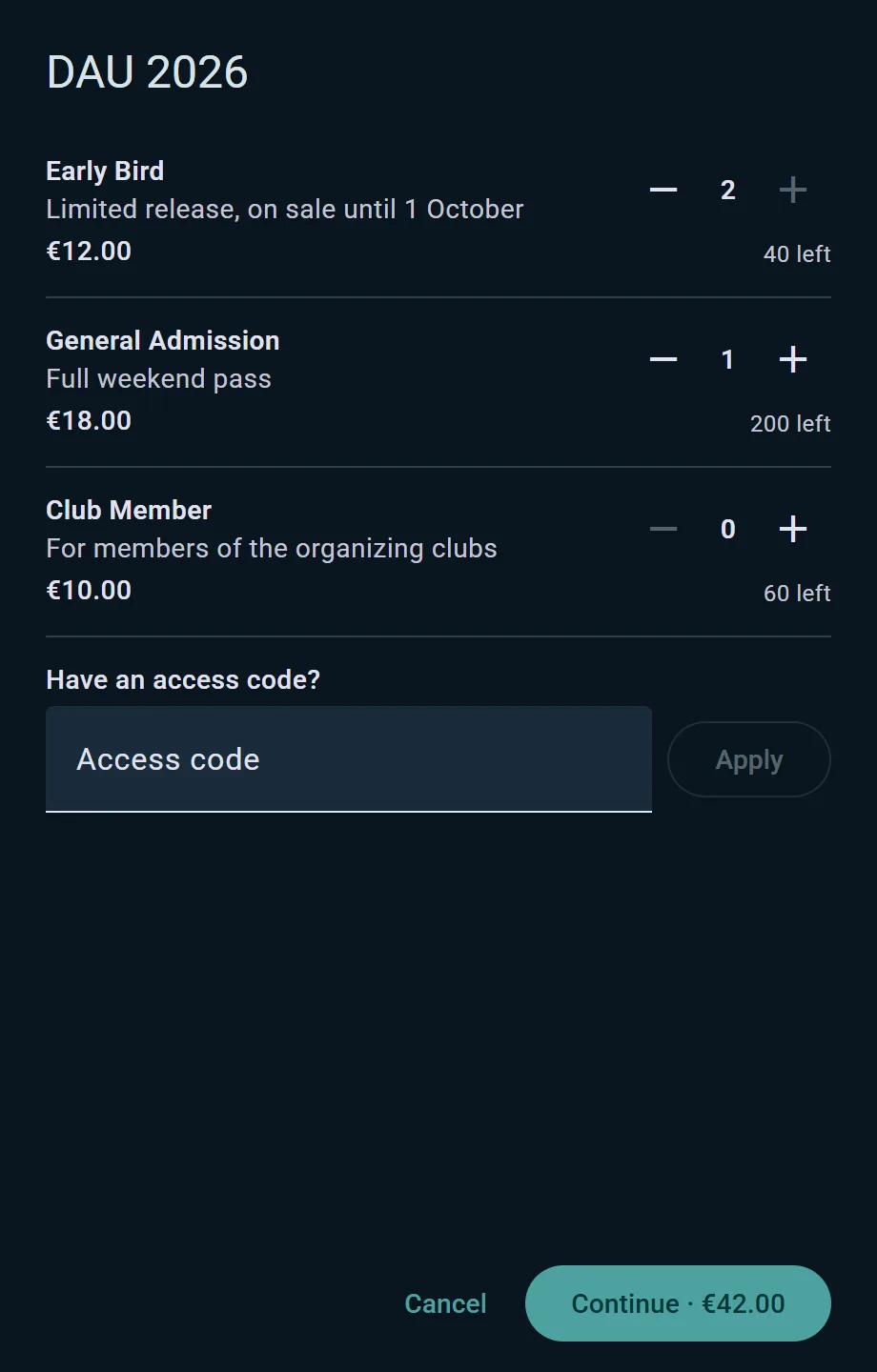
- Öffne die Veranstaltungsseite und tippe auf Tickets kaufen
- Wähle eine Anzahl für jeden gewünschten Tickettyp (gib zuerst einen Zugangscode ein, falls der Organisator dir einen für einen versteckten Typ gegeben hat)
- Vergib für jedes Ticket einen Namen — dich selbst, das Ludoya-Konto eines Freundes (suche nach dem Konto) oder den Namen eines Gastes
- Kein Konto? Gib deinen Namen und deine E‑Mail für eine schnelle Registrierung ein, bevor du bezahlst
- Bezahle mit Karte direkt im Dialogfeld — keine Weiterleitung zu einer anderen Website
- Deine Tickets erscheinen innerhalb weniger Sekunden in deinem Wallet
Dein Ticket-Wallet
Alle deine Tickets für eine Veranstaltung — deine eigenen sowie die, die du für Freunde gekauft hast — werden zusammen als Stapel von QR-Codes angezeigt, jeweils mit dem Namen der teilnehmenden Person und dem Tickettyp beschriftet. Ein Ticket wird ausgegraut, sobald es eingecheckt oder erstattet wurde, sodass du auf einen Blick siehst, was noch gültig ist.
Tickets für Freunde und Gäste
Wenn du ein Ticket für einen Freund kaufst, der ein Ludoya-Konto hat, erscheint es auch auf seiner/ihrer eigenen Veranstaltungsseite.
Du kannst auch für jemanden kaufen, der gar nicht auf Ludoya ist — gib einfach den Namen an. Das Ticket geht an dich, nicht an diese Person: Deine Beleg-E-Mail enthält für jedes Ticket in der Bestellung einen separaten Link; leite den passenden weiter, dann kann die Person ihren QR-Code ohne Konto oder Login öffnen. Das bedeutet auch, dass du die gesamte Bestellung in deinem eigenen Wallet behältst, was in der Regel genau das ist, was du möchtest, wenn du für eine Gruppe kaufst.
Die Reservierungsfrist beim Bezahlen
Wenn du Tickets auswählst, werden sie für 30 Minuten reserviert, während du bezahlst. Wenn du nicht rechtzeitig fertig wirst, gehen die Sitzplätze wieder in den Verkauf, damit sie jemand anderes kaufen kann, statt dass die Veranstaltung durch verwaiste Warenkörbe halb blockiert bleibt.
Sollte eine Zahlung aus irgendeinem Grund erst nach Ablauf dieses Zeitfensters abgeschlossen werden, erstattet Ludoya sie automatisch vollständig — du wirst niemals für einen Sitzplatz belastet, den du nicht erhalten hast.
Dein Beleg
Nach der Bezahlung erhältst du per E‑Mail einen Beleg mit einer Zusammenfassung deiner Bestellung und einem Link zu jedem einzelnen Ticket.