
Dein Profil ist deine Identität auf Ludoya. Es zeigt, welche Spiele du hast, wie oft du spielst, wem du folgst und in welchen Gruppen du bist. Andere nutzen dein Profil, um dich zu finden, dir zu folgen und Spieleabende abzustimmen.
Der Profilkopf
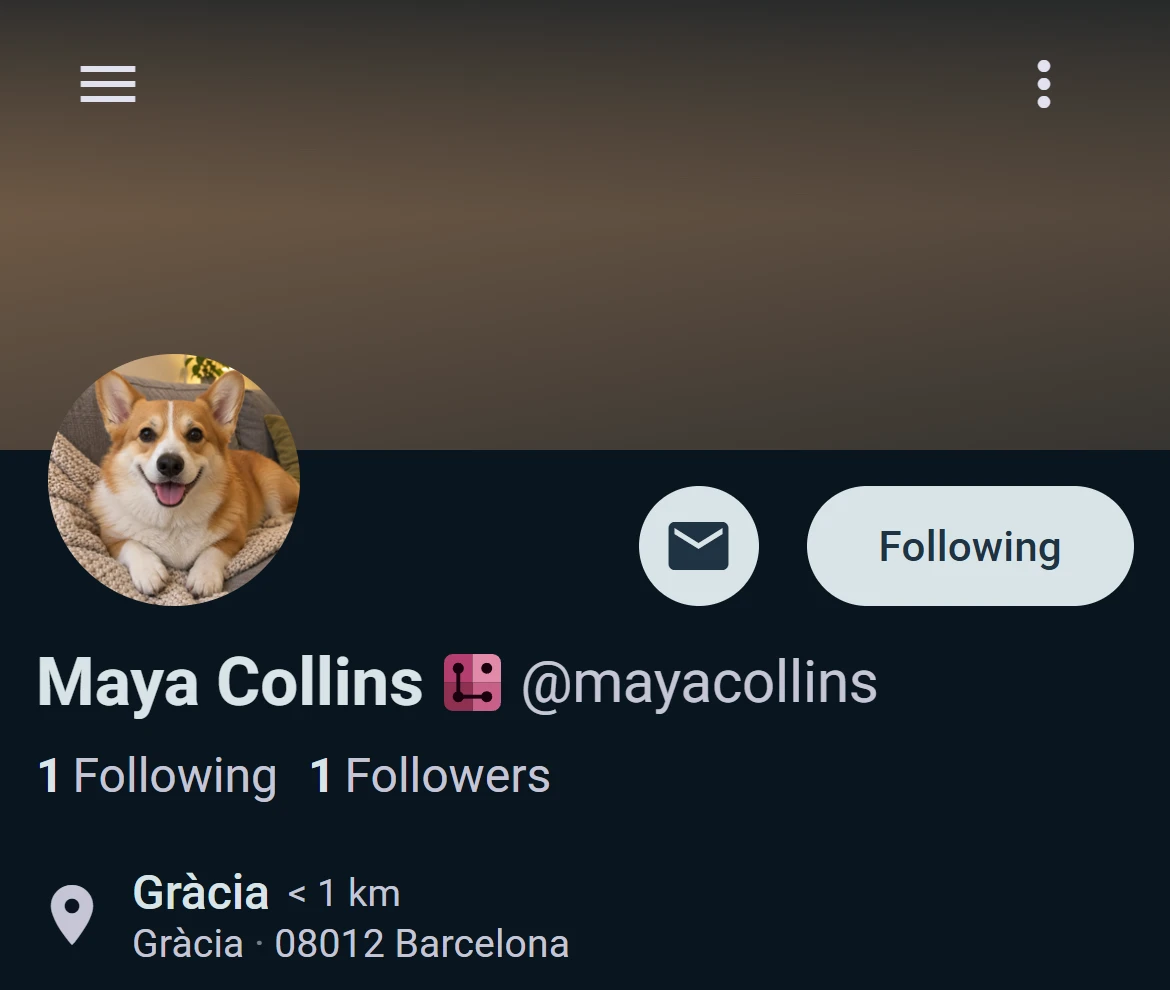
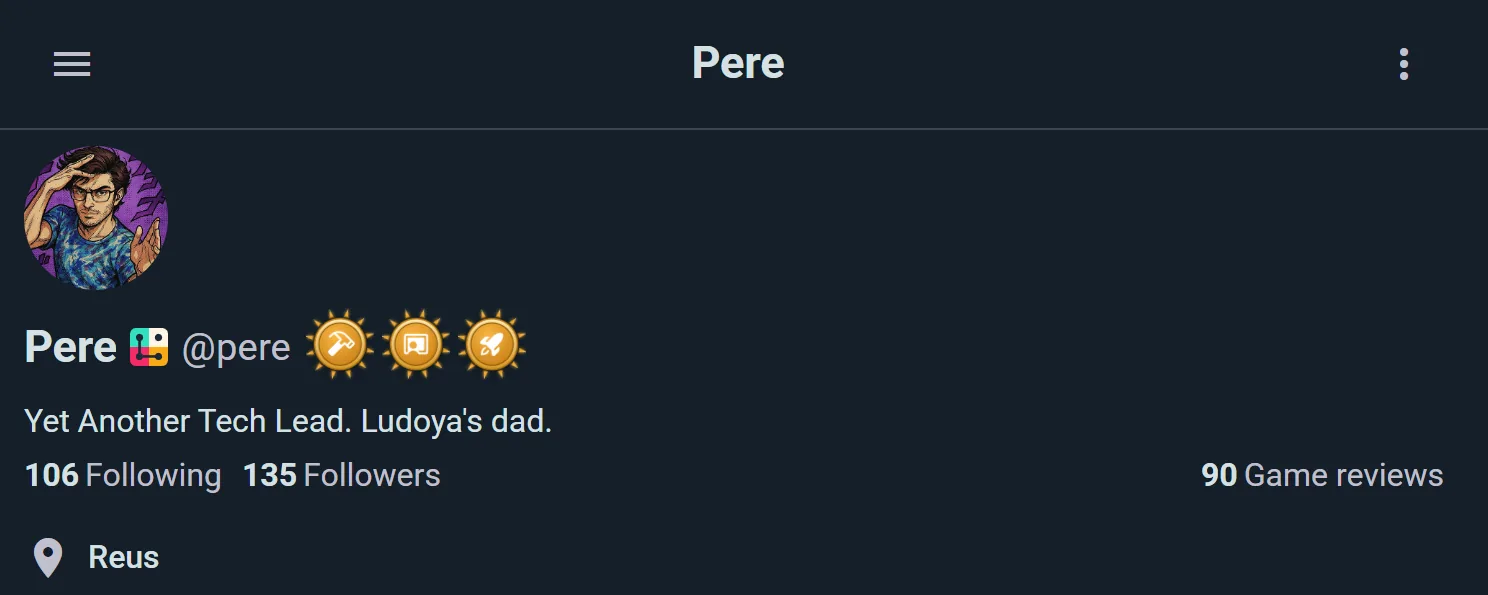
Oben auf deinem Profil siehst du:
- Titelbild: ein breites Band hinter deinem Avatar. Lade ein eigenes Bild hoch, oder lass es, und Ludoya füllt es mit deiner Lieblingsfarbe, falls du unter Profil bearbeiten eine gewählt hast, sonst mit einem Ton der Farbe deines Avatars. Gruppen und Organisationen haben auch eines
- Avatar: dein Profilbild
- Anzeigename: wie andere dich kennen (dein echter Name oder ein Kürzel)
- Premium-Abzeichen: ein Abzeichen, wenn du ein aktives Abo hast
- Abzeichen-Vitrine: bis zu 3 Erfolgsabzeichen, die du auswählst, um dein Profil anzuführen, und ein Club-Abzeichen als Wappen auf deinem Avatar, wenn du eines trägst
- Benutzername: dein eindeutiger Benutzername (für Erwähnungen und Links)
- Bio: eine kurze Beschreibung von dir, gern mit Links
- Ort (optional): wo du zu Hause bist (zeigt eine Karte)
Dein Kopf ist für alle sichtbar (außer dein Profil ist privat).
Folgensystem
Ludoya verwendet ein unidirektionales Folgensystem:
- Folge jemandem, um die Beiträge, Partien und Aktivitäten dieser Person in deinem Feed der Gefolgten zu sehen
- Follower sind Personen, die dir folgen
- Freunde sind wechselseitige Verbindungen (du folgst ihnen, sie folgen dir)
Tippe auf Folgen in einem Profil, um die Person deinem Feed der Gefolgten hinzuzufügen. Tippe auf Folge ich, um zu entfolgen.
Gefolgt & Follower
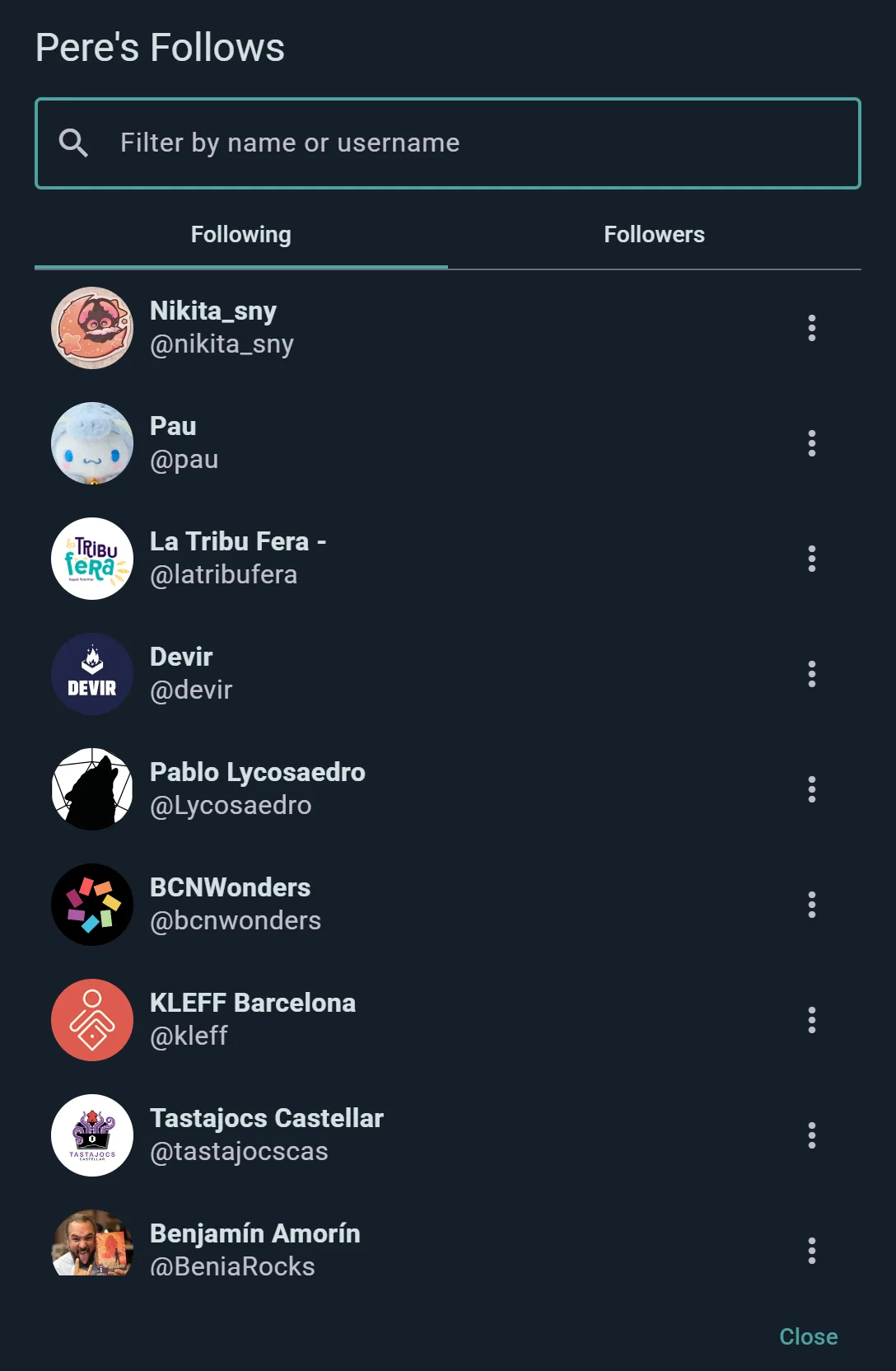
Tippe auf die Zähler, um eine Liste mit zwei Tabs zu öffnen — Folge ich und Follower. Von dort aus kannst du:
- Profile ansehen
- Folgen oder entfolgen, ohne die Liste zu verlassen
- Nach einer bestimmten Person suchen
- Jemanden blockieren, falls es dazu kommt
Teilnahmezuverlässigkeit
Wenn ein Spieler eine No-Show-Rate von über 5 % hat, erscheint auf seinem Profil ein Abzeichen für Teilnahmezuverlässigkeit (farblich von Rot bis Gelb codiert). Das hilft Organisatoren und Gruppen zu erkennen, wer wahrscheinlich tatsächlich zu Veranstaltungen erscheint.
Anpassbares Profil-Layout
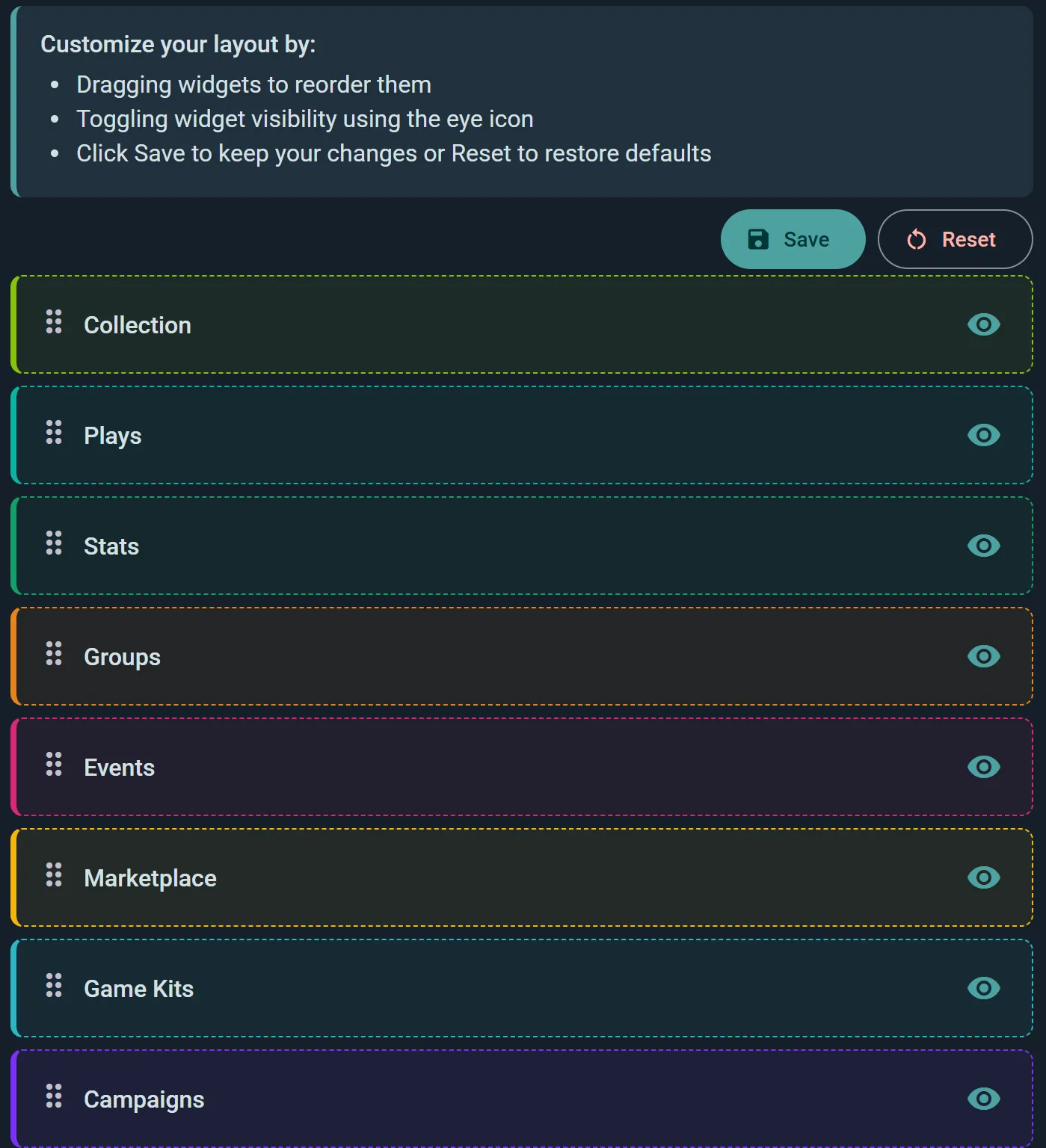
Du kannst Profilabschnitte per Drag-and-drop verschieben, um anzupassen, was Leute sehen und in welcher Reihenfolge. Wähle aus:
- Schaufenster (für Läden): was du verkaufst
- Erstellte Spiele (wenn du Designer, Künstler oder Verleger bist)
- Sammlung: Die Spiele, die du besitzt
- Partien: Kürzlich gespielte Partien
- Statistiken: Deine Partiestatistiken und Trends
- Communities: Gruppen, zu denen du gehörst
- Veranstaltungen: Bevorstehende und vergangene Veranstaltungen, an denen du teilgenommen hast
- Marktplatz: Spiele, die du verkaufst
- Clubmarkt (für Clubs): der eigene Markt der Mitglieder
- Spiel-Kits: Von dir erstellte Spiel-Kits
- Kampagnen: Aktive Kampagnen, die du durchführst
Sichtbarkeit umschalten & neu anordnen
Für jeden Abschnitt kannst du:
- Ein-/ausschalten: Einen Abschnitt vollständig ausblenden
- Neu anordnen: Abschnitte ziehen, um ihre Reihenfolge zu ändern
- Speichern oder zurücksetzen: Dein Layout speichern oder auf die Standardwerte zurücksetzen
Ausblenden vs. Privatsphäre
Das Deaktivieren eines Abschnitts im Layout-Editor ändert das Layout deines Profils — es geht um die Darstellung, nicht um Berechtigungen.
Echte Sichtbarkeitsoptionen gibt es für drei Bereiche: deine Sammlung, deine Partien und deine Statistiken, die jeweils unter Einstellungen → Datenschutz auf Jeder, Freunde, Personen, mit denen du eine Gruppe teilst, oder Ausgeblendet gesetzt werden können. Wenn du etwas wirklich einschränken willst, statt es nur zu verstecken, stellst du es dort ein. Siehe Privatsphäre & Sichtbarkeit.
Spielegeschmack
Beantworte zehn kurze Fragen zu den Spielen, die dir Spaß machen. Jede ist ein Regler zwischen zwei Enden, mit ein paar bekannten Spielen an jedem Ende, damit klar ist, was gemeint ist:
- Komplexität: leicht (Uno, Dixit) oder schwer (Terraforming Mars, Brass)
- Kooperativ oder kompetitiv: gemeinsam gegen das Spiel oder gegeneinander
- Spieldauer: schnell oder lang
- Spielerzahl: solo oder zu zweit, oder eine große Runde
- Klassiker oder neu: bewährte Lieblinge oder die neuesten Spiele
- Interaktion: Ärgern und direkter Konflikt, oder friedlich, jeder baut sein eigenes Ding
- Glück oder Können
- Abstrakt oder thematisch: Steine und Muster, oder eine Welt zum Eintauchen
- Geschichte oder Systeme: eine Geschichte erleben, oder die Spielmechanik meistern
- Kampagne oder Einzelpartie: eine Geschichte über viele Partien, oder jedes Mal ein neues Spiel
Stell sie unter Einstellungen → Spielegeschmack ein, mit Herausfinden im Hinweis Was für ein Spieler bist du? auf deinem eigenen Profil, oder über den ersten Schritt Gib deinen Spielegeschmack an. Jede Änderung speichert sich von selbst. Überspring alle, die dir egal sind, mit Diese überspringen. Beantworte mindestens vier, um mit anderen Spielern verglichen zu werden.
Dein Geschmack bekommt einen Titel aus deinen zwei stärksten Neigungen, etwa Seele der Gefährten (Thematisch und Kooperativ) oder Engine-Tuner (Schwer und Systeme). Auf deinem eigenen Profil ist die Karte eine einzige Zeile: dein Titel und die Enden, zu denen du am stärksten neigst (Schwer, Können…; auf einem schmalen Bildschirm weniger). Auf dem Profil anderer Spieler, sobald ihr beide euren angegeben habt, zeigt der Kopf der Karte, wie ähnlich ihr euch seid (zum Beispiel 54 % ähnlich), und darunter folgen zwei Regler: wo ihr euch ähnlich seid (=: nahe beieinanderliegende Antworten, oder ihr tendiert beide in dieselbe Richtung) und wo ihr am weitesten auseinanderliegt (≠), die Antwort der anderen Person als ausgefüllter Punkt und deine als Ring. Mit weniger als vier gemeinsamen Antworten gibt es keine Zahl, weil sie nichts bedeuten würde. Tippe auf die Karte, um sie ganz zu öffnen: der Titel, wie ähnlich ihr euch seid, und dein eigener Titel, jede beantwortete Frage als derselbe Regler (mit deiner Antwort auf jedem, wenn ihr verglichen werden könnt, gleich markiert), jeder mit einem ?, das erklärt, was die Frage meint, und Beispielspiele für jedes Ende nennt, was der Person egal ist, und Als Stern anzeigen für dieselben Antworten als Stern. Unter Entdecken → Personen zeigt jeder Spieler, mit dessen Geschmack du dich vergleichen kannst, dasselbe % ähnlich.
Bis du deinen Geschmack angibst, zeigt dein eigenes Profil an seiner Stelle den Hinweis Was für ein Spieler bist du? mit einer Schaltfläche Herausfinden; sein ✕ blendet ihn aus, und Anpassen holt ihn zurück. Deinen Geschmack anzugeben ist außerdem einer deiner ersten Schritte auf deiner Startseite.
Es ist das, was du sagst, nicht etwas, das aus deinen Partien errechnet wird, also kannst du es jederzeit ändern. Spieler, deren Profil du nicht sehen kannst, zeigen dir auch keinen Geschmack.
Abschnittsvorschauen
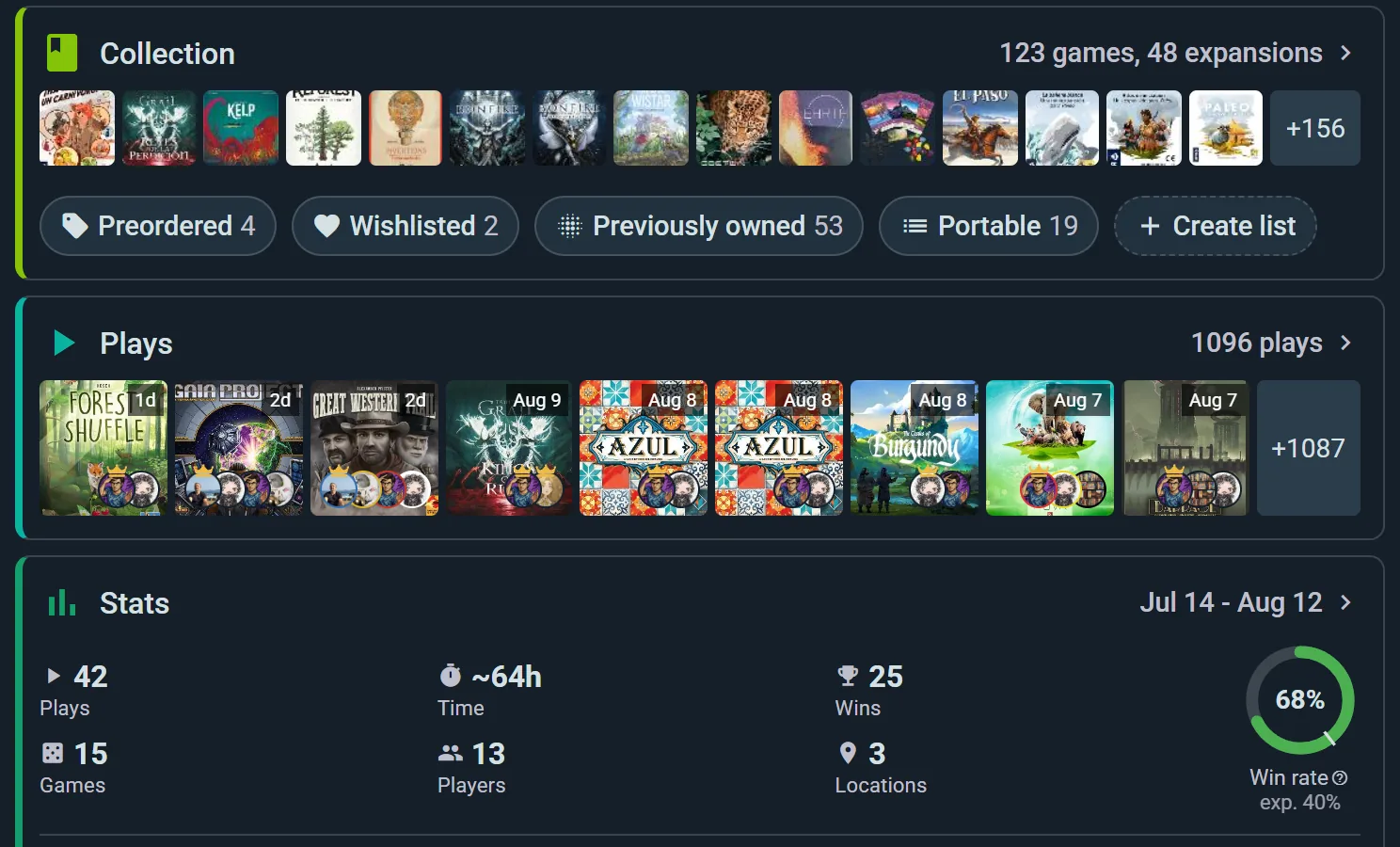
Die Abschnitte werden auf der Seite in der von dir festgelegten Reihenfolge untereinander gestapelt; jeder zeigt eine Zusammenfassung mit einem Pfeil zum vollständigen Inhalt. Das wird in jedem Abschnitt angezeigt:
Sammlung
Alle Spiele, die du besitzt. Zeigt die Anzahl der besessenen und der gespielten Spiele. Tippe, um zur vollständigen Sammlungsfilterung zu gelangen.
Neueste Partien
Die letzten 5–10 Partien, die du mit Punkteständen und Fotos protokolliert hast. Zeigt eine "unbestätigt"-Zahl, wenn Partien auf die Bestätigung durch andere Spieler warten. Nur die Profilinhaberin oder der Profilinhaber sieht unbestätigte Partien im eigenen Profil.
Statistiken
Eine Momentaufnahme deiner Statistiken: Partien, Zeit, Siege, Spiele, Spieler und Orte, plus drei Highlights — dein Top-Spiel, dein Top-Partner (die Person, mit der du am häufigsten spielst) und dein H-Index.
Gruppen
Alle Gruppen, in denen du Mitglied bist. Tippe, um zur Seite einer Gruppe zu springen.
Bevorstehende Veranstaltungen
Veranstaltungen, zu denen du zugesagt hast (RSVP), nach Datum sortiert.
Marktplatz
Spiele, die du verkaufst oder tauschst. Tippe, um Details zum Marktplatzangebot zu sehen.
Spiel-Kits
Von dir entworfene Spiel-Kits. Zeigt den Kit-Namen und die enthaltenen Spiele.
Aktive Kampagnen
Kampagnen, die du durchführst. Zeigt Teilnehmende und Fortschritt.
Aktivitätsfeed
Alle deine aktuellen Beiträge, Partieprotokolle und Interaktionen. Endloses Scrollen, um deinen Verlauf zu sehen.
Dein Profil bearbeiten
Tippe auf Profil bearbeiten, um Folgendes zu ändern:
- Anzeigename: wie du für andere erscheinst
- Bio: erzähl von dir (Links sind erlaubt)
- Avatar: lade ein neues Profilbild hoch
- Titelbild: nutze den Button auf dem Band selbst, um eines hochzuladen, zuzuschneiden oder zu entfernen
- Ort: setze deinen Ort mit der Kartenauswahl
- Geburtsdatum, Geschlecht und Telefonnummer: werden nie auf deinem Profil angezeigt. Sie sind da, damit das Anmeldeformular einer Veranstaltung, das danach fragt, für dich ausgefüllt werden kann
Über Profil bearbeiten erreichst du außerdem Premium erhalten oder Premium verwalten sowie In eine Organisation umwandeln (was das bedeutet).
Benannte Spieler (Spieler ohne Ludoya-Konto)
Wenn du Partien erfasst, hat nicht jede Person am Tisch ein Ludoya-Konto. Für alle, die keines haben, fügst du die Person als benannten Spieler hinzu — ein schlanker Eintrag, der nur aus einem Namen (und optional einem Avatar) besteht und mit deiner Partiehistorie verknüpft ist. Benannte Spieler ermöglichen dir, lückenlos festzuhalten, mit wem du gespielt hast, selbst wenn die Hälfte des Tisches nicht auf Ludoya ist.
Benannte Spieler sind deine: Du hast sie erstellt, sie gehören zu deiner Partiehistorie, und sie sind von vollständigen Ludoya-Benutzerkonten getrennt. Ein Ludoya-Benutzer mit eigenem Login ist in diesem Sinne niemals ein "Spieler" — die beiden Konzepte sind getrennt.
Einen benannten Spieler mit einem echten Ludoya-Konto verknüpfen
Wenn ein Freund, den du bisher als benannten Spieler erfasst hast, später Ludoya beitritt, kannst du den benannten Spieler mit seinem neuen Konto verknüpfen:
- Tippe auf den Eintrag des benannten Spielers in deiner Partiehistorie
- Tippe auf Verknüpfen
- Suche nach dem Ludoya-Benutzernamen der Person oder teile deinen Einladungslink/QR-Code, damit sie ihn annehmen kann
Sobald verknüpft, werden die vergangenen Partien, die du mit dem benannten Spieler erfasst hast, dem echten Konto dieser Person gutgeschrieben, sodass ihr Profil die vollständige gemeinsame Historie widerspiegelt.
Einen Ludoya-Benutzer mit einem benannten Spieler verknüpfen
Es funktioniert auch in die andere Richtung. Wenn du zum Beispiel die Partiehistorie von BoardGameGeek importierst, werden deine BGG-Partien zusammen mit den dort verwendeten benannten Spielern übernommen. Wenn sich einer dieser importierten benannten Spieler als echter Ludoya-Benutzer herausstellt, kannst du den Ludoya-Benutzer mit dem importierten benannten Spieler verknüpfen und so die importierte BGG-Historie in dessen Konto zusammenführen.
Doppelte benannte Spieler zusammenführen
Wenn du mehrere benannte Spieler für dieselbe Person erstellt hast (z. B., "Alex" und "Alexander"), kannst du sie zusammenführen:
- Gehe zu einem Eintrag eines benannten Spielers → Zusammenführen
- Wähle das Duplikat aus
- Bestätige — alle Partien werden unter einem einzigen benannten Spieler zusammengeführt
Erstellerprofile
Wenn du Spiele entworfen oder Illustrationen erstellt hast, erkennt Ludoya dich als Ersteller an:
- Designer erhalten einen eigenen Abschnitt "Erstellte Spiele"
- Künstler werden auf Spielseiten als Künstler aufgeführt
- Verlage erhalten eine eigene Spielseite, die alle veröffentlichten Titel verlinkt
Tippe auf dein Profil, um alle Spiele zu sehen, die du erstellt hast — ideal, um deine Arbeit zu präsentieren.
Datenschutzeinstellungen
Dein Profil, deine Sammlung, deine Partien und deine Statistiken haben jeweils eine Sichtbarkeitseinstellung. Siehe Privatsphäre & Sichtbarkeit für die vollständige Aufschlüsselung; hier ist die Kurzfassung:
- Jeder — öffentlich, alle sehen es
- Freunde — nur Personen, denen du folgst und die dir ebenfalls folgen
- Personen, mit denen ich eine Gruppe teile — nur deine Gruppenmitglieder
- Ausgeblendet — nur du
Sammlung, Partien und Statistiken können niemals öffentlicher sein als dein Profil selbst.
Blockieren & Melden
Du kannst:
- Einen Benutzer blockieren: Blendet die Inhalte dieser Person für dich aus — und deine Inhalte für diese Person. Beide werden aus den Follower-Listen entfernt.
- Einen Benutzer melden: Kennzeichnet unangemessenes Verhalten zur Überprüfung durch das Ludoya-Team.
Partien automatisch akzeptieren
Dies wird pro Person festgelegt, nicht global. Wenn dich jemand in einer Partie markiert, kannst du die Option aktivieren, künftig die Partien dieser Person immer hinzuzufügen — ideal für die Personen, mit denen du jede Woche spielst. Um es wieder auszuschalten, öffne das Profil dieser Person. Siehe Partie-Tags.
Siehe auch:
- Privatsphäre & Sichtbarkeit — kontrolliere, wer dein Profil und deine Daten sieht
- Soziales & Feeds — Aktivitätsströme und Entdeckung
- Partienprotokollierung — Partien, die du gespielt hast, aufzeichnen
- Statistiken — deine Spieldaten und Trends
- Organisationen — ein dediziertes Konto erstellen