
Tu colección es tu biblioteca personal de juegos de mesa en Ludoya. Es donde haces seguimiento de lo que posees, a lo que juegas y lo que quieres poseer — y es la base para descubrir eventos, encontrar jugadores y gestionar intercambios.
Ver tu colección
Tu colección se muestra en un diseño flexible que se adapta a tu estilo de navegación.
Vista de cuadrícula
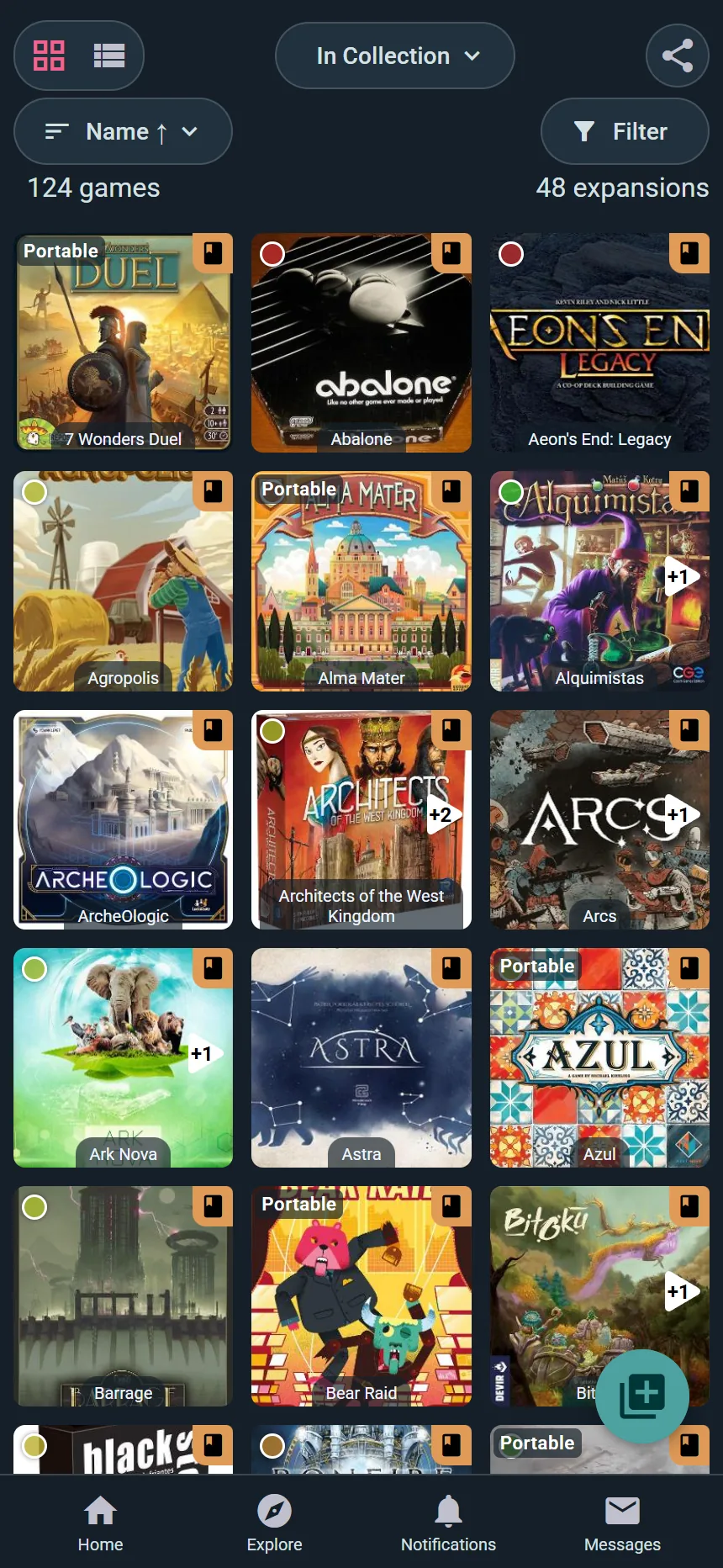
- Ver portadas de los juegos en un diseño de mosaicos
- Ideal para la exploración visual
- Desplázate sin fin para explorar toda tu biblioteca
- Haz clic en cualquier juego para ver todos los detalles
Vista de lista
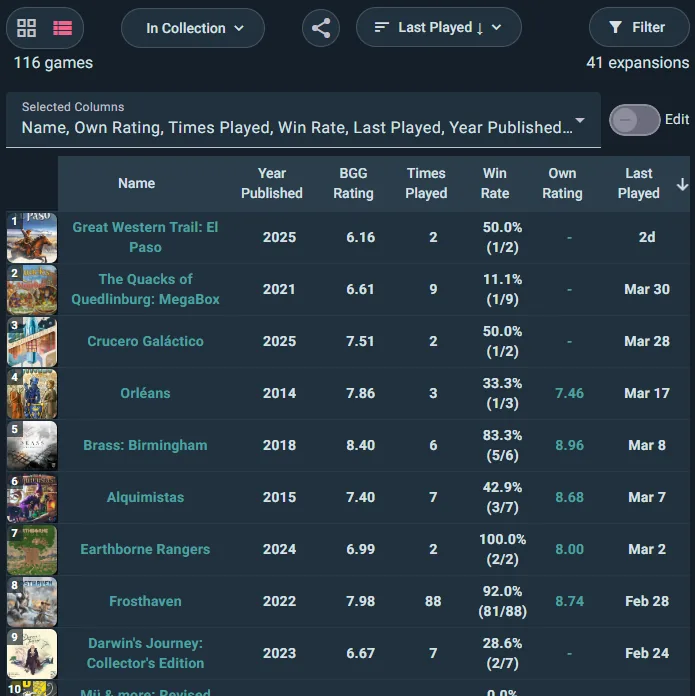
- Muestra los juegos con información adicional en formato de tabla
- Incluye columnas como número de partidas, última vez jugado o precio de adquisición
- Ideal para encontrar rápidamente un juego específico
- Más detalles visibles de un vistazo
Cambiar de vista
Alterna entre cuadrícula y lista en la parte superior de tu colección. Tu preferencia queda guardada.
Ordenar tu colección
Más de veinte formas de ordenar tus estantes — incluidas algunas que no verás en otros lugares, como Coste por partida, Prestado / Devolución, Adquirido de, Ubicación del inventario y Ganas de jugar:
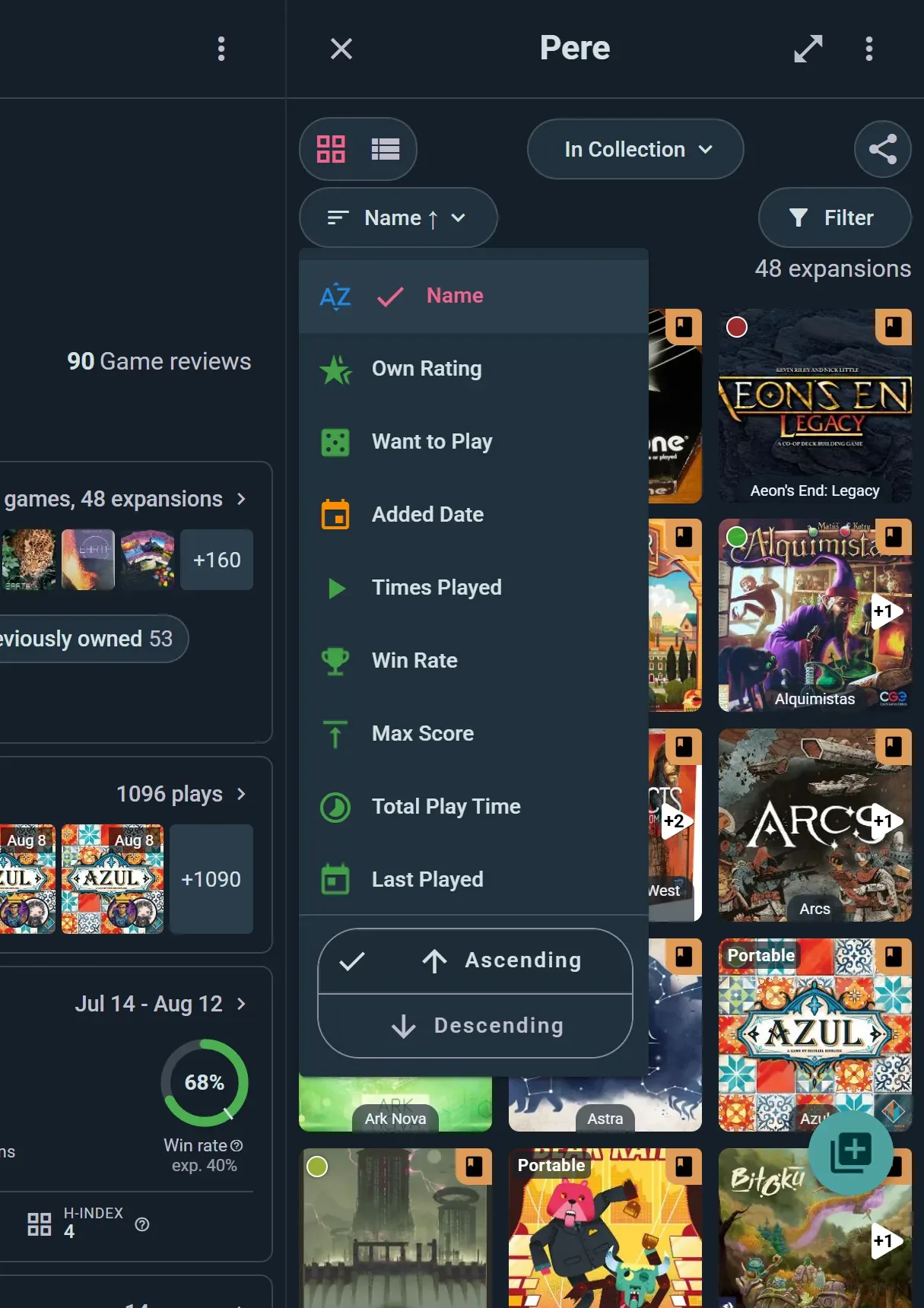
Toca el botón de orden para elegir una, luego Ascendente o Descendente en la parte inferior de ese mismo menú.
Estadísticas de partidas
- Veces jugado — De más a menos jugados
- Tasa de victorias — De mayor a menor porcentaje de victorias
- Puntuación máxima — Tus puntuaciones personales más altas
- Tiempo total de partidas — De más a menos horas acumuladas
Cualquier orden funciona en ambas direcciones, así que "no la has jugado en mucho tiempo" es simplemente el inverso de Última partida.
Recientes & fechas
- Última partida — Las partidas más recientes primero
- Fecha de incorporación — Las incorporaciones más recientes a tu colección
Métricas de coste
- Precio de adquisición — Lo que pagaste por cada juego
- Coste por partida — Coste medio por partida (gran métrica de valor)
- Precio de venta — Lo que pedirías por él, si anotaste un precio en la copia
Tus opiniones
- Puntuación propia — Tus propias puntuaciones, de mejor a peor
- Ganas de jugar — Qué tantas ganas tienes de verlo en la mesa
- Puntuación de BGG — La puntuación de la comunidad de BoardGameGeek
Logística de estantería
- Ubicación del inventario — Agrupa por dónde está realmente la caja
- Adquirido de — De quién lo obtuviste
- Prestado / Devolución — Qué está prestado y cuándo debe volver
Atributos del juego
- Alfabético — De A a Z o de Z a A
- Año de publicación — Los más nuevos o los más antiguos primero
- Tiempo de partida — De juegos rápidos a épicos largos
- Complejidad — De ligero a pesado
- Número de jugadores — De solitario a grupos grandes
Ordenación personalizada
El orden seleccionado se mantiene cuando navegas fuera y vuelves a tu colección.
Pestañas de la colección
Ludoya organiza tus juegos en pestañas según distintos estados de propiedad:
En la colección
Juegos que posees actualmente y tienes en tu poder.
Reservados
Juegos que has reservado pero que aún no has recibido. Estos no contarán para tus estadísticas hasta que los marques como recibidos.
En la lista de deseos
Juegos que quieres tener. Tu lista de deseos es visible para tus amigos en la página del juego (consulta la configuración de privacidad para controlarlo).
Poseídos anteriormente
Juegos que has vendido, intercambiado o regalado. Conserva esta lista para recordar tu historial lúdico o para llevar un registro de lo que has jugado antes.
Todo
Todos los juegos de todas las pestañas en una sola vista.
Listas personalizadas
Crea tus propias listas temáticas para organizar juegos:
- "Mejores juegos de fiesta" — Juegos para grupos grandes
- "Juegos en solitario" — Juegos para jugar en solitario
- "Juegos de iniciación" — Juegos para enseñar a recién llegados
- Crea tantas como quieras y asigna juegos a varias listas
- Arrastra los juegos al orden que quieras, para que un "Top 10" sea de verdad una clasificación. Gestionar listas, en el menú de la colección o en la etiqueta de tu perfil, las crea y las ordena
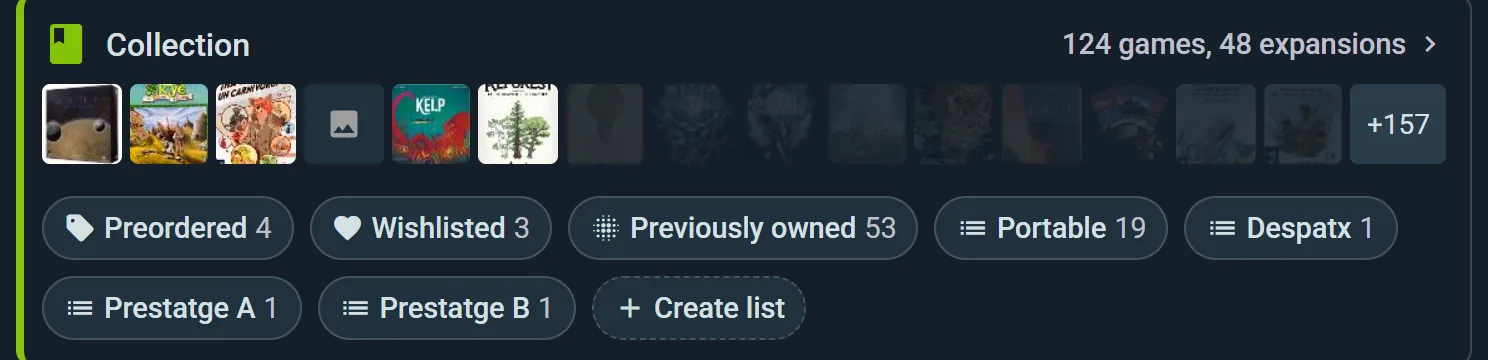
Haz clic en cualquier pestaña para filtrar tu colección al instante.
Filtrar tu colección
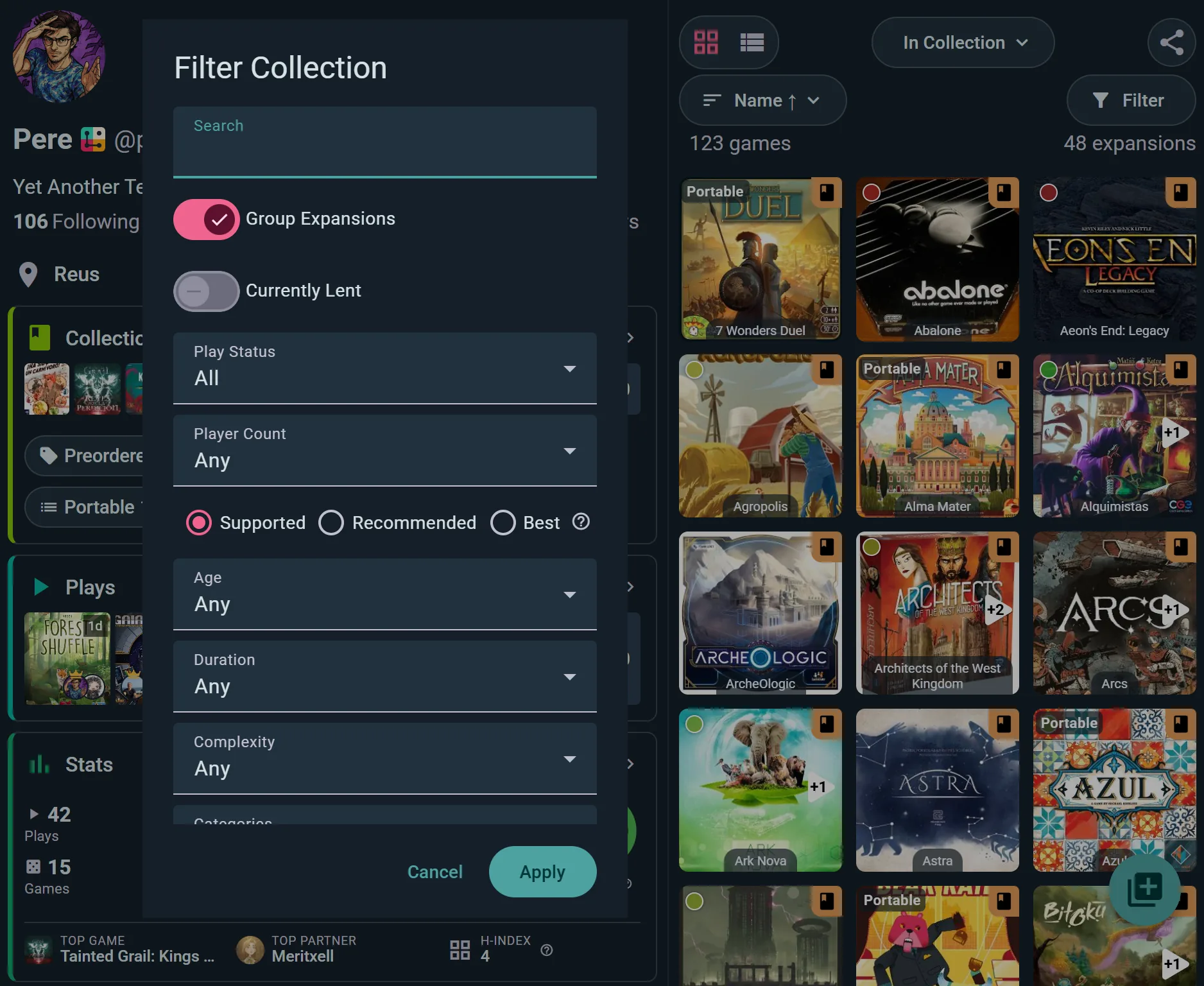
Además de ordenar, puedes filtrar para encontrar exactamente lo que estás buscando. Toca Filtrar para abrir el panel — todos los controles de abajo se encuentran ahí, y Aplicar los aplica todos de una vez:
Número de jugadores
- Filtra los juegos que admiten cantidades específicas de jugadores
- Muestra los juegos que oficialmente se juegan con el número seleccionado
Atributos del juego
- Edad, Duración y Complejidad — acota a lo que encaje en la mesa de esta noche. La complejidad viene en cuatro bandas que se solapan, así que un juego que está en el límite aparece en las dos
- Categorías y Mecánicas — elige tantas etiquetas como quieras
Expansiones
Agrupados bajo el juego base coloca cada expansión bajo su juego, Listados por separado muestra cada caja por su cuenta, y Oculto deja fuera las expansiones. Juegos vinculados hace lo mismo con los juegos que van con un compañero.
Listas personalizadas
- Filtra para mostrar los juegos de una lista personalizada específica
- Útil para acceder rápidamente a colecciones temáticas
Actualmente en préstamo (plan Player)
Muestra solo los juegos que están prestados ahora mismo, para que sepas a cuáles dar seguimiento. Parte del seguimiento de préstamos de juegos.
Disponible ahora
La otra mitad de la estantería: solo los juegos con un ejemplar libre para llevárselo ahora mismo. Un ejemplar prestado, retirado de la estantería o apartado para un miembro que reservó el juego no cuenta. En la colección de un club, los miembros lo encuentran en el menú ⋮ de la colección y en Filtrar, y deja fuera los ejemplares reservados para una cuota superior a la suya. En la cuadrícula de portadas, un ejemplar prestado lleva una marca de intercambio en la esquina, uno apartado para otro miembro un marcapáginas, y uno que te espera a ti un marcapáginas con una marca de verificación.
Estado de juego
- Lo he jugado: juegos de los que has registrado al menos una partida
- Nunca lo he jugado: juegos que tienes pero aún no has probado
- Todos — Mostrar ambos
Niveles de número de jugadores admitidos
- Admitido — El juego admite oficialmente este número
- Recomendado — La comunidad coincide en que este número funciona bien
- Óptimo — Este es el número de jugadores ideal
Varios filtros funcionan juntos para acotar tus resultados.
Tu colección como inventario
A partir de unas docenas de cajas, una colección es algo que se gestiona: dónde está cada ejemplar, quién lo tiene, en qué estado. Elige Gestionar la colección en el menú de tu colección, o abre Colección en la consola de un club, y se convierte en un inventario con más pestañas al lado: Préstamos, Añadir rápido y Listas, además de Importar y exportar para tu propia colección (un club mueve sus datos desde la sección Datos de la consola).
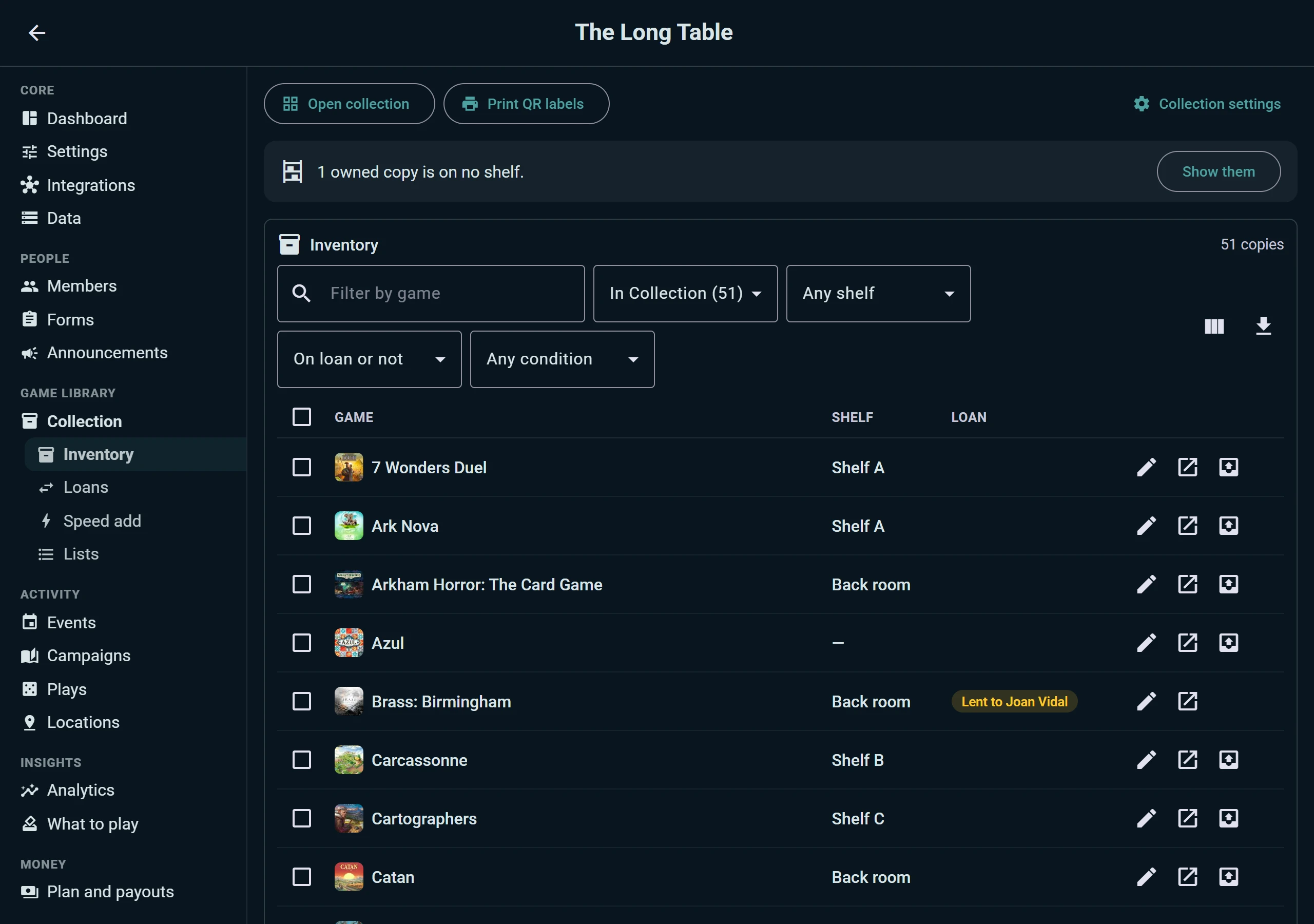
- Una fila por ejemplar, con su estantería y si está prestado. Filtra por juego, propiedad, estantería, préstamo y estado, elige las columnas, o descárgate todo como hoja de cálculo.
- Cambia muchos a la vez. Selecciona ejemplares y muévelos a una estantería, cambia de quién son, define su estado o mantenlos fuera de la estantería. Un aviso señala los ejemplares propios que aún no están en ninguna estantería.
- El estado de cada ejemplar, para que la caja con el inserto roto no sea la que prestas a alguien que acaba de llegar.
- Mantener un ejemplar fuera de la estantería: el ejemplar propio del club para el equipo, o una caja que espera piezas que faltan, se queda en el inventario sin aparecer en la estantería pública.
- Imprimir etiquetas QR de los ejemplares que has seleccionado, no solo de la ludoteca entera (ver más abajo).
- Importar y exportar: los administradores de un club pueden traer la colección del club desde un archivo, desde Ludoya o desde BoardGameGeek, y volver a sacarla, igual que haces con la tuya.
Préstamos
La pestaña Préstamos responde a "¿quién tiene nuestro Ark Nova?". Forma parte del seguimiento de préstamos del plan Player:
- Juegos reservados: los ejemplares apartados para los miembros que reservaron un juego que estaba prestado, para entregarlos, escanear el pase del miembro o cancelarlos, y quién espera cada juego
- Esperando en el mostrador: las reservas del mostrador de préstamo que todavía retienen una caja, para entregarlas o rechazarlas de un toque
- Todo lo que está fuera: los juegos prestados a mano y los entregados en el mostrador de un evento, en una sola tabla, con quién tiene cada uno, cuándo hay que devolverlo, cuántos días de retraso lleva y a qué estantería vuelve. Márcalo como devuelto desde la fila
- Devueltos: las últimas devoluciones, con cuánto se retrasaron y cualquier nota sobre su estado
- Historial de cada ejemplar y de cada prestatario, para que la última persona que tuvo un juego no sea nunca un misterio
Quien tiene un préstamo recibe un recordatorio cuando se le pasa la fecha, a una hora razonable. ¿No tienes lector de QR en el navegador? Cualquier página que escanee un código (el registro de entrada, el mostrador, una sesión de escaneo) puede usar la webcam de tu ordenador.
Añadir juegos a tu colección
Añadir un juego
- Toca el botón + y elige Añadir juego
- Busca el juego por nombre
- Elige la edición que coincida con tu copia, si el juego tiene varias
- Añádelo: aparece en tu biblioteca al instante
Añadir rápido
¿Tienes toda una estantería por registrar? Elige Añadir varios juegos a la vez en el mismo diálogo (o Inicia tu colección cuando tu biblioteca aún esté vacía). Obtendrás una lista filtrable de juegos con una casilla junto a cada uno: marca un juego y se añade en el acto. Es, con diferencia, la forma más rápida de introducir una colección real.
Sincronizar con BoardGameGeek (BGG)
Si ya llevas un registro de tus juegos en BoardGameGeek:
- En el menú de tu colección, elige Sincronizar con BGG, o ve a Configuración → Integración con BoardGameGeek
- Introduce tu nombre de usuario de BGG y elige qué sincronizar: tu colección, tus partidas o ambas
- Pulsa Sincronizar ahora
La sincronización funciona en ambos sentidos: trae tu biblioteca e historial de partidas de BGG a Ludoya y envía a BGG lo que registres aquí. Puedes dejarla activada para que ambas se mantengan al día, y hay una herramienta para limpiar entradas duplicadas en el lado de BGG.
Importar desde Board Game Arena (BGA)
Ve a Configuración → Integración con Board Game Arena y conecta tu cuenta de BGA para importar los juegos que has jugado en línea. Ten en cuenta que esto trae partidas, no los juegos que posees: tu historial de BGA aparece en tu registro de partidas, no en tu colección.
Añadir desde el registro de partidas
Cuando registres una partida con un juego que no está en tu colección:
- Se te pedirá que lo añadas
- Confirma rápidamente el juego y la edición
- Se añade a tu colección para futuras consultas
Añadir juegos que faltan al catálogo (plan Player)
¿No encuentras un juego en el catálogo de Ludoya? Los suscriptores del plan Player pueden enviar juegos nuevos directamente, junto con todos los metadatos necesarios para que el resto de la comunidad pueda encontrarlos y registrarlos:
- Nombre, número de jugadores, clasificación por edades, tiempo de partida y complejidad
- Imagen de portada e ilustraciones adicionales
- Créditos de diseñador, artista y editorial
- Descripción, temática y cualquier otro campo del catálogo
- Una explicación breve del envío (fuentes, enlaces, fotos de tu copia, cualquier cosa que ayude a los revisores a verificar)
Los envíos pasan por una revisión de moderación antes de que el juego aparezca en el catálogo público. Una vez aprobado, el juego se puede buscar, se puede añadir a colecciones y empieza a acumular partidas, reseñas y estadísticas de la comunidad como cualquier otro título. El mismo flujo gestiona las correcciones de juegos existentes; consulta Solicitar cambios más abajo.
La página del juego
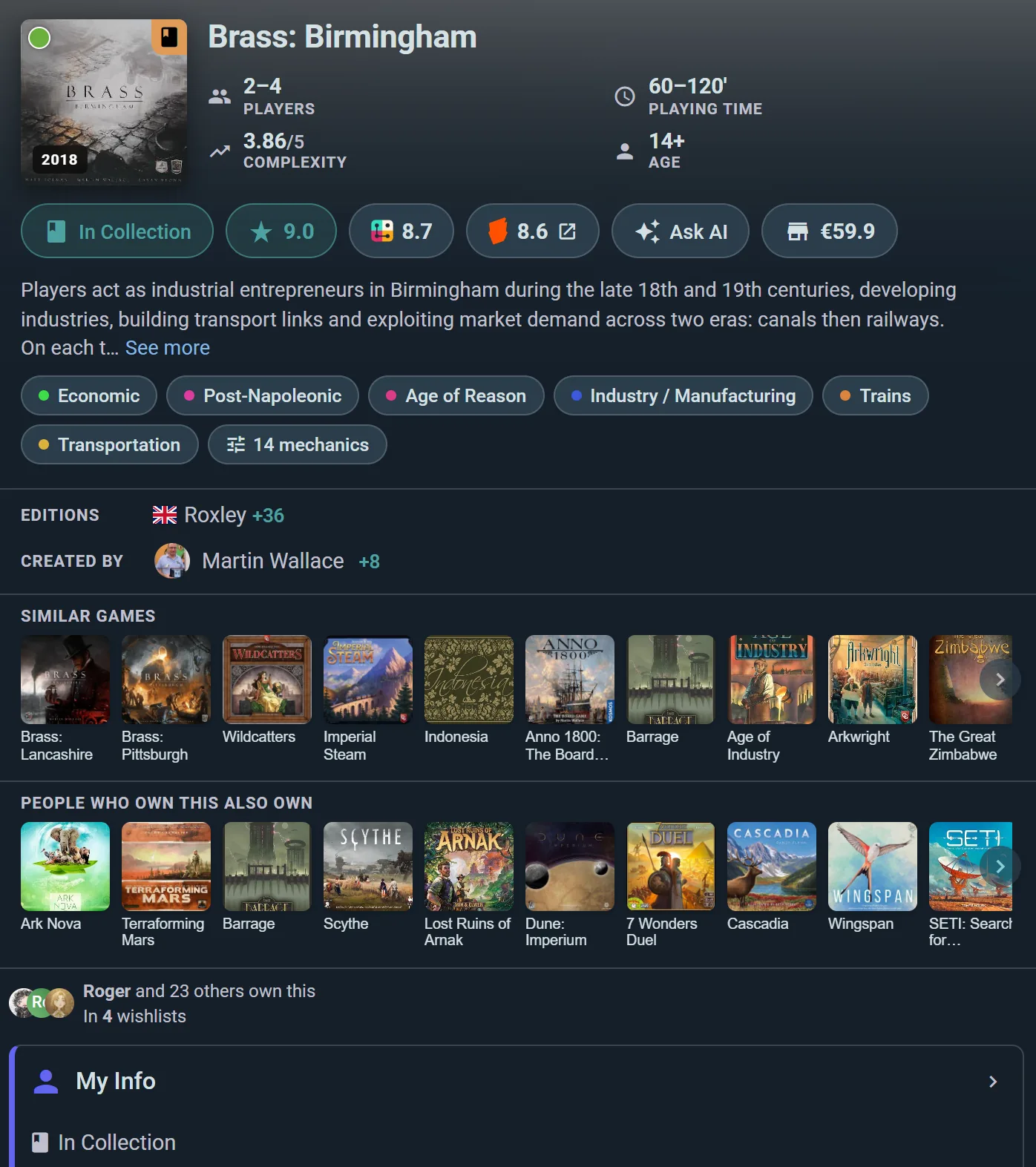
Cada juego en Ludoya tiene una página dedicada con información detallada. Accede a ella haciendo clic en cualquier juego en los resultados de búsqueda, tu colección o los eventos. Si has interactuado con el juego, también verás un widget de Mi información que resume tus datos personales; haz clic para abrir la página completa de Mi información.
Sección de información general
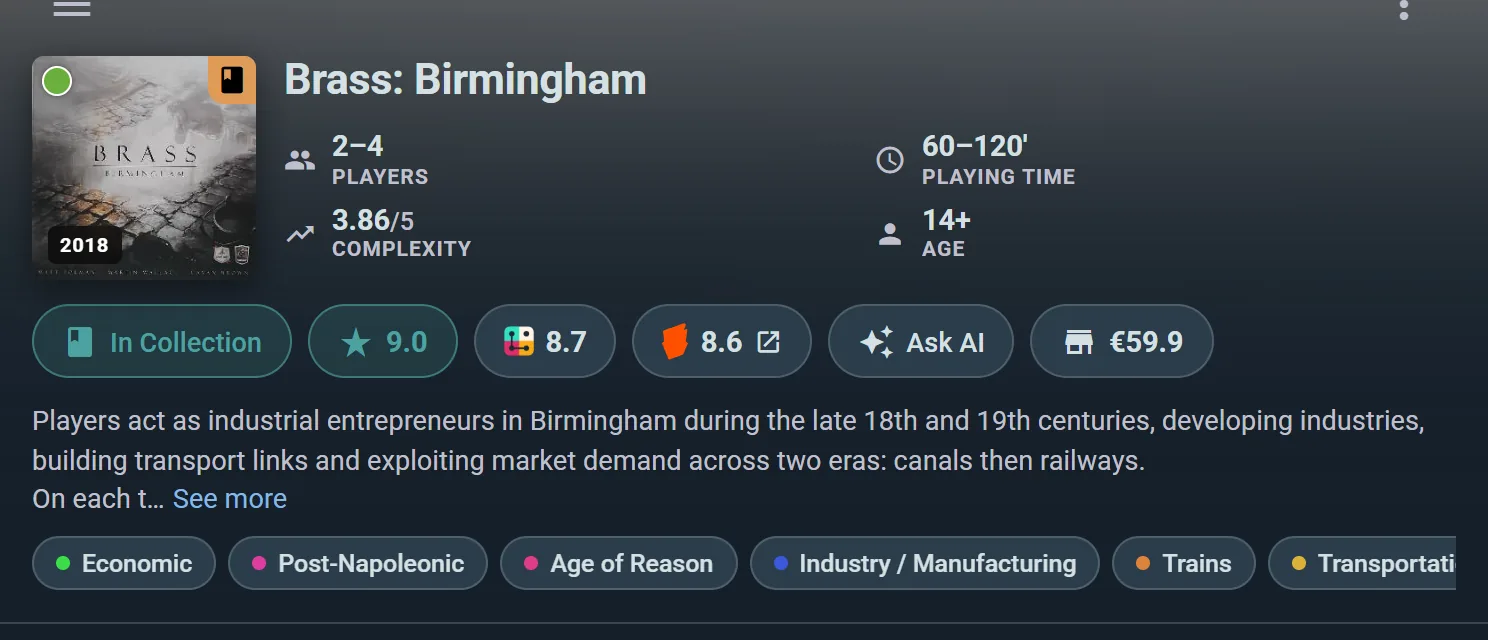
- Arte de la caja — Imagen de portada
- Información básica — Jugadores, tiempo de juego, edad mínima
- Créditos — Diseñador, editorial, año de publicación
- Descripción — Resumen de reglas y temática
Expansiones
- Ver todas las expansiones disponibles para el juego base
- Añadir expansiones a tu colección
- Controla qué expansiones tienes
Publicaciones sociales & Reseñas
- Publicaciones recientes de la comunidad sobre este juego
- Reseñas de usuarios con valoraciones y comentarios
- Reseñas destacadas de amigos a los que sigues
Reseñas respaldadas por partidas
- Explora todas las reseñas de la comunidad, cada una con cuánto ha jugado de verdad su autor, según sus partidas registradas
- Consulta la media (contando una vez a cada autor), cómo se reparten las valoraciones del 1 al 10 y qué dijeron de cada número de jugadores quienes jugaron con él: ideal, bien o evitar
- Las reseñas más útiles salen primero: las más nuevas, las que tienen veredicto o texto y las de quienes más lo han jugado
Capa del grafo social
En la página del juego, puedes ver:
- Amigos que tienen este juego — Quiénes en tu red lo tienen
- Amigos que han puesto este juego en su lista de deseos — Quién lo quiere
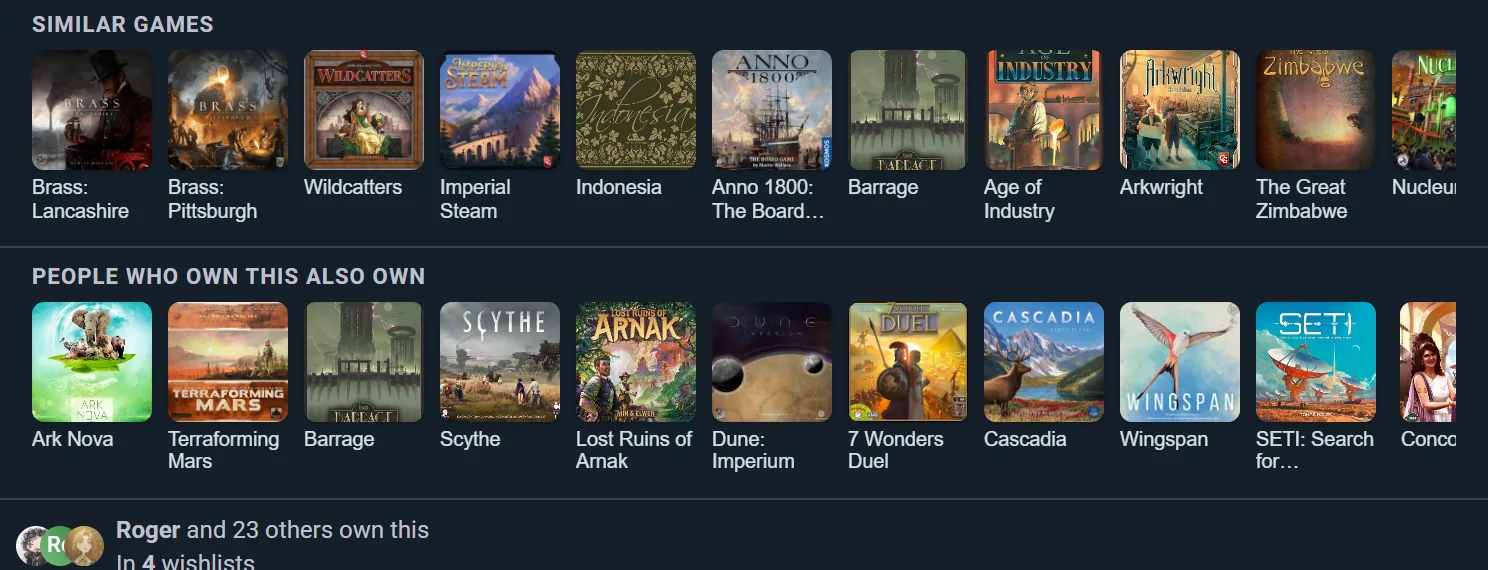
- Juegos en común — Una manera de encontrar nuevos amigos con quienes jugar
Estadísticas de la comunidad
- Recuento de partidas por número de jugadores — Filtrado por Todo el tiempo o Últimos 30 días
- Muestra cuántas partidas ocurrieron en cada número de jugadores
- Te ayuda a decidir si el juego es adecuado para el tamaño de tu mesa
- Valoración de la comunidad
- La media de las reseñas de Ludoya, contando una vez a cada autor, y cómo se reparten las valoraciones del 1 al 10
- Lo que dijeron de cada número de jugadores quienes jugaron con él: ideal, bien o evitar
Estadísticas personales
Tu propio historial con este juego, no el de la comunidad:
- La fila principal — tus partidas, tiempo total, duración media y victorias
- Jugadores — con quién lo juegas, ordenados
- Número de jugadores — los tamaños de mesa a los que realmente lo juegas
- Ubicaciones — dónde lo juegas
- Puntuaciones del juego — todas las puntuaciones que cualquiera registró, para que puedas ver tu mejor y cómo suele terminar la mesa
- Estadísticas por rol — para juegos con roles o facciones asimétricos, cómo te va con cada uno
Cambia toda la cuadrícula entre Solo yo y Mis amigos para comparar tu historial con las personas con las que juegas. Consulta Estadísticas para usar las mismas herramientas en todo tu historial.
Próximos eventos
- Partidas programadas — Ve si este juego se jugará en próximos eventos
- Registrarte en eventos — Acceso rápido para unirte a un evento en el que este juego esté destacado
Anuncios del mercado
- Ventas activas — Ve quién está vendiendo este juego cerca de ti
- Estado y precio — Filtra por categoría de estado y rango de precios
- Compra aquí — Enlaces para comprar a otros jugadores
Precios en tiendas
- Precios minoristas — Enlaces a los precios actuales en los principales minoristas en línea
- Seguimiento de precios — Ver el historial de precios (si está disponible)
- Comprar ahora — Enlaces rápidos para comprar copias nuevas
Entrada del asistente de juego con IA
- Preguntar a la IA: empieza una conversación con nuestro asistente de IA, en los juegos que lo tienen
- Pregúntale por las reglas, en plena partida
Solicitar cambios (plan Player)
- Enviar un cambio — si algo en la página del juego es incorrecto o falta (nombre, números de jugadores, clasificación por edades, tiempo de partida, portada u otras imágenes, créditos de diseñador/artista/editor), elige Solicitar cambios en el menú del juego y envía tu corrección
- Cada envío incluye tu explicación de qué debe cambiar y por qué, para que el equipo de moderación tenga contexto
- Los envíos pasan por una cola de revisión antes de aplicarse al catálogo, manteniendo los datos fiables para toda la comunidad
- Disponible para suscriptores del plan Player o superior
Reorganizar una página de juego
Todo lo anterior es un widget, y puedes organizar la página a tu gusto. Elige Personalizar disposición en el menú del juego; luego, arrastra las secciones al orden que quieras u oculta las que nunca lees — Mi información, Partidas, Estadísticas personales, Eventos, Estadísticas de la comunidad, Kits de juego y Campañas.
La disposición es por cuenta y se aplica a cada página de juego, así que configúrala una vez. Tu panel de inicio y tu perfil funcionan del mismo modo, cada uno con su propia disposición.
La página Mis datos
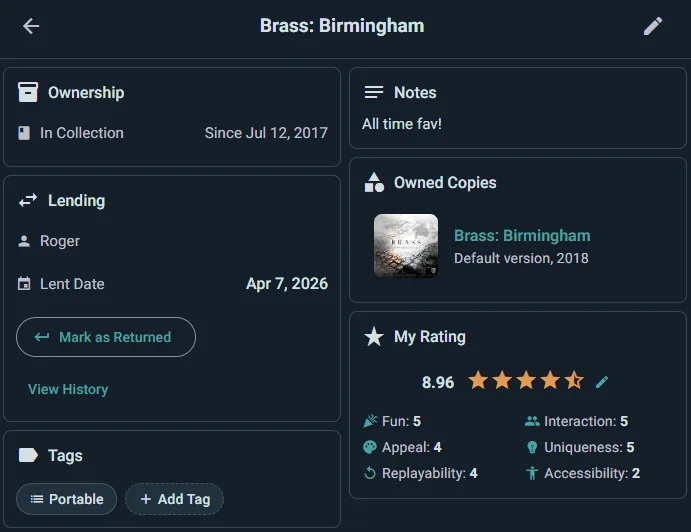
Si has añadido o interactuado con un juego, haz clic en el widget Mis datos en la página del juego para acceder a tus datos personales:
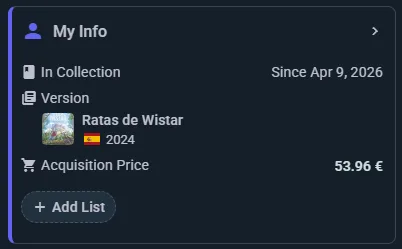
- Propiedad — Tipo (En la colección, Reservado, En la lista de deseos, Anteriormente en propiedad), fecha de adquisición y notas personales
- Versiones & copias — Ver y alternar entre las ediciones que posees
- Listas personalizadas — Gestiona a qué listas pertenece este juego
- Adquisición & valor — Precio de compra, valor de reventa y coste por partida (Precio de compra ÷ Veces jugadas)
- Tu valoración — Del 1 al 10, con tu reseña cuando escribas una
- Préstamo (plan Player): elige Prestar juego en la página del juego, escoge el Prestatario (su perfil de Ludoya, para que quede vinculado y no sea una nota para ti), fija Prestado el y Devolución prevista, y Prestar. Cuando vuelva, registra la devolución con notas de estado si algo cambió. Todo tu historial de préstamos se queda en el juego, y el filtro de colección Prestado actualmente muestra todo lo que sigue fuera.
- Venta — Vender esta copia pone esa caja en el Mercado, con su edición, su estado y su Precio de venta ya rellenados. Mientras está anunciada, la copia indica A la venta en el mercado. Cuando se vende a alguien de Ludoya, la caja pasa a su colección y se queda en la tuya como Anteriormente en propiedad, con tus notas y precios, y una línea tras tus notas que dice quién lo compró, por cuánto y cuándo.
Préstamo de la ludoteca: etiquetas QR (plan Club)
Un club o local con el plan Club puede hacer que toda su ludoteca funcione en autoservicio. Abre la colección del club, elige Imprimir etiquetas QR en el menú ⋮, y Ludoya maqueta una pegatina QR para cada ejemplar en una hoja A4 estándar: imprímela, recórtala y pon una en cada caja.

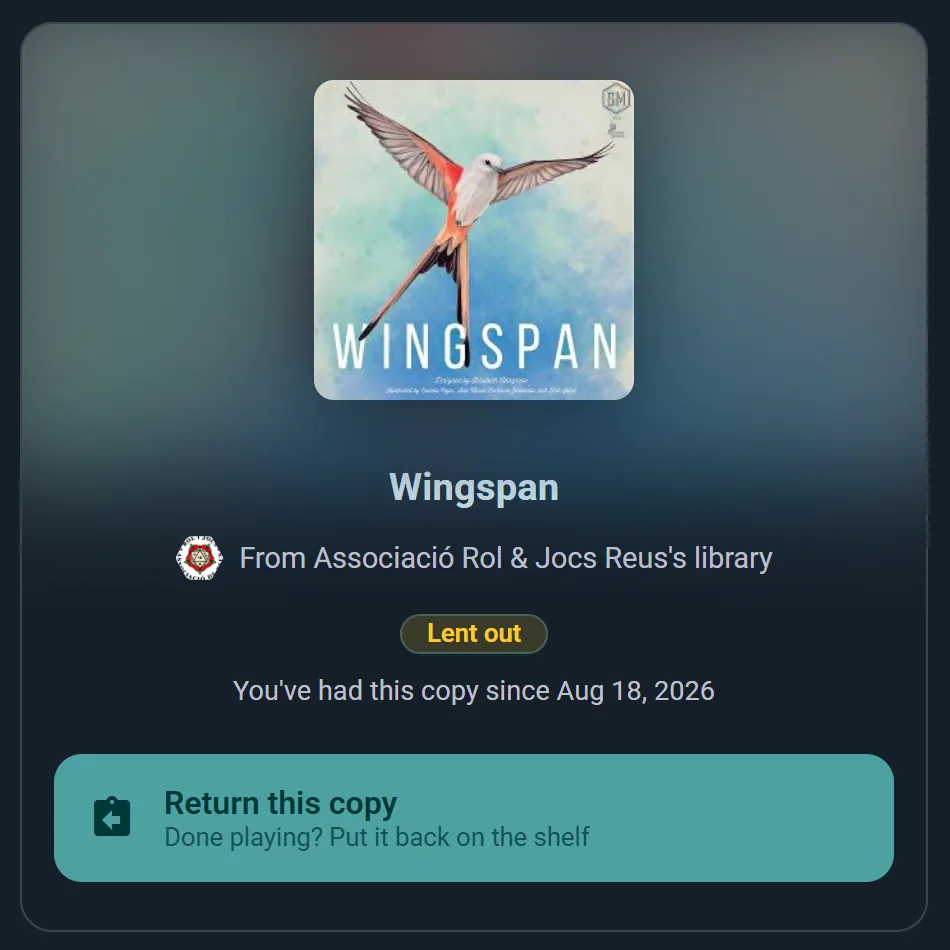
A partir de ahí, la etiqueta hace el trabajo. Quien la escanee con la cámara del teléfono verá el juego, a qué ludoteca pertenece y si está disponible ahora mismo, y obtendrá exactamente un botón según su situación:
- Los miembros escanean para llevárselo prestado: confirman, opcionalmente fijan una fecha de devolución prevista, y el préstamo se registra automáticamente en el ejemplar.
- Durante tus eventos, un ejemplar escaneado que esté en la lista de juegos del evento ofrece Llevar para jugar en su lugar: los asistentes cogen un juego para su mesa y vuelven a escanear la misma etiqueta para devolverlo cuando terminen. Cada retirada queda vinculada al evento.
- Quien tenga un ejemplar lo vuelve a escanear para devolverlo, sin intervención del equipo en ningún momento.
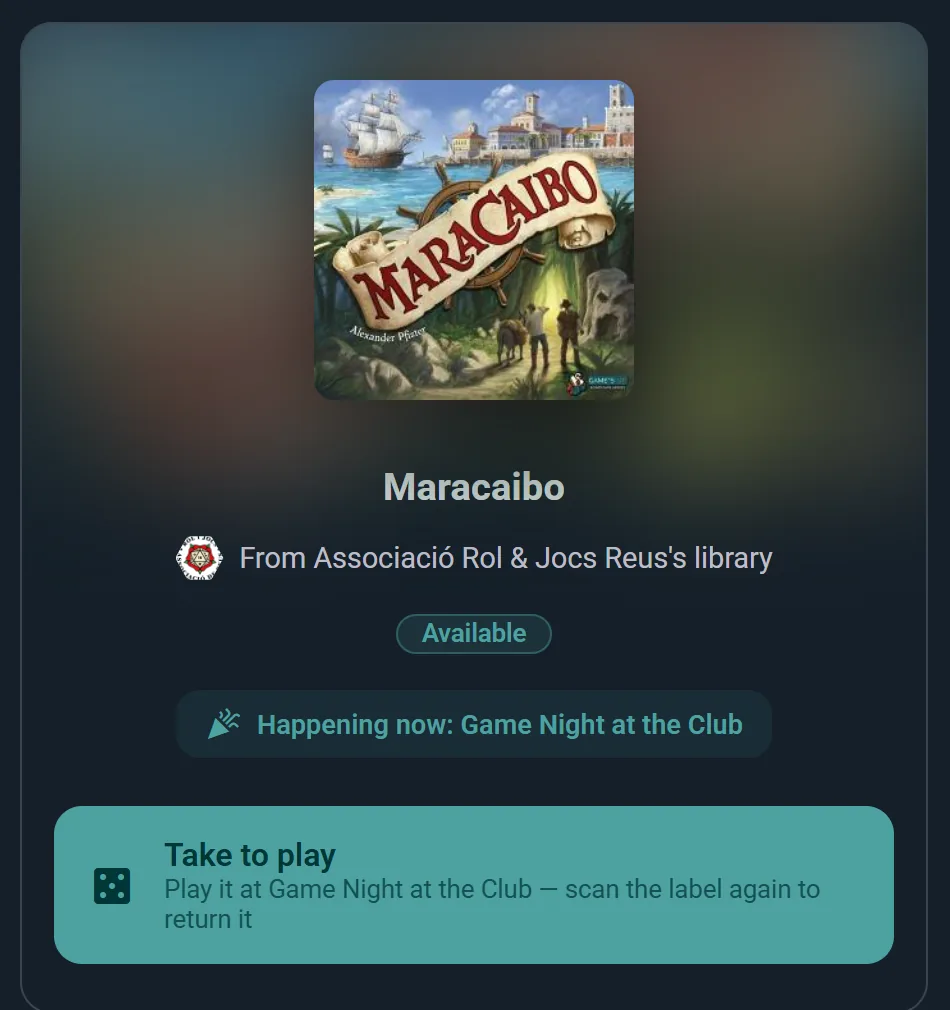
El equipo también tiene herramientas en bloque: una Sesión de escaneo (desde el menú de la colección o la lista de juegos de un evento, con un móvil o la webcam de un ordenador) aplica una acción a cada etiqueta que escaneas seguida: fijar la Ubicación en el inventario estantería por estantería, registrar un montón de juegos para el evento de esta noche o devolver de golpe todo lo que quedó en las mesas al cerrar.
Reservar un juego que está prestado (plan Club)
Cuando todos los ejemplares de un juego están prestados, un miembro del club puede Reservarlo desde la colección del club, igual que en una biblioteca. Entra en la cola de ese juego y ve su lugar ("El siguiente de la cola", "N.º 2 de la cola"); si el primer ejemplar que está fuera tiene fecha de devolución, también la ve, o que va con retraso. Un miembro puede estar en tantas colas como juegos a la vez le permite su nivel de socio. Un juego con un ejemplar en la estantería no se puede reservar: está ahí para llevárselo.
Cuando vuelve un ejemplar, no va a la estantería: se aparta para el primero de la cola, sea cual sea el ejemplar, y se le avisa de que le está esperando. Quien lo recibe de vuelta también se entera, para que vaya al mostrador y no a la estantería: al bibliotecario que lo marca como devuelto y al mostrador de préstamo se les dice para quién es; a quien lo devuelve escaneando la etiqueta solo se le dice que un miembro lo ha reservado.
- Espera hasta el final del día siguiente al próximo evento del club (cualquier evento que organice, se haga donde se haga; una semana si no hay ninguno en las próximas dos semanas), y la mañana de ese último día se le recuerda al miembro. Después pasa al siguiente de la cola, o vuelve a la estantería, y el miembro puede volver a reservarlo.
- Un ejemplar apartado cuenta para el límite de préstamos del miembro, y solo él puede llevárselo. Un lugar en una cola no cuenta, así que a un miembro que ya tiene prestados todos los juegos que permite su nivel se le ofrece igualmente: el aviso y el pase le dicen que devuelva uno cuando venga a recogerlo. Si no lo hace, el equipo puede cancelarlo desde Préstamos y pasa al siguiente de la cola enseguida.
- Las reglas del club siguen valiendo: un ejemplar reservado para un nivel de socio solo va a los miembros de ese nivel y superiores.
- El miembro lo encuentra en Juegos por recoger en su inicio y en Mis reservas, donde su Pase lleva un código QR; el aviso abre ese pase. Allí también salen sus colas, con Salir de la cola. Cancelar reserva en el pase deja que un ejemplar apartado pase al siguiente de la cola, después de preguntar.
- Quien tiene un juego que alguien ha reservado se entera en su recordatorio de devolución atrasada.
El miembro lo recoge de dos maneras: escaneando la pegatina QR de la caja y llevándoselo prestado, o enseñando su pase en el mostrador del club. El equipo lo ve todo en Juegos reservados, dentro de Préstamos del club: los ejemplares Apartados, para entregarlos con Entregar o leyendo el pase del miembro con Escanear una recogida, o para cancelarlos (el miembro recibe un aviso); y la cola de cada juego, numerada. Llevarse un ejemplar para jugar en un evento no le hace perder su lugar a nadie. Los recordatorios se pueden desactivar en Configuración → Notificaciones, junto con los demás de la ludoteca.
El equipo también lleva las colas. Editar la cola, en la fila de un juego en Préstamos o en el menú del juego en la colección del club cuando todos los ejemplares están fuera, abre su cola, con el día en que se apuntó cada miembro y si el equipo lo ha subido:
- Subir, Bajar y Pasar al primer lugar montan un orden nuevo; Guardar el orden lo conserva y Descartar lo deshace. Se avisa una vez a cada miembro cuyo lugar ha cambiado de dónde queda, y a quien baja se le dice que han puesto a otro miembro delante.
- Quitar de la cola saca a un miembro si lo pide; se le avisa.
- Añadir un miembro pone a alguien que lo pidió en el mostrador, por teléfono o en el chat. Se aplican las mismas reglas que cuando lo reserva él mismo, y se le avisa de su lugar y de que puede salir de la cola desde Mis reservas. Solo los miembros con cuenta en Ludoya pueden entrar en una cola, porque tiene que avisarles cuando el juego vuelva. Un miembro sin cuenta puede llevárselo prestado cuando ya no lo espere nadie: la cola va primero.
- Los miembros que no recogieron algo en el último año lo muestran, como en "No recogió 2 de 5 recogidas": ejemplares que les esperaron y nadie vino a buscar, de todos los que les esperaron. Las filas de apartados en Préstamos también lo indican, y cada miembro ve su propio recuento en Mis reservas.
Un mostrador de préstamo en tu evento (plan Business)
Las etiquetas QR convierten una estantería en autoservicio. Un mostrador de préstamo hace justo lo contrario: no se pega nada en las cajas y tu equipo entrega cada juego en mano. Encaja con la ludoteca de un festival, o con cualquier mostrador que esté realmente atendido, y no necesita más preparación que elegir qué juegos presta.
Móntalo desde la lista de Juegos del evento, en Montar un mostrador de préstamo. Eliges cuánto dura un préstamo, cuántos juegos puede tener a la vez una misma persona, cuánto espera una reserva en el mostrador (de un minuto a una hora; cinco si no lo cambias) y si hay que responder el formulario del evento antes de llevarse nada. Después, Qué hay en la estantería lista todos los juegos del evento para que marques los que se prestan, con cuántos ejemplares de cada uno y dónde están. Un ejemplar que ya tiene Ubicación en el inventario se trae su propia referencia de estante, así no hay que reescribir nada.
¿Cuánto dura un préstamo? O bien una misma duración para toda la estantería, o bien una sacada de la duración de cada juego (el doble de su duración más media hora, por ejemplo), para que un filler vuelva mucho antes de que tenga que hacerlo un juego de cuatro horas.
Qué hace quien visita el evento
- Abre la lista de juegos del evento y busca, o filtra por lo que está libre ahora mismo
- Elige un juego y toca Pedir prestado: la ficha muestra la duración del préstamo y en qué estante está la caja
- Recibe un QR que reserva el ejemplar para que nadie más se lo lleve mientras tanto: cinco minutos, salvo que la organización haya fijado entre un minuto y una hora
- Lo muestra en el mostrador y se lleva la caja
- Lo devuelve mostrando otra vez el código, desde el mismo juego
Qué hace tu equipo
- Escanea el código de la persona y confirma: el préstamo se abre con su hora de devolución, o se cierra si el juego vuelve
- Trabaja desde la pantalla del mostrador, que lista las reservas pendientes de recoger y todo lo que está fuera, empezando por lo vencido
- Entrega un juego, o lo recupera, sin escanear nada cuando un móvil se queda sin batería o se pierde
- Consulta después el informe de la ludoteca: qué se prestó más, cuánto duró el préstamo medio y a qué horas hubo más movimiento
Si no queda ningún ejemplar libre, quien lo quiera puede pedir que le avisen cuando vuelva uno.
Tu lista de deseos
Tu lista de deseos es una de las vistas de propiedad de tu colección: la misma estantería, filtrada a los juegos que quieres en lugar de los que tienes. Tiene su propia dirección, así que puedes enlazarla directamente, y se ordena y filtra exactamente igual que el resto de tu colección.
Añade un juego desde la búsqueda o desde su página, y quítalo tocando de nuevo el icono de la lista de deseos. Tus amigos pueden verla en la página de un juego si tus ajustes de privacidad lo permiten, lo que la hace útil en diciembre.
Los juegos que quieres también se vigilan por ti: activa Coincidencias de la lista de deseos y Bajadas de precio en Configuración → Notificaciones y Ludoya te avisará cuando aparezca uno de segunda mano o baje de precio en una tienda.
Mover un juego entre estados
Ludoya solo ofrece los cambios que tienen sentido, así que verás un menú más corto de lo que podrías esperar:
- En la colección → Poseído anteriormente (lo vendiste o lo regalaste)
- Reservado → En la colección (llegó)
- En la lista de deseos → En la colección, o Reservado (lo compraste o lo preordenaste)
- Poseído anteriormente → cualquier estado (lo volviste a comprar o lo volviste a poner en la lista de deseos)
Si no se ofrece el movimiento que quieres, el juego suele estar en un estado que tiene que pasar por En la colección primero.
Las estanterías de tu grupo
Un grupo tiene una colección colectiva: los juegos de cada miembro, en una única vista con función de búsqueda. Responde a "¿alguien tiene esto?" sin una ronda de mensajes, y así un club determina si necesita comprar un ejemplar de algo antes de la próxima quedada de juegos.
Ábrela desde el perfil del grupo: Juegos colectivos, debajo de su ludoteca. Cada juego muestra quién lo tiene: la cara de un miembro y cuántos miembros lo tienen. Selecciónalo para ver la lista completa por nombre, con un enlace al perfil de cada propietario. Para pedirlo prestado, pulsa Mensaje junto a un propietario: aparece para todas las personas que aceptan tus mensajes, y el chat se abre con una petición breve ya escrita que puedes cambiar antes de enviarla. ¿Buscas un juego en concreto? Escribe su nombre en Filtrar → Buscar. La vista de lista muestra los mismos propietarios en su columna Miembros, y ordenar por Miembros pone primero los juegos que tiene más gente.
Cambios de propiedad & publicaciones en el feed social
Cuando agregas o quitas juegos de tu colección, tienes la opción de hacer una publicación al respecto en tu feed social.
Visibilidad del feed
Tus publicaciones sobre propiedad aparecen en:
- El feed de actividad de tu perfil
- Los feeds sociales de tus seguidores
- Las publicaciones sociales del juego (que reúnen todos los cambios de colección de los jugadores)
Control de privacidad
Puedes:
- Controlar quién ve la publicación en la configuración de Privacidad & Visibilidad
- Eliminar publicaciones más tarde si cambias de opinión
Sincronización de tu colección
Tu colección se sincroniza automáticamente en todos los dispositivos cuando inicias sesión. Los cambios realizados en tu teléfono aparecen al instante en tu ordenador.