
Ludoya tiene dos feeds principales de actividad que te ayudan a descubrir juegos, eventos y personas. Cada feed muestra contenido diferente y cumple un propósito distinto.
Los feeds
Feed de seguidos
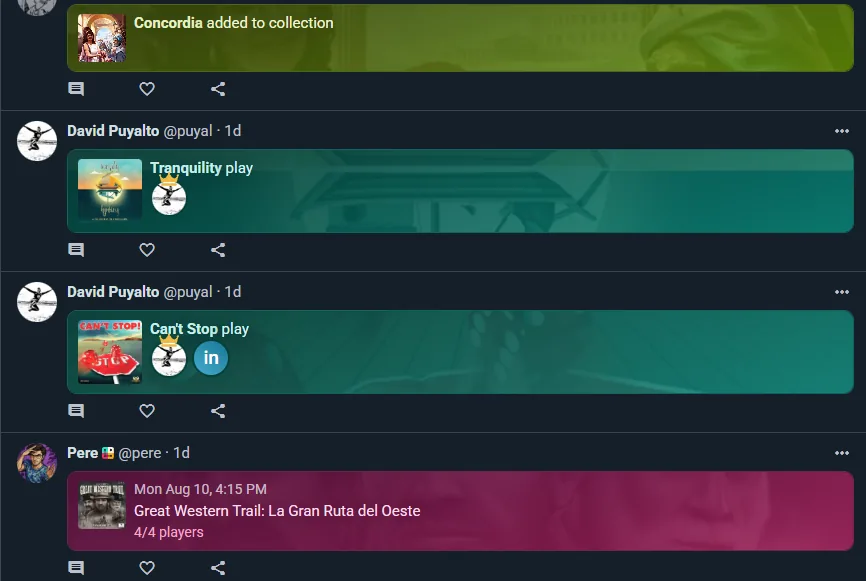
Tu flujo personalizado de actividad de las personas y los grupos a los que sigues. Muestra todo lo que comparten — sin filtros. Publicaciones, registros de partidas, reseñas, anuncios de eventos, cambios en la colección: todo, al completo. Desplazamiento infinito para ponerte al día con las novedades de las personas que realmente te importan.
Para ti
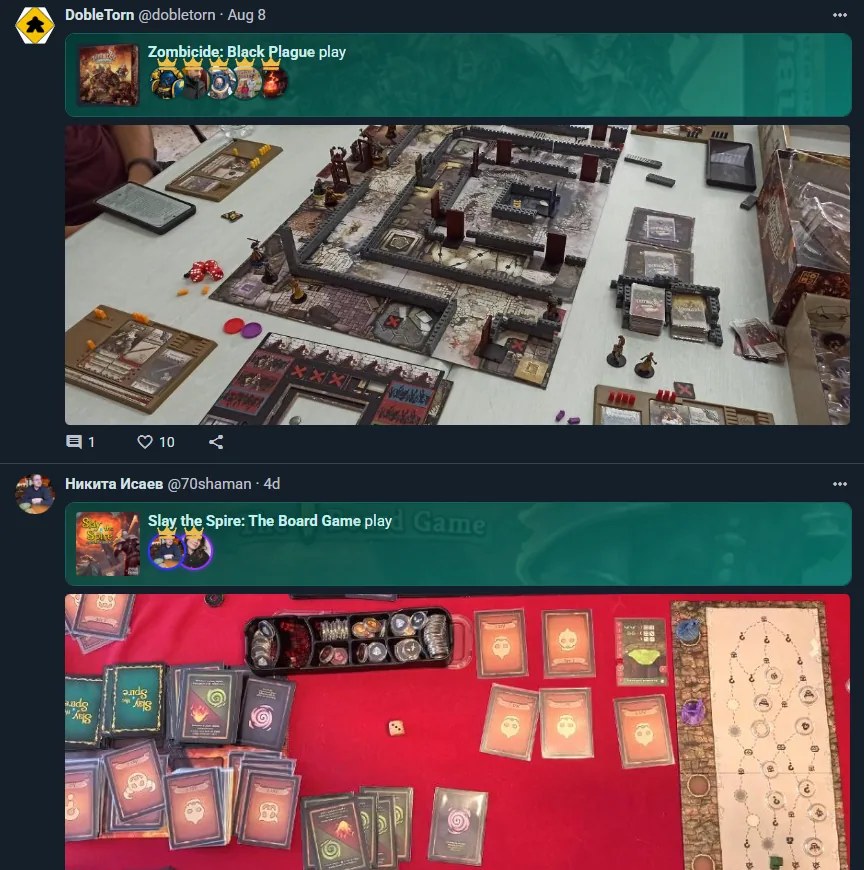
Actividad de toda la comunidad de Ludoya, seleccionada para mostrar solo publicaciones relevantes —las que tienen fotos o texto de verdad— y ordenada por lo recientes que son, lo mucho que la gente interactúa con ellas y lo cerca de ti que pasaron, así una quedada en tu calle sube por encima de una en otro continente. Es la primera pestaña, y la que ves antes de iniciar sesión o seguir a nadie.
Traducción automática
Los juegos de mesa son globales, y el feed de Ludoya no se detiene en tu idioma. Las publicaciones escritas en un idioma que no hablas se traducen automáticamente para ti — sin botones ni configuración. Tú solo las lees.
Una publicación traducida lleva la etiqueta "Traducido del [language]", con Mostrar original si quieres las propias palabras de quien la escribió.
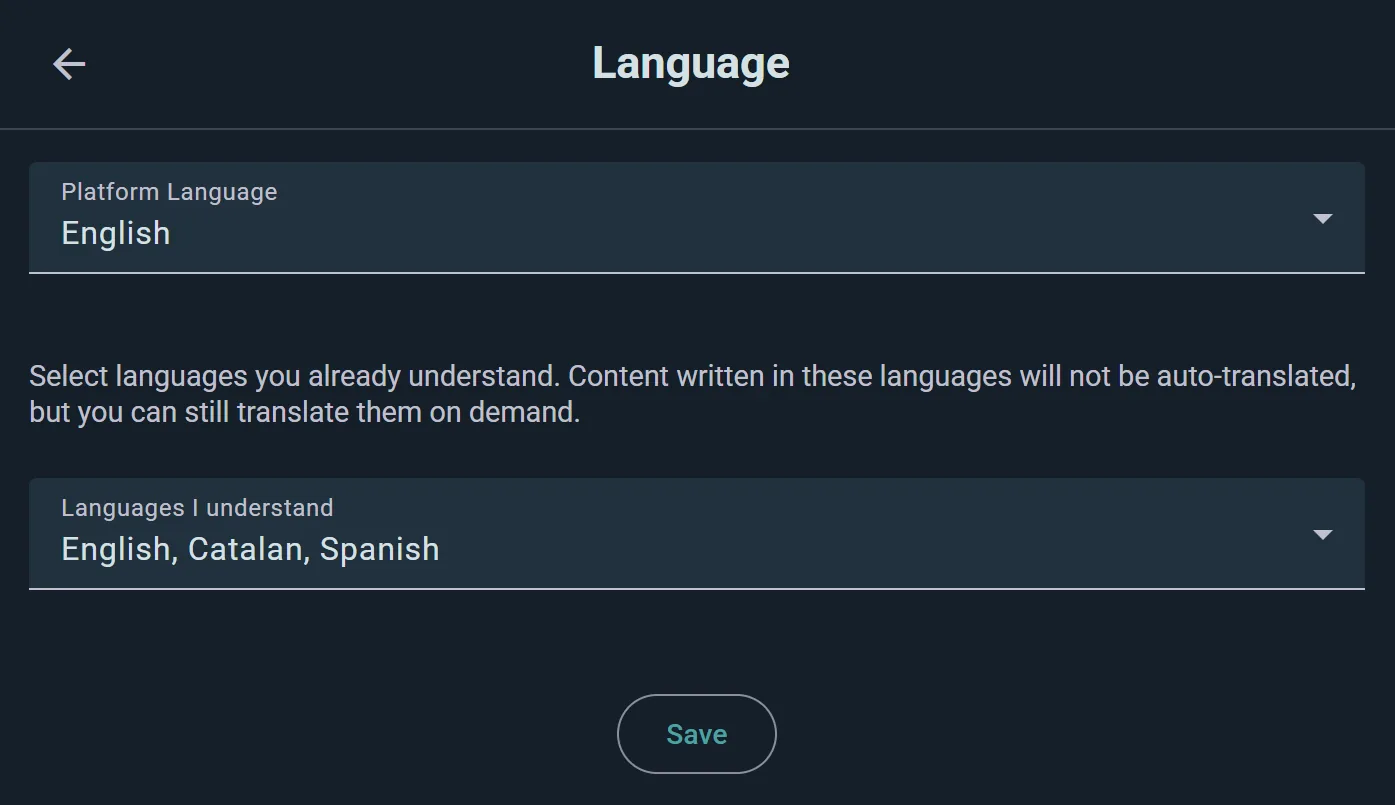
Los idiomas que ya entiendes se dejan tal cual. Toca el icono de engranaje junto a la etiqueta de traducción y activa No traducir automáticamente desde [language]: a partir de entonces, las publicaciones en ese idioma se mantendrán tal como están. Si alguna vez quieres traducir una de todos modos, tienes el botón Mostrar traducción justo ahí. Puedes gestionar la lista completa de idiomas que entiendes en Configuración → Idioma.
Esto se aplica en todo el feed: publicaciones, anuncios de eventos, notas de partida y comentarios.
Tipos de contenido en los feeds
Cualquiera de los siguientes puede aparecer como un elemento del feed, cada uno con su propio banner para que veas de un vistazo qué es:
Publicaciones
Texto, fotos. Comparte lo que estás pensando, coordina quedadas de juegos, pide recomendaciones o simplemente charla. Las publicaciones pueden tener fotos y enlaces, y pueden estar vinculadas a un juego específico.
Reseñas
Reseñas de juegos de miembros de la comunidad, mostradas con el juego y su valoración con estrellas. Útiles para decidir a qué jugar después o leer múltiples perspectivas sobre un juego que estás considerando.
Partidas
Cuando tú o tus amigos registran una partida, ya sea mediante registro rápido o una sesión en vivo, aparece como un elemento del feed con el juego, los jugadores y cualquier foto o comentario capturado durante la partida. Toca para ver todos los detalles.
Cambios en la colección
Ve cuando alguien agrega o quita un juego de su Colección: nuevas adquisiciones, incorporaciones a la lista de deseos, juegos vendidos. Descubre lo que entusiasma a la gente.
Eventos
Nuevos eventos aparecen en el feed con el título, la fecha, el número de partidas programadas y cuántas personas van. Ideal para encontrar cosas a las que unirte en tu región.
Partidas programadas
Partidas programadas, tanto independientes como anidadas dentro de un evento principal, aparecen con su fecha, número de plazas y cuántas plazas están ocupadas.
Anuncios del mercado
Nuevos anuncios del Mercado aparecen en el feed con el juego, el tipo de anuncio (Vender / Intercambiar / Vender o intercambiar), precio, estado y ubicación. Una forma rápida de detectar ofertas e intercambios en tu región.
Kits de juego
Cuando alguien publica un Kit de juego — una plantilla de partida reutilizable con roles, pasos de preparación, pasos por ronda y una hoja de puntuación estructurada —, aparece en el feed con estadísticas rápidas sobre el contenido del kit y cuántas veces se ha usado.
Campañas
Campañas de larga duración aparecen cuando sus propietarios las abren, para que puedas seguir el juego legacy o juego de rol de un grupo a medida que se desarrolla.
Ofertas de tiendas & Novedades
Las bajadas de precio y las nuevas existencias de tiendas minoristas también aparecen en el feed, marcadas con una insignia de % de descuento o una etiqueta de Nuevo. Consulta Tiendas & Precios.
Interactuar con el contenido
Me gusta
Toca el icono del corazón para indicar que te gusta una publicación, un registro de partidas o una reseña. Tu 'me gusta' es visible para los demás.
Comentar
Toca el icono de comentario para añadir un comentario. Inicia conversaciones sobre partidas, juegos o cualquier cosa compartida. Las respuestas se organizan en hilos para que puedas seguir la conversación.
Responder
Dentro de un hilo de comentarios, toca Responder para responder directamente a alguien. Se le notificará, y la notificación abre el hilo en su respuesta. Las respuestas se anidan bajo el comentario al que contestan, así que un debate largo se sigue leyendo. Si borras un comentario que tiene respuestas, las respuestas se quedan: el comentario aparece como eliminado y la conversación que hay debajo sigue ahí.
Editar y dar formato
¿Una errata? Edita tu publicación desde su menú, fotos y vídeo incluidos. La caja en la que escribes publicaciones y comentarios tiene una pequeña barra de herramientas para negrita, cursiva y listas con viñetas.
Menús en todas partes
Haz clic derecho en una publicación, un comentario, un juego o una partida en el ordenador, o mantén pulsado en el móvil, para abrir sus acciones ahí mismo. Mantén pulsado el corazón para ver a quién le ha gustado algo.
Mencionar a alguien
Escribe @ mientras redactas una publicación o un comentario y elige un nombre de las sugerencias — recibirán una notificación y su nombre se convierte en un enlace. Los comentarios también pueden incluir imágenes.
Fija tu mejor publicación
Fija una de tus publicaciones en la parte superior de tu perfil desde su menú ⋮, y cámbiala cuando quieras. Los administradores de grupo pueden hacer lo mismo en el perfil del grupo.
Eliminar, Denunciar, Bloquear
El mismo menú ⋮ te permite eliminar tus propias publicaciones y — en las de otras personas — Denunciarla o Bloquear al autor. Consulta Privacidad & visibilidad.
Dar formato al texto
Publicaciones y comentarios, descripciones de eventos, clubes y campañas, biografías de perfil, anuncios del mercado, notas de partidas y textos de los kits de juego comparten una pequeña barra de herramientas encima del cuadro: título, negrita, cursiva, lista con viñetas y enlace. Selecciona unas palabras y pulsa un botón para darles formato; si vuelves a pulsarlo, quitas el título, la negrita, la cursiva o la lista. Ctrl+B, Ctrl+I y Ctrl+K (⌘ en un Mac) hacen lo mismo, y Vista previa te enseña cómo se leerá el texto antes de publicarlo o guardarlo.
Una dirección web pegada se convierte sola en enlace; el botón de enlace sirve para que lo lleven unas palabras, como [nuestra web](https://…).
Ciclos de descubrimiento
Ludoya está diseñada para que el descubrimiento se encadene de forma natural:
- Mira la partida de un amigo en tu feed de Siguiendo
- Toca el juego para ver la página del juego, las reseñas y dónde jugarlo
- Encuentra un evento que tenga ese juego
- Únete al evento para jugar con tu comunidad
Cada contenido es un punto de partida para el descubrimiento.
Feeds segmentados
Más allá de los feeds principales, la actividad también se agrupa en feeds más pequeños y enfocados:
Feeds de perfil de usuario
Cada perfil de usuario tiene su propio feed de actividad que muestra solo las contribuciones de esa persona — sus publicaciones, partidas, reseñas, cambios en la colección, eventos, partidas programadas, anuncios del mercado y kits de juego, todo en un mismo feed. Visita un perfil para explorar todo el historial de Ludoya de alguien sin el ruido de los demás.
Feeds de grupo
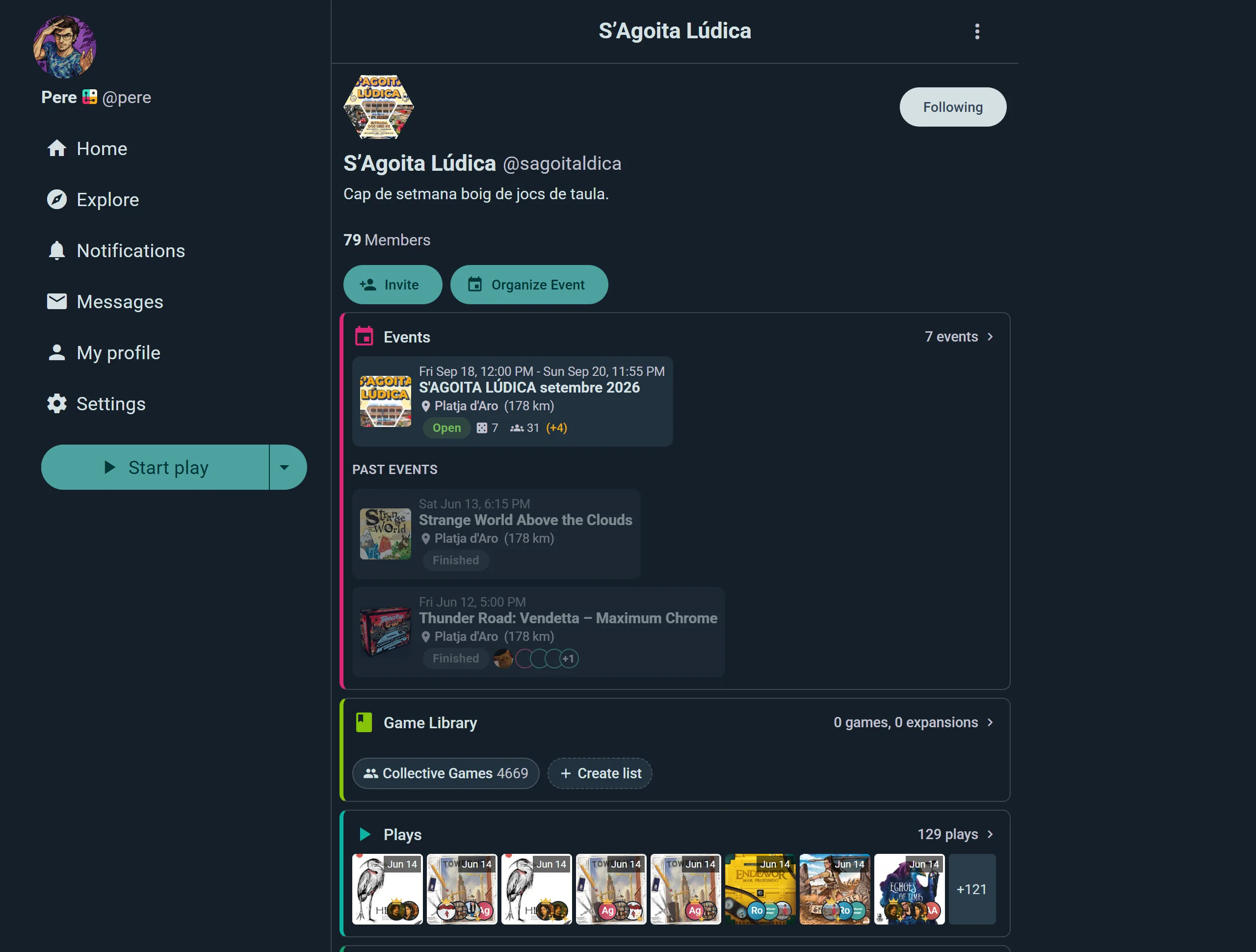
Los grupos tienen su propio feed de actividad separado de los feeds principales. Los miembros publican, registran partidas y comparten actualizaciones dentro del grupo. Esto mantiene la conversación del grupo enfocada y organizada.
Publicaciones fijadas
Los administradores del grupo pueden fijar una publicación en la parte superior del perfil del grupo. Ideal para anuncios, normas o logística recurrente — solo se puede fijar una a la vez, así que siempre destaca lo que más importa ahora mismo.
Compartir más allá de Ludoya
Exportaciones de imagen
Comparte tu actividad de juegos de mesa en redes sociales y más allá:
- Exportación de colección: una imagen de los aspectos destacados de tu colección (personalizable: elige qué juegos se muestran)
- Exportación del historial de partidas: resumen visual de las partidas recientes con puntuaciones
- Resumen mensual: tarjeta autogenerada que muestra tus estadísticas de juegos de mesa del mes
- Tarjeta de evento: comparte un evento al que asistes con detalles y tu confirmación de asistencia
Guárdalas como imágenes y publícalas en cualquier lugar.
Códigos QR
Comparte experiencias de Ludoya mediante códigos QR:
- QR de evento: escanéalo para confirmar asistencia a un evento (ideal para carteles y folletos)
- QR de perfil: escanéalo para seguir o ver un perfil
- QR de juego: escanéalo para ver la página de un juego y dónde jugarlo
- QR de grupo: escanéalo para solicitar o unirte a un grupo
Imprímelos en carteles, inclúyelos en correos electrónicos o mándalos por mensaje a tus amigos.
Enlaces profundos
URL compartibles que preservan el contexto y los filtros:
- Comparte un historial de partidas filtrado: el periodo, el juego y la gente que elegiste
- Comparte una búsqueda de Explorar, con su texto y sus etiquetas de juego
Cuando tus amigos pulsen el enlace, verán exactamente a qué te refieres.
Fragmentos para incrustar
Coloca tu colección, tus partidas o tus próximos eventos directamente en tu propio sitio web o foro. Abre una colección y elige Crear inserción web para obtener un fragmento listo para usar que conserva cualquier filtro que estés viendo; para partidas y eventos, son simplemente direcciones a las que tú mismo apuntas un iframe. Integraciones tiene los detalles.

Relacionado:
- Perfiles de usuario — diseños de perfil personalizables
- Reseñas — compartir opiniones sobre juegos
- Eventos — organizar y participar en partidas
- Registro de partidas — registrar las partidas que has jugado
- Grupos — organizar espacios comunitarios