
Ludoya Tickets permite que grupos do nível Business vendam acesso pago a eventos inteiramente dentro da Ludoya — sem plataforma externa de venda de ingressos e sem redirecionamento para o comprador. Esta página aborda como conectar o Stripe, definir tipos de ingresso, acompanhar vendas e reembolsos e registrar a entrada dos participantes como organizador, além de comprar, reservar e usar ingressos como participante.
🚧 Lançamento gradual. A venda de ingressos está ativa com um pequeno número de locais enquanto garantimos que a parte financeira esteja sólida. Se você está no Business e quer que isso seja ativado na sua conta, entre em contato — tudo abaixo descreve como funciona depois de ativado.
Conectar o Stripe (nível Business)
Antes de poder vender ingressos, seu grupo precisa de uma conta do Stripe conectada.
Configuração
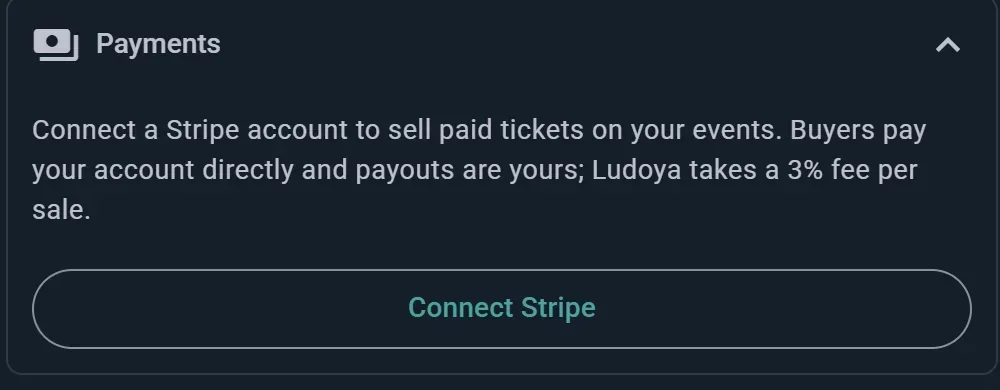
- Abra a Configuração da organização do seu grupo e expanda a seção Pagamentos
- Clique em Conectar o Stripe
- Conclua a integração do próprio Stripe (dados da empresa, informações bancárias, verificação de identidade)
- Volte para a Ludoya — seu selo de status é atualizado automaticamente
Status da conexão
- Não conectado — ainda não há nenhuma conta do Stripe vinculada
- Integração iniciada — você começou a configuração do Stripe, mas ainda não terminou
- Documentos necessários — a Stripe precisa de mais verificação antes de poder aceitar cobranças
- Pronto — você já pode oferecer Ludoya Tickets nos seus eventos
Como funciona o dinheiro
Você é o comerciante registrado em cada venda — o comprador paga diretamente para a sua conta Stripe, então impostos/IVA, disputas, estornos e repasses são todos seus, gerenciados no seu próprio painel do Stripe.
O comprador paga exatamente o preço do ingresso que você definir. Nada é adicionado na finalização da compra. A taxa de 3% da Ludoya é descontada desse valor antes de chegar a você, e as próprias tarifas de processamento do Stripe são deduzidas como de costume — assim, em um ingresso de €10, €0,30 vão para a Ludoya e o restante cai na sua conta menos a parte do Stripe. Se quiser cobrir esses custos, inclua-os no preço.
Configurar tipos de ingresso
Assim que a sua conta estiver pronta, escolha Ludoya Tickets como o Modo de participação do evento ao criar ou editar um evento — isso substitui o botão RSVP por Obter ingressos para os participantes.
Definir um tipo de ingresso
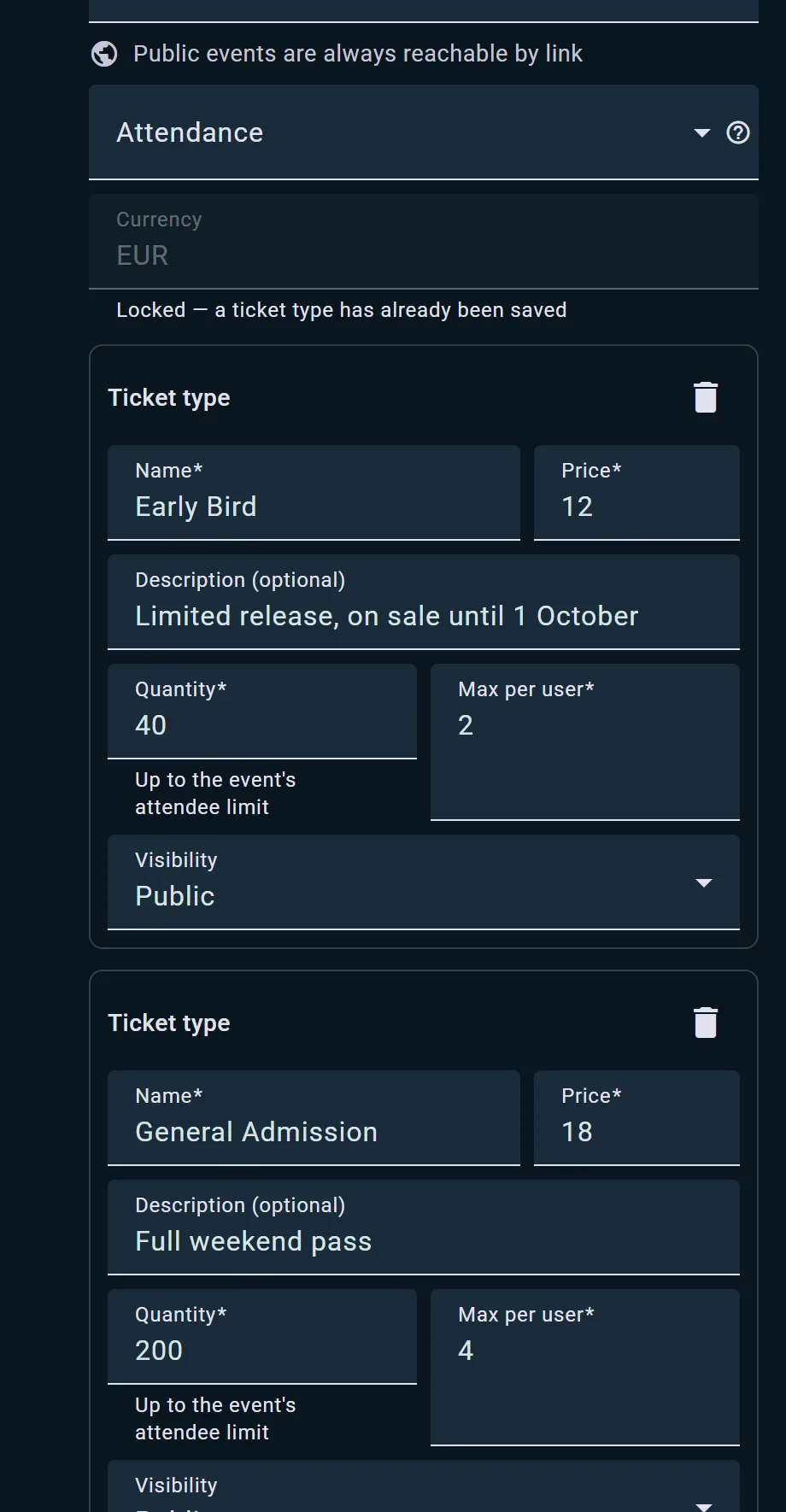
- Abra o seu evento e vá para Tipos de ingresso
- Clique em Adicionar tipo de ingresso
- Insira um nome e uma descrição
- Defina um preço e a moeda do seu evento — todos os tipos de ingresso do mesmo evento compartilham uma única moeda, pois uma compra é um pagamento único
- Defina a quantidade disponível (não pode exceder o limite de participantes do seu evento) e um máximo por pessoa
- Escolha a visibilidade: Pública, Apenas membros do grupo ou Código de acesso (somente quem inserir o código pode vê-lo e comprá-lo)
- Salve — repita para quantos tipos de ingresso você precisar (p. ex., "Geral", "VIP", "Infantil")
Editar preços
Alterar o preço de um tipo de ingresso não afeta os ingressos já vendidos — os compradores mantêm o preço que pagaram na finalização da compra. A Ludoya trata disso automaticamente em segundo plano.
Cópias e eventos recorrentes
Os tipos de ingresso são copiados automaticamente quando você copia um evento ou configura uma série recorrente, para que você não precise redefini-los toda vez.
Venda e acompanhamento das vendas
O painel de vendas
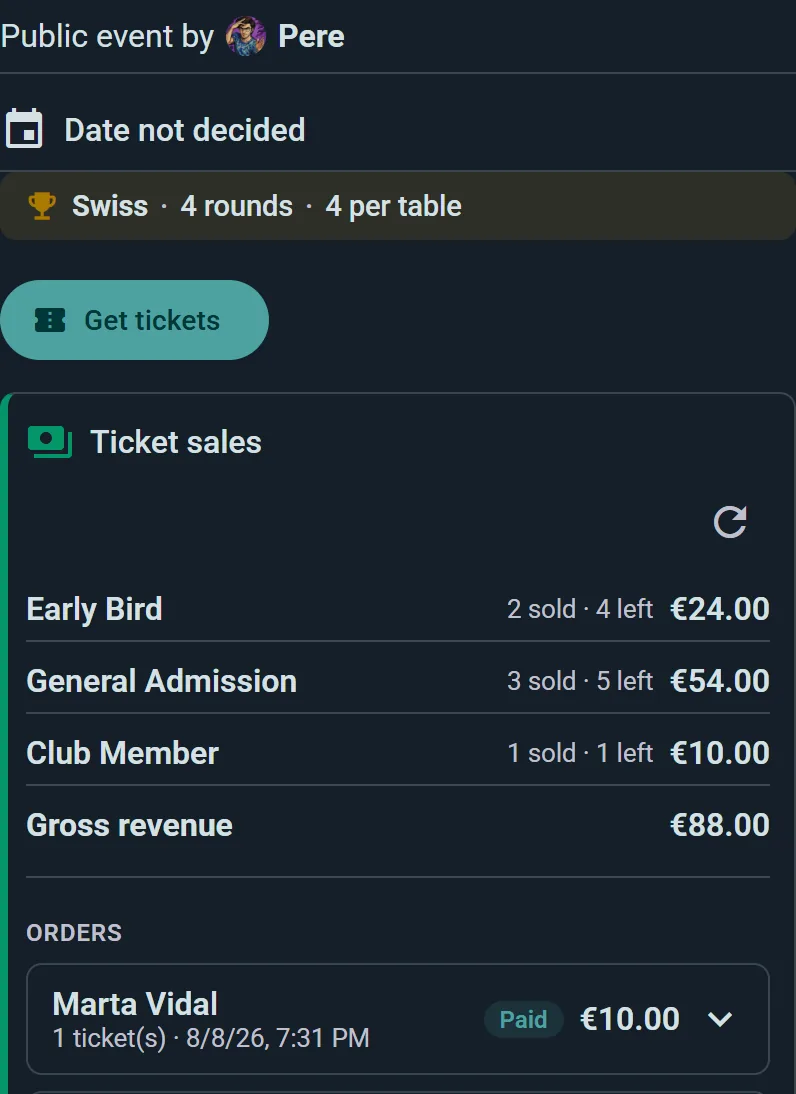
Abra a guia Vendas do seu evento para ver:
- Vendidos, restantes e receita por tipo de ingresso
- A lista de pedidos completa — comprador, quantos ingressos, nomes dos participantes e status
- O status de repasse da sua conta conectada
Emissão de reembolsos
- Abra a guia Vendas e encontre o pedido ou o ingresso que você quer reembolsar
- Clique em Reembolsar em um único ingresso ou no pedido inteiro
- Confirme — o valor exato do reembolso é mostrado antes de você confirmar
- O ingresso é marcado como anulado assim que a Stripe confirma o reembolso (normalmente em questão de momentos, não instantaneamente)
Os reembolsos acontecem inteiramente na Ludoya — você nunca precisa abrir a Stripe para um reembolso rotineiro. Disputas e chargebacks, se acontecerem, são tratados no seu painel da Stripe.
Reembolsos e taxas
Quando você emite um reembolso, o comprador recebe de volta o preço do ingresso e a taxa de serviço de 3% da Ludoya é devolvida a você — em um reembolso parcial, a parcela proporcional dessa taxa retorna. Somente as taxas de processamento da própria Stripe não são devolvidas, conforme a política padrão da Stripe.
Pagamentos tardios feitos contra uma reserva na finalização da compra expirada são reembolsados automaticamente e integralmente, sem que você precise fazer nada. Veja A reserva na finalização da compra abaixo para entender como essa janela funciona.
Cancelar um evento com ingressos
Cancelar um evento não reembolsa ninguém automaticamente — o painel de vendas continua funcionando após o cancelamento justamente para que você possa reembolsar os compradores nos seus próprios termos. Se você cancelar um evento que vendeu ingressos, abra a guia Vendas e reembolse os pedidos (individualmente ou todos) você mesmo. Você também não pode excluir um evento enquanto ele ainda tiver pedidos ativos ou pagos — reembolse todos os ingressos primeiro.
Registro de participantes
Eventos com ingresso usam o mesmo leitor de código QR que a verificação de entrada com QR normal, aprimorado para funcionar por ingresso:
- Abra o leitor de código QR do evento na entrada
- Escaneie o código QR do ingresso do participante
- A Ludoya mostra o nome, o tipo de ingresso e quantos ingressos do pedido já estão registrados (por exemplo, "2 de 3 registrados")
- Toque em Registrar entrada para confirmar — tanto o ingresso quanto o status Compareceu do participante ficam marcados
Ingressos anulados ou não pagos são rejeitados com um motivo claro na tela do leitor. Cada ingresso de um grupo é registrado de forma independente, para que o grupo possa chegar junto ou se dividir sem nenhum problema.
Compra de ingressos
Como obter ingressos
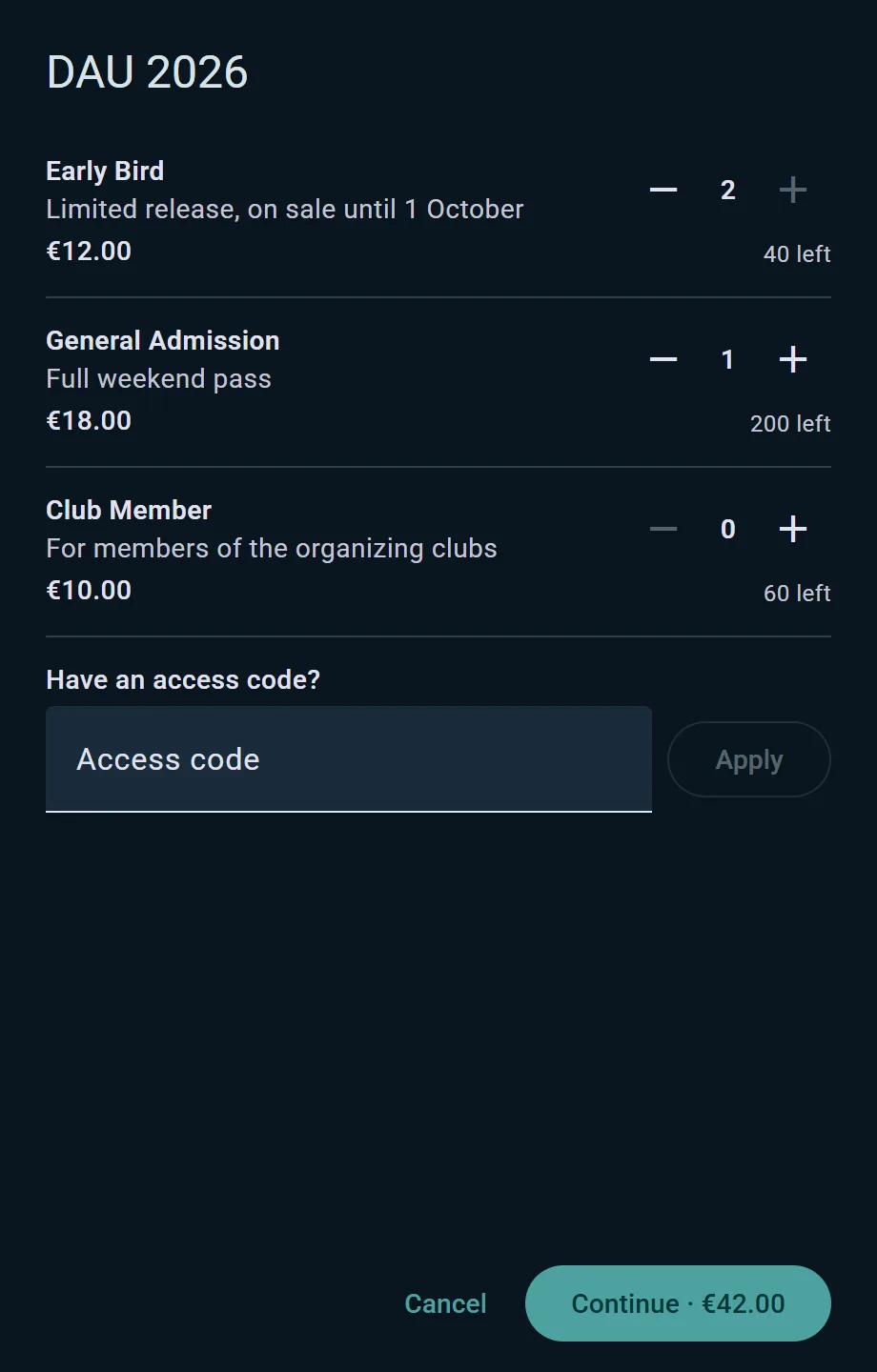
- Abra a página do evento e toque em Obter ingressos
- Escolha uma quantidade para cada tipo de ingresso que deseja (insira primeiro um código de acesso se o organizador lhe tiver dado um para um tipo oculto)
- Atribua um nome a cada ingresso — para você mesmo, para a conta Ludoya de um amigo (procure por essa pessoa) ou para um convidado
- Não tem conta? Introduza o seu nome e e-mail para um registro rápido antes de pagar
- Pague com cartão diretamente na caixa de diálogo — sem redirecionamento para outro site
- Os seus ingressos aparecem na sua carteira em poucos segundos
A sua carteira de ingressos
Todos os seus ingressos de um evento — os seus e os que comprou para amigos — aparecem juntos como uma pilha de códigos QR, cada um com o nome da pessoa participante e o tipo de ingresso. Um ingresso fica esbatido assim que é feito o check-in ou é reembolsado, para que possa ver de relance o que ainda é válido.
Ingressos para amigos e convidados
Se comprar um ingresso para um amigo que tem uma conta Ludoya, esse ingresso também aparece na página do evento dessa pessoa.
Também pode comprar para alguém que não esteja na Ludoya — basta indicar o nome dessa pessoa. O ingresso dessa pessoa vem para você, não para ela: o seu e-mail de recibo contém um link separado para cada ingresso do pedido; encaminhe o correto e essa pessoa poderá abrir o seu código QR sem conta nem login. Isso também significa que mantém todo o pedido na sua própria carteira, o que geralmente é o que pretende quando compra para um grupo.
A reserva durante o pagamento
Ao selecionar ingressos, eles ficam reservados por 30 minutos enquanto você paga. Se você não concluir a tempo, os assentos voltam a ser colocados à venda, para que outra pessoa possa comprá-los, em vez de o evento ficar meio bloqueado por carrinhos abandonados.
Se, por algum motivo, o pagamento for concluído depois que esse prazo terminar, a Ludoya o reembolsa integralmente de forma automática — você nunca será cobrado por um assento que não obteve.
Seu recibo
Após pagar, você receberá por e-mail um recibo com um resumo do seu pedido e um link para cada ingresso individual.