
Seu perfil é sua identidade na Ludoya. Ele mostra quais jogos você tem, com que frequência joga, quem você segue e em quais grupos está. Outros jogadores usam seu perfil para encontrar você, seguir você e combinar noites de jogos.
Cabeçalho do perfil
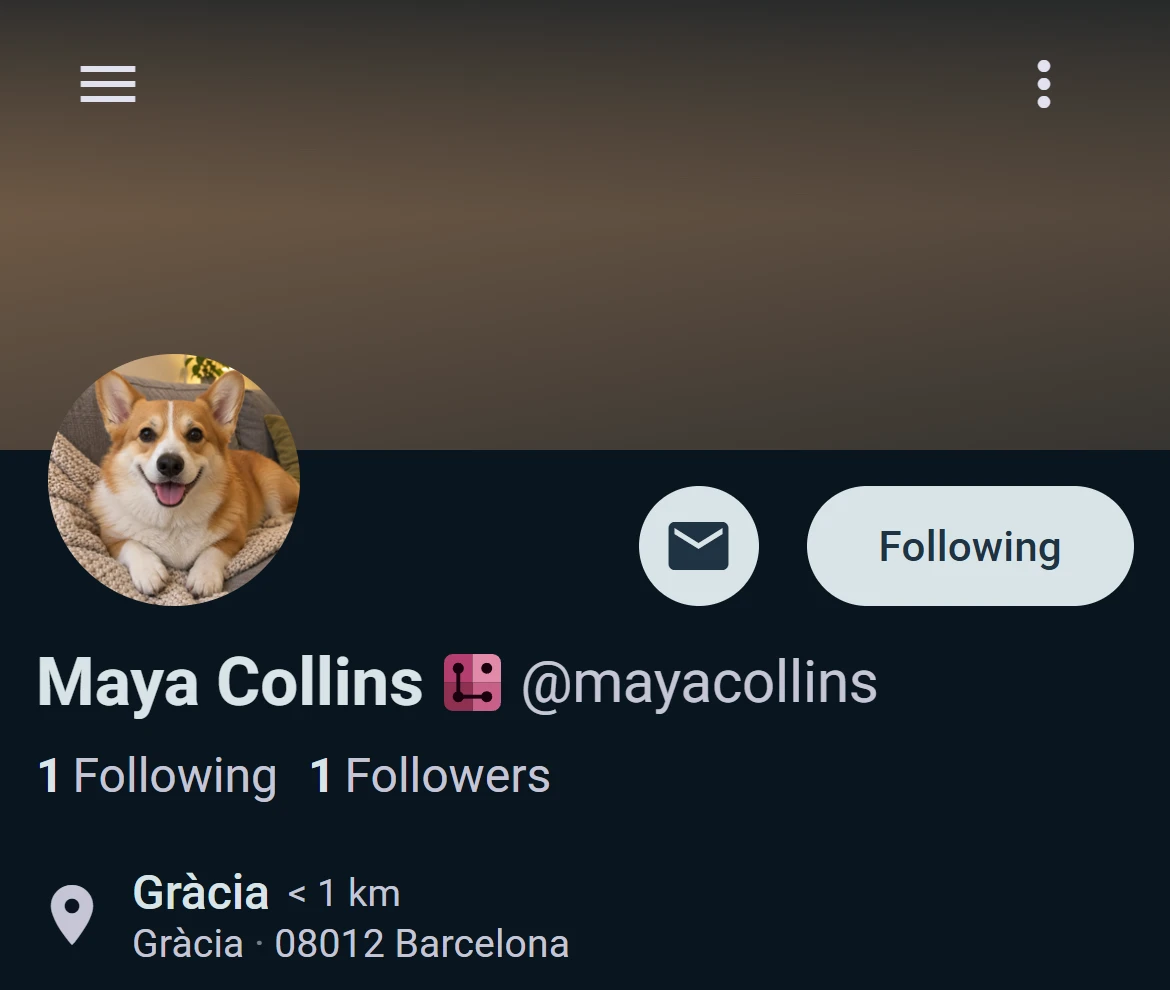
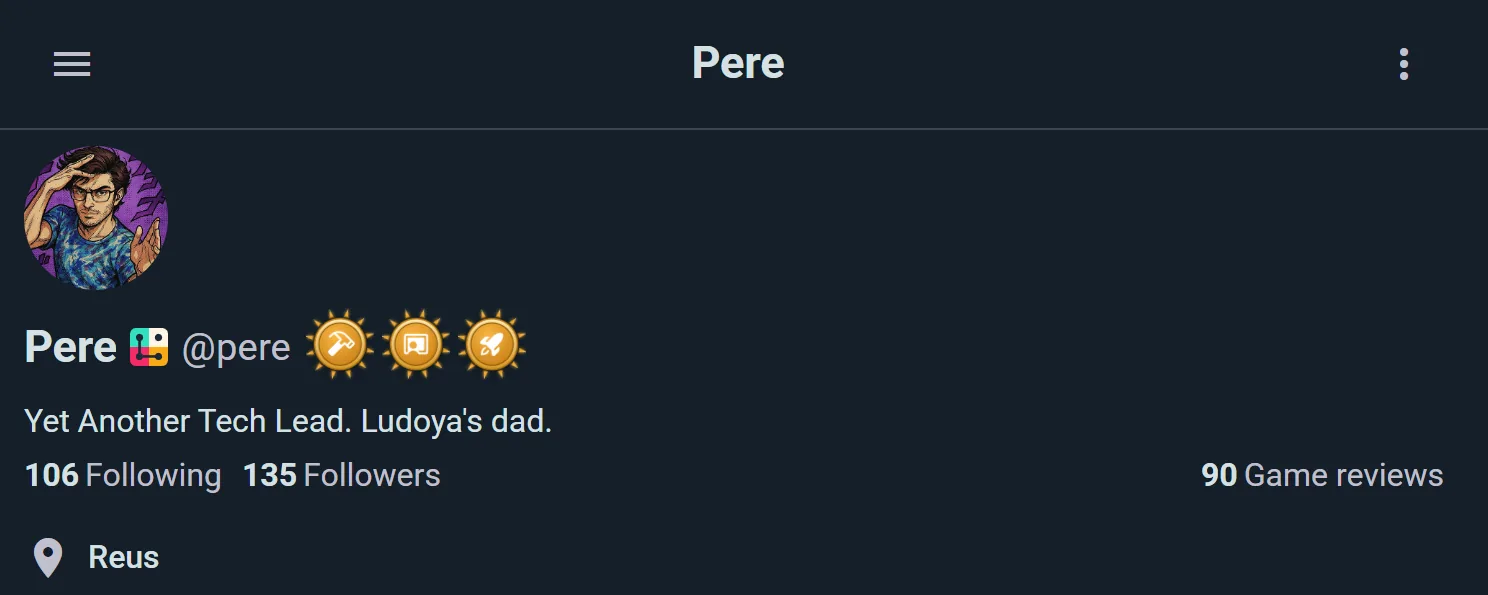
No topo do seu perfil, você verá:
- Capa: uma faixa larga atrás do seu avatar. Envie uma imagem sua, ou deixe-a e a Ludoya a preenche com a sua cor favorita se você escolheu uma em Editar perfil, ou então com um tom da cor do seu avatar. Grupos e organizações também têm uma
- Avatar: sua foto de perfil
- Nome de exibição: como os outros conhecem você (pode ser seu nome real ou um apelido)
- Selo Premium: um selo se você tem uma assinatura ativa
- Vitrine de selos: até 3 selos de conquistas que você escolhe para destacar no seu perfil, e um selo de clube como brasão no seu avatar se você usar um
- Nome de usuário: seu nome de usuário único (usado em menções e links)
- Bio: uma breve descrição sua, com links se quiser
- Local (opcional): onde você está (mostra um mapa)
Seu cabeçalho é visível para todos (a menos que seu perfil seja privado).
Sistema de seguir
A Ludoya usa um sistema de seguir unidirecional:
- Seguir alguém para ver as suas publicações, partidas e atividade no seu Feed de Seguidos
- Seguidores são as pessoas que seguem você
- Amigos são conexões mútuas (você os segue e eles seguem você)
Toque em Seguir em qualquer perfil para adicionar essa pessoa ao seu Feed de Seguidos. Toque em Seguindo para deixar de seguir.
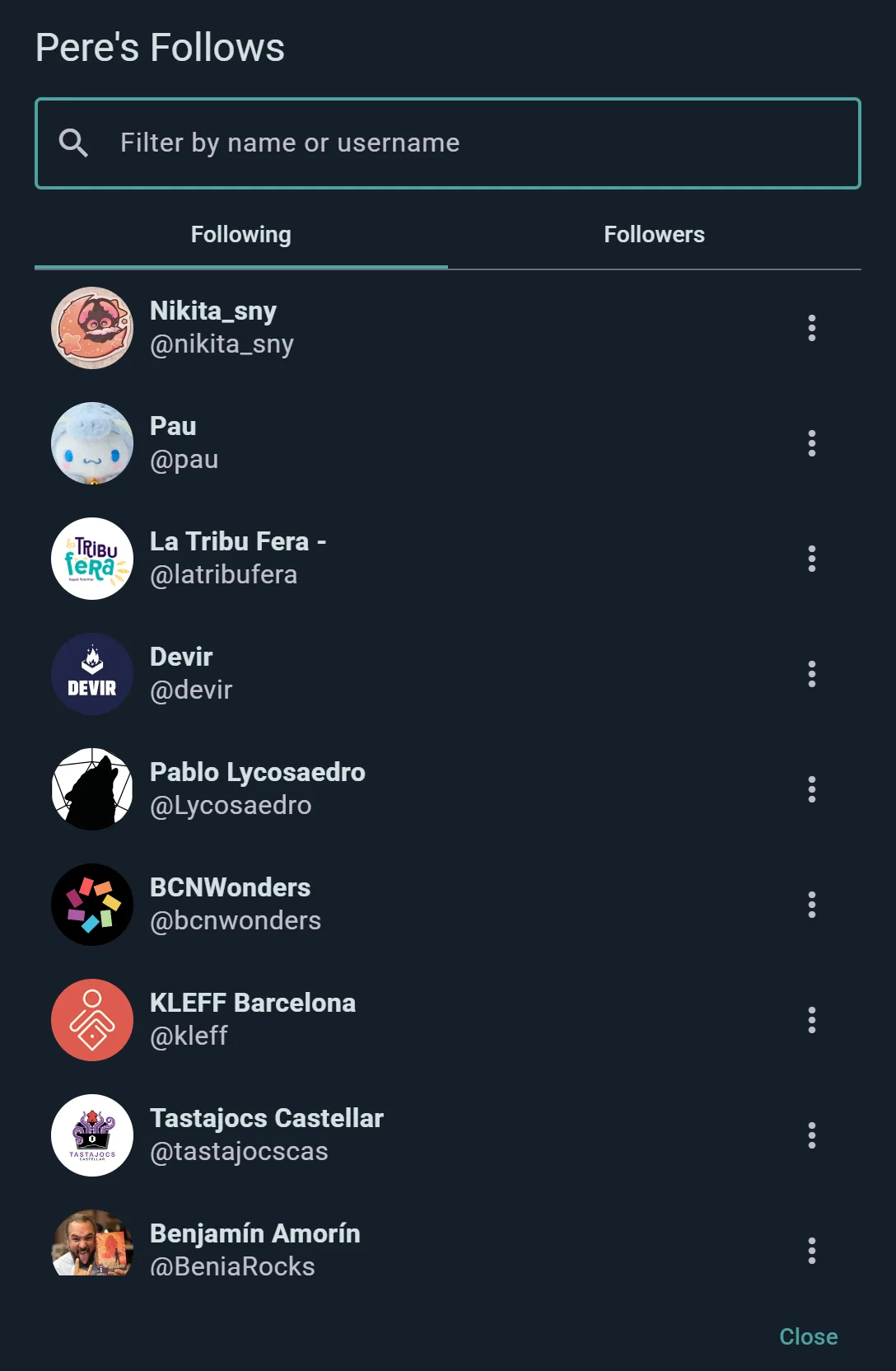
Seguindo & Seguidores
Toque nos contadores para abrir uma lista com duas abas — Seguindo e Seguidores. A partir daí, você pode:
- Ver os perfis
- Seguir ou deixar de seguir sem sair da lista
- Buscar uma pessoa específica
- Bloquear alguém, se for o caso
Índice de confiabilidade de presença
Se um jogador tiver uma taxa de não comparecimento acima de 5%, aparece no seu perfil um selo de confiabilidade de presença (com cores que vão do vermelho ao amarelo). Isso ajuda organizadores e grupos a saber quem provavelmente vai realmente comparecer a eventos.
Layout de perfil personalizável
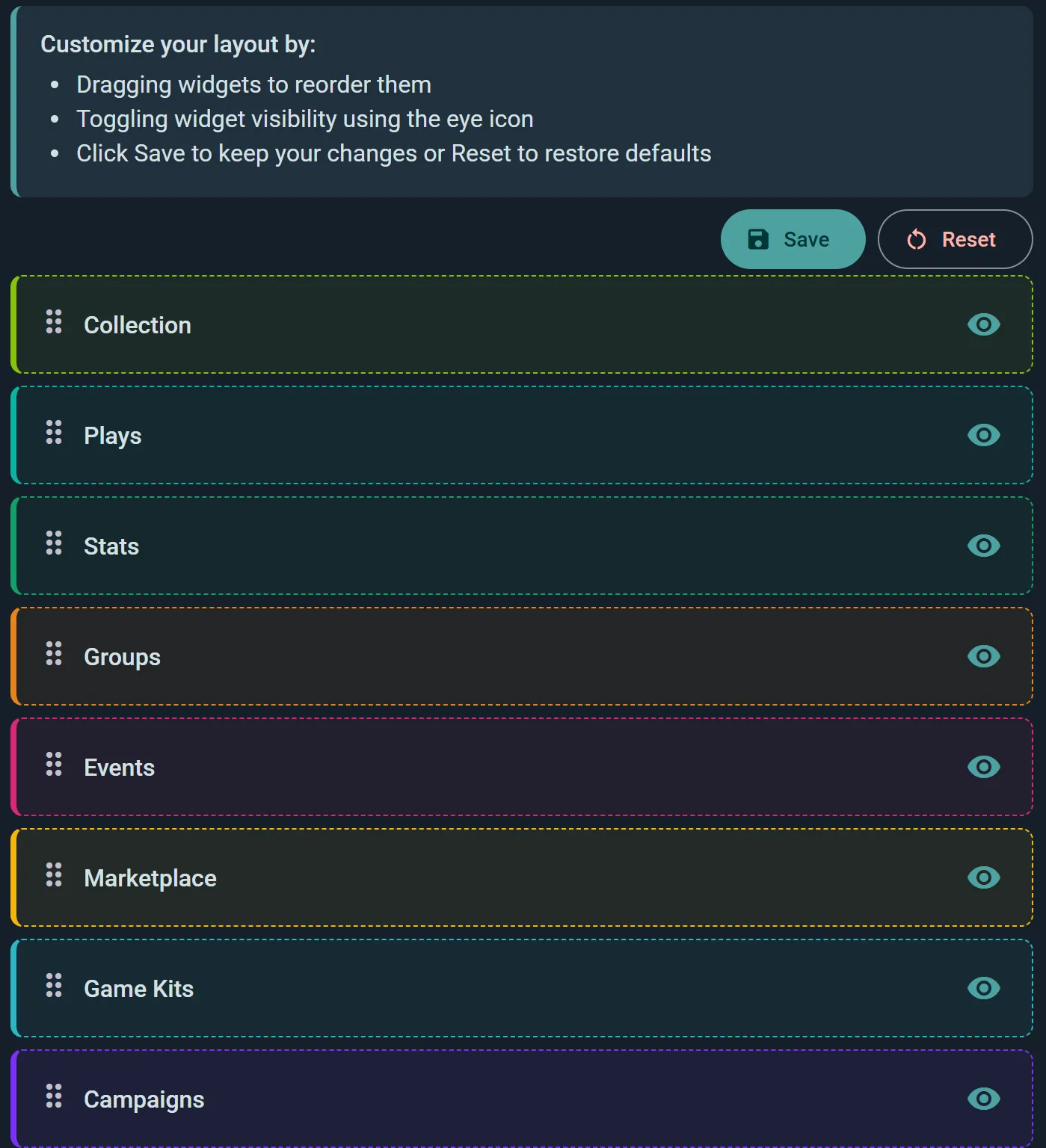
Você pode arrastar e soltar seções do perfil para personalizar o que as pessoas veem e em que ordem. Escolha entre:
- Vitrine (para lojas): o que você vende
- Jogos criados (se você é designer/artista/editor(a))
- Coleção: Seus jogos que você possui
- Partidas: Partidas recentes que você jogou
- Estatísticas: Suas estatísticas e tendências de partidas
- Comunidades: os grupos de que você faz parte
- Eventos: Eventos futuros e passados aos quais você compareceu
- Mercado: Jogos que você está vendendo
- Bazar do clube (para clubes): o mercado dos próprios membros
- Kits de jogo: Kits de jogo que você criou
- Campanhas: Campanhas ativas que você está gerenciando
Alternar visibilidade & reordenar
Para cada seção, você pode:
- Ativar/desativar: Ocultar uma seção completamente
- Reordenar: Arrastar seções para alterar sua ordem
- Salvar ou redefinir: Salvar seu layout ou redefinir para os valores padrão
Ocultar vs. privacidade
Desativar uma seção no editor de layout altera o layout do seu perfil — trata-se de apresentação, não de permissões.
Os controles reais de visibilidade existem para três áreas: sua coleção, suas partidas e suas estatísticas, cada uma das quais pode ser definida como Qualquer pessoa, Amigos, Pessoas com quem você compartilha um grupo ou Oculto em Configurações → Privacidade. Se você quiser algo realmente restrito em vez de apenas escondido, é lá que deve fazer. Veja Privacidade & visibilidade.
Gostos em jogos
Responda a dez perguntas rápidas sobre os jogos de que gosta, cada uma um cursor entre dois extremos, com um par de jogos conhecidos em cada extremo para mostrar o que significa:
- Peso: leve (Uno, Dixit) ou pesado (Terraforming Mars, Brass)
- Cooperativo ou competitivo: juntos contra o jogo, ou uns contra os outros
- Duração: rápido ou longo
- Jogadores: a solo ou a dois, ou um grupo grande
- Clássico ou novo: favoritos de sempre ou as últimas novidades
- Interação: rasteiras e conflito direto, ou pacífico, cada um a construir o seu
- Sorte ou habilidade
- Abstrato ou temático: peças e padrões, ou um mundo onde entrar
- História ou sistemas: viver uma história, ou dominar como o jogo funciona
- Campanha ou partida única: uma história ao longo de muitas sessões, ou uma partida nova de cada vez
Indique-os em Configurações → Gostos em jogos, com Descubra no aviso Que tipo de jogador você é? do seu próprio perfil, ou pelo primeiro passo Indique os seus gostos em jogos. Cada alteração é salva automaticamente. Pule as que não importam para você com Saltar esta. Responda a pelo menos quatro para poder se comparar com outros jogadores.
Os seus gostos recebem um título a partir das suas duas inclinações mais fortes, como Alma da irmandade (Temático e Cooperativo) ou Afinador de motores (Pesado e Sistemas). No seu próprio perfil, o cartão ocupa uma linha: o seu título e os extremos para os quais você mais tende (Pesado, Habilidade…; menos em uma tela estreita). No de outro jogador, quando ambos tiverem indicado os seus, o cabeçalho diz o quanto vocês se parecem (por exemplo 54% em comum) e em seguida vêm dois cursores: onde vocês se parecem (=: respostas próximas, ou ambos tendem para o mesmo lado) e onde estão mais afastados (≠), com a resposta do outro jogador como um ponto cheio e a sua como um anel. Com menos de quatro respostas em comum não há número, porque não significaria nada. Toque no cartão para abri-lo por inteiro: o título, o quanto vocês se parecem e o seu próprio título, cada pergunta que o outro jogador respondeu com o mesmo tipo de cursor (com a sua resposta em cada uma quando vocês podem se comparar, marcadas da mesma forma), cada uma com um ? que explica o que a pergunta quer saber e dá jogos de exemplo para cada extremo, o que lhe é indiferente e Ver como estrela para ver as mesmas respostas como uma estrela. Em Explorar → Pessoas, cada jogador com quem você pode se comparar mostra o mesmo % em comum.
Até você indicar os seus gostos, o seu próprio perfil mostra nesse lugar o aviso Que tipo de jogador você é?, com um botão Descubra; o ✕ do aviso o oculta, e Personalizar volta a mostrá-lo. Indicar os seus gostos também é um dos seus primeiros passos na sua página inicial.
É o que você diz, não algo deduzido das suas partidas, por isso pode mudá-lo quando quiser. Um jogador cujo perfil não pode ver também não lhe mostra os seus gostos.
Vistas prévias de seções
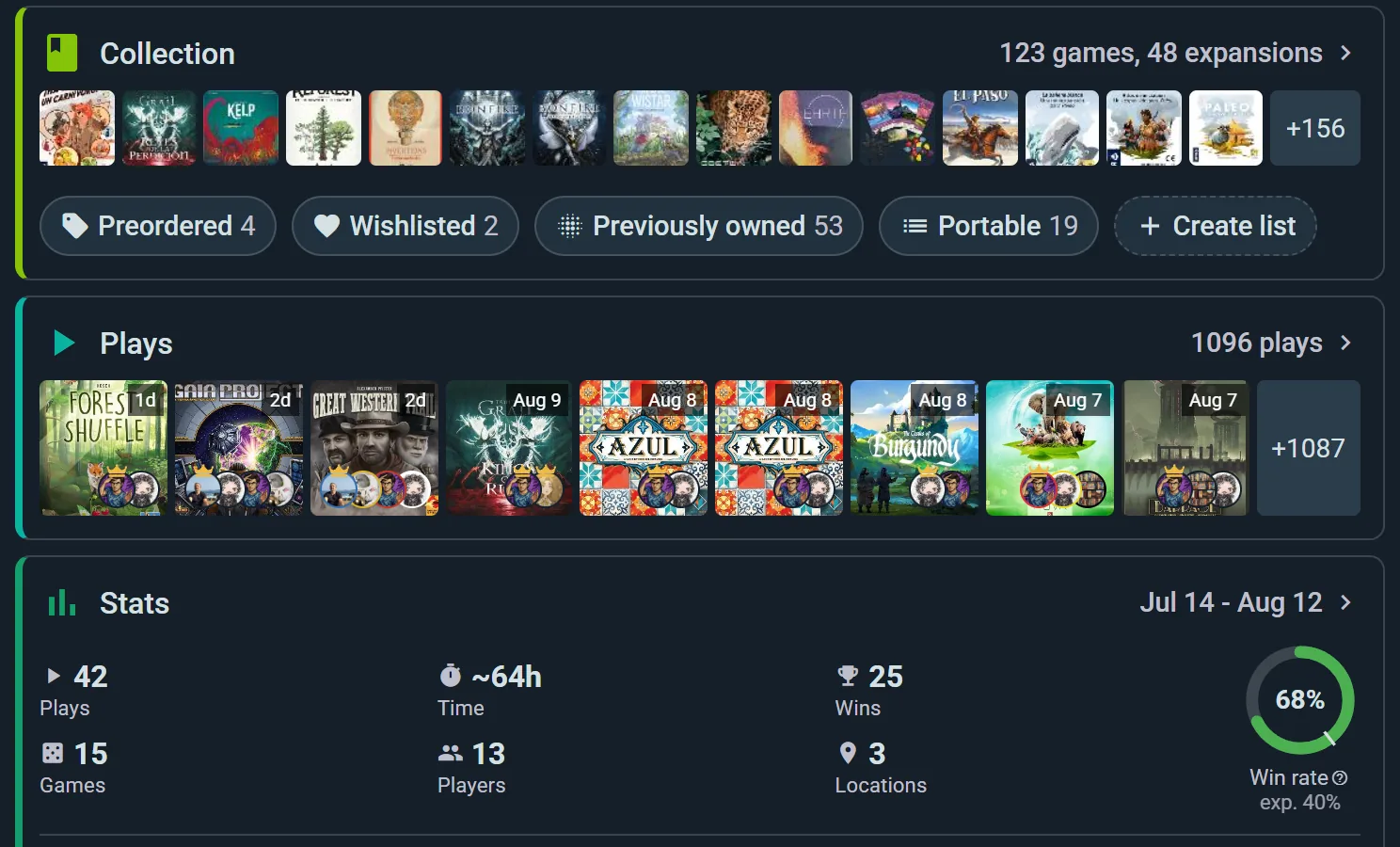
As seções se empilham ao longo da página na ordem que você definiu; cada uma mostra um resumo com uma seta que leva ao conteúdo completo. Veja o que aparece em cada seção:
Coleção
Todos os jogos que você possui. Mostra quantos você tem e quantos já jogou. Ao tocar, você acessa a filtragem completa da coleção.
Partidas recentes
As últimas 5–10 partidas que você registrou com pontuações e fotos. Mostra uma contagem de "não confirmadas" se as partidas estiverem aguardando confirmação de outros jogadores. Somente o proprietário do perfil vê as partidas não confirmadas no próprio perfil.
Estatísticas
Um instantâneo das suas estatísticas: partidas, tempo, vitórias, jogos, jogadores e localizações, além de três destaques — seu jogo principal, seu parceiro principal (a pessoa com quem você mais joga) e seu índice H.
Grupos
Todos os grupos dos quais você é membro. Toque para ir para a página de um grupo.
Próximos eventos
Eventos para os quais você confirmou presença (RSVP), ordenados por data.
Mercado
Jogos que você está vendendo ou trocando. Toque para ver os detalhes do anúncio do mercado.
Kits de jogo
Kits de jogo que você criou. Mostra o nome do kit e os jogos incluídos.
Campanhas ativas
Campanhas que você está realizando. Mostra participantes e progresso.
Feed de atividade
Todas as suas publicações recentes, registros de partidas e interações. Rolagem infinita para ver seu histórico.
Editar seu perfil
Toque em Editar perfil para atualizar:
- Nome de exibição: como os outros veem você
- Bio: fale um pouco de você (pode incluir links)
- Avatar: envie uma nova foto de perfil
- Capa: use o botão na própria faixa para enviar uma, recortá-la ou removê-la
- Local: defina sua localização com um seletor no mapa
- Data de nascimento, Gênero e Número de telefone: nunca aparecem no seu perfil. Estão ali para que o formulário de inscrição de um evento que os peça seja preenchido por você
De Editar perfil você também chega a Obter Premium ou Gerenciar Premium, e a Converter em organização (o que isso significa).
Jogadores com nome (jogadores sem uma conta na Ludoya)
Quando você registra partidas, nem todas as pessoas na mesa terão uma conta na Ludoya. Para quem não tiver, adicione como jogador com nome — um registro simples que é apenas um nome (e, opcionalmente, um avatar) vinculado ao seu histórico de partidas. Jogadores com nome permitem manter um registro completo de com quem você jogou, mesmo quando metade da mesa não está na Ludoya.
Os jogadores com nome são seus: você os criou, eles pertencem ao seu histórico de partidas e são distintos das contas completas de usuário da Ludoya. Um usuário da Ludoya com seu próprio login nunca é um "jogador" nesse sentido — são conceitos separados.
Vincular um jogador com nome a uma conta real na Ludoya
Se um amigo que você vem registrando como jogador com nome depois entrar na Ludoya, você pode vincular o jogador com nome à nova conta dele:
- Toque na entrada do jogador com nome no seu histórico de partidas
- Toque em Vincular
- Procure o nome de usuário da Ludoya ou compartilhe seu link de convite/código QR para a pessoa aceitar
Uma vez vinculado, as partidas passadas que você registrou com esse jogador com nome são creditadas à conta real dessa pessoa, para que o perfil dela reflita todo o histórico compartilhado.
Vincular um usuário da Ludoya a um jogador com nome
Também funciona ao contrário. Por exemplo, quando você importa o histórico de partidas do BoardGameGeek, suas partidas do BGG vêm com os jogadores com nome que você usava lá. Se um desses jogadores com nome importados for um usuário real da Ludoya, você pode vincular o usuário da Ludoya ao jogador com nome importado, mesclando o histórico importado do BGG na conta dele.
Mesclar jogadores com nome duplicados
Se você criou vários jogadores com nome para a mesma pessoa (p. ex., "Alex" e "Alexander"), pode mesclá-los:
- Acesse uma das entradas de jogador com nome → Mesclar
- Selecione o duplicado
- Confirme — todas as partidas se consolidam em um único jogador com nome
Perfis de criadores
Se você projetou jogos ou criou ilustrações, a Ludoya reconhece você como criador:
- Designers recebem uma seção dedicada Jogos criados
- Artistas aparecem como artistas nas páginas dos jogos
- Editoras têm sua própria página de jogo que reúne todos os títulos publicados
Toque no seu perfil para ver todos os jogos que você criou — ótimo para mostrar o seu trabalho.
Configurações de privacidade
Seu perfil, coleção, partidas e estatísticas têm, cada um, uma configuração de visibilidade. Consulte Privacidade & Visibilidade para ver a explicação completa, mas aqui está a versão rápida:
- Qualquer pessoa — público, todos veem
- Amigos — apenas pessoas que você segue e que também seguem você
- Pessoas com quem compartilho grupo — apenas seus colegas de grupo
- Oculto — apenas você
A coleção, as partidas e as estatísticas nunca podem ser mais públicas do que o seu próprio perfil.
Bloqueio & denúncias
Você pode:
- Bloquear um usuário: Ocultar o conteúdo dele para você e o seu para ele. Ambos são removidos das listas de seguidores e de seguidos.
- Denunciar um usuário: Sinalizar comportamento inadequado para a equipe da Ludoya analisar.
Aceitação automática de partidas
Isso é definido por pessoa, não globalmente. Quando alguém marca você em uma partida, você pode marcar a opção para sempre adicionar no futuro as partidas dessa pessoa — ideal para as pessoas com quem você joga toda semana. Para desativar novamente, abra o perfil dessa pessoa. Veja etiquetas de partidas.
Veja também:
- Privacidade & Visibilidade — controle quem vê seu perfil e seus dados
- Social & Fluxos de atividade — fluxos de atividade e descoberta
- Registro de partidas — registrar as partidas que você jogou
- Estatísticas — seus dados e tendências de jogo
- Organizações — criar uma conta dedicada