
Varje organisation på Ludoya har en konsol för dem som driver den. Öppna din klubbs sida och välj Hantera, eller gå direkt till ludoya.com/din-klubb/manage. Bara klubbens administratörer, och medlemmar du gett extra åtkomst, kan öppna den.
Konsolen är uppdelad i sektioner längs sidan: Grunder (översikt, inställningar, integrationer, data), Personer, Spelbibliotek, Aktivitet, Statistik och Pengar. Alla sektioner fungerar likadant: tabeller du kan sortera och filtrera, en panel som redigerar en rad utan att du lämnar sidan, och samma verktygsrad högst upp. På en telefon blir sidlistan en sektionsväljare och tabellerna blir kort.
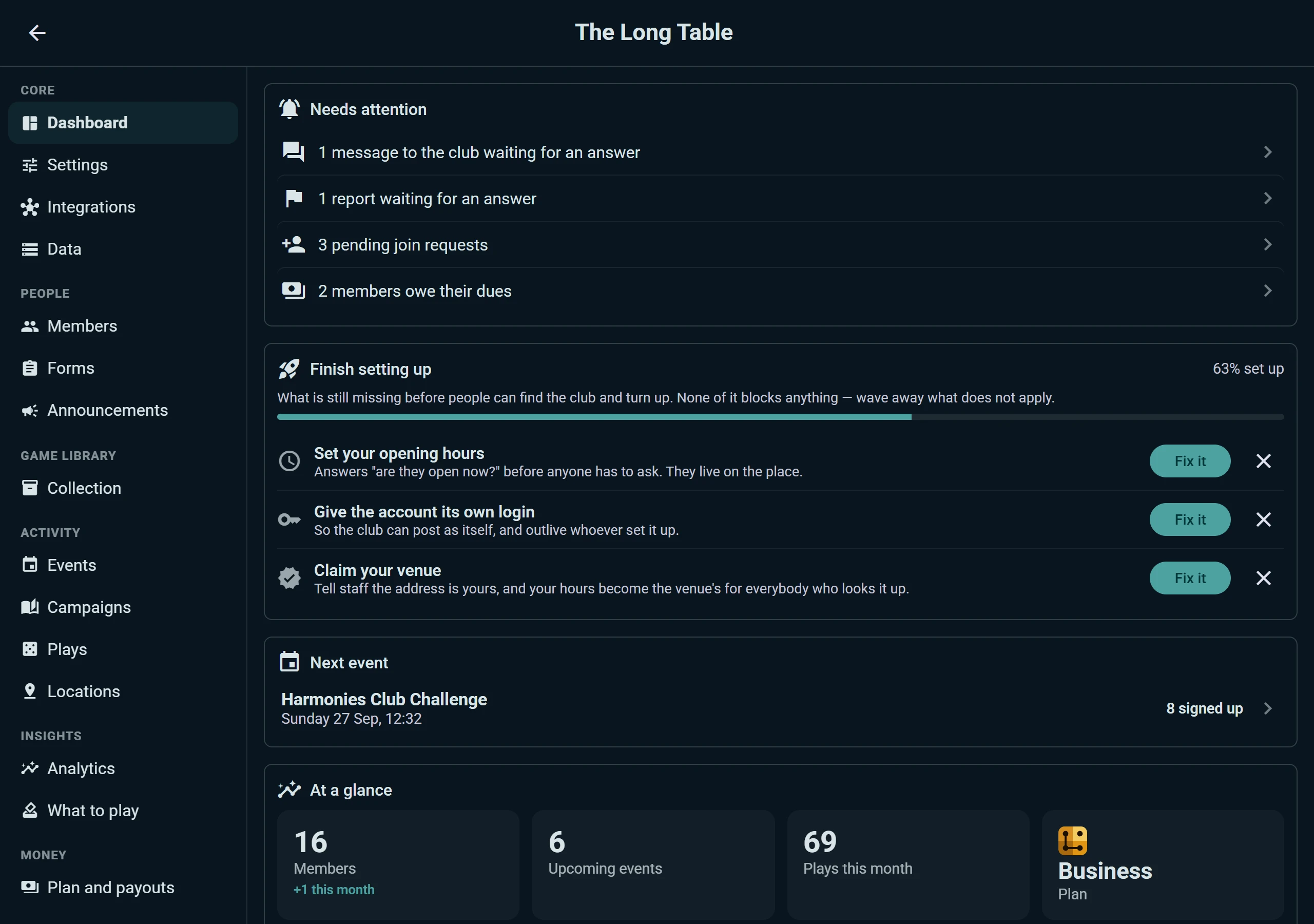
Översikten
Det första du ser är vad som väntar på dig:
- Behöver åtgärd: meddelanden till klubben utan svar, rapporter att gå igenom, försenade utlåningar, medlemmar med obetalda avgifter, kommande evenemang som ingen anmält sig till. Varje rad öppnar stället där du tar hand om det.
- Slutför uppsättningen: vad som fortfarande saknas innan folk kan hitta klubben och komma, som öppettider, klubbens egen inloggning eller att göra anspråk på din lokal. Varje steg har en Fixa det-knapp, och de som inte gäller dig kan du vifta bort för gott.
- Nästa evenemang, med hur många som anmält sig.
- I korthet: medlemmar (och hur många som gick med den här månaden), kommande evenemang, spelomgångar den här månaden och klubbens plan.
Medlemmar
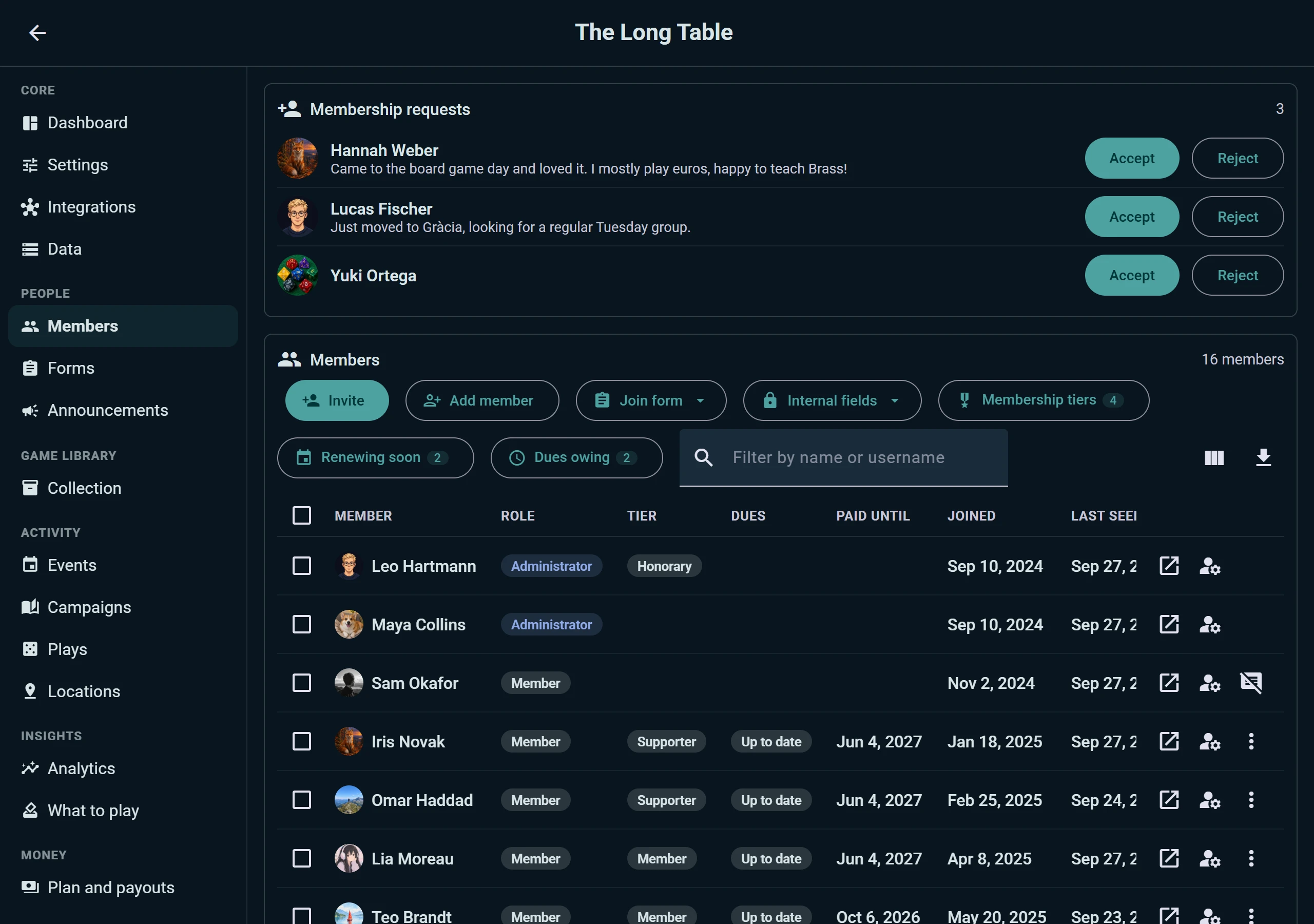
Medlemsansökningar ligger högst upp med meddelandet var och en skrev, och Godkänn eller Avslå vid sidan. Nedanför finns alla i klubben: roll, medlemsnivå, om avgiften är betald och till när, datumet de gick med och när de senast sågs. Filtrera på namn, välj de kolumner du vill, eller ladda ner listan.
Från verktygsraden:
- Bjud in med länk eller QR-kod, att skriva ut för klubbens anslagstavla.
- Lägg till medlem för folk som inte har något Ludoya-konto. De räknas som medlemmar, klubben behåller deras uppgifter, och om de registrerar sig senare kopplas de till sitt eget konto.
- Ansökningsformulär: frågorna folk svarar på när de ansöker. Svaren blir kolumner i medlemstabellen. Formulär kan sparas som mallar och användas igen för evenemang.
- Interna fält: klubbens egna kolumner, som ett medlemsnummer eller en anteckning. Bara administratörer ser dem.
- Medlemsnivåer och filtren Förnyar snart och Obetald avgift: se Medlemsnivåer och avgifter.
Varje medlem öppnas i en ruta: ändra roll eller nivå, registrera avgiften, skriv till dem, eller ta bort dem från klubben.
Formulär har också en egen sektion, med alla mallar klubben använder för ansökningar och för anmälningar till evenemang.
Meddelanden, rapporter och utskick
Klubbens inkorg. Meddelanden som skickas till klubben hamnar i en gemensam inkorg. Välj en konversation för att läsa den och svara som klubben, och Markera som hanterad när det är klart, så att två administratörer aldrig svarar samma person två gånger.
Moderering. Rapporter på inlägg inne i klubben visas med författaren och texten som rapporterades. Du kan tysta en medlem fram till ett datum, med ett skäl de ser, och se vilka som blivit blockerade.
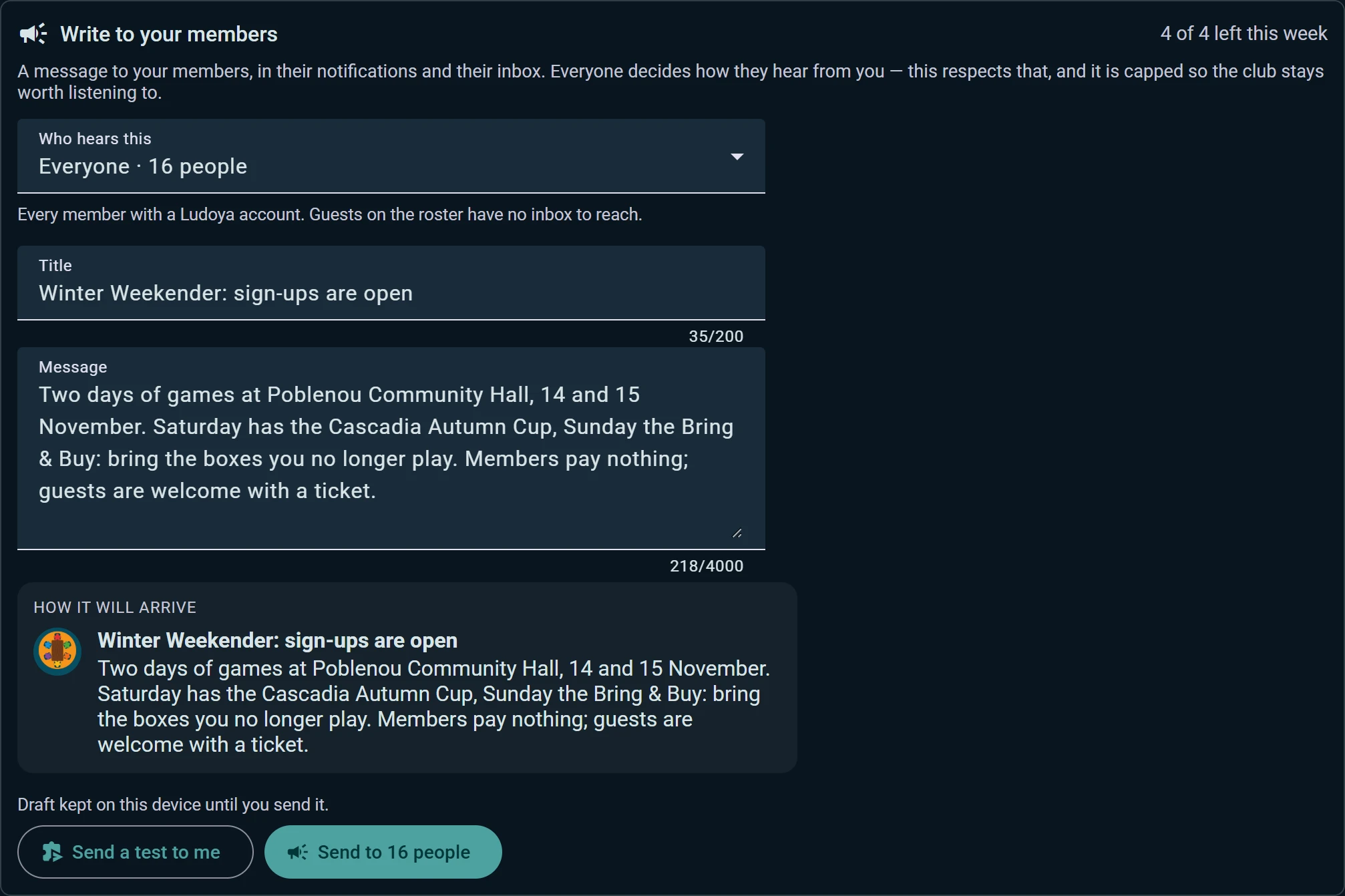
Utskick. Skriv till dina medlemmar via deras aviseringar och deras inkorg. Välj vem som hör det här: alla, arrangörer, medlemmar vars medlemskap har gått ut, nykomlingar som gick med men aldrig kom på en kväll, eller deltagarna på ett enskilt evenemang. Du ser hur det kommer fram innan du skickar, kan skicka ett test till mig först, och ditt utkast ligger kvar på enheten till du skickar det. Högst fyra i veckan, så att klubben fortsätter vara värd att lyssna på.
Revisionslogg. Varje ändring en administratör gör (en roll, en nivå, en registrerad avgift, en inställning) skrivs ner och kan inte redigeras: vem, vad och när. Filtrera den, eller ladda ner den som kalkylblad.
Evenemang, kampanjer och spelomgångar
- Evenemang: kommande, tidigare och återkommande. En veckoserie är en rad, inte nittio: öppna dess program, flytta eller ställ in ett enda datum, eller pausa och återuppta serien. Upprepa den senaste ställer upp nästa kväll med ett klick.
- Kampanjer: alla kampanjer klubben driver, med medlemmar och sessioner. Kampanjer som ingen spelat på ett tag grupperas för sig så att du kan avsluta eller arkivera dem i klump, och ansökningar till alla hamnar i en och samma kö.
- Spelomgångar: allt som spelats i klubben. Ändra synlighet, plats eller klubb för många spelomgångar på en gång, eller ta bort dem.
- Spelare: spelarnamnen klubben har registrerat. Ludoya föreslår dubbletter ("Marc" och "Marc P.") och slår ihop dem utan att någon förlorar sina platser eller kvällar.
- Annonser: klubbens annonser på marknadsplatsen, med intresset var och en fått. Förnya, prisändra eller återkalla flera på en gång.
- Platser: varje adress klubben håller till på, med öppettider och platser. Se Platser.
Klubbens Samling är samma inventarium som du använder för dina egna spel, skött för klubben: se Samling.
Statistik
Analys visar hur det går för klubben de senaste tolv månaderna: medlemmar, vilka som gick med och vilka som lämnade, hur många kvällar som hållits och snittbesöket per kväll, hur fulla borden var, personerna som håller klubben uppe, och vilka spel som fyller bord och vilka som samlar damm på hyllan. Varje diagram laddas ner som kalkylblad, och Skriv till dessa personer gör vilken medlemslista som helst till ett meddelande.
Vad vi ska spela listar spelen dina medlemmar vill spela, de mest efterfrågade först, vid sidan av om klubben har ett exemplar och när det senast spelades. Planera en spelomgång direkt från raden.
Inställningar och behörigheter
Inställningar rymmer klubbens identitet (namn, logotyp, beskrivning, typ), dess sociala länkar, huvudplats, kontouppgifter, synlighet och hur folk går med.
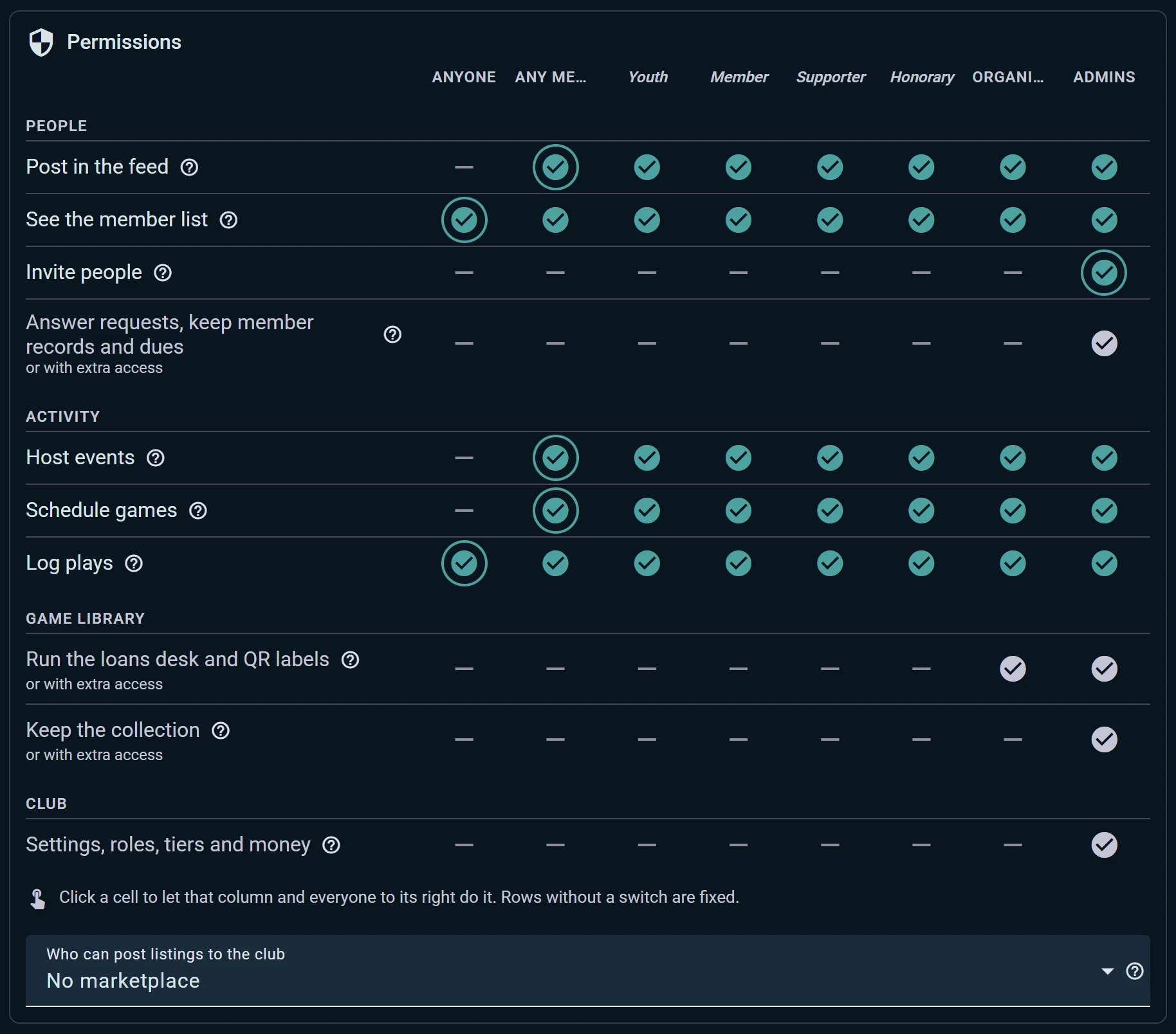
Behörigheter är en enda tabell. Raderna är vad folk får göra: skriva i klubbens flöde, se medlemslistan, bjuda in folk, arrangera evenemang, planera spelomgångar, registrera spelomgångar, sköta utlåningsdisken. Kolumnerna går från Vem som helst via medlemmar, var och en av dina medlemsnivåer och arrangörer, till Administratörer. Klicka på en cell så får den kolumnen, och alla till höger om den, göra det. Rader utan reglage är fasta.
Det är också här du öppnar klubbens egen andrahandsmarknad: Vem som får lägga upp annonser i klubben.
Extra åtkomst. Vissa uppdrag behöver ingen administratör. Ge en medlem åtkomst till bara biblioteket, medlemsposterna eller evenemangen, och de får de sektionerna av konsolen och inget annat.
Pengar, integrationer och data
Plan och utbetalningar visar klubbens plan och när den förnyas, vad den täcker och vad nästa plan skulle lägga till. Sektioner planen inte täcker syns kvar i konsolen, märkta, och säger vilken plan som öppnar dem. Det är också här klubben kopplar sitt Stripe-konto för att få betalt för biljetter och kortavgifter, och där den ser vad den har att få.
Integrationer listar allt klubben är inkopplad i: Telegram och Discord, med ett testmeddelande för varje koppling, widgetarna att bädda in på din webbplats, WordPress-tillägget och nyckeln till det publika API:et.
Data är en dörr in och ut:
- Importera medlemmar från en CSV- eller Excel-fil, med en förhandsvisning rad för rad innan något sparas
- Exportera medlemmar, evenemang, samlingen och spelomgångar
- Importera samlingen eller spelomgångar från Ludoya eller från BoardGameGeek; klubbens BGG-koppling bor här och tillhör dess administratörer
- Svara på en medlems begäran om sina uppgifter: ladda ner posten som PDF, eller radera det klubben har om dem