
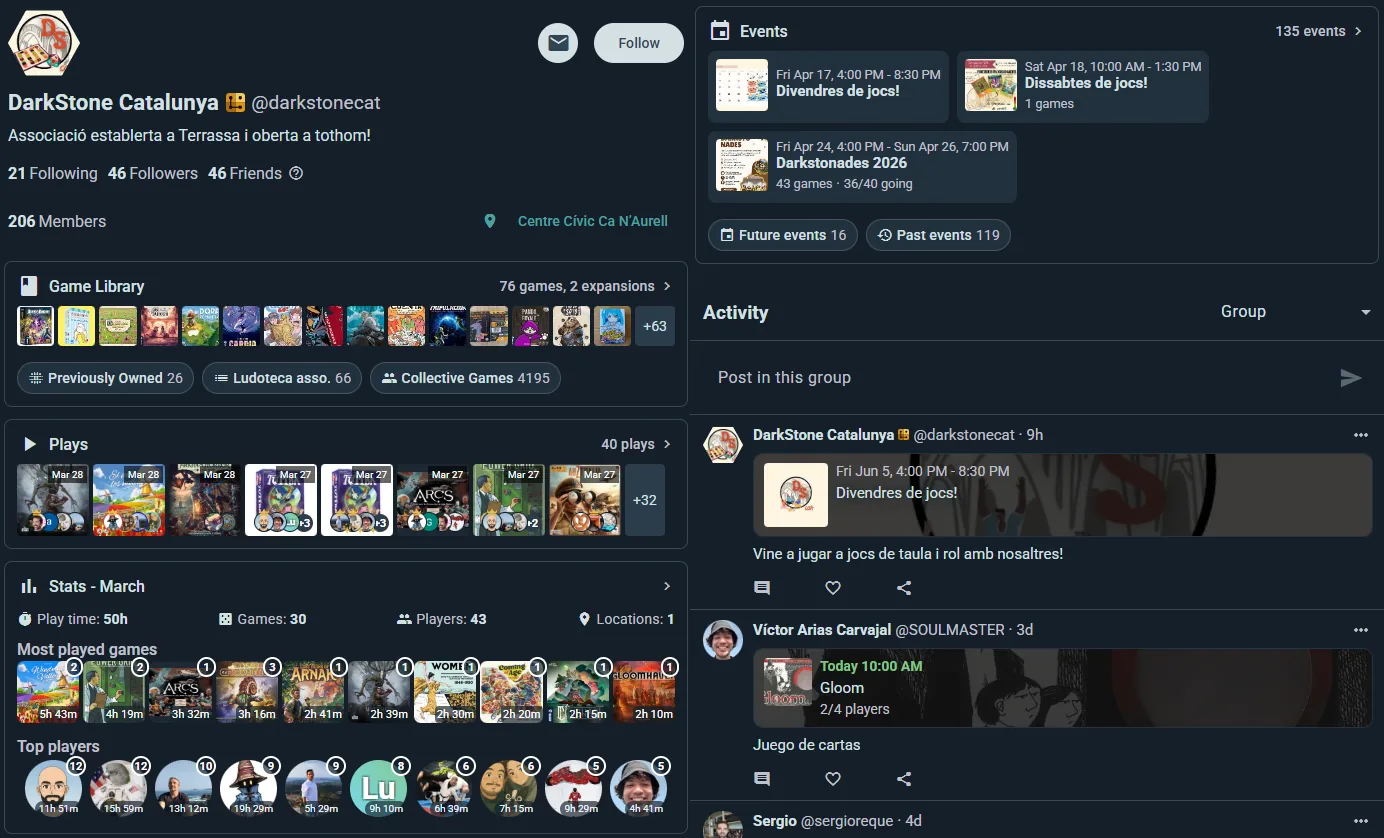
På Ludoya är en organisation helt enkelt ett konto som representerar en gemenskap snarare än en person — en klubb, ett spelkafé, ett förlag, en festival. Det fungerar som vilket annat konto som helst: det har ett användarnamn och en profilsida på ludoya.com/your-name, det äger en spelsamling, det lägger upp inlägg, och det står värd för evenemang. Det som gör det till en organisation är att det har medlemmar.
Det finns ingen egen sorts sak att lära sig. En grupp du skapar för att organisera dina vänner är samma slags konto, bara utan en egen inloggning — du sköter den från din profil. Ge den en e-postadress och ett lösenord när du är redo, så står den på egna ben, och personalen kan logga in som lokalen utan att gå via någons personliga konto. Medlemmar, roller, evenemang, samling och historik följer med orörda, och det tar ett par klick.
Att göra om ditt eget konto till en organisation går lika snabbt, men tänk efter innan du gör det på ett konto du spelar från — se nedan.
Varför ge den en egen inloggning
Två saker förändras när kontot väl har inloggningsuppgifter:
- Personalen kan logga in som lokalen. Ingen behöver låna ut en personlig inloggning, och den som slutar tar inte kontot med sig.
- Den driver egna saker: sitt spelbibliotek synkat med BoardGameGeek, och sina egna aviseringar.
Allt annat — medlemmar, roller, en spelsamling, evenemang, att publicera som gemenskapen — har du redan utan dem. En premiumplan behöver inte heller någon inloggning: vilken admin som helst köper den för klubben på Premium-sidan.
Att skapa en organisation

Alternativ 1: Från ett användarkonto
Du kan göra om ett användarkonto till en organisation antingen genom att registrera ett helt nytt konto och vända det till en organisation under introduktionen, eller genom att konvertera ett personligt konto du redan har.
Registrera en ny användare och sätt upp den som en organisation
Den rekommenderade vägen när du inte redan har ett lämpligt konto: registrera en ny användare särskilt för organisationen och använd genvägen i introduktionen för att ställa in den som en sådan från dag ett.
- Registrera dig som ny användare med den e-post och det lösenord du vill ha för organisationen
- I steget "Vem är det här kontot för?" väljer du En organisation
- Nästa steg blir Konfigurera din organisation: skriv dess namn, välj den typ som passar (Klubb, Butik, Förlag, Festival eller Annat) och ställ in dess Ansökningspolicy och vem som får göra vad
- Slutför introduktionen

Namnet du skriver här ersätter det som kontot registrerades med, som oftast är en persons; avataren är den du gav kontot tidigare i introduktionen, och beskrivningen kan läggas till senare. Behörigheter ställer in minsta publik för varje åtgärd (publicera, arrangera evenemang, schemalägga spelomgångar, logga spelomgångar, bjuda in, se medlemslistan). Allt detta går att ändra senare. Öppettider hör till dina platser: ställ in dem där, så visas de på din profil och driver filtret Öppet vid i Utforska.
Typen du väljer avgör också vilka widgetar dina sidor börjar med, så att en butik leder med sitt sortiment och sina evenemang medan en festival leder med bara evenemang. Du kan flytta om allt senare.
Det helt nya kontot är konfigurerat som en organisation från början, utan någon fas av personligt bruk däremellan.
Konvertera ditt befintliga personliga konto
Det här vänder ditt nuvarande konto från ett personligt konto till ett organisationskonto på plats. Dina inloggningsuppgifter (e-post och lösenord) förblir precis som de är, tillsammans med alla spelomgångar, all statistik, alla vänner och hela samlingen som redan hör till kontot. Organisationens offentliga identitet — namn, presentation, avatar — sätts på nytt i det gruppformulär som dyker upp under konverteringen, så att du inte fastnar med att bära över dina personliga profiluppgifter som organisationens varumärke.
- Gå till Inställningar → Kontoinformation, eller Profil → Redigera profil — alternativet finns i båda
- Tryck på Konvertera till organisation
- Fyll i formuläret (namn, presentation, avatar) — det här blir organisationens ansikte utåt
- Bekräfta konverteringen
Du behåller ditt konto och allt i det; det får bara organisationsfunktioner — medlemmar, evenemang och publicering som organisationen. Medlemmar du lägger till kan hjälpa till att hantera det. Du kan senare göra om det till en vanlig profil igen med Ta bort organisationsdata, som tar bort allt organisationen innehåller (se nedan).
⚠️ Tänk efter en gång till om det är ett konto du faktiskt spelar från. Konverteringen raderar ingenting — men den separerar heller ingenting. Varje spelomgång, varje siffra, varje recension och varje spel du samlat på dig som person ligger kvar på det här kontot och blir en del av organisationens offentliga historik, och din profil läses nu som lokalen snarare än som du. Vill du hålla ditt eget spelliv skilt från klubbens, registrera ett nytt konto åt organisationen (ovan) eller uppgradera en grupp i stället (Alternativ 2). Konvertering passar egentligen bara ett konto som skapades för organisationen från början.
Ditt eget konto bredvid
En organisations konto är organisationen: det den publicerar, loggar och samlar är dess eget. Dina egna partier, recensioner och evenemang hör hemma på ett personligt konto. När en ny organisation är klar med introduktionen erbjuder välkomstskärmen Skapa mitt personliga konto: registrera dig där, så är det nya kontot admin för organisationen från början, med båda inloggade på samma enhet. Växla mellan dem i menyn.
Har du redan ett personligt konto? Bjud in det från organisationens konsol under Medlemmar och gör det sedan till admin från dess rad.
Alternativ 2: Uppgradera en grupp
Om du administrerar en grupp och vill ge den en egen inloggning, så att personalen kan logga in som lokalen:
- Öppna gruppens sida och välj Hantera, sedan Inställningar
- Under Ge den här organisationen en egen inloggning anger du en E-post och ett Lösenord och trycker på Nästa
- Ange Bekräftelsekod som skickades till den e-postadressen och Bekräfta
Gruppen behåller allt — medlemmar, roller, evenemang, samling, historik — och får egna inloggningsuppgifter. Du förblir inloggad som dig själv; den nya inloggningen finns där för när du vill agera som organisationen.
Vad en organisation kan
Kärnfunktioner
- Fristående spelsamling: håll din egen samling, skild från varje medlems personliga samling. Perfekt för butiker som visar sitt sortiment eller förlag som visar upp sina spel.
- Sammanslagna medlemssamlingar: Vid sidan av organisationens egen samling får du en samlad vy över spel som medlemmarna äger — användbart för att planera evenemang eller förstå vad spelarna har.

- Medlemsroller & inbjudningar: Sköt administratörer, organisatörer och medlemmar. Bjud in via sökning, länk eller QR-kod.
- Att stå värd för evenemang: Stå värd för evenemang i organisationens namn. Medlemmarna anmäler sig och kommer.
- Aktivitetsflöde: Organisationens eget flöde av inlägg, spelomgångar och evenemang.
- Gruppstatistik: Antal spelomgångar, mest spelade spel, trender i medlemmarnas aktivitet.
- Inbäddningsbara widgetar: HTML-snuttar till din webbplats som visar evenemang, spel eller senaste spelomgångar.
BGG-synkronisering
Koppla ditt Board Game Geek-konto för att automatiskt synka din samling. Spel du lägger till på BGG dyker upp i din Ludoya-samling automatiskt. Utmärkt för butiker och förlag som håller sortimentet i synk.
Premiumfunktioner
Planer köps för klubben av vilken som helst av dess admins, på sidan Premium — klubben behöver ingen egen inloggning för det. De är en stege: varje plan innehåller allt i den under. På en klubbs evenemang är det klubbens plan som gäller, inte arrangörens egen; AI-spelassistenten är undantaget och följer varje persons egen plan.
Planen Club
Allt i Player som en klubbs konto använder (återkommande evenemang som en spelkväll varje vecka, evenemang som ställer in sig själva, kampanjer och utlåningsöversikt), plus:
- Medlemsnivåer och avgifter: en stege av steg med sina priser, och avgifter som förs in för hand eller betalas med kort till klubbens eget Stripe-konto.
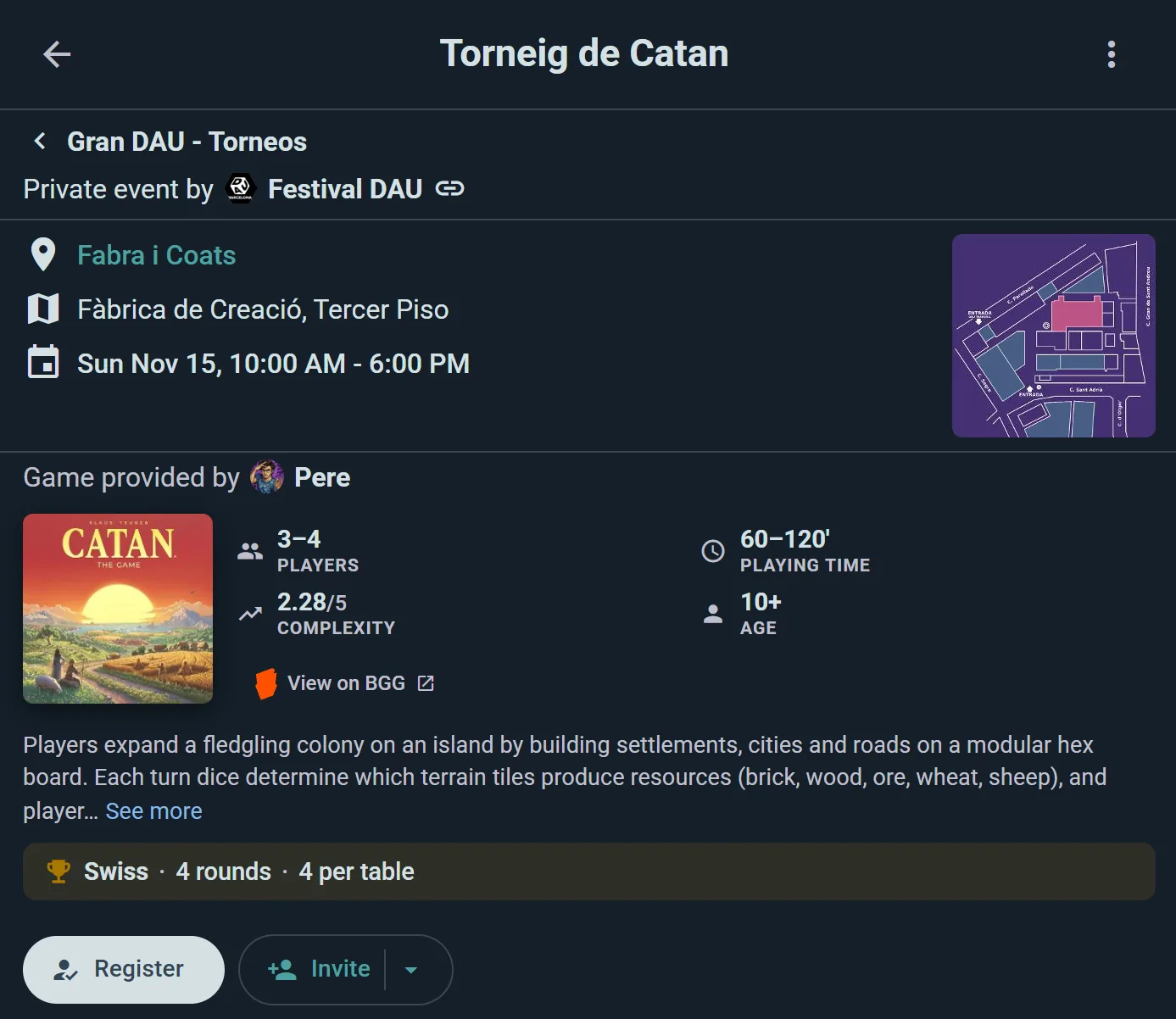
- Turneringar: Skapa ett evenemang av turneringstyp och kör det som schweiziskt, mixat eller enkel/dubbel utslagning — Ludoya genererar lottningen och slutspelsträdet och håller levande ställningar med särskiljningsregler.
- Lotterier: Ge bort spel och priser till dina deltagare med en levande, animerad dragning som alla kan titta på.
- Underevenemang: Lägg fullfjädrade evenemang inuti ett överordnat evenemang för sammankomster med flera spår.
- Festivalteam: montervärdar som driver egna montrar inuti ditt evenemang, hjälpare begränsade till vissa bord eller montrar, och anslutningslänkar med en QR-kod för ett helt gäng. Att medarrangera ett evenemang med en annan klubb är gratis.
- Värmekarta över tillgänglighet: Se när dina deltagare faktiskt kommer att vara på plats, och lägg de stora spelen i toppen.
- Telegram och Discord: anslut organisationen till en Telegram-chatt eller en Discord-kanal för automatiska evenemangsmeddelanden.
- Klubbens egna märken: märken du designar för dina medlemmar och dina steg, som de bär på sina profiler.
- En delad inkorg: skicka klubbens meddelanden mellan admins, med en logg över vem som hanterade vad. Att läsa och svara på dem är gratis.
- Statistik: dina medlemmar, närvaron, kvällarna som blir fulla och spelen som samlar damm.
- Recensioner av dina spel (förlag): vem som bevakat dem, vad recensenterna berömmer och klagar på, och hur ditt huvudspel står sig bredvid andra.
- Formulär med hur många frågor som helst (upp till 5 är gratis).
- Utlåning från spelbiblioteket: QR-etiketter på varje exemplar, så att medlemmar själva lånar och lämnar tillbaka spel och reserverar ett som är utlånat.
- Öppet API: en API-nyckel för din egen webbplats eller app, och Logga in med Ludoya.
Planen Business
Allt i Club, plus:
- Ludoya Tickets: sälj betalt inträde med betalning på plattformen, QR-incheckning per biljett och försäljningsöversikt, utbetalt via ditt eget Stripe-konto.
- QR-inpasseringskontroll: deltagarna visar en QR-kod från evenemangssidan; att skanna den i dörren bekräftar att de står på listan, och ett tryck på Registrera för in dem, så att närvarolistan byggs upp medan folk anländer. Skanning fungerar med vilken enhet som helst med kamera, i appen eller webbläsaren, och evenemanget måste tillhöra en grupp.
- Interaktiva planritningar: ladda upp en bild av planritningen för valfri plats och placera ut dina spelplatser (bord, rum, spelytor) visuellt på den — deltagarna utforskar en karta över din lokal som går att panorera och zooma. Själva de namngivna spelplatserna är gratis för alla klubbar; det här lägger till det visuella kartlagret.
- Bordsbokningar, för butiker och kaféer: spelare bokar ett bord, en tid och spel ur ditt bibliotek från din profil.
- Automatisk öppning/stängning: Schemalägg anmälan att öppna och stänga av sig själv.
- En utlåningsdisk på dina evenemang, där personalen lämnar ut varje spel personligen.
- En begagnatmarknad på dina evenemang, som du driver: inlämning, kassa och utbetalningar till säljarna.
- Evenemanget på en storbildsskärm: en turnerings runda och ställning, eller programtavlan.
- Alla platser på din profil, inte bara huvudplatsen.
- Högre gränser för det öppna API:et: ingen daglig gräns.
Formulär med upp till 5 frågor och deltagarexporten är gratis i alla planer.
Se Premium för detaljer om prenumeration och priser.
Sköta din organisation
Allt du sköter för organisationen bor i dess konsol: öppna organisationens sida och välj Hantera. Översikten visar vad som behöver ett svar i dag, och avsnitten längs sidan täcker medlemmar och ansökningar, medlemsnivåer och avgifter, evenemang och serier, spelbiblioteket, meddelanden, behörigheter, planen och utbetalningarna, integrationer och data. Se Klubbkonsolen för en rundtur.
Organisationens e-post och lösenord hör till kontot snarare än profilen, under Inställningar → Kontoinformation — samma ställe som för ett personligt konto, eftersom en organisation är ett konto.
Ta bort organisationen
Om du inte längre behöver organisationen tar Ta bort organisationsdata (under Redigera profil) bort allt och gör om kontot till ett vanligt personligt konto. En grupp utan egen inloggning raderas direkt med Ta bort organisation, från menyn på dess sida. Varning: ingetdera går att ångra — exportera det du behöver först (konsolens del Data exporterar medlemmar, evenemang, samlingen och spelomgångarna).
Gjort om kontot till en organisation av misstag?
Ett konto som har gjorts om till en organisation och som efter en vecka fortfarande saknar medlemmar och evenemang får frågan, högst upp på sin startsida och sin egen profil, om det verkligen är en, med ordet på sitt märke (Är … en klubb?, en butik?, en organisation?…), och en gång via en avisering.
- Ja, det är det svarar för gott: inget frågar igen, och Dina första steg tar frågans plats.
- Nej, det är bara jag öppnar Byta tillbaka … till en spelarprofil?. Skriv namnet du vill ha på din profil (en omvandling kan ha lagt organisationens namn där) och tryck på Byt tillbaka. Organisationens sida och dess verktyg tas bort; ditt @användarnamn, din bio, dina partier, din samling, dina följare och dina meddelanden finns kvar, och du hamnar på din spelarprofil. Du kan göra kontot till en organisation igen i Inställningar.
Ett omgjort konto kan också byta tillbaka när som helst med Återgå till normal användare, under Inställningar → Kontoinformation. Det alternativet behåller kontots nuvarande namn; ändra det efteråt i Redigera profil.
Att gå med i en organisation
Processen för att gå med är densamma som för en grupp:
- Öppna organisationer: Klicka på Gå med så är du inne direkt
- Endast på förfrågan: Klicka på Begär att få gå med och vänta på godkännande
- Endast på inbjudan: Använd en inbjudningslänk eller QR-kod för att begära eller gå med direkt
När du går med möter dig en välkomstdialog med en kort genomgång av vad du nu kan göra i den här gemenskapen. Du blir Medlem som standard (administratörer kan ändra din roll).
Organisationsprofiler
Din organisation har en publik profil som visar:
- Logotyp/avatar
- Namn och beskrivning
- Kommande evenemang
- Senaste inlägg och aktivitet
- Antal medlemmar
- Höjdpunkter ur samlingen (om den är offentlig)
- Gå med-knapp eller möjlighet att begära att få gå med

Utmärkt för att locka nya medlemmar och visa vad din organisation går ut på.
Relaterat:
- Grupper — gemenskapsutrymmen för spelgrupper
- Evenemang — anordna och delta i evenemang
- Premium — prenumerationsfunktioner och priser
- Integrationer — anslutning till BGG och Telegram