
Ludoya forbinder brætspillere med arrangementer i deres område. Uanset om du leder efter en afslappet spilaften eller selv er vært, dækker denne side at opdage, deltage i og oprette arrangementer. For planlagte spil inde i arrangementer, se Planlagte spil. For drift på lokaleniveau (QR-indtjekning, plantegninger, formularer), se Arrangementoperationer.
At opdage arrangementer
At bruge stedvælgeren
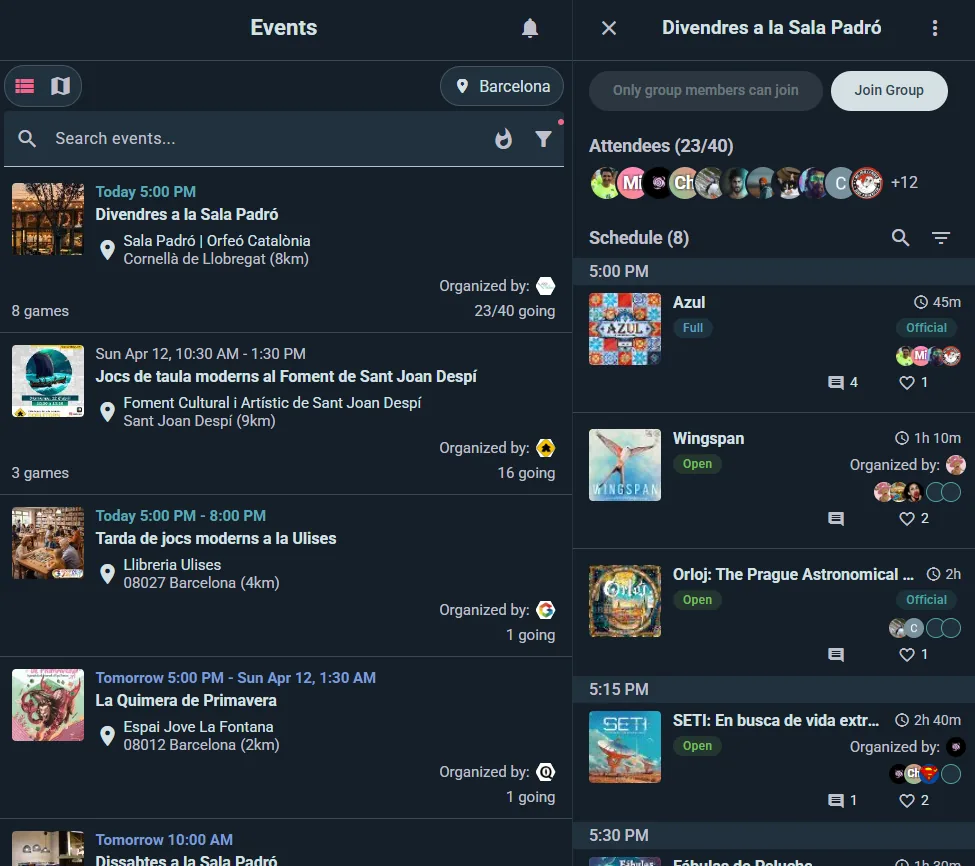
- Gå til Udforsk, og vælg fanen Arrangementer
- Find stedvælgeren øverst
- Indtast din by
- Sæt dit afstandsfilter (f.eks. "inden for 10 km")
At søge efter arrangementer
Brug søgelinjen til at finde arrangementer på navn, emne eller bestemte spil. Resultaterne kommer med det samme.
At se arrangementer
Listevisning
- Rulbar liste, der viser vært, dato, spillested, antal deltagere, ledige pladser
- Sortér efter relevans*, dato, afstand eller alfabetisk
- *Relevans bygger på arrangementets popularitet, afstand og dato
Kortvisning
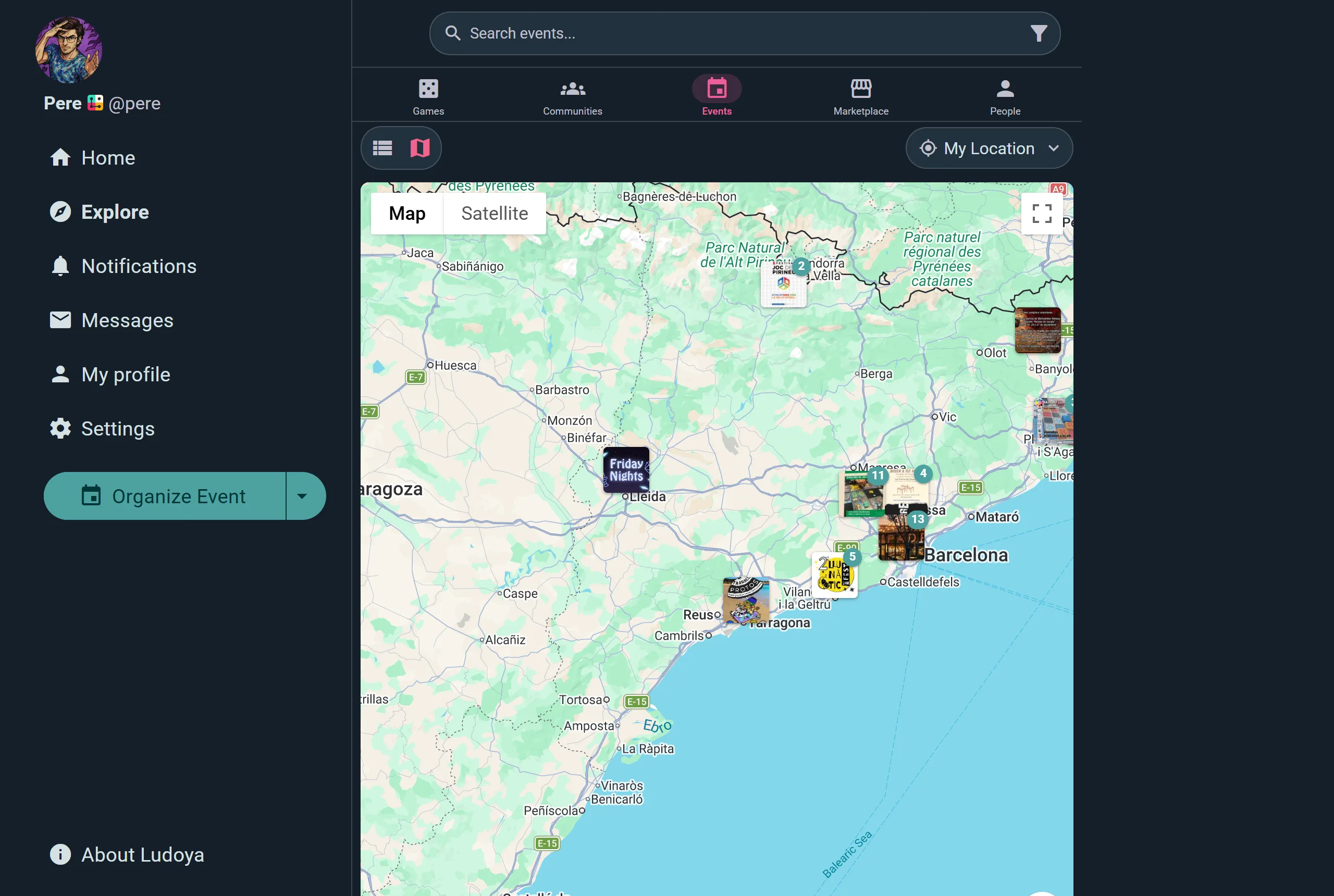
- Arrangementer plottet ind på et interaktivt kort
- Klik på markører for hurtige forhåndsvisninger
- Glimrende til at finde arrangementer nær et bestemt sted
Arrangementstyper
Ludoya har fire slags arrangementer:
Arrangementer (generelle sammenkomster)
Et generelt arrangement er rammen om en spilleaften eller en spilledag. Det samler folk om et tidspunkt og et sted og kan rumme flere planlagte partier. Med Club- eller Business-planen kan et arrangement også indeholde andre arrangementer som underarrangementer, så sammenkomster med flere spor bliver mulige, som conventions med et begynderspor og et avanceret spor eller heldags klubaftener delt op i separate sessioner. Eksempler: en ugentlig spilleaften på en café, et fast klubmøde, en conventiondag.
Planlagte partier
Et planlagt parti er en særlig slags arrangement, der handler om ét bestemt brætspil. Det har sin egen side, et loft over pladser, et tidsrum og en deltagerliste. Planlagte partier kan stå for sig selv ("Søger 3 spillere til Gloomhaven på lørdag") eller ligge i et overordnet arrangement som en del af en større sammenkomst. Se Planlagte partier for alle detaljer.
Turneringer
En turnering er et konkurrencearrangement, hvor Ludoya laver parringerne, fører en live-stilling og tegner turneringstræet for dig. Se Turneringer for alle detaljer.
Bordplacering
Et arrangement kan lade Ludoya få folk til sine borde: planlægge en klubaftens borde ud fra, hvad alle vil spille, drive en messestands tidsplan, som besøgende booker, eller placere playtestere ved prototyper. Se Bordplacering for alle detaljer.
Samlet lader et arrangement med planlagte partier, underarrangementer eller en stand indeni deltagerne gennemse hele udbuddet og tilmelde sig præcis det, de vil spille.
Deltagelsestilstande
Uafhængigt af arrangementstypen har hvert arrangement en Deltagelsestilstand, som arrangøren vælger — den styrer, om og hvordan folk tilmelder sig, og er uafhængig af synlighedsindstillingerne.
RSVP (standard)
Det klassiske Ludoya-forløb, som hele denne side beskriver: deltagerne tilmelder sig, vælger en status og vises på deltagerlisten. Kapacitet, reservationer, minimum antal deltagere og resten gælder. Alle arrangementer bruger denne tilstand, medmindre arrangøren vælger en anden.
Ingen tilmeldinger
En rent informativ opslag — der er ingen RSVP-knap og ingen deltagerliste, og ingen kan se, hvem der kommer. Man kan stadig kommentere, reagere, dele arrangementet, se det på kortet og føje det til sin kalender. Praktisk til at annoncere noget uden at tælle hoveder.
Eksterne tilmeldinger
Arrangøren angiver en tekst og et link til opfordringen (f.eks. "Tilmeld dig på Eventbrite"), som erstatter RSVP-knappen for besøgende, der ikke allerede står på deltagerlisten. Et klik åbner den eksterne tilmeldingsside i en ny fane — offentlige tilmeldinger sker uden for Ludoya. Bag kulisserne kan arrangøren stadig føre en deltagerliste i hånden: invitere folk, reservere pladser, markere, hvem der kom, scanne QR-koder og eksportere deltagerdata. Alt, der virker med den liste, bliver ved med at virke — spil til arrangementet, lodtrækninger, egne formularer og erfaringsniveauer. Er du blevet inviteret eller har fået en plads reserveret, kan du stadig svare med dit eget RSVP (bekræfte, afslå eller forlade) — kun besøgende uden invitation ser det eksterne link i stedet.
Ludoya Tickets
Sælg betalt adgang direkte på Ludoya, med betaling på arrangementssiden og en QR-billet pr. deltager. Tilgængeligt for grupper, der opfylder kravene — se Ludoya Tickets.
Turneringer skal bruge en deltagerliste for at lave parringer, så de kan bruge RSVP eller Eksterne tilmeldinger (arrangøren fører listen), men ikke Ingen tilmeldinger. Et arrangement med bordplacering sætter dem til bords, der tilmelder sig på Ludoya, så det tager altid imod sine tilmeldinger her.
To ting at vide om Eksterne tilmeldinger: kapacitetstallene er kun vejledende dér, fordi tilmeldingerne sker uden for Ludoya, og reservationer og minimum antal deltagere findes kun i RSVP.
Arrangementets side
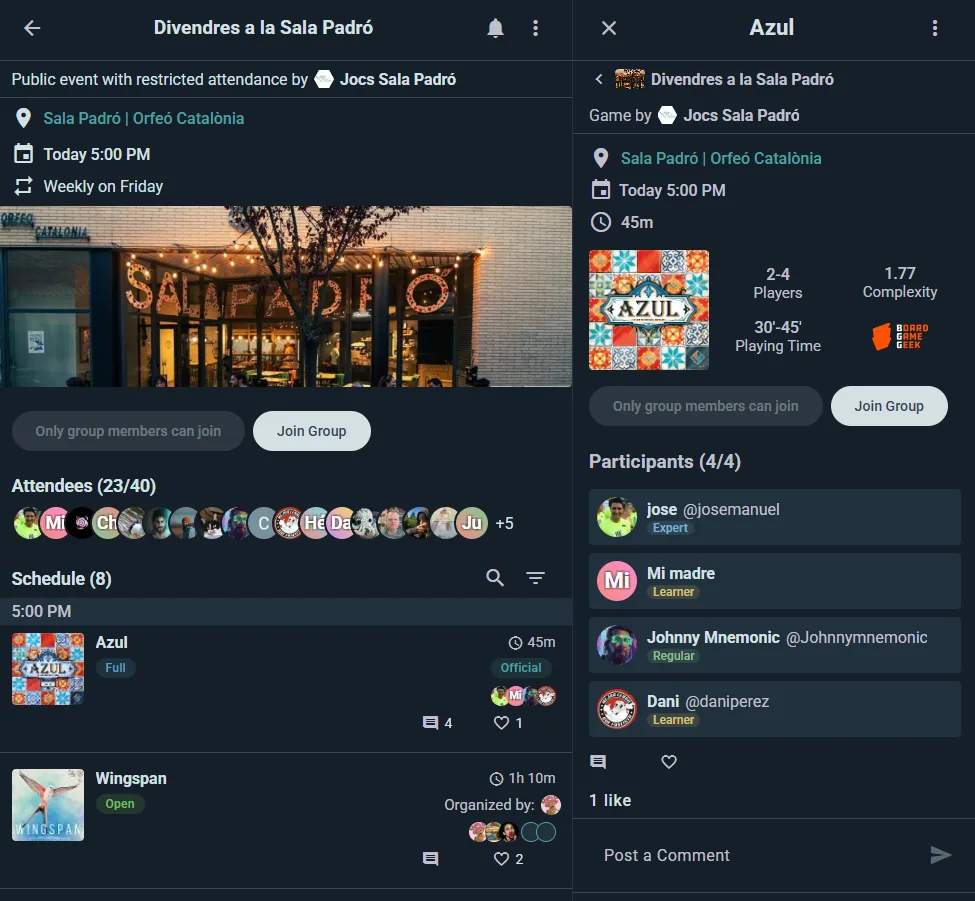
Oplysninger om værten
- Værtens navn og et link til profilen
Synlighed og adgang
- Offentlig — alle på Ludoya kan finde det og deltage
- Kun venner — til arrangementer, du holder personligt, begrænset til dem, I følger hinanden med
- Kun gruppemedlemmer — til gruppearrangementer, begrænset til den gruppe
- Kun inviterede — ingen ser det, medmindre værten inviterer dem
Uafhængigt af alt dette kan en vært krydse Alle med linket kan få adgang af, hvilket lader folk nå arrangementet via et delt link, selv når det ellers ikke er synligt. Offentlige arrangementer kan altid nås via link.
Kun gruppemedlemmer kan deltage holder tilmeldingen for klubbens medlemmer: alle andre får tilbudt at melde sig ind i klubben eller bede om det. Hvis arrangøren også slår Folk uden medlemskab kan bede dig om en plads til, kan en besøgende bruge Bed om at deltage til netop det arrangement; arrangørerne godkender eller afviser, og ingen andre ser anmodningen. En klub kan også holde en aftens pladser til et medlemsniveau og opefter, eller til medlemmer, der har betalt kontingent.
Stedoplysninger
- Stedets navn, fuld adresse, interaktivt kort og afstand fra dig med link til rutevejledning
Dato, tid og gentagelse
- Bestemt dato, tidspunkt og tidszone
- Tilbagevendende arrangementer (Player-plan) gentager sig hver uge eller med nogle ugers mellemrum på en valgt ugedag (på en klubs arrangement gælder klubbens egen plan), og vises som »Hver uge om mandagen« eller »Hver 3. uge om mandagen indtil 14. december«. Værter kan lade nye gange blive oprettet som kladder, så hver enkelt får en sidste gennemgang, før den udgives
- Deltagerne tilmelder sig dato for dato og kan lægge hele serien i kalenderen på én gang: Hent hele serien, Abonnér i din kalenderapp eller Abonnér i Google Kalender
Billeder og beskrivelse
- Billeder, som værten har uploadet, og en beskrivelse af, hvad der venter
Deltagerdelen
- Samlet antal pladser, ledige pladser og en liste over nuværende deltagere
- Når hver plads er taget, viser deltag-knappen Fyldt og kan ikke trykkes på. Almindelige arrangementer har ingen venteliste at stille sig på — den findes på planlagte partier, hvor et fyldt bord tilbyder Deltag i ventelisten. Hold øje med arrangementet, eller bed værten om at reservere en plads til dig
- Vises på arrangementer med RSVP og Eksterne tilmeldinger — på eksterne arrangementer viser den de personer, værten har tilføjet, og besøgende ser den eksterne registreringsknap i stedet for RSVP-knappen. Arrangementer med Ingen tilmeldinger springer denne del helt over
- En privat liste: når værten vælger Kun arrangørerne ser, hvem der har tilmeldt sig, ser deltagerne, hvilke pladser der er taget, men ikke af hvem
- Deltagerchatten: hvert arrangement har en chat for dem, der skal med, som de kommer ind i, når de tilmelder sig, og forlader, hvis de springer fra
Diskussionstråd
- Deltagerne kan kommentere, stille spørgsmål og diskutere
- Like og svar for at skabe trådede samtaler
- Arrangementer dukker automatisk op i følgernes feeds, gruppens feed og lokal opdagelse
Et arrangement, du har åbnet, bliver på telefonen, billetter og indtjekningens QR-kode medregnet, så det åbner også på et sted uden dækning. Se Offline og synkronisering.
Planlagte spil & underarrangementer indeni
Hvert planlagt spil vises som et underafsnit med spillet, spillerantallet, rollerne, erfaringsniveauet, den anslåede varighed og en tilmeldingsknap. Se Planlagte spil for hele gennemgangen.
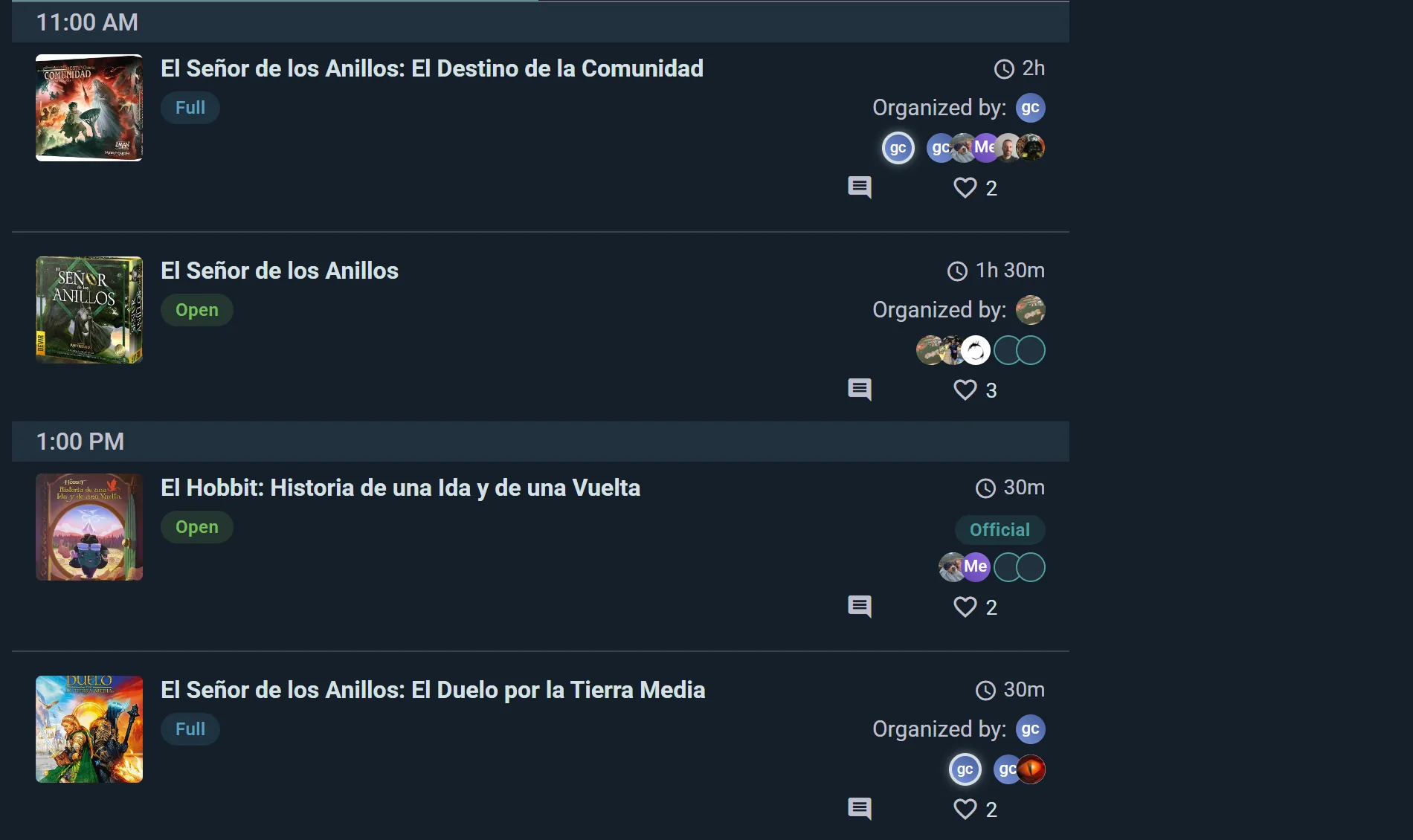
På Club- eller Business-planen kan arrangementer også indeholde underarrangementer — fuldt udrustede indlejrede arrangementer, der vises under det overordnede. Hvert underarrangement har sin egen side, sine egne deltagere og sit eget program og kan selv rumme planlagte spil. Det er ideelt til sammenkomster med flere spor, hvor hvert spor har brug for sin egen tilmelding, kapacitet og programliste.
Byg et program fra et regneark
I arrangementets konsol læser Program → Regneark → Importér et program (eller Importér fra et regneark, mens programmet er tomt) en .xlsx-, .xls- eller .csv-fil med én række pr. aktivitet. Der gemmes ikke noget, før du har læst gennemgangen og trykket på importknappen.
- Ludoyas eget ark: Regneark → Eksportér programmet giver dig alle aktiviteter med deres Ludoya-id. Ret filen, og importér den tilbage: en række med id ændrer den aktivitet, en række uden id tilføjer en ny, og der slettes aldrig noget. Efter importen eksporterer du igen før din næste rettelse, så hver ny aktivitet får sit id.
- Et ark, du selv har, som eksporten fra din festivals hjemmeside, virker også:
- En fil med flere faner åbner på den, der læses som et program, og springer en forklaring eller en forside over. Vælg en anden under Fane. Der importeres én fane ad gangen, og når den er inde, foreslår Ludoya den næste fane, der læses som et program.
- Ludoya læser de overskrifter, den kender, og gætter de andre ud fra deres første ord og deres celler: "Nom del joc" er en titel, "Data i hora" en dato med starttidspunkt. Tjek hvert gæt, vælg, hvad de andre kolonner er, eller udelad dem. En kendt overskrift, hvis celler ikke passer til den (en kolonne "Tipus" med kategorier), kan vælges som noget andet. Flere kolonner kan tilsammen udgøre beskrivelsen, fx en kort tekst og en med »mere information«. En række med noter om kolonnerne lige under overskriften udelades af sig selv.
- Sektioner: en kolonne, der læses som Del af, tilføjer hver sektion, den nævner, fx "Partides de Rol" eller "Jocs de Taula", som en gruppe, der er åben hele arrangementet, med sine rækker indeni. En kategorikolonne ("Tipus de joc", "Categoria", "Secció") gættes som »Del af«. En fane uden en sådan kolonne kan være en sektion for sig: gennemgangen tilbyder at lægge dens rækker i en sektion opkaldt efter den ("ACTIVITATS"). Hver aktivitet ligger i én sektion: en anden kategorikolonne læses ikke.
- Farver: rækker markeret med farver grupperes efter farve, med det navn, dit arks forklaring giver dem ("NOU", "ELIMINAR"), eller som en sætning i den gør ("LILA: pendent de revisar"). Rækker, som din forklaring markerer til sletning, udelades, denne uge og alle uger. Udelad enhver anden farve på én gang, eller tag den med igen.
- Tider: en kolonne, der siger hvornår med ord ("28 de març de 17h a 20h"), giver hver aktivitet dens slut, og en række uden dato dens dato. En række, der nævner flere sessioner ("28 i 29 de març de 10 a 14h i de 16 a 20h", "a les 10h, 12h i 16h"), bliver til én aktivitet, der foregår i de tidsrum. Sessioner, der kun har en start, varer rækkens Varighed, tiden mellem dem eller to timer, når de ligger langt fra hinanden, og gennemgangen beder dig tjekke det. "Del 9 de març al 6 d'abril" varer til sin sidste dag.
- Hvilket tidspunkt der gælder: når en rækkes dato siger ét tidspunkt og dens tekst et andet, bruges datoens, og gennemgangen viser de rækker, med begge tidspunkter side om side, så du kan tage tekstens tidspunkt på hver række eller på dem alle på én gang; tidspunkter, der ligger flere timer fra hinanden, bliver fremhævet. Når teksten nævner en anden dag end datoen, bruges datoen, og Brug tekstens dag vælger tekstens dag for den række.
- Pladser læses som "100 participants", "4-6 participants" eller "Màxim 20", og en tankestreg som ingenting. En varighed læses som "90", "1h30" eller "2h"; et enligt "2" spørger Ludoya om i stedet for at gætte. Ja eller nej til booking betyder tilmelding på Ludoya eller ingen, og et bookinglink får folk til at tilmelde sig der, medmindre bookingcellen siger nej. Din hjemmesides HTML i en beskrivelse bliver til tekst, med links og fed skrift bevaret.
- Billeder: en kolonne med links til billeder, som kolonnen "Imatge" på jeres hjemmeside, giver hver aktivitet sit billede. Gennemgangen viser dem, og importen henter dem. Et billede, der ikke kan hentes, nævnes, når importen er færdig, og aktiviteten beholder det billede, den havde, hvis den havde et: ret linket og importér igen, eller tilføj et i hånden.
- Steder: lokationer, som stedet ikke har endnu, tilføjes som dets lokaler, når du står for stedet, og det er en bygning eller din egen by. Stavemåder, der kun adskiller sig i store og små bogstaver, accenter eller småord, er ét lokale, en liste ("Hotel Nice, Hotel Avenida i Ateneu") lægger aktiviteten på hvert sted, og to navne, der kan være det samme sted, bliver fremhævet, så du kan skrive dem på én måde.
- Rækker med fejl vises med det, der skal rettes, hvor den samme årsag nævnes én gang med sine rækker, fx datoer uden for arrangementets. Ret dem i arket og upload det igen, eller udelad dem og importér resten. Rækker, der skal tjekkes, rækker uden dato og rækker, der ser ud til at være importeret allerede, kan udelades på samme måde, og Tag dem med igen henter hver gruppe tilbage.
Hver uge, fra dit eget ark
- Ret dit ark, som du plejer, og importér det her igen.
- Ludoya læser fanen, som du gjorde sidste gang: de samme kolonner, de samme udeladte farver, det samme valg af tider. En række, du udelod, forbliver udeladt, så længe den er uændret; ret den, så bliver den læst igen.
- Rækker med din hjemmesides id opdaterer deres aktiviteter. En række uden id opdaterer aktiviteten med samme titel (og start, når titler gentages), markeret Samme aktivitet, så du kan tjekke den. Når din hjemmeside giver rækken et id, gemmer den næste import det. Et billede kommer kun ind igen, når dets link ændres: et, du har skiftet i hånden, bliver, og en tom celle fjerner aldrig et.
- Kun det, der er ændret, vises under Til at tilføje og Til at rette, tidsrum medregnet: importér det. Når en aktivitets tidspunkt eller tidsrum ændres, får de tilmeldte besked, som når du ændrer den i konsollen. Rækker, du blev bedt om at tjekke sidste uge, uændrede, er foldet sammen. Der slettes aldrig noget: rækker, der netop er markeret til sletning, og som allerede er i programmet, vises, hver med Aflys denne aktivitet, som spørger først og giver alle tilmeldte besked.
Spil til arrangementet

Et træf bærer en fælles liste over de spil, der kommer i lokalet, så folk kan se, hvad der er på vej, og sige, hvad de gerne vil spille. Den vises på arrangementer med RSVP og Ekstern tilmelding — ikke på arrangementer med Ingen tilmelding, som ikke fører deltagerliste — og den hører til træf snarere end til turneringer.
Hvem tilføjer spil
- Alle, der deltager, kan tilføje en titel fra kataloget og sige, at de tager deres eksemplar med
- Organisatorer kan derudover masse-tilføje direkte fra gruppens egen samling, hvilket slår at tilføje en butikshylde ét spil ad gangen
Hvordan et eksemplar må bruges
Den, der tager et spil med, angiver, om det er:
- Fri at spille — tag det og gå i gang, når du vil
- Ejer til stede — kun spilbart, mens den, der tog det med, er i nærheden, hvilket passer til tunge regelgennemgange og demo-eksemplarer
Organisatorer kan også markere et spil som officielt, hvilket betyder, at arrangementet stiller det til rådighed. Det er noget andet end de to muligheder ovenfor — et officielt spil er stadig enten frit at spille eller kræver ejeren til stede.
Tilgængelighed og booking
Hvert eksemplar viser, hvornår det rent faktisk er ledigt, regnet ud fra arrangementets program og ejerens egne timer, minus alt det, der allerede er booket på det. Du reserverer ikke et eksemplar direkte — du booker det ved at planlægge et spil på det, hvilket skaber et bord, andre kan deltage i, og tager det tidsrum ud af eksemplarets tilgængelighed.
"Hvad vil du spille"
Swipe gennem programmet og reagér på hvert spil: 🤩 Jeg skal spille det, 😊 Interesseret, 😐 Måske eller 🤢 Spring over. Foretrækker du en liste? Der er en listevisning, filtre for populært, hurtigt, let, nyt eller hvad dine venner vil, og en fortryd, hvis du swiper for hurtigt.
Organisatorer ser resultaterne samlet på hvert spils kort, vægtet efter begejstring, så det er tydeligt, hvilke titler der fortjener et planlagt spil — og hvilke ingen egentlig vil have.
Den sociale tråd
- Deltagere kan kommentere, stille spørgsmål og diskutere
- Synes godt om og svar for at skabe trådede samtaler
- Arrangementer dukker automatisk op i følgernes aktivitetstrømme, i gruppens strøm og i den lokale opdagelse
At deltage i et arrangement
Dette afsnit beskriver RSVP-arrangementer. Arrangementer med Ingen tilmelding har ingen tilmeldingsknap — de er kun til at kigge på. Arrangementer med Ekstern tilmelding bruger et udefrakommende registreringslink i stedet for tilmeldingsknappen for besøgende uden invitation, men har værten allerede inviteret dig eller reserveret dig en plads, kan du stadig svare med din egen tilmelding (bekræft, afvis eller forlad) på samme måde som beskrevet her.
Tilmeldingsstatusser
- Deltager — bekræftet fremmøde
- Måske — interesseret, men ikke forpligtet
- Kan ikke — kan ikke deltage
- Inviteret — værten har inviteret dig (afventer dit svar)
- Reserveret — nogen har holdt en plads til dig: arrangøren eller en ven, der kommer
Sådan deltager du
- Gå til arrangementets eller det planlagte spils side
- Tryk på Deltage — eller Tilmeld ved en turnering — og du er med
- Knappen viser derefter din status; tryk på den igen for at skifte til Måske, Kan ikke, eller forlade helt
Den, der svarer Måske, bliver spurgt, om de kommer: dagen før, tidligere hvis eventet aflyser sig selv under minimum, eller når arrangøren spørger. Svar Deltager eller Kan ikke deltage direkte i notifikationen. Du bliver spurgt én gang, hver gang du er et måske.
Tager du nogen med? Gæster, du har tilføjet med navn, kommer og går med dig: hvis du vælger Kan ikke deltage eller forlader eventet, bliver deres pladser også frigivet. Venner med en konto, som du har reserveret en plads til, beholder den, for de svarer selv: de får besked om, at du ikke kan komme, og bliver spurgt, om de stadig kommer, med de samme to svar i notifikationen.
Er et planlagt spil fyldt, ser du Deltag i ventelisten i stedet, og du får besked, hvis der bliver en plads ledig.
At tilmelde sig uden konto
Ikke på Ludoya? Du kan stadig deltage fra et arrangementslink: indtast dit navn og din e-mail på arrangementssiden, så får du en bekræftelse. Ingen konto nødvendig.
Har du tilmeldt dig med den e-mail før, på en anden telefon eller browser? Ludoya sender dig en kode: skriv den i tilmeldingsformularen, og fortsæt, hvor du slap. Ingen kan tilmelde sig som dig bare ved at kende din e-mail.
Kalendereksport
Føj arrangementer til din kalender:
- iCalendar — hent en .ics-fil til Outlook, Apple Kalender eller andre apps
- Google Kalender — tilføjet med det samme, synkroniserer på alle dine enheder
At være vært for et arrangement
At oprette et arrangement
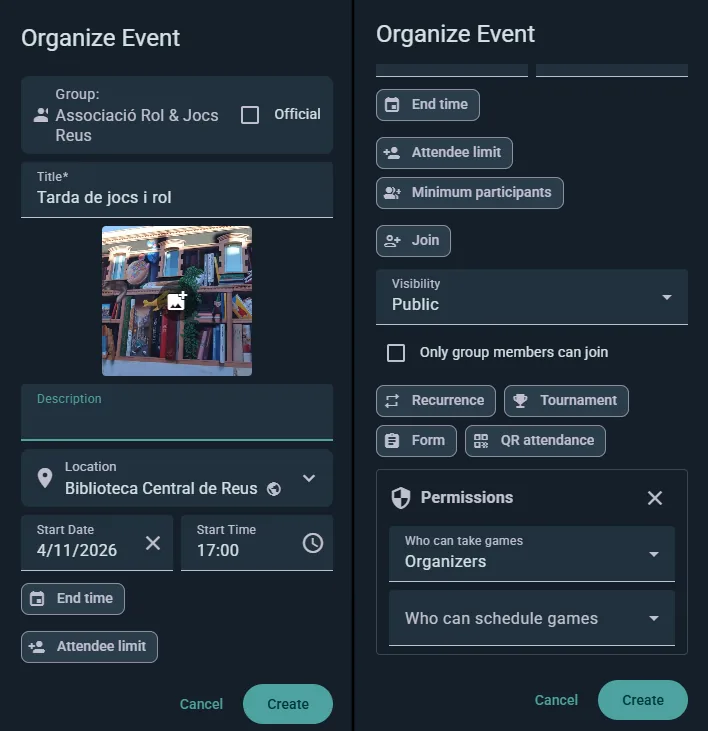
- Gå til Udforsk → Arrangementer, tryk på +-knappen, og vælg Ny begivenhed. Du kan også gøre det fra en gruppe- eller organisationsside, hvis du har tilladelse.
- Indtast en titel, en beskrivelse, og upload billeder
- Sæt dato, starttidspunkt, tidszone og varighed
- Sæt gentagelse, hvis det gentager sig (Player-planen)
- Indtast spillestedets navn og adresse — Ludoya sætter det automatisk på kortet
- Vælg synlighed — og tillad gerne adgang via link
- Angiv kapacitet og et minimum af deltagere, så siden kan vise, hvor mange flere der skal til, før aftenen bliver til noget — og, med Player-planen, Aflys automatisk, hvis minimum ikke nås (på en klubs arrangement gælder klubbens plan)
- Tillad eventuelt deltagerne at reservere pladser til andre, sæt loft over, hvor mange hver må reservere, og afgør, om anonyme gæster (et plus-en-hovedtal) er tilladt
Bemærk, at hver person også styrer dette fra sin side: har nogen begrænset, hvem der må invitere dem eller reservere en plads til dem, vinder den indstilling over dit arrangements. Se Privatliv & Synlighed.
Ikke klar til at udgive? Gem som udkast, så forbliver arrangementet skjult, indtil du trykker Udgiv.
Tilladelser
Tre indstillinger, hver sat til Alle, Deltagere eller Arrangører:
- Hvem kan tage spil — hvem der må gøre krav på et eksemplar fra spillisten
- Hvem kan planlægge spil? — hvem der må tilføje et bord til programmet
- Hvem kan invitere andre — hvem der må tage andre med
At håndtere deltagere
- Se, hvem der deltager, måske deltager, er inviteret og har reserveret
- Inviter bestemte personer, reserver pladser til dem, eller fjern dem
- Omdøb gæst, eller ret nogens gæsteantal, når planerne ændrer sig
- Marker som udeblevet bagefter (og fortryd det) for at følge fremmødepålidelighed på brugerprofiler
- Godkend eller afvis anmodninger om at deltage, når du lader ikke-medlemmer bede om en plads
- Spørg dem, der har svaret måske, om de kommer: Ludoya spørger dem allerede dagen før og før en automatisk aflysning, men knappen spørger nu. Hver kan svare Deltager eller Kan ikke deltage fra notifikationen, og indtil da står der Måske · spurgt, intet svar endnu på deres række. Den, der er spurgt inden for de sidste 12 timer, bliver ikke spurgt igen
- Dit team: medarrangører, der står for arrangementet sammen med dig (gratis), standværter med deres egne stande inde i det, hjælpere bag skranken og dem, der står for hver session. Alle accepterer, før de kommer med
- Afbud: fjern fluebenet i Tilmeldte kan springe fra, så bliver et afbud stående på listen med tidspunkt, og du får at vide, hvor tæt på starten det kom. Praktisk ved store arrangementer, hvor en plads, der bliver ledig en time før start, er en plads ingen udfylder
- På arrangementer med Ekstern tilmelding virker værktøjerne stadig, selvom der ikke er nogen offentlig tilmeldingsknap — tilmeldingerne sker uden for Ludoya, men du inviterer, reserverer, fjerner, markerer fremmøde og scanner QR-koder på samme måde
Arrangementets livsforløb
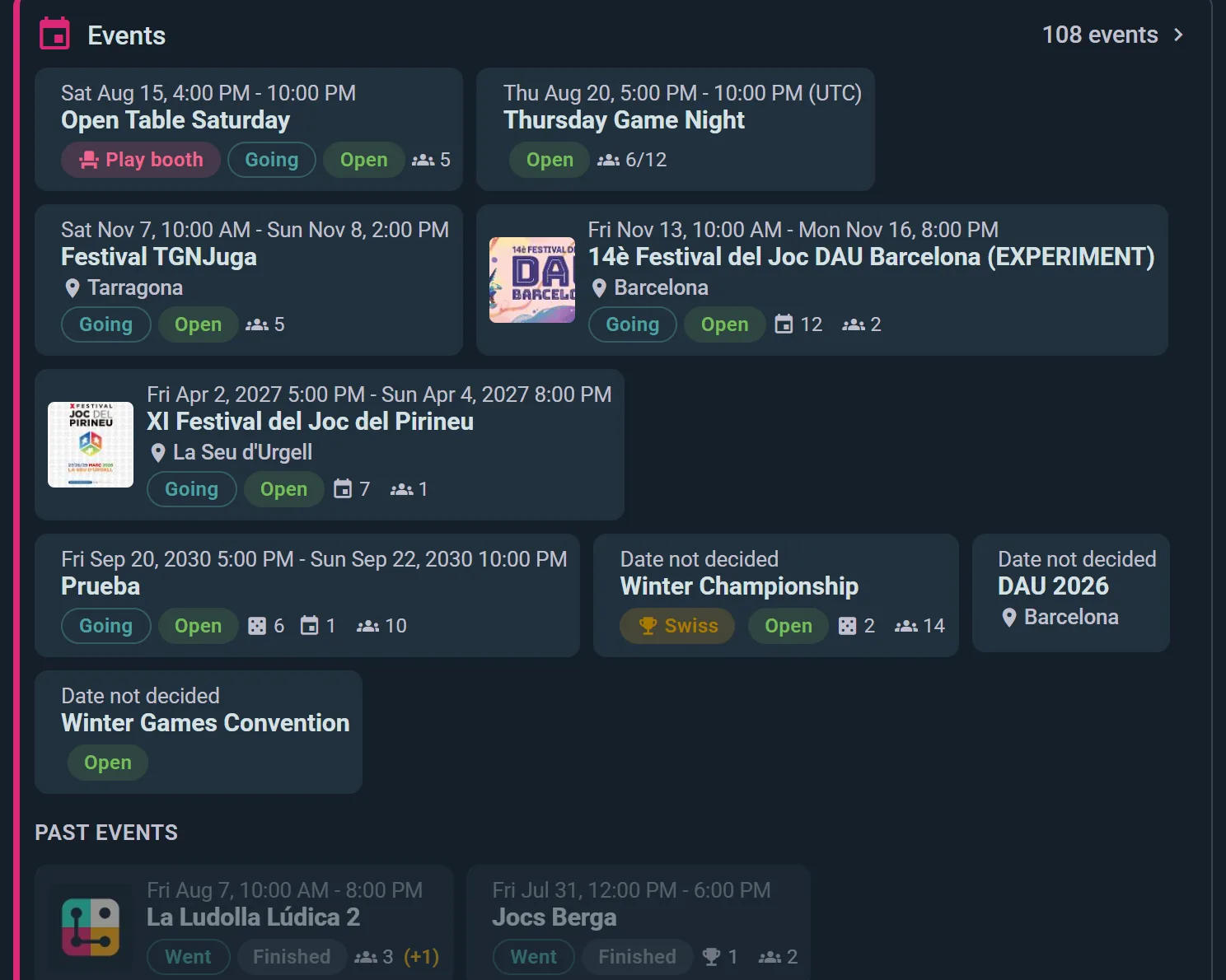
- Udkast — et klubarrangement, der er skrevet, men ikke udgivet endnu. Kun dets team (dig, dine medarrangører, klubbens administratorer og arrangører, den der leder en session) og dem, der allerede er tilmeldt eller inviteret, kan se det. En session, der sendes tilbage til udkast, beholder alle tilmeldte, så dens kort kan vise Udkast ved siden af Åben eller Fuldt: det ene siger, hvem der kan se den, det andet, om der stadig er plads. Udkastkort har også en ravfarvet stribe langs venstre kant, og mens en del af et program stadig mangler at blive udgivet, får teamet et filter Udkast ved siden af Alle og en linje, der siger, hvor mange der er
- Åben — i luften og tager imod tilmeldinger
- Fuld — hver plads er taget
- I gang — foregår lige nu
- Lukket — tilmeldingerne er sat på pause, og du kan åbne dem igen
- Annulleret — deltagerne får besked, og du kan gendanne det
- Færdig — det er sket; det endelige fremmøde bliver stående på siden
På Business-planen kan tilmeldingen også åbne og lukke automatisk på tidspunkter, du angiver — praktisk til forsalgsperioder, eller til at holde tilmeldingen lukket, indtil du har annonceret arrangementet.
At redigere et arrangement
Klik Rediger på din arrangementsside for at opdatere alle detaljer. Store ændringer giver automatisk deltagerne besked.
Vil du kun ændre beskrivelsen, så tryk på blyanten ved Detaljer på arrangementets side (den er der, også når arrangementet ikke har nogen beskrivelse endnu): den redigeres lige dér, uden arrangementets formular. Et planlagt parti er undtagelsen: dets spil siger allerede, hvad det handler om, så Detaljer vises først, når det har en beskrivelse, og den første tilføjes via Rediger. At gemme den giver ikke deltagerne besked; vil du fortælle dem det, så skriv en meddelelse. På en dato i en tilbagevendende serie bliver du spurgt, om ændringen kun gælder denne dato eller også de følgende.
Turneringer (Club-planen)
En turnering er sin egen arrangementstype, afholdt af en gruppe. Fra gruppesiden vælger du Arranger turnering, vælger schweizisk, blandet eller enkelt-/dobbelteliminering, og Ludoya bygger hver rundes lodtrækning, fører live stillinger med indstillelige afgørelseskriterier og tegner turneringstræet, efterhånden som kampene afgøres. Hver lodtrækning bliver til et planlagt spil, som dine spillere indberetter som alle andre.

Se Turneringer for formaterne, afgørelseskriterierne og hvordan du afvikler dagen.
Lodtrækninger (Club-plan)
Giv spil og præmier væk til dine deltagere med en live, animeret trækning, alle kan se med på. Lodtrækninger findes på arrangementer med RSVP og Ekstern tilmelding — ikke på arrangementer med Ingen tilmelding, som ikke holder styr på fremmødet.
På en klubs arrangement er det værtsklubbens plan, der låser det op — dit personlige abonnement dækker ikke et arrangement, du holder på vegne af en klub.
At sætte en lodtrækning op
- Åbn dit arrangement og vælg Ny lodtrækning
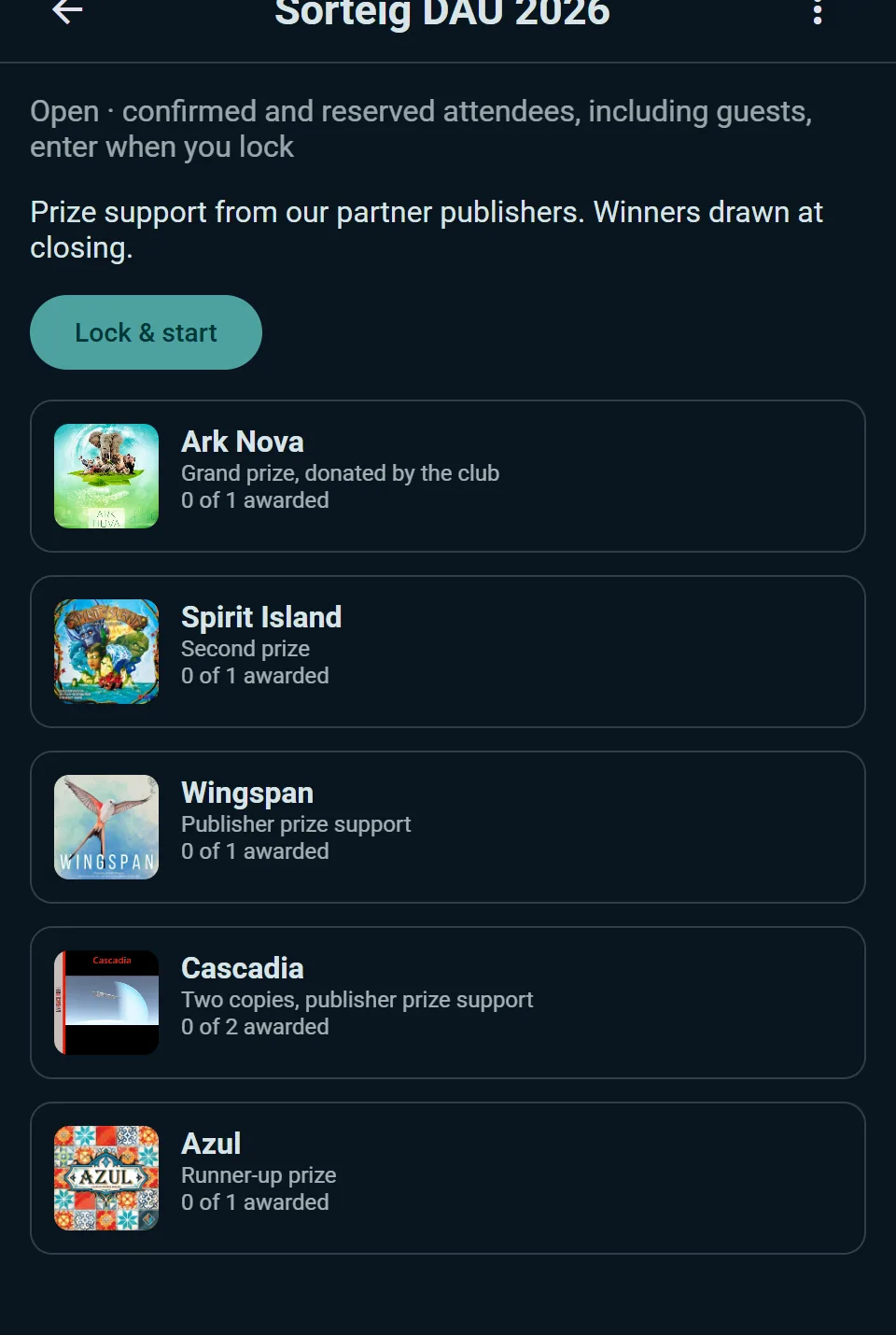
- Giv den eventuelt en titel og en beskrivelse, og tilføj så dine præmier — hver af dem kan have mere end én vinder, hvis du giver flere eksemplarer væk
- Åbn lodtrækningen, så deltagerne kan se, hvad der er at vinde
- Lås og start, når du er klar. Låsningen fanger deltagerne og fastlåser præmielisten. Hvem der er med afgør, hvem de er: bekræftede deltagere, hvis du vil også reserverede og gæster, eller, ved et arrangement med quizløb, de spillere der fandt nok poster eller svarede rigtigt nok gange
At trække vindere
Træk én præmie ad gangen, med en live animeret afsløring, alle i lokalet kan se med på. Er en vinder ikke til stede, annullér den trækning og træk igen. Du kan springe en præmie over, nulstille det hele og starte forfra, eller afslutte lodtrækningen, når du er færdig.
Resultaterne bliver på arrangementet bagefter, så folk altid kan se, hvem der vandt hvad.
Tips
Som deltager: svar på invitationen tidligt, angiv dine spil, mød op, og vær social i arrangementstråden.
Som vært: skriv klare beskrivelser, planlæg spil før arrangementet, involver deltagerne i tråden, registrér deltagelsen bagefter, og tak dit fællesskab.